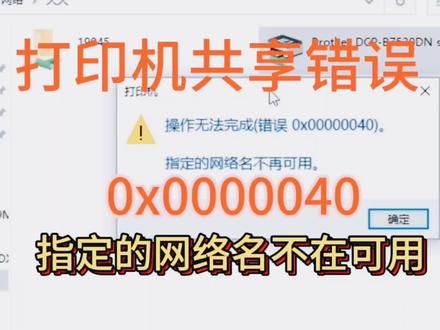
共享打印机出现零 x 零零零零四零,指定的网络名不再可用,出现这种故障代码,一般主机是 win 十一的,客户机是 win 七,下面就来说一下 出现这种故障的一种解决方法,如果方法对你有帮助,欢迎评论点赞加关注。出现零 x 零零零零四零错误,我们是需要在主机上面设置, 首先就是调出运行框,可以使用快捷键 win 加 r 键调出运行框,也可以在开始菜单处 鼠标右键选择运行,在这里输入 gpe dit, 点 msc, 点击确定就会运行。本地主策略编辑器, 在本地主策略计算机配置下面选择管理模板,在管理模板找到打印机,点击一下在右边的项目,我们找到配置 rpc 增听器,设置 鼠标左键双击可以进入配置界面,在配置界面我们把未配置改为已启用,在下面的选项中把允许传入 rpc 连接的协议改为命名管道和 tcp 上的 rpc, 用于传入 rpc 连接的身份验证协议保持默认不变。把这几项都设置好,点击下面的确定,关闭主策略编辑器,这时候我们可以重新启动电脑,也可以重新启动打 打印后台管理服务,将打印后台管理服务停止后重新启动,就可以在客户机上面进行共享打印机连接了,谢谢大家观看,下期再见!拜拜!

粉丝1.4万获赞18.0万
相关视频
 01:41查看AI文稿AI文稿
如果我们在 windows 系统中共享打印机时出现错误,提示 零 x 零零零零零零四零,指定的网络名不再可用。下面就来简单介绍一下一种解决这种错误代码的方法。 长按视频下方的点赞给我,强烈推荐,快来试试吧!虽然出现同样的错误,但解决的方法不限于这一种,如果觉得视频对你有帮助,欢迎长按三秒。 本方法是在 win 十一的系统上面进行设置的,这个设置是需要在连接有 usb 打印机的那台电脑上面进行。 win 十一 系统打开开始菜单,在这个搜索框里面输入控制面板,在控制面板这里,我们点击程序, 进入到程序页面,我们选择启用或关闭 windows 功能。在弹出的 windows 功能界面向下面找到 smb 一点零文件共享支持, 把前面打上勾,让这些全部都选中,全部选中,点击确定,他就会自动安装这个功能。 安装完成,这里提示我们需要重新启动,重新启动后,我们去客户机就可以正常连接打印机了。本期视频到此结束,下期再见!拜拜!
1887群森电脑维修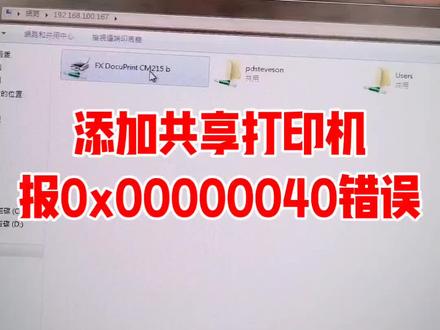 02:51
02:51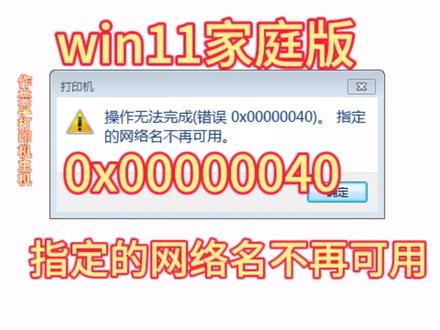 02:42查看AI文稿AI文稿
共享打印机提示操作无法完成,错误零零零零零四零 win 十一家庭版系统作为共享打印机的主机, 当客户机连接的时候,出现零 x 零零零零四零指定的网络名不再可用,因为家庭版没有主策略,我们就利用修改注册表的方式来解决这个问题, 如果方法对你有帮助,欢迎长按点赞三秒。按常规方法,我们打开注册表编辑器, 依次按照提示找到注册表目录。注册表操作有一定的风险,需要自己仔细的核对, 如果操作失误可能引起无法进入系统的后果需要自己承担。 当我们找到这个 windows n t, 点开这个三角符号以后,并没有找到下面这两项,这时候我们就需要手动把这两项添加上去, 就是选中这个 windows n t 这一项,右键新建项,依次建立这两项,我们需要在 r、 p、 c 最后这里 在右边右键新建 d word 三十二位值,将名称修改为上面红色的字。 名称修改好了,我们鼠标左键双击名称修改数值,将数值改为七,点击确定 再次空白处,右键新建 d word 三十二位值,将名称修改为上方红色的字。 鼠标左键双击名称修改数值为一,点击确定。按照这个步骤 完全添加正确的情况下,关闭注册表编辑器,重新启动电脑。 如果不想重新启动电脑,我们可以在服务将打印后台处理程序重新启动也是一样的,电脑重新启动完 完成后,到客户机去连接打印机,就不会报错了。如果遇到其他什么无法连接的错误,欢迎评论区留言,大家共同讨论。
486群森电脑维修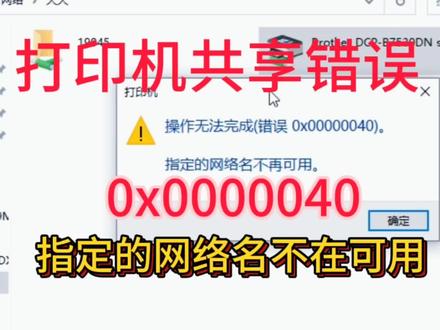 01:36查看AI文稿AI文稿
如果我们在 windows 系统中共享打印机时出现错误提示, 零 x 零零零零零零四零,指定的网络名不再可用。下面就来简单介绍一下一种解决这种错误代码的方法, 虽然出现同样的错误,但解决的方法不限于这一种。如果觉得视频对你有帮助,欢迎长按点赞三秒。 本方法是在 win 十一的系统上面进行设置的,这个设置是需要在连接有 usb 打印机的那台电脑上面进行。 win 十一系统打开开始菜单,在这个搜索框里面输入控制面板, 在控制面板这里,我们点击程序,进入到程序页面,我们选择启用或关闭 windows 功能。在弹出的 windows 功能界面向下面找到 s m b 一点零文件共享支持, 把前面打上勾,让这些全部都选中,全部选中,点击确定,他就会自动安装这个功能。 安装完成,这里提示我们需要重新启动,重新启动后,我们去客户机就可以正常连接打印机了。本期视频到此结束,下期再见!拜拜!
524群森电脑维修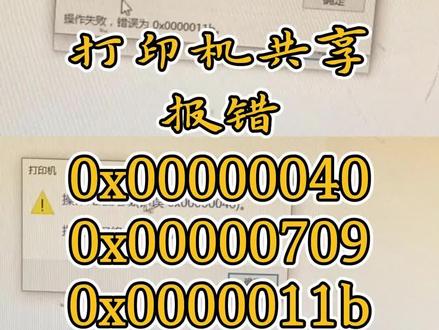 04:26查看AI文稿AI文稿
一台电脑打印机共享遇见了三个错误代码,这也够一波三折,今天分享一下这三个错误代码的解决方法,下面开始操作。 首先打印机共享遇见了这个零叉零零零四零这个粗代码,咱们点击左下角控制面板程序 启用和关闭 windows 功能,然后往下滑,找到这个 smb 文献共享,如果开启的话,咱们就去对面另一台主机, 呃,就相当于打印机主机。这边看一下这边这个 smb 文件共享有没有开启,还是在这个程序启用和 windows 更新功能更新。往下滑, 这个电脑没有开启这个 s m b, 咱们把这个 s m b 开启一下。 安装完成以后,咱们需要对这个电脑进行重启,等这个电脑完全重新启动以后,这个 smb 文件共享才算是真正的安装成功,咱们耐心等待一下。 好,这个安装完成,这现在又报第二个代码,零叉零零零七零九,接下来咱们处理这个七零九代码, 这个七零九代码的话,咱们有这个使用小工具,可以通过这个小工具来解决这个七零九代码的报错。咱们先看这个电脑的版本,是温十企业版,咱们打开这个 u 盘,找到 这个解决七零九抽代码的工具,咱们把这个小工具拖到电脑里面,右键挤压出来一个文件夹, 然后再打开这个对应电脑系统版本的文件,双击打开右键以管理员身份运行,这个以管理员身份运行是重点,一定要记住,要不然的话会处理失败。 运行成功以后,咱们点击任意键,然后再返回这个打击共享界面,双击, 哦吼,这现在又发现含报错七零九,如果含报错七零九的话,咱们就需要把这个 u 盘插到打印机另一台主机上面,再运行一下这个工具,咱们来操作一下。 好,这个电脑,也看一下这个电脑版本,这个是温十一专业版,咱们打开这个温十一专业版右键以管理员身份运行, 等这个运行成功以后,咱们再去对面那个电脑再试一下这个打印机连接是否含爆这个零叉零零零七零九,双击, 哦,这个七零九代码已经没有了,现在又报错零叉零零零十一 b, 咱们再解决这个十一 b 错误代码,这个十一 b 错误代码也可以用咱们的使用小工具来解决。接下来咱们来操作一下, 咱们来到连接打印机的这台电脑这边,然后运行一下这个解决零差零零零十一币的小工具。 如果说咱们这个小工具运行过以后还报这个错误代码的话,咱们就需要在另外一台电脑上运行这个小工具,就比如说需要共享的电脑这边运行以后不管用,咱们也需要在这个连接打印机的电脑这边也运行一下这个小工具, 这样的话基本这个错误代码都是可以解决的。好,咱们现在试一下。 ok, 搞定这个打印机共享已经连接成功,今天这个电脑也算偶然, 正好可以碰到这个零四零七零九和十一币三个代码同时在这两个电脑上体现出来,正好咱们做了一期视频。好的,谢谢大家观看,再见。
897修电脑打印机的小王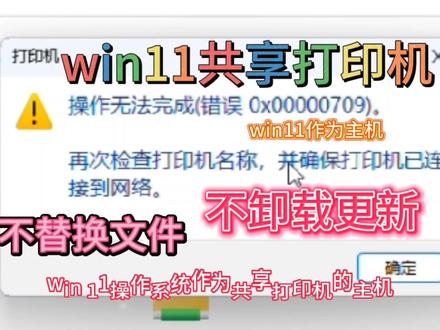 01:23查看AI文稿AI文稿
win 十一操作系统作为共享打印机的主机,在系统升级补丁之后,客户机连接出现零 x 零零七零九错误,出现这个错误代码可能有多方面的因素引起,这里来说一下其中的一种解决方法, 能够解决部分电脑共享打印机时出现零 x 零零七零九错误。十一的系统开始菜单,右键选择运行或者键盘 win 加 r, 调出运行框,输入 gpe d i t 点 m s c, 进入主策略编辑器, 在主策略编辑器计算机配置,点击管理模板,在管理模板下面找到打印机,在右边找到配置 rpc 增听器,设置 鼠标左键双击进入配置界面,在配置界面把未配置改为已启用。在下面选项中,允许传入 rpc 连接的协议改为 命名管道和 tcp 上的 rpc, 用于传入 rpc 连接的身份验证协议默认就可以了。设置好之后,点击确定重新启动电脑,然后在客户机上去访问 win 十一共享的打印机,就不会报错了。
408群森电脑维修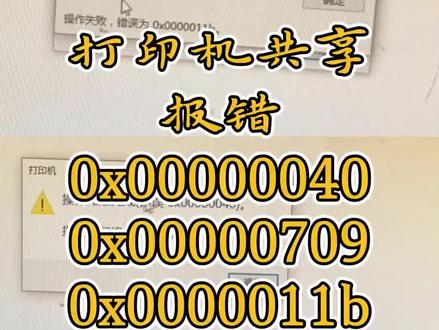 04:26
04:26 02:04查看AI文稿AI文稿
大家好,我是飞翔科技小董,上次分享的打印机共享处理办法,如果没有关闭自动更新,共享又失效了。十月份官方又发布了跟共享有关的更新,共享时可能出现错误,错误七零九和零四零 十一 b 或零七 c。 今天给大家分享替换方式的处理办法,在处理问题之前,我们要先关闭自动更新,否则更新后还会出现同样问题。分享一个简单关闭自动更新的方法,打开浏览器,输入此网址 进入网站,在这里要感谢二三四五 dn 网站的分享。进入网站后,在右侧列表找到此项,点击进入。向上滑动页面, 找到此处下载连接,点击进入下载页面,考虑下载速度快一些,选择对应的上网方式下 载。找到刚才下载的文件,右键解压到对应目录,打开目录 依次打开,注意这里面有两个程序文件,三十二位,系统,打开上面的六十四位,打开下面的鼠标右键以管理员身份运行,勾选禁用更新并点应用,如有安全软件阻止,选择允许所有操作, 应用完成后关闭程序即可。不知道电脑是什么系统的,在此电脑又建选属性, 注意画横线的两处位置就是回到刚才的网站,准备下载共享补丁的替换文件,还是点此处选择对应版本,进入下载页面。点击下载, 找到刚下载的文件,右键解压,依次打开目录,找到补丁文件,右键文件选择以管理员身份运行, 等待 p 处理自动完成。个别情况需要共享和被共享电脑都要安装补定,按任意键退出程序至此完成,试试效果吧,再见!
167我是文董 01:59查看AI文稿AI文稿
为什么是这种呢?各种稀奇古怪的 bug 层出不穷,其中添加共享打印时出现的错误代码高达几十个,本次就分享一个,我远程解决添加共享打印时出现的错误代码为零叉五个零,零是零的 实力教程,本次实力我采用的就是之前三零九的方法,但是视频的后面我会分享一个点工具的解决方法,请点赞收藏,来一波三连,防止要用的时候来找不到了。 win 十一的专业版出现的就是这个代码,右键此电脑管理服务和应用程序服务,找到这个服务项,装机启动类型改为自动启动它应用确定,我们再来连接一下看看还是不行,看来我们只能用之前 前发布的一键修复的工具来修复了。通过远程复制粘贴的功能,将一键修复工具拷贝到当前电脑, 并将它解压出来。右键 p 处理文件管理员身份运行,耐心等待硬化完成后退出,我们再来强制添加。添加完成了, 接下来我要分享免工具修复 win 十或 win 十一共享打印的方法。首先控制面板卸载程序启用或关闭未测试功能, 记住这两项勾起来确定开始设置更新和安全 windows 更新,这里看有没有要更新的补丁,点检查更新,将系统的补丁根至最新,再重启电脑再去添加打印机 一般都能解决,因为微软呢,出现 bug 之后呢,他会很快的出新的补丁去修复前面的 bug。 良心分享,无任何保留。看完视频,如果你还解决不了,那么先来一波三连评论区,给我足够的互动帮助,我可免产更多电脑的坑。
368坚强的IT废物 03:12查看AI文稿AI文稿
windows 十一如何设置打印机共享?我们将打印机驱动安装好之后,第一步,点击开始,点击设置 蓝牙和其他设备打印机和扫描仪,找到我们安装好的打印机,打印机属性 共享共享这台打印机确定。第二步,我们点击屏幕右下角的 wifi, 点击箭头,点击属性 网络配置,文件类型改为专用 ip 地址尽量用手动,我们先记录一下 ip 地址,定 s 服务器,点击编辑, 输入 ib 地址 保存。第三步,右键网络 属性更改,高级共享设置,所有网络 改为无密码保护的共享保存更改。这样改 我们有打印的的电脑就设置好了,我们在另外的电脑上双击打开此电脑,输入刚才我们进入的 ip 回车双击安装。 安装好之后,我们点击打印机属性打印测试页试一下。 好了,测试验已经打出来了, 我们在共享打印的过程中,如果说出现一些错误提示,比如零差零零零零零七零九零差零零零 零零幺幺 b 零叉零零零零零零四零。这个时候我们可以下载一个打印共享修复工具,双击打开,找到对应的系统, 找到皮处理文件,右键以管理员身份运行, 他会自动运行, 按任意键继续,这样我们不需要卸载任何更新就可以打印了。关注我,了解更多电脑知识!
343西华县顺伟电脑 01:06查看AI文稿AI文稿
现在电脑用新系统的比较多, win 十和 win 十一的电脑啊,当打印主机不怎么稳定,更新跟补丁啊,就无法打印了。访问共享打印机的时候啊,提示是零错误或者拒绝访问,今天我们演示啊, win 十一该怎样设置共享,遇到提示错误该怎样处理? 首先我们打开打印机设置界面,把打印机共享,打开名称精简一下之后,我们打开网络设置 高级共享设置,把文件和打印机共享,打开密码保护的共享选项,我们选择关闭进行无密码访问打印机,这样打印机主机就设置好了,记住打印机的设备名称之后我们分别到 win 七和 win 十一的系统上进行访问, ng 系统啊,打开此电脑,在地址栏里输入两个鞋盖加主机的名称,回车直接会显示共享打印机,但是进行安装的时候啊,会提示四零错误,最大系统也是这个 错误提示。遇到这种情况,我们需要到主机上下载一个一键修复共享的小程序,下载之后修复一下系统,修好之后 win 七系统和 win 十一系统就都可以进行安装了。打印共享问题就解决了,你学会了吗?
1293电脑一招 00:47查看AI文稿AI文稿
欢迎收看八十九年电脑工程师带你看真实电脑维修日常共享修复工具。如有以上报错信息,直接点击就可以修复。 第二个工具是局域网文件共享和设置打印机共享功能。


