映美fp-570k 打印机使用教程
哈喽,大家好,我是小马哥,小马哥的视频呢给大家做的都是干货分享啊,看我的视频以后肯定都会让你自己去学会修理这些东西啊。今天我们看这台机器呢,是一个带液晶面板的真实打印机,他是英美五七零 k 二, 然后他的故障是这个整个这个机箱的这个机器的背面他两个厚厚皮带轮,然后都长时间老化,然后折掉了。这个年底了吗?打票的比较多,这个工厂呃呃也比较着急,然后今天我们就呃 给他修一下,然后做一期视频啊,希望啊对大家能有所帮助,嗯,希望大家都能自己进行 维修啊,这皮带轮已定位,他定了,已经到货了。然后呢今天我们就开始安装,首先呢我们第一步把这个边上这个旋转轮啊,我们拿下来, 然后那个前后呢他有四颗螺丝,这个螺丝我已经拧开了,然后那个我看一下,然后他上面那个 液晶屏旁边是有排线的,所以说大家拆这个板的时候呢,一定要注意啊,看一下有两个排线,这个排线我已经拆下来了,然后 呃大家我拿起的时候,呃是非非常轻,轻拿轻放的,就是怕这个扯断这个排线,所以说啊告诉大家一下,嗯,然后接下来呢我们就 开始拆这个后面这个这个轮子,嗯, 然后我们看一下这个 他的两边两侧啊都有这个 卡扣啊,这个东西呢我们一定要注意,然后他是比这个东西比较小,我们拿一个小的一字螺丝刀子,然后就把它撬开就可以了, 然后他是上下两个,两个啊,我们都给他拿下, 然后呢旁边还有一个塑料的这个卡扣,这个我们也要注意一下,然后他顺时针啊,或者是逆时针都可以,然后把它改变一下方向,然后这个就可以拿下来了。 拿下来以后呢,呃,也不是能完全拿下来的,然后在我们的这个左侧这方呢,还是有这个卡扣的啊,我们注意一下也要把它拿下来 啊。理论上来说呢,正常来说我们应该把这个全部拆掉,然后都拿下来,但是我呃觉得没有必要,然后我们只要是把这个他后面那那两颗, 把加皮带的那个那个齿轮拿下来啊,我们换上皮带就可以了,没必要说是都拿下来。嗯, 然后我们就把这个拧开,拧开以后我们可以看到上面上方有一个啊有个齿轮,然后 然后中间就是夹杂的那个皮带,这个我们现在把这个新皮带啊上上, 上好以后呢,我们就扣上啊,螺丝就正常拧上就可以了, 然后注意下的这两个的这个啊顺序啊,往回上的时候呢,不要上反了。 上好以后我们转动一下看看 那第一个皮带,我们皮带轮我们就上好了,还是非常流畅的丝滑的, 然后把第二个轮子啊,这个 p 台轮也给它上上, 嗯,第二个轮我们也上好了,嗯,看一下 唱好以后呢,我们就啊怎么拆下来的,然后就怎么给他上回去啊? 上面那个齿轮它是一个方形的那个齿轮口,然后之后对好就可以了, 然后中间的格挡我们再上过去, 然后再上最外边这个这个齿轮, 他这样呢,我们这个皮带轮就基基本上好了,上好以后,然后我们就把这个 齿轮组,然后包括那个我们的卡扣都给他上好, 然后我们上这个卡扣的时候要稍微用力一些,因为这个卡扣它是一个呃钢的啊,它是有一定的韧性的,所以说我们要稍微用点力, 那我们都试一下啊,现在是没有问题了, 都上好卡扣以后,然后我们就把我们的这个机器这个排线啊上好, 排线上完了,然后我们就把这个前后的四颗螺丝拧上,基本上就可以大功告成了啊,把这个旋转轮上上, ok, 这样的 我们就啊完成了这个皮带轮的更换啊,这个啊上下电看一下,我们这个液晶屏都显示正不正常是没有问题了啊,你学会了吗? 所以说大家多多关注小马哥,小马哥的视频都是干货,一定能让大家能学到东西。好了,这期视频呢我们就录到这里,拜拜,我们下期再见。
粉丝4633获赞6012
相关视频
 01:16查看AI文稿AI文稿
硬美的真是打印机和调节后置模式和高速打印模式,我来给大家安排一个教程,当打印机在就绪的时候呢,按一下连接键,把连接键按闪烁,然后呢长按三秒钟, 听到滴的一声的时候,下面有三种模式,一个是超高速,一个是高速,一个是长速,灭掉是长速,亮起是高速,闪烁是超高速,我们按 一下变成亮起之后呢就是高速模式,如果一直保持闪烁就是超高速模式。复写的话,就是说他是有三层,四层,五层,六层七层纸,看这个地方啊,最高打印到七层纸,如果说打印七层纸发现哎最后一层不太显,我们呢就把这个复写 给按上,按亮就可以了,同样也是三档,一档是闪烁,超高速,一档呢是直亮,这个高速值灭掉是一个普通标准值。像这 这种真是打印机的话,其实不建议大家呢去进行一个高速,因为他会引起打印头高温,或者引起打印头挂色带啊断针之类的,尽量就是按他的标准的这样一个速度去运行就可以了。如果您只是开开发票,您只是打印一些出户单,打印一些资料的话, 这样一台打印机呢,基本上就足够您去用了,而且呢在一千块钱以下,这种打印机是没有对手的,怎么样,学会了吗?
746腾世科技打印机 01:39查看AI文稿AI文稿
要把打印机驱动到电脑上,首先你得知道打印机品牌,打印机品牌一般前边有,前面有品牌和型号,有的打印机前面没有的话有出厂标牌,这个出厂标牌就是 品牌和型号上面都有,然后根据这个品牌型号去找到他的官方网站,到这个浏览电脑上面打开他的官方网站,打开官方网站之后下载对应型号的驱动,然后对应系统版本,系统版本怎么对应?先看一下子此电脑,点右键点属性, 看一下你这个操作系统,这个是 win 十六十四位的,咱们就应该找这个品牌的官方网站,找这个型号,找这个 win 十对应的驱动。百度中搜索英美,在搜索列表当中找到一个英美首页带有官方网站标识的,咱们点击进去 找到服务与下载这个按钮,点击在左边驱动程序下拉箭头,选择你的打印机型号,这里就一一款说明它的三十二 v 和六十四 v 都通用的。然后右边点击下载,下载完成后点打开, 点击五零幺这个黄色文件夹,点击倒数第二行, set up, 点 exe, 点击驱动程序安装点,试 过一会显示安装完成,现在驱动端口是 usb 零零一,这就完成了。点确定看完这个视频还不会的话联系我。
406海伦市小李打印机 01:38查看AI文稿AI文稿
微调打印机的禁止位置教程哦,大家好,我们很多人在使用我们英文打印机的时候,会出现我们打印的内容偏上或者偏下的情况,哎,这种情况我们可以进行打印纸的禁止的微调来改善我们打印的位置。呃,我们的操作可以看一下, 我们已经把已经打印过的纸拿出来之后让打印机 正常退指,然后再重新禁止,禁止之后换行与进退子键两个键同时按着不松手, 哎,等他这几个灯开始闪烁的时候就停止,我们用换行跟退指键来调整他禁止的位置,我们看到我们纸张是停在这个位置的啊,按退 指尖,纸张是往前走的,按换行键,纸张是往后退的,然后看我们打印的靠上了,然后我们就把纸张往上面走,也就是按进退纸键把纸往上面移动啊,移动过后 好按连击键保存,哎,一滴两层就已经保存,然后我们重新进去, 那我们再重新打印一张, 我们可以看到我们的打印位置已经经过我们的微调节,往下打的正好对格。
218感力称重大世界 06:49查看AI文稿AI文稿
这个打印机我和你说一下他一些常用和比较注意用到的地方,他这个是加那个色袋的,如果是以后打印的不是很清晰的,到时候就要换这里面这个袋子。 我跟你说一下这个换袋子的步骤,他这里有一个 卡扣,可以往后面掰一下,再向上掰一下就可以。这里有一个装色带的这个卡扣,从下往上拉一下, 这个架子往后拿一下就出来了,这个叫色带架,到时候找我买,也可以在五金店买,也可以钻进去的时候就反过来先钻上面,再钻下面。 你看他这里有个塑料件,跟这里有个凹槽刚好匹配,从上往下这样推一下进去,这个袋子如果第一次钻进去不是很整齐,这边上这里有一个箭头,这个地方扭一下让他整齐就好了。 蒸汽以后这个从上翻一下,他会自动往下面推进去,这样挡住就可以了。我再说一下这个右手边这里有个数字, 一二三四五六七,这个代表打印纸张的陈数,比如说你打印四连的,你就调到四连这个位置就可以了,这样盖上这个盖子。还有这个机器有两个功能,一个是前面镜子和后面镜子,就 就是说那个纸你可以往后面上,也可以往前面,如果是往后面呢,他就是连续线的,比如说你打很多连那个纸都不需要一张一张撕下来,如果是从前面的话呢,他就只能一张一张的前面和后面镜子的开关 切换开关,就这个你认真看这个边上这里有一个像 a 四纸这样的,还有一个是褶皱的, 如果是你推到这里来,那就是从前面推到后面,就是从后面进去,这个是手动 静止的轮开关,在这里等一下我插上电,我放一张纸,我再跟你说一下。比如说像现在这种情况,如果是你要从后面静止的话,你这些东西就不要放在这里,等一下那个纸 放在这个地方他就不是很方便,这样的话你就可以直接从前面进,我们现在把纸拿出来试一下,比如说我们现在拿的这种纸,不管他是几年的,他这边上他都有这种 小孔,他这个小孔等一下他就是卡在这个机器上的。比如说我们现在从后面这样镜子,你看就是这样对齐这个镜子这个位置,这里他是可以向上翘起来的,这里也可以向上, 而且可以左右挪动。我们现在用这个孔位随便对准一个、 一个、两个、三个都可以,反正你两边只要是一样的就可以了。比如说对准这个小孔,比如说你 你把这个孔对好以后,把这个盖子盖下来,左右可以挪动,保持这个纸平行就行了。如果是从后面禁止的话,这个档位开关一定要调到 褶皱这个位置,如果是你向前推了,他等一下那个纸他是识别不到的,所以一定要推在后面这个位置。我们等一下通上电,我们开机试一张 充电以后把打印机这个开关开一下,比如说这个位置是正确以后,你按一下那个镜子的按键,你看他那个纸就是可以进来的了。 等一下装一个驱动,直接打印就可以了,这个打印机插上电脑以后装一个驱动,把这个驱动装好以后打一张测试液试一下。 你看这个打印测试页,他第一页是很清晰的,如果是你到时候第一页不清晰的时候,他就需要换色带了,他不管 第一页是怎么样,他跟色带有关,他后面的话他都他都是很清晰的。只有只只有,比如说我们没有软件打的话,我们是直接打表格或者打测试页之类的。你看他这里有一条 这个我们撕纸的时候不是很好撕,旁边这个轮子就有用了,你把它可以向前向后挪一下,这个纸刚好卡在这个这一条裂痕这个地方,这样这样一撕就可以了, 如果没有进销存软件,我们就用表格打。我在这桌面给你留了一个这个打印机模板,到时候这里面的内容你到时候自己修改就可以了,这个模板呢就刚好合适这个机器的。我现在打一张 那个纸的话,他可以自己退回去的,不需要我们去动他。 如果是你有那些其他的软件的话,比如说类似于管家婆呀、进销城啊、速达或者秒战之类的,他就跟 我这个有就有一点点不一样,你看这样就是可以了。还有这个打印机有时候我们经常打印的时候,他会出黑色纸那么大,如何打印调成一半呢?可以去看一下我其他的那些视频。刚刚我说了那个从后面镜子,现在从前面镜子的那种方法呢,就是 先把那个纸先把它撕下来,比如说像这样一页一页的,你就直接可以从前面这个地方静止,那你就需要把这个开关往前推一下,调到往前面镜子这里就可以了,你只要把纸放在这里,他都会自动吸进去的。 等一下打完以后,他就自自己从这里出来,你看你先把他拉出来,你先在这里向前推一点点就可以了,你看就是说前后静止的方法就是这样的。 好了,这个视频就分享到这里,喜欢我的视频记得关注一下,谢谢你的观看。
751小周周.大友友 电脑服务 02:25查看AI文稿AI文稿
给超市的仓库安装一台英美 fp 杠五五零 k 相应的票据打印机, 现在准备安装这套机器出厂日期是最新的,然后我们从网上下载一枚,官网下载他的打印机启动,就是这个打印机。 好,我们下载中,下载完了我们点开打印机启动,解压缩打印机的启动,然后找到色差和安装程序, 准备安装,选择安装启动, 然后正在安装打印机的启动, 现在此针安装 这个安装程序比较快。好,安装完成,自动选择,完成 好了我们就做完退出 和款,这些网页都退出来,退出以后从开始菜单打开, 找到设备和打印机啊,再找到刚刚安装的打印机图标,按鼠标的右键 选择打印机属性,然后我们测试一下,现在想通了,打印机正在工作,那么说明我们打印机的自动安装成功, 这是打印机测试液这个打印,这样我们就装好了这个打印机的启动,当右边的调节感,大家注意中心里打几年就调到几年,这样打印出来比较清晰, 非常清晰。好了,今天的视频到这里,我们下期再见。好了,刚刚给大家演示了一下,就是英美的五五零 k 打印机,从那个网上官网下载驱动 安装找打印测试这一步骤我们就安装完成,喜欢我的视频请关注我,我们下期视频再见!拜拜!
265南康区财明安防设备经营部 03:37查看AI文稿AI文稿
下面我来介绍一下如何用手动设置来设置打印机的参数。 呃,首先呢我们可以先打印一个当前设置出来,呃,这个当前设置呢?这是这个就是我们看到的当前设置。呃,这个当前设置的方法呢,就是 先把打印机关了,然后按住进退子和换行业这两个键,这两个键同时按住再开机,开机后呢他有打印机,有打印动作之后呢我们就可以松开,由于时间关系,我们这个看到的就是我们打印出来的当前设置。 呃,现在我们要调整,举个例子要调整这个打印方向,把它调成单向,现在呢现在的四十四自动,如果我们要调到调整 单向呢,我们演示一下,我们可以看到这个打印方向呢是在打印设置的下一集菜单呢,首先我们先放个 a 四纸进去。 呃,我们在连击灯常亮的情况下,按住进退和连击这两个键, 按住这两个键呢,我们就可以进入这个设置模式。 我们可以看到打出来的这个菜单呢,跟我们刚才打出来的当前设置这些菜单是地级菜单是对应的。我们现在呢要进入这个要求这个打印方向的话, 我们就要进入这个打印设置的设计菜单。呃,现在大家可以看到打印头是对折系统设置这几个字的。呃,我们要把它移到对折打印设置这四个字。呃,我们可以按一下进退指键,每按一次打印头就会往右移动一下。 啊,我们看到啊,现在打印头对的是打印设置,我们按一下换行业就可以进入打印设置的下一集下单 啊,我们可以看到进入打印设置设计菜单之后,我们看到,呃,打印方向是在第二个菜单这里,现在打印头对的是打印速度,我们只要按一下进退纸,打印头就会移到对折打印方向, 然后这时候我们按一下换行业。呃,这样就可以进入打印方向的卸级菜单,我们看到有卸活线的,现在当前是自动,呃,我们只要把打印头一道对着单向, 现在单独对着单向,然后按一下换行业,这样单向这两个字又打了一次,可以看到打黑了,现在已经是选择了单向,但是这时候还没有保存,我们需要长按连击键才能保存。 呃,大家可以看到长按连接键之后呢,他就回到主菜单这一行,这时候呢已经设置成单向了,我们可以关机了。 呃,如果我们还需要设置其他的参数的话,可以按照刚才的方法重新操作一次就可以,现在就可以关机重启,就可以把刚才的设置声效了。
1153ℳ๓₯㎕ღ谌桂芬 00:26
 01:38查看AI文稿AI文稿
前面禁止打印, 我们来测试一下,后面禁止 打开软件, 选择纸张大小为二十一点五九乘十三点九七, 打几个字测试一下。
 01:49
 00:34
 00:48查看AI文稿AI文稿
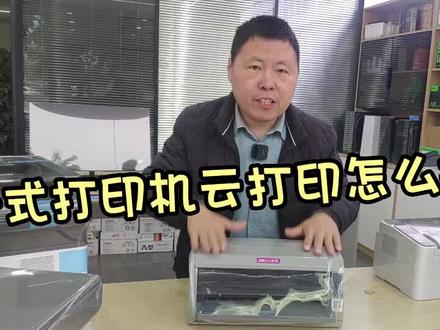
硬美的真实打印机可以无限云打印,这个到底是怎么操作的呢?就是说呢,如果您的仓库有一台打印机,没有电脑通上 wifi, 这上面有个二维码扫码连接 wifi 之后呢打印机就上网了,然后呢在你全国各地的电脑上都可以去扫后面码 绑定这个打印机通过电脑远程打出单,销售单,发票的一个动作,或者呢您的手机的软件特定的开单软件支持这个型号的话,支持的话才能支持到手机云打印,需要咨询客服,所以说一定要搞明白啊,这个是远程通过电脑 进行一个云打印的功能,并不是说支持所有的手机进行一个手机云打印的功能。这台打印机是五年韩打印头保修,全国联保,而且这个打印机正在做特价,抓紧点击下方链接去看一看吧!
151腾世科技打印机销售店


