柯美754怎么U盘刷固件
科美复印机打印图像变大,而且还便宜了,现场打一张看一下 一样的,别的机器没有这样的情况,纸盒也没有问题,应该是数据错乱造成的。咱们给他刷个固件,先关机,插入 u 盘,按住停止键开机。 可以了,耐心等待,刷完了关机拔 qq 盘 再开机。 好了,咱们刷好固件再打印一下看看, 现在打出来就是正常的了。好了,那就到这里了,有什么问题打在评论区里,我们下期见。
粉丝2.9万获赞12.2万
相关视频
 03:10查看AI文稿AI文稿
科美商用行八字尾复印机刷固件科美八字尾复印机刷固件哈。首先我们先找到一个三十二 g 以下的 u 盘,最好是三十二 g 以下的,然后把那个 u 盘先格式化一点,格式化一下, 格式化完以后呢,就把我们发过来,我们这边发给你们的压缩包,一般都是一个压缩包的,把这个压缩包先解压,解压出来以后把这个文件夹点开, 点开以后把里面这三项数据全部考虑到那个 u 盘里面, 考备完以后呢,就把 u 盘拔了,然后插在这个 机器的这个面对机器的右侧,面对这个机器的右边, 右边,然后他这里有一个网线接口的,这边这个外置可以,这个外壳可以打开的吗?然后把这根线 usb 线拔了,最好是插直接插在这里,就不用通过那个 usb 线了, 这里有一个螺丝的动的,一个螺丝的,一个单独的一个 usb 接口插在这里,插好以后 了,你就按住这个停止键这个面板,这个面板的 s t o p 嘛 spa 停止按住这个按键直接开机就 ok 了。 开启以后呢,他左上角或者这个右上角会有一个这个小黑点一样的东西的,如果是有这个小黑点的,就是他检测到你插入了一个 usb, 插入了一个外部存储器,他正在检测你们的数据,就等他一下, 然后他开机以后就这个画面,然后就不用管他, 不用管它,你可以直接跳过安卓,只要按这个 s t a r t, 按这个直接 点这个结束,然后现在的状态就是这个红灯一直闪, 然后他现在这个是图像版吗?他在升这个图像版,他一项一项的升,等他全部百分百以后呢?他这个红灯再闪了就会常亮蓝灯,常亮蓝灯以后就是 ok 了。 像这种传亮蓝灯呢,就是估计已经刷完了,直接关机,把 u 盘拔掉开机就 ok 了。
122张景彪 01:07查看AI文稿AI文稿
可美复印机出现三零幺是什么问题呢?这个是跟硬盘有关系的,咱们可以尝试把硬盘格式画一下, 百分百就关机,然后再开机,还是不行的话给他换个硬盘试试。关机, 先插上看看什么情况 再开机。现在他又爆了另一个代码,那我们给他刷个固件,关机,插入 u 盘,然后开机到 这个页面直接开刷,刷完就直接关机,然后把 u 盘拔掉再开机, 开机没有爆代码就行了,本色问题就解决了。
375985柯美复印机技术支持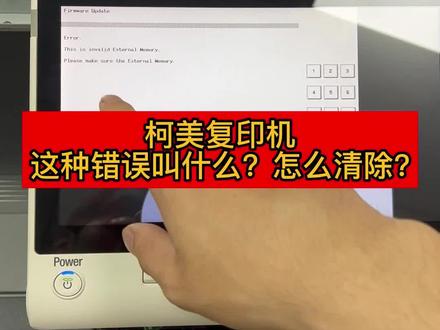 00:40查看AI文稿AI文稿
科美复印机出现这个固件错误,这种情况怎么解决呢?先关机,咱们刷个固件看一下,按住停止键开机, 有这个小白点就可以松手了。接下来点这个第四项,点着点, ok, 再按开始等待一下,百分百这个灯就会变蓝了,然后关机再开机。 好,现在能正常开机了,能正常进入页面就行了,下期再见。
338985柯美复印机技术支持 00:53查看AI文稿AI文稿
科美正旦新都如何限制 usb 端口链接?限制通过使用 u 盘来升级固件,限制 pc 使用 usb 进行打印。首先进入管理员设置步骤式机器设置,管理员设置密码是一到八,输入两遍, 进入管理员后找到安全设置,找到 usb 链接时可设置 可以通过外部存储器服务设置配置,是否允许数据备份还固件升级 通过 pc 连接设置配置,是否允许 pc 通过 usb 连接进行打印?
 01:24查看AI文稿AI文稿
呃,这个有时候出那个 c 零幺零啊,这个是硬盘那个猛啊,这个我们是可以清的啊,这个按这个这个键进维修模式,计算器显示小键盘停止 啊,点这个状态确定啊,然后这里有一个内存 hdd 调整啊,这一下啊 啊,不是后面这个啊啊,点这个下键啊,格式化硬盘,我们正常来说的话,我们把这个逻辑格式化就可以了,因为这个时间比较短 啊,十多分钟就可以啊,十多二十分钟啊,有的快的几分钟就可以了啊,这个上面这个物理格式化我不 建议大家清啊,这个有一些清了的话是要刷固件才可以了,他会说那个代码一零一二三啊, cd 零一二三会出这个代码啊,我不建议他清双面啊,不然这个双面要清的话也得差不多,也得一个多小时,两个小时才能清的完,这里会显示百分之多少多少啊? 是百分之一二三这样子清的啊,慢慢的清啊,这个逻辑化就快一点啊,按复印件就可以清的掉的啊,清完以后关机。
 01:31查看AI文稿AI文稿
今天就来教下大家怎么用 u 盘导出机器里边的所有数据。首先我们进入维修模式, 进入维修模式之后找到系统二,系统二里边有个软件转换设置,点进去之后转换篇号,输入七十二 h e s, 指定对象改成零四, 改完之后按确定保存设置就可以了,然后退回到正常界面, 然后进入管理员,密码是一二三四五六七八一二三四五六七八。进入管理员之后,右上角有一个下页,我们翻到第二页, 这里有个存储备份,点进来之后就可以选择导出或者导入了,然后选择你需要导出的数据,选完你需要导出的数据之后,我们就插上 u 盘, 插好 u 盘之后,我们就给这个导出来的数据加一个密码,随便输一个一二三一二三就可以了,随便都行,反正你记得就好了。输完密码之后点执行 啊,现在正在导出了这个数据,等他导完这个数据之后,他会是这样的一个界面,全部 ok, 就代表全部导出成功了。
170专注柯美-陈工 01:59查看AI文稿AI文稿
科美这个 c 二八岁如何改成 c 三六四?先关机,然后把这个线拔出来,挑一下一边,先数五根,然后把中间的两根换到前面去, 然后插回去,把八角拆下来刷一下, 把它摔好了就装回去, 然后把卡换一下,做一个数据引擎备份,然后开 开机会跳四八零二,咱们做一个数据引擎备份, 做完会亮蓝灯,然后关机,把卡换回原机那个卡, 然后刷个古剑, 把这个改一下,改成三杠一, 然后就开刷,刷完关机,拔掉 u 盘再开机,等他预热完好,咱们再来看一下, 可以看到由原本 dc 二八四变成了七三六四一,那本期分享就到这里喽!
430985柯美复印机技术支持 01:06查看AI文稿AI文稿
瑞美 c 七五四融合十二 u 盘扫描首先把 u 盘穿在这个 usb, 然后按菜单键,然后点相用,然后点管理员设定一码是一二三四五六七八。 ok, 进入系统设置,然后 点击 ox 设置,然后这个外部存储器功能设置,然后选择保存文档,点开启 外部存储器,文档扫描开启, ok, 关闭关闭关闭关闭。然后找到这个地方标志,点一下 保存文档到外部存储器,然后选好两款,看看他们把你要设置好的东西 设置好,然后点扫描,然后他就保存到优盘区了,然后把优盘插到电脑上面就可以。
 01:05查看AI文稿AI文稿
啊,这个机器啊,就是有时候出那个代码啊,或者说啊能进维修模式的情况下啊啊,我们是可以清的掉的,有些代码清不掉就是证明硬件是有问题啊,我们按这个乌格特的键进维 四四七啊,九四小建房,停止零零,停止零一, 这个四乘一,这里有个初始化,初始化嘞啊,像一般的错误啊什么的,我们点这个错误再按复印键就可以了, 但是啊,这个上面这一下千万不要按啊,这个轻的话把里面的数据清掉了的话啊,要刷附件才可以的啊,没刷附件是不可以的啊,这个千万不要轻啊,我们只要轻这个错误就可以按复印键 这样然后关机就可以了, 然后再嗨吃,一般的代码是都可以清的掉的一般的代码。
 01:45查看AI文稿AI文稿
大家好,我是创家办公司徐工,今天客户报销一台高能 c, 七五十一在突然断电之后无法进入系统的通道,而我们正在直播上,可以分为三步处理,第一步,更出互见升级。第二步,更换 acc。 第三步,更换主板。 第一步我们先进行, 我记得重新 发现屏幕密码是无法进入系统。第二步,更换 assd, 现在主板已经更换完成,我们来开个机看一下。 我们现在来打印一张技术液看一下情况, my own 机器已经恢复正常。今天的视频就分享到这里,谢谢大家观看。用心服务,创造价值!
 03:07查看AI文稿AI文稿
我问青山何时老,青山问我几时闲。没错,今天很闲。我来跟你们说一下科美系列啊,这个 u 盘扫描以及 u 盘不能识别的这个问题。把 u 盘插进电脑,插进电脑之后呢?呃,你要先确认一下你的 u 盘格式啊,因为现在新的 u 盘的话很多是 ntfs, 你要把它格式换一下,比如选择这个 fat 三二 为第三号,他那个机器他识别啊,然后快速格式化,然后点开始确定,要记得资料要先保存起来哈。嗯,格式完了之后,你把这个 u 盘插到这个机器, 机器侧边有一个 usb 接口,嗯,把它插上去,插上去一般五到十秒它就会 反应出来,就会弹出来,如果没有啊,你看有滴滴一声,但是他并没有弹出来啊,可能就是 看到没有,无法使用此功能。呃,可能就是说这个设置里面校用管理员啊,立马输一下, 然后选择系统设置, b o x 设置,然后第七个外部存储器功能设置,把这三个功能哈全部打开,全部选择开启状态啊, ok, 好,退出,然后你再点这个就好了。比如说我先 现在要保存一个文档,这是一个文档保存分辨率,我随便这边跟平时扫描一样,可以选择格式啊,什么什么之类的哈。按扫描, 这个时候他说正在保存,不要不要拔那个优盘哈,你记住,如果说,呃,一张是比较快,如果说一大碟的时候可能会比较慢,这个时候你就不要拔,因为如果你拔了优盘的话,可能你这个纯属文件中断了,就没有保存好啊。还有就是 比如说从优盘打印文档,我们刚刚存了一个 pdf 进去,他这个这个机器的话,科美的还只支持这这些信号这些那个格式哈,虽然那个 dlc 就是 words, 他能能显示,但是打 也能打,有的时候能打打出来,但是他会切字啊,那一般就是用 pdf 跟这笔记,比如我们打一个这个,你选择刚刚我们扫描的,或者说你电脑上 pdf 直接点开始,他就可以选单面双面啊什么之类的, 不用管他,直接按开始啊,他就从这边 u 盘里面导速机过来,然后打印出来。 好的,今天就说到这里啊,记住,他只能识别 fat 三二格式啊,其他格式无法识别。好的,拜拜,记得点赞关注哦。
214柯美阿宗 01:08查看AI文稿AI文稿
偷偷告诉你,柯尼卡美能达复印机开启 u 盘扫描和打印功能。 c 二六机器 u 盘功能默认式关闭的,我们先把 u 盘插到液晶面板的后方,然后液晶面板会滴一声,没有任何反应,现在我们来开启它, 点机器设置,选择管理员设置,输入管理员密码,默认是一二三四五六七八一二三四五 六七八一到八两次,然后点 ok, 选择第一项系统设置,选择第零项 储存文档设置,选择第三项外部储存功能设置,然后把保存文档点开启,这是 u 盘扫描的,再把打印 门胆也点开启姿势打印 u 盘的复位之后我们可以看一下 主菜单,上面会有 u 盘功能,已经开启起来了,学会的话请给我一个点赞和关注,关注我学习更多复印机操作。
 03:30查看AI文稿AI文稿
科美七五四扫描教程,先从电脑上创立一个新的软件件,把这个软件改成 scan, 哎,右肩找到属相, 把这个指读给关闭,然后点高级,点到可以存储文档, 可以存储物件件,给他勾选一下,按确定,然后点共享,点共享, 然后添加这个 eve 这个开头,这个点添加,然后并且改为多去写入,然后再点共享完成。 但在高级共享里面点一下共享,自动间间权限改成冷权控制,允许 用用确认,用用确认,然后在这个网络和共享中心当中点开,然后看一下这些是不是都是启用,启用,启用启用,然后往下拉看一下, 然后这都是第一项,都是第一项,就是唯独这个是关闭密码,包括共享,剩下的都是第一项, 嗯,点应用,用点应用,然后点确认就可以了,然后咱们需要查看,查看一下这个电脑的 ip 地址,点电脑的右下方有一个小消 灰色的电脑,点打开网络共享中心,让找到这个本地链接,让点详细信息, ipv 四地址,这也就是这个电脑的这个 ip 地址,幺九二点幺六八点十八点三。啊,记一下,关闭关闭, 然后关闭,剩下的就是去这个机器上操作了, 然后点一下靠背旁边这个键,找到这个 直接输入,然后找到 smb, 然后在主机名称当中,然后改为电脑的 ip 地址,幺九二 点六,八点八点三,最低值,也就是咱们刚才在电脑当中看到了 ip 四,这就 然后文件路径,然后改为 scan, 然后,嗯, ok, 键 好,然后之后就可以扫描了,都输入完成以后,按一下这个对号键 就可以省油了, 从电脑上查看咱们刚才创建的文件件 scn, 打开 就可以了。
469柯尼卡美能达碳粉耗材技术 03:09查看AI文稿AI文稿
今天安装了两台客,每三六七一台 c 二八六 f 复印机,刚好用这个机会来说说如何使用优盘备份。地址部认证数据网络设置、用户设置、 辅助功能设置、管理员设置显示、自定义设置、安全设置等,这里以地址部作为演示。先看这台三六七 注册了两个 app。 地址部先进入维修模式,依次按系统而软件转换设置,转换编后输入七十二 .x 指定输入零四, 然后按下边确认右上角结束退出维修模式即可。 接下来我们进入管理员设置,输入设置的管理员密码,下翻一页找到外部存储备份,选择导出,根据需求选择备份的数据,设置密码, 稍等几秒及其正在备份数据, 操作面板已经显示地址部已经备份配接下来我们到另外一台机器导入备份数据,我们先看一下这台 c 二八六二,现在是没有注册地址部的。插入刚才的 u 盘, 进入管理员设置,输入设置的管理员密码 i 系列有些功能位置我还是找不到,这里直接使用搜索功能,这个功能还是挺哇塞的,我们就直接输入外部,找到相应位置即可。 一系列的教 法是输入和输出,这边点击输入,再输入刚才备份时候设置的密码即可, 等待机器导入,数据 已经导入完成,面板会提示导入成功的对应数据,根据提示重启机器。此时再按扫描,这台 c 二八六案已经导入了刚才三六七备份的地址部了。
349272 00:48查看AI文稿AI文稿
我们看一下这台科美新服饰出现错误代码,如果清除啊,如果你清不掉的话,那就是验证问题,因为我们这台没有代码。现在我给大家演示一遍,我们先按这个菜单键,然后这里有个计数器,点一下,然后点这个小键盘,然后按停止人员。 好,这边有个系统一样,我们点一下。哦,这里有个出手画啊,点点,然后这里有抽签图,点一下,然后再按一下这个,这个你点一下这里他会变蓝,我们再按一下,然后红了再变蓝就可以了。好,我们现在给他重启, 然后关机,然后按一下开机。 好,这样就可以了,如果还还有什么不懂的在评论区留言。
188超印技术售后 00:31查看AI文稿AI文稿
把动画数据的这个文件拷贝到一个八级或者十六级的 u 盘,然后插在这个地方,插好之后进入维修模式,点击系统二 啊翻页,然后安装数据,这里有个动画数据,如果你插好了的话,这里会有个设置,点一下,然后按开始键,搞好了退出来就可以了,然后结束退出就行了。
 01:25查看AI文稿AI文稿
当我们插入 u 盘时,显示不可以扫描到 u 盘,是 u 盘扫描功能,没有开启。下面我们开启 u 盘扫描, 触摸菜单键,点击效用,点下管理员设置,输入密码,点下 ok, 默认密码时 选择稍后确定,点击 ok, 找到系统设置, 点击 box 设置,点击外部储存器功能,设置这里全部开启,开启后点击 ok, 点击关闭主界面, 然后把优盘插附引机 usb 口,等待一会儿 就会自动跳出来。外部储存器,放入原稿,点击保存文档外部储存器,然后按下开始键就可以扫描了。 保存好后,把 u 盘放入电脑就可以查看。开启 u 盘扫描功能, 你学会了吗?喜欢点赞关注!
164星识同学


