爱普生c7000如何自定义纸张大小

粉丝760获赞8328
相关视频
 04:13查看AI文稿AI文稿
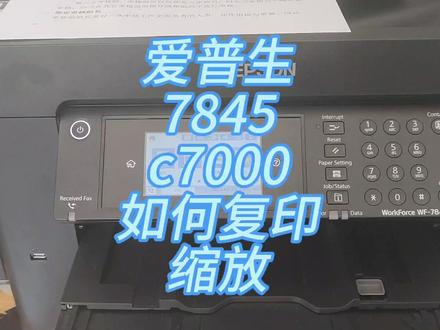
呃刚才小伙伴给我私信我说呢让出一个七八十五或七千的复印的视频是因为 a 三机器他有时候搞不定。 呃先比如说这是 a 三的哈, a 三的复印,然后把。哎呀,我一个人不得劲啊。掀开玻璃板 掀开玻璃板然后点复印呃点复印他这个纸,你看他显示自动打印纸设置你看自动 a 三看到吗?他自动他自动的,然后你就点复印。行了,如果我想缩放怎么办?你看点击这个,你看 自动,我点击点击这个复印他就行了。来来来一个吧 你看了吧,复印出来就是 a 三的哈然后呢这再就是缩放,呃缩小放大缩小放大,你看到百分之几叫在顶上显示着呢百分之七十 a 三到 a 四点击这个 开始 a 三自动出来,它就是这个 a a 四的,你看嘛出来就是 a 四的是吧?哈。 a 四的复印,那就这样也行,掉掉头也行,你看这样复印一个哈 你看你你如果这样的话吧,他会让你看指的方向,那指的方向肯定很明显,就是拖,拖到这对不对啊?嗯来一个就行了, 你看出来了吧?好,头朝这这来一个头朝这来一个, 你看拖到拖到这就不对了啊拖到这拖到这就没这。刚才没有选那个纸 没有选择指的方向。呃像这种情况下怎么办呢?你看他不显示了,再点一下,他不显示方向对不对?在这看没?这高级里边这高级里边。嗯高级里边原高尺寸,你看他默认的这边那点击一下再点一下,这样就行了,看看吧。嗯 在高级里边哈。哎在高级里 里边选这个纸的方向你看了吗?啊,这就这就对了啊,好了,再研究研究那个身份证啊。啊,研究一下身份证啊,点击高级身份证复印,打开, 打开它有个头朝上,头朝下,点击向左方向看看,不对,正面朝上试试啊,点击确定啊,这是权杖身份证啊,看,没这个样啊。身份证这个正面朝上先,咱先试试啊, 确定我一个手不方便。我靠,再来一下,上面 怎么样,你学会了吗?看看,就这样 这样,看到没?就在这个位置就在这个位置,这有个横梁放这个位置就行了,在顶上显示着嘞,刚才那个高级里边显示着。 哎,高级里边是这么有正面朝上正面朝上,那正面朝上,你就先先把正面朝上先把正面朝上,一会翻过来的。这这么这样的话就是那看看就是这样的,不难,很简单。这这自己琢磨琢磨行吗?
53华辰印刷 04:07查看AI文稿AI文稿
艾普生 c 期间改装连工的方法,打开上盖,右侧喷头处有蓝色胶带撕掉,胶带撕掉之后接通电源,抬起打印机面板, 撕掉上面的胶带,将打印机开机。在开机的过程中末车会左右移动,移动过程中拔掉电源线之后末车可以来回移动,之后将末车推至最右边, 接着取出连供,取出后将连供放平在桌上,打开盖子,打开透气孔之后将连供竖起放置一旁。 拿出廉宫墨盒,将墨盒装进墨车, 对齐后双手用力向下按四个卡扣,一定要装到位。装好之后把管线调整一下,将管线卡进支架。 先将管线卡好之后左右移动,末车调成管线松紧程度,将末车移至右边,把管线拉紧一些。 管线调整好之后注意看右侧,把管线从卡槽处卡进去,管线卡好后,将管 管线调整一下,转动连攻,管线不能有折起。 接下来将连供挂起,卡进侧边的卡槽, 挂好之后注意看下方管线可以移动。管线调整完毕,把管线调整好后, 用纸巾将传感器塞住,避免管线改装后扫描仪不能压制传感器, 传感器塞号之后接通电源,打印机开机。在 开机的过程中末车会左右移动,移动过程中可以适当调整管线, 注意观察。 接下来看向屏幕,这种情况是因为没有正常关机导致的。点击确定。 接下来右滑,点击维护程序,点击打印头喷嘴检查。点击开始。在打印过程中一定要注意观察管线, 将,这样是没问题的。接下来合起上盖,再次点击打印头喷嘴检查。 运行时管线正常联工改装完毕,打印完毕,检查没问题后开始连接电脑, 接通数据线,在连接电脑时需要安装驱动,直接联系我们技术人员帮助远程安装驱动。
 01:42查看AI文稿AI文稿
嗯,爱普生的七八四五全新机器,你怎么选购,怎么省钱?好,告诉你一下哈,去买这个机器,你去淘宝也好,拼多多也好,都有卖的。要买那个全新未开封机器,标配 标配,顾名思义啥意思呢?就是原装未开封的全整套的,不带联供, 他有带联供的套餐,但是呢,他一下给你加了好几百块钱,去加了三百块钱,你至少得没有必要。 然后呢,去二去那个网站里去买那个,那叫填充墨盒, 然后呢,再买这种的,看没这种的,这个透明的连供这个东西加到一块的六 六十五块钱或者什么呢?你买天宗漠河,你让他给你加上这种连供他的卖家,他就他什么都有,你让他给你加好,其实自己加也行,简单的要命,一分钟就加好了, 回来以后加上墨装上就行了,这样呢,又省钱又好用,如果你是买那个人家成套连供,他至少给你加上三百块钱。少说了,那是,然后呢你,你自己呢?买个标配的机器,标配机器,而且标配机器顾名思义他就没有开过封, 哎,这个机器就是比较完美。然后呢,自己配连供,自己买填充墨盒,配上连供接上就行了, 这样一下子就能省下好几百。好,给你个价格参考,我这一台两千七百块钱,到手连共花六十五。
224华辰印刷 04:31查看AI文稿AI文稿
我们这个视频就给大家介绍一下我们这个爱博生七八三零七八四五七千使用云打印的一个方法,就是我们这个爱博生小程序打印,首先打击屏幕上, 我们需要把 wifi 连起来,这个云打印的基础就是说家里面需要有 wifi, 而且打印机已经连上 wifi, 我们这里已经连上了,如果没连上,我们点击这里,点击路由器,点更改无无线网络设置,向导进去搜到你家的 wifi 输密码就可以了。当我们连了 wifi 以后,我们找到这个设置, 然后常常规设置 w e b 服务设置,点这个 app 设 云打印服务,我们点击进去,他目前现在是没有注册的,我们点注册,然后开始设置,然后打印机会打印出一张纸,我们等一下, 然后打印机给我们打出来一张那个注册页 上面有个二维码,我们不用,我们需要用手机去扫这个二维码,我们用打开我们的手机,我们用浏览器去扫码,打开 浏览器,然后点击扫一扫的图标,然后我们扫这个二维码,扫出来以后我们点提交, 然后勾选这两个勾选,然后点击下一步。这里如果说我们自己有我们的邮箱,之前有注册过,我们就可以登录,但是一般我们第一次用 iphone 的这个机器我们是没有的,我们需要去用新账号注册激活 啊,这里的话填你自己的邮箱地址,用我们的 qq 邮箱或者什么网易邮箱都可以,然后填了自己的邮箱地址以后,这两个密码自己输入,然后点完成,输入完成 我们就提示远程打印已开启成功,这时候我们需要等待一下打印机会,又打印出一张纸, 打印出来,这张纸上面有个两个二维码, 我们需要找到微信,把这个退出,找到微信扫一扫,先扫左边这个二维码,添加这个爱不生云打印的小程序,关注一下,关注好以后点击开启官方小程序打印,点击进去, 然后开启打印添加打印机,点击一下,然后点击这里有一个扫扫描添加打印设备,这个时候我们就需要扫右边的 有这个二维码了。扫描完成,我们这时候打印机已经添加起来了,幺五幺五八就是我们的打印机,因为我们这个是刷了芯免芯片了,他就是这个显示,然后这个上面的话有一些文档打印,照片打印。 啊,这个爱国生云打印我们推荐在外面的时候去打印,因为这个云打印是有一定的延迟,在家里面就用 wifi 下打印,这上面有照片打印,文档打印,还有证件照这些,大家到时候自己去 看自己的一些需求,去上面去打印就可以了。如果说我们呃添加了一台以后,我们还想分享给我们家里面的呃好友,或者是给朋友, 你就点击这个设置,然后这里有个分享打印机,点击一下 我们把它分享给微信好友,分享到我们自己家里面的好友,然后他直接点那个你分享的,就可以把它添加上去,就不用去每次去设置这个了。
279打印机砖家 03:10查看AI文稿AI文稿
呃,八十七张彩色图片。呃,我用那个 app 上的 c 七千打印试试,八十七张彩色图片开始打印,看看会不会出现变慢呀,不好的那个感觉什么的。 这个机器呢?这个七八四五和这个 c 七千呢?比着那个幺五幺六八呢?彩色呢?速度慢了一倍。嗯,但是反正不着急的话用了也行啊。 幺五幺六八是打印是二十四张,不是二十五张一分钟了,这个才十二张,十三张一分钟。但是这个你看出纸速度啊, 也行啊。嗯,你看我这也没有加速什么,你看实际速度,这就是 你看那个彩色速度还可以。嗯, 你看用用我用的这种普通的帘布用的这种。哎,外屏也是做的最普通的,最便宜的,反正 不管怎样打,打印这个大量的这种图片,这也算普通彩图吧。嗯,还可以,不会大,最起码大量打印不会出现断线,就毫无担心,就使劲打。行了,打多少也没事。这样这样图片打多少也没事。 这基本上都算一个完整的彩图,因为他这里边也都是带颜色的。嗯,就这就基本上算满幅画面了,就算。嗯,这里边都带颜色。嗯 啊,现在打印了好像五十三张了。不,五十四张了,你看现在是目前没什么问题,五十五十来张了, 现在打印到第六十六张。呃,六十六张了,感觉这个速度稍微哎,慢了一点了。嗯,但也没什么问题。 六十六张多少钱打六十六张稍微慢一点。嗯嗯,我这个打印到六十八张以后,哎,就慢了,你看就这速度了,我这个也会慢。 嗯,其实我这个已经解除热保护了,但是还是会慢,但是我就我,我打的是这种全彩图,你看他这个图片是全彩的,他里边是灰色,灰度全彩色。嗯,满浮全彩色,现在速度慢下来了, 打印到是六十八张时候开始慢,剩下二十来张,一共八十七张,剩下二十张张就慢慢打了,就是。
85华辰印刷 03:11查看AI文稿AI文稿
呃,从闲鱼上买了一台那个什么 app 升的 c 七零零零 a 三的那个机器看看怎么样 好了拆开了。拆开以后先看看外观检查检查外观啊外观。哎呦非常好啊。很新非常新,跟新的没什么区别,然后看看内部。嗯内部也非常新, 和新机器没什么区别。很新啊,打印出来检测页了。呃不单堵堵头而且还错位了。 那现在错位你看 y m c 都不在一条线上啊。一会维修维修看看。你们看到了吧。 这个这个连供,你看这里边有空气,因为我我弄这个很有经验了弄得我我都抽了。没有没有问题,都满满的,他不可能有空气的,但是大家看到没有这个连供啊,是这种连供装逼连供 看着好看不好用,他自己慢慢就回流了。我我我都没有装机他自己有回流了。所以说以后大家买这个机器买什么时候呢。谨慎点,少买这种。这种破梁工看着好看不好用 啊这是清洗了一次清洗了一次反而越来越厉害了。一会再大磨亮清洗试试。 嗯这是第三遍清洗了他这个不知道为什么啊,我这这里边有个出没出没现在呢就是他这个,你看他这个机器,他要设定这个这个 满没量,你看他这不知道为什么设置不了,也不知道是软件问题还是还是那个这个没有升级的事就不能设置,所以说不能大没量,就因为这个他估计清洗了四五次都不好,这个人就把他给卖了,你看基本上没什么问题了,我再清洗一次应该就可以了。 哎清洗到第三次好了。完美了,好像这个黄色有一个小缺口,不过放放应该自己就好了,完美了, 打印了两千九百多张,好做个总结,这个机器呢就是九点五新的机器,一共打印两千九百张,和全新的机器几乎就没什么区别,也没有磕碰划痕,你看就这地方有一个小 黑点,嗯,连供呢,原来的连供这个接头呢是在这边接的呢, 再就是因为这种垃圾连供,他供沫不足,他接到他接到接头,接到这边说是供沫不足,所以说呢,这个机器呢,他用的时候就不好使,老是断线,而且呢他抽他那个机器抽的是抽沫时候呢,就是说他抽抽不动,抽不动呢,就造成这个什么呢?这个黑色 造成这个黑色斜喷非常厉害,所以说这个机器人家实在搞不定了,他就给就卖给我了,你们觉得我买多钱合适呢?
109华辰印刷 02:14查看AI文稿AI文稿
爱普生的现在这款机器呢? a 三机器呢,他有三款型号,有三款,一个叫七八四五啊,一个叫七八四五,一个叫七八四零,还有一颗白色款叫 c 七零零零。小伙伴们私信我很多次,问问 他有什么区别呢?没啥区别,都是一个妈生的版本呢,不一样美,那个白色的是美版,但是呢就是说小伙伴们就疑惑了,我到底买哪个比较合适? 具体有啥区别?有啥区别呢?我就是我没法详细告诉你,因为,因为同行呢,他们卖机器呢,就是我说太多呢,嗯,不太好,但是你就听我的,你就买这个, 就买这个型号,哎,不会坑你,你就买全新的,全新的弄完然后买回来以后呢,一定保证就是机器全新,没有划痕。呃,然后呢就是说,呃,检查这里边这个结构,检查里就就一定要全新的, 哎,全新的,然后呢再打印,弄完以后冲完墨以后呢打印看看就行了。 呃,这个七八四五呢,用复印纸标准模式,哎,新机器来了,你打印两张图片就不能挑出一点瑕疵来? 挑出瑕疵来证明是是有问题的好,怎么判断呢?哎,还是有图文店呢,都有这种照片,这种照片 啊,不是生活照,让你看看,没有横纹,没有细线,这个画面上没有细线。看一遍, 你看这个画面上不允许有一点的横纹,细线说你画面上打出来有细线,证明你的喷头是有点小瑕疵的。
160华辰印刷 00:56查看AI文稿AI文稿
好投影仪要么就正头,要么就别装。今天趁着爱普生 tw 提前安装,讲几个知识点。投影最好别侧头,侧头的摆放方式不居中,投射出的本身画面为梯形,通过数字矫正在梯形里纠正出来一个矩形的画面,矫正后会出现白框,并且画质损失很大,所以所有投影仪都不建议侧头,除非真的没有地方装投影。 正确的安装方法是用镜头的中线对准屏幕的中线高度平行或高于屏幕的顶端,用吊架安装。调整画面前 将梯形矫正的数据归零,然后按下遥控器上的趴着键,打开矫正画面。先使用镜头外圈的旋钮调整画面大小至合适尺寸,然后用扭动机器的物理方式摆正画面,再用机器正面的两个旋钮进行上下和左右平移,保证投影画面打满幕布。最后使用镜头内圈的旋钮调整清晰, 然后就是最终的效果。
3.1万权志猴(智能家居) 01:56查看AI文稿AI文稿
呃,大家好,我是新引河的技术工程师啊,今天给大家介绍一下爱福星 tw 七千的一个安装调试视频。首先我们把投影机的电源先插上,然后开机, 开机以后就会有一个画面出来,出来以后我们就可以调节这个画面的大小,高度,还有他的清晰度。首先跟大家介绍一下调试的一些呃,功能啊,这个有一个上下的,他是属于上下位移, 我们扭动他,他这个画面就会往上或者往下走,这个根据安装的时候幕布的高度来调节,然后旁边这个是左右的位移,我们旋转他,他就会左右去移动这个画面,然后前面是镜头 的功能, w 和 t 的这个外环他是放大缩小啊,不移动投影机的情况下画面就会放大或者缩小,然后里面还有一个环就是内圈,内圈我们旋转的话就是一个画面的一个清晰度, 然后根据我们家里面的距离来调节到最清晰就可以了啊。 然后还有一个功能是大家呃,必须要知道的,因为家里面的话大部分属于吊装,吊装的话我们先按开那个菜单键,我们把画面放大一点啊, 菜单键里面有一个扩展设置,扩展设置里面有一个投影模式啊,这个默认是前,如果我们掉了的话要前头吊顶, 这样的话整个画面就倒过来,然后我们把现在的投影机翻过来,翻过来的话他就是一个一个正的一个投影画面,嗯,好就没有了啊。
169新影和影音


