拯救者y9000p怎么设置动态壁纸
这是一台全新的拯救者 y 九千 p 粉丝找到我,想要开放优化,最后再美化一下电脑桌面, ok, 我 们先把此电脑调出来,发现电脑有很多需要更新的系统文件,频繁的更新可能会导致系统出问题,还是延迟更新比较好。在开启读写,发挥电脑该有的性能。 在右键桌面打开英伟达控制面板,将自动选择更改为高性能处理器,打开系统设置,关掉设备加密,电源模式也改为高性能运行。存储感知设置为每天默认保存位置改为 d 盘,可能泄露隐私的设置全部关闭。再修复一下运行库,修复一百八十二个问题。 粉丝需要的软件安排上,更换优化也就完成了。现在美化电脑桌面,首先把任务栏上的软件取消固定,再用 t p 插件将任务栏透明开启,自动隐藏,打开 wallpaper, 换一个好看的壁纸, 安装一个 nexus, 简单调试一下,把软件替换成我们需要的软件,其他软件隐藏即可。最后再安装一个雨滴插件,将时间和音频调出来,这就是最后的效果。 这样的电脑桌面隐约了怎么样?

粉丝3881获赞4.6万
相关视频
 00:36查看AI文稿AI文稿
同学们不要再花钱去买那个壁纸软件了,拯救者联想电脑管家里面的应用商店,它自带这个动态壁纸,你只需要申请一个账号,登录你的联想账号就可以去使用了。你像这种 二次元风景动漫,还有这种跑车的,这种非常的多,这个兰博基尼看一下效果 是不是很帅?这边还有时间显示它带这个背景音乐,你可以把这个音乐给它打开或者关掉。
108联想智选授权店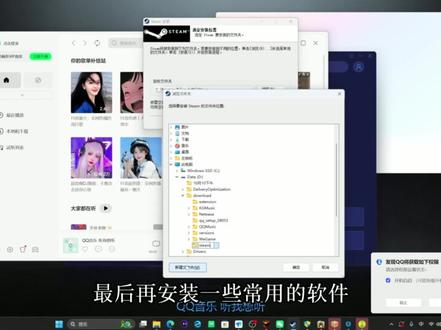 00:57查看AI文稿AI文稿
主播主播,新电脑如何开荒?这位兄弟,刚买的拯救者外九千找到我帮忙,新机开荒, ok, 今天给这位兄弟的电脑开荒一下,完事再美化一下。 首先把电源调整为最佳性能,充分发挥游戏性能。再把存储感知改为每天存储路径改到地盘,避免 c 盘爆满。建议和优惠全部关闭,减少系统广告,系统更新给它暂停到二零十二点。 再把运行库修复一下,避免有些游戏打不开。最后再安装一些常用的软件,开画就做好了。接下来是美化,先把任务栏整理一下, 再用 chinese newton t b 把任务栏变透明,把任务栏和搜索框自动隐藏下去。接下来安装 nexus 插件,再简单设置一下,不要的图标全部删除,桌面图标全部收纳进去, 鼠标滑动有弹跳效果。再添加音频条和实线组键,换上这张流浪剑客,这张美化效果你觉得怎么样?
385菜菜狗桌面美化 01:23查看AI文稿AI文稿
这是一台全新的联想拯救者 y 九千 p 粉丝兄弟也是刚拆的电脑,他就帮这位兄弟简单开荒优化,再美化下电脑桌面, ok, 首先我们要注意这两个软件,一个是 ai 工具,它是默认在 c 盘,会占用大量 c 盘空间,而且会越来越多,对于我们打游戏的兄弟来说,可以选择性删除。还有一个云盘软件,游戏党这辈子都不会用到,大胆卸载再把此电脑调出来,方便使用电脑。再打开控制中心, 开启独显,提高游戏帧率。追求高性能的兄弟也可以超频显卡,但是一定要注意电脑温度。在右键打开英伟达控制面板,将首选图形处理器改为独立显卡,将电容模式改为高性能,这样就能发挥电脑的全部性能。最后进行基础设置,首先就是延长系统更新,频繁的更新有概率导致电脑蓝屏死机。 在它高级设置里关掉账户控制,减少打开软件时的弹窗,修复一下电脑运行库,避免特殊软件无法运行。接下来打开电脑设置,首先把存储感知设置为每天运行,再将新内容的保存位置改为 d 盘,找到设备加密,关掉加密,提高硬盘读写速度, 再把可能泄露隐私的设置关闭。最后把粉丝需要的软件安排上,简单的开荒就完成了。现在美化电脑桌面,首先安装一个 t p 插件,将任务栏透明,打开任务栏自动隐藏,鼠标靠近会出来。再安装一个 nexus, 将 nexus 的 软件替换成我们需要的软件,其他软件隐藏即可。 再安装一个雨滴插件,将时间和音频组件调出来,让我们看一下最后的效果, 最后的效果你觉得怎么样?
7238Wallpaper 桌面美化馆 00:43查看AI文稿AI文稿
拯救者 y 九千 p 到手后必做的开荒设置。一、关闭比特尔克设备加密,问加 i, 打开设置,点击隐私与安全性,找到设备加密,把这个关闭,否则改装换盘异锁系统。二、系统与驱动更新 还是在设置里找到 windows 更新,打开,点击检查更新,因为电脑出厂时系统版本都很低,容易出现 bug, 更新后可暂停更新一百周,避免频繁重启。然后打开联想电脑管家,点击原厂驱动,有需要更新的就更新一下,没有就不用管它。 三、桌面图标设置新电脑桌面通常没有此电脑和控制面板图标,只需右击桌面选择个性化打开,点击主题桌面图标设置,勾选需要在桌面显示的图标,点击应用并确定即可。关注我,了解更多开荒小技巧!
3240智选-电脑 00:16查看AI文稿AI文稿
谁敢冒拯救者?这样这样,还有这样的开机壁纸,到底应该怎么设置?打开电脑管家左边列表里面的这个工具箱,有一个开机画面定制,选择你喜欢的一张图片,设置之后,我们重启打开,谁敢冒?可以看到你的开机壁纸了。
 00:17
 00:18查看AI文稿AI文稿
别感冒,拯救者,这样这样,还有这样的开机壁纸,到底应该怎么设置?打开电脑管家左边列表里面的这个工具箱,有一个开机画面定制,选择你喜欢的一张图片设置之后,我们重启打开就可以看到你的开机壁纸啦。
982联想 00:25查看AI文稿AI文稿
谁说拯救者不能带出去用的?这几步下来,让你的拯救者续航拉满!一、打开立针送,关闭独显直连。二、 f n 加 q 切换到安静模式,降低风扇功率。三、点击右下角控制面板,打开节能模式,自动减少系统后台活动。 四、 f n 加空格,关闭键盘灯, f n 加要关闭大外灯,没有电源的时候它可是非常耗电的。
1833C数码研究所直播间 01:17查看AI文稿AI文稿
新电脑到手,赶紧开荒!这是我的一个粉丝,这是我帮他调色第三台拯救者了,这次给他上个素材,再给他美化一下电脑桌面, 远程连上来。首先就是打开拯救者的控制台,显卡模式改为独显,刚到手的拯救者默认都是均衡模式,一般游戏只需要打开野兽模式,如果你想要更高性能的话,可以点这个超能模式 设置档,慎重。你也可以键盘上按住 f n 加 q 来实现快捷切换。再把联想电脑管家调优一下这些设置,如果不关的话,可能他就不是管家了,是来拆家的。发现磁盘上锁一定是打开设备加密。新 电脑到手后,记得一定要去关掉,可以让你电脑系统更流畅。再把自动更新给暂停二十年,保持系统限额流畅度。再根据他的电脑配置调一个定制版的高性能电源模式,再关闭电脑锁屏键 面广告,给他换上一张护眼的壁纸。再去设置里简单调优一下,调试下显卡驱动,发挥显卡的性能,删掉一些电脑出厂自带的无用软件,腾出更多的空间。 ok, 那 么开荒优化结束,接着就是笔画电脑桌面,先将底部扔完,清理干净并透明隐藏,鼠标靠近时就会显示出来。 再换上一张帅气的壁纸,调试一下 nexus, 将原来图标全部给删掉,选中桌面上要添加的软件,全部脱下来,点击下面这个小箭头,即可实现一键隐藏或显示桌面图标。这个一键下滑关机,跟随电脑锁屏 壁纸的变化,可玩性很高。再去调试下雨地插件,调整一下参数,那么最终你将会得到这样一个桌面,这一套开花美化你觉得怎么样?
14.1万星推官桌面美化 00:33查看AI文稿AI文稿
万万没想到,电脑上的这个图标居然能拉慢我四万块钱电脑的速度和内存。这个微软云盘不仅空间小不好用,还会拉低你的游戏帧率。 首先右键这个微软云盘,然后点击设置,再点击同步并备份,把保存照片和视频以及保存屏幕截图通通给关闭。然后点击高级设置, 把这两个限制速率都给打开,然后下滑,点击释放磁盘空间。此时你再打开任务管理器,你就会发现电脑的整个内存还有硬盘都改善很多,打游戏网速也正常啦。
1531联想 01:21查看AI文稿AI文稿
新电脑到手,该怎么开荒?这是我的一位粉丝刚入手一台全新的 r 九千 p, 想让我帮忙开荒优化,再美化一下电脑桌面。 首先打开图八工具箱,可以查看电脑的通天次数和时间,由此判断电脑是不是翻新机。如果数值系异常范围, 那就要小心喽。想要游戏帧率正常,那一定要开启读写,打开系统设置,找到设备加密,这个建议关闭,关闭后将提升硬盘百分之三十的读写速度,再用工具将系统更新延迟到二零四二年。关闭用户账户控制,这样子打开软件时就不会出现烦人的弹窗。修复一下系统运行库,防止某些软件打不开。 这个微软自带的云盘也可以卸载,绝大部分人基本用不到。然后将用系统内存,再把电源模式改为最佳性能, 存储缓存也设置为每天自动清理缓存垃圾,默认保存位置改为第一盘可能泄露隐私的设置全部关闭,简单调试一下显卡。最后再安装一些粉丝需要的软件,简单的开荒就结束了。现在美化电脑桌面,首先打开 word paper, 换一个好看的壁纸,再将系统任务栏透明,打开任务栏自动隐藏,鼠标下靠会自动出来安装准备好的 next, 简单调试一下,在 nexus 图标换为我们需要的软件,再安装一个雨滴插件,调出音频调和时间组键左侧软件隐藏即可。这就是放歌后的效果。 最后的效果你觉得怎么样?
3433Wallpaper 桌面美化馆 01:45查看AI文稿AI文稿
这是一台联想 y 九千 p i r x 九二零二四款机器,这款机器也是 r p x 四零六零, cpu 是 幺三,呃,是幺四九零零 h x, 属于十四代的 cpu, 然后配合四零六零的显卡,我们看一下设备管理器 r t x 四零六零感叹号这边写的代码四十三,现在是混合显示模式,在独立显示模式下面,我们等会看一下是不是有花瓶的情况。 ok, 绿色花瓶啊,然后下面就是黑屏了,进不了系统了,这种情况还是显好问题。 现在这台 y 九线 p 二零二四 i r x 九,我们跑这个天地圈已经跑了两个多小时了。可以看到已经跑了两个小时了啊,一直比较稳定运行,那这台四零六零我们更换的就比较成功了。
 00:23查看AI文稿AI文稿
尊贵的拯救者用户,一定要把这些设置打开,不然你的顶级 o、 l、 e、 d 屏幕时间长了会有残影。点击开始,然后打开 delete 赠,找到我的设备, 点击显示,打开一键防烧屏,把里面的都打开,几年后你真的会感谢我的。
2.3万联想数码专卖店


