stylus pen如何连接电脑
粉丝159获赞298
相关视频
 00:46查看AI文稿AI文稿
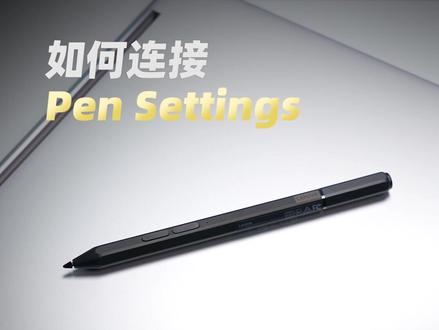
ugl l 十四 c 自带了 ecolor pan, 让我们使用笔记本的过程更加方便。那么要如何连接它呢?首先,在拿到量产机之后,先将您的系统更新至最新,才能保证您的软件可以使用。如果我们只是书写使用,我们无需连接,直接就可以进行书写。 如果你需要使用其他的功能,我们要进行一下连接设置。首先按下 f 时,进入设置界面,点击蓝牙和其他设备, 点击添加设备,点击蓝牙。如果你的笔能够在这里自动识别的话,点击连接即可。如果没有发现设备,拿起笔,按下笔头,三秒之后,松开笔记本屏幕弹出,发现设备,点击连接即可。然后你的设备就会出现在这里,说明连接成功。
1.2万联想 YOGA 00:41查看AI文稿AI文稿
哈喽,大家好,今天给大家讲一下微软的电脑如何连接触控笔,我们在电脑上先找到蓝牙,然后点击添加蓝牙设备, 点击蓝牙,这只手按着出工笔的笔帽长按,然后他会出现一个绿色的光标点,然后在屏幕上去找他的名称,索菲斯喷,点击蓝连接,点击完成,点一下会出现常用的工作区域, 这上面是可以写字的,背面是橡皮擦,点两下的话是截屏。好了,今天先给大家讲到这里,下期的话给大家介绍一下消费自喷如何使用。
205爱瞎捣鼓的脸脸 01:47查看AI文稿AI文稿
大家好,我是飞鱼,下面由我给大家简单的演示一下这只 sorry span 他有哪些功能?首先我们要打开蓝牙,然后点击设备 搜索蓝牙,长按这笔帽这块一直长按,看到这块有个灯闪烁的情况下,他可以匹配连接, 然后我们这款笔是连接好的,下面我给大家演示他有哪些功能使用。首先我们简单使用的话,他这块按钮键,他是一个鼠标的右键的一个功能性使用,我们在这长按着这块,然后在屏幕上松手之后他是一个右键的鼠标。 功能性使用。后背除了他是一个书写的功能,单击一下的话,他可以调换出来一个草稿,我们在这里面可以起到一个编辑的一个功能性使用, 支持两脚踢出表,这样都是 ok 的。笔的颜色的话,在这选择这样的一个使用,后背的话,他是一橡皮擦,可以完美的擦拭你所书写的东西。 双击两下的话,他是一个屏幕截图,双击两下屏幕的一个整体的一个截图,里面也可以做一个 批注,一个编辑,这是一个重点。然后一个手法是支持两脚气都有,比如说这是重点,你要让人记住的话,这样一个保存发送就可以了。长按的话是一个便签,嗯,在便签里面的话,我们可以做到一个记录, 或者说是新建变迁,我们可以在里面一个书写记录,每天的一个随心。
1358飞·鱼 03:03查看AI文稿AI文稿
大家好啊,应粉丝要求,我们这一期讲一下这个笔怎么样去设置单机啊?双击, 呃,还有这个长按,然后一些快捷设置啊,然后因为有很多人买了笔之后还有不会用的,我们今天来讲一下,然后我们今天从设置里面,然后找到 呃蓝牙和其他设备,然后看一下我们的笔是否这个已经连接,如果是连接完了之后呢?我们就可以在下面直接设置,如果没有连接的话,需要长按这个按键五秒钟,然后闪烁完了以后 在我们的蓝牙里边进行添加设备搜索到 stefacepen, 然后配对,配完对以后呢,我们就可以在这个地方比和 windows 印可在这里面的话有一个选择快捷方式的按 按钮功能,我们点一下,然后底下就会有单机是什么?我们可以选择弯闹特我,因为我们常用的时候做笔记都用弯闹特嘛,还有一些其他的可以自己进行设置啊,然后以及我们的打开程序,或者是打开我们的自带的一些应用, 然后双击我们设置成这个截图,是吧?长按,我们现在是打开应用,里面选的是天气,如果说也可以用入门啊,进行学习一些东西,或者媒体播放器等等等等都可以哈,进行自己的这种快捷键, 你比如说我们设置成计算器是吧?这样设置完了以后我们可以试一下,现在是单机,是弯道,他直接打开,我们做笔记也很快,嗖嗖嗖的,这就可以写了啊,后边橡皮也可以直接擦,所以说,呃 能够更快的打开应用。呃,双击,我们是截图卡卡两下,然后截完图了之后,我们可以选择矩形的或者是正形的啊,我们截取一些常用的地方,觉得这个可以,然后我们就把它这个在抗臭味粘过去给别人就可以了, 然后长按,现在我们打开的是计算器,能够更快的然后计算一些东西,所以说这个笔啊还是能帮到我们的,包括这个笔啊,还有一个功能也可以讲一下,就是他如果是在这个打开 ppt 的时候,我们这个笔是可以在上面直接进行,呃, 进行讲课的时候哈,进行可以做一些这个批注。然后呢如果是我们,如果是我们这个在 ppt 的时候,我们也可以进行翻页,他这 单机是可以翻页,长按是可以退回,所以说呢,我们这个,所以说我们啊在这个做 ppt 演示的时候还是非常不错的啊, 这个你看了吗?我们就是已经没有了,然后再长按他就退回来了。我们讲课的时候也可以写一些工程师啊等等等等,都可以非常的方便哈,尤其是做网课啊,数学老师啊等等,非常的方便。 嗯,今天的笔的这个课程就讲到这里,感谢大家,然后喜欢的小伙伴记得帮忙点个赞哦。
319济南恒隆电脑电玩店 02:00
 00:46查看AI文稿AI文稿
百元以内数码配件分享,学生党也可以入手哦。第一个是这个平价的电容笔,然后他还送了两个笔尖,还有一个这种硅胶的笔套。 pdd mimic 官方旗舰店八八二你想买到一个合适的电容笔,第一个看他有没有蓝牙配对,你可以直接在平板上看到你笔 剩余电量有多少。我买的这一根是充电大概一到两个小时就可以集中使用大约十个小时左右。防误触和倾斜压感的功能。有这两点,真的就是电容笔质的飞跃,比压力不同,你笔的粗细就不同,甚至你把舌头摁在上面也不耽误写字。第二个是这个平板支架,我买了一个是落地一百三十五厘米的这种就是手机和平板都能夹他落地,是比较稳当的那种,因为他底下是一个 大更版,这也是可以拆卸下来的。你额外再配一个底座夹,就可以夹在自己的桌面上。这不就妥妥的一个桌面机械臂吗?超爽好不好!这样看电视 nice! pdd 明辉升三 c 数码配件旗舰店三十七点八二。
845rikki偶买噶 03:19查看AI文稿AI文稿
包装里的所有东西都拿出来了,先来看笔的主体。笔背部分,它是有个歪的 字母,是一博丝的 logo。 底身是金属的,采用了哑光的材质设计。接下来是他的数据线,大概三十厘米左右长。 这款笔也采用了磁吸设计,它的侧面是有一块磁铁在里面的。同时 他还送了两个笔尖套,一个是可以替换的笔尖,另外一个是一个笔尖套,可以装在笔尖上面,写字就不会打滑。 他的笔尖特别的细,大约在零点九毫米左右,写字的时候就不会遮挡视线。这支笔的开关键是采用了按压 式的设计,而且这支笔它有一个特色,就是它有一个电量显示,可以做到实时的一个电量反馈。它的充电方式是尾部设计了一个 typec 的口。之前用的那支电容笔,它是尾部一个触摸开关, 然后用的是一个 type c 接口进行充电。对比之下,一博丝的按压式开关要比触摸式的开关防污触效果更好。 一博丝这支笔的尾部设计的也挺好,它采用了一个磁吸的设计,它就不容易掉。 但是他的充电方式如果不插在 ipad 上充电的话,他就需要用一根数据线,把 tfc 的尾部插在这个数据线里面进行充电。他的优点就是假如出门在外的话,比没有电了可以插在 ipad 上面蓄电。在家的话,你绝对 多出一条充电线去使用。围屋这边的话,出门在外没电的话,他就不能蓄电,得带一个数据线和充电器去蓄电。 但是如果在家的话,他就可以和手机电脑的这个数据线通用。所以两种充电方式各有各的优势。接下来我们来看一下他们的 流畅度对比, 像是放慢了三十二倍的速度。 能认出这两支笔的差别。一博斯的这支笔也支持一个倾斜压感, 一个笔套的,但是他这个笔套没有放在那个包装盒里面,他是另外的 快递盒里面的, 是用它来做笔记,做标记,甚至可以用来刷短视频。整支笔还挺实用的。
 00:28查看AI文稿AI文稿
很多新手宝宝以为数位板连上电脑就可以画画啦,结果线条完全没有压感, 怎么办呢?我们翻过数位版,看后面对应的型号,然后在官网找到数位版对应的型号,可以 看看图片是不是对应的板子。下载插件,安装在电脑上,关机,重启一下画笔控制,选择钢笔压力,打开压感按钮,线条就有粗细变化啦!
418做设计的朱朱 08:50查看AI文稿AI文稿
哈喽,大家好,今天给大家做一个简单的开箱,然后这个呢是我之前在中亚海外淘上买的凌美的笔啊,没错就是之前我在 diy 这支笔的时候有说过,凌美自己也出了一支耶妈的笔, 那么就拆开来看一看吧。啊,这个是德亚的,包装不太一样,撕掉 没什么了。里面打开呢,就是一张小的账单, 上面写了我购买的东西 啊,别的就没什么了。好,你看一下。这个就是凌美啊,响应三星的号召做的一支椰妈的笔。 来看看,写了好多啊,各国语言啊,德语英语,但是没有中文。 呃,我购入的价格呢是这边我贴出来给大家看一下。下来之后里面有些什么呢?我们打开看一下啊, 包装盒不管了。然后是一支笔。然后这边呢是他还附赠了两支笔芯,可以看一下 两只可替换的笔芯。然后这个是用来替换笔芯的时候用的一个夹子小夹子笔呢,就很简单的啊,放在这里面看一下。我买的是一只黑色的, 造型呢,好像没什么好多说的,就是凌美这个欧斯达,这个很经典的字啊,打开就看到里面有一个这个碎屑啊,不用管。 ok, 我们看到了啊,就是这样,也是可以拧开的。我们来看看他用的是什么样的笔芯哦。 虽然拧开了之后呢,但是他是就是这样啊,我现在就不去破他了,毕竟也是小三百块钱的东西,我就不去把它拆开了。他是这样的,然后后面就没东西了,不像我之前 di y 的啊, diy 的是我用的是一个笔芯,可以直接拿下来的笔芯, 大家应该也看过,这个是笔芯做进去的, 这只呢就不是啊,这只等于是作死,但是我们可以对比一下他的笔头, 还是有很明显的区别的吧。 啊,这个是我 diy 的用的这个笔尖呢是比较细的,然后这个呢是凌美自己出的 em, 他的笔头呢就比较粗一点,也是我们现在比较常见的一种笔头啊。在很多的那个电子 电子书设备上面都用的是这种笔的笔头。 我们来看一看他在三星的 note 上面的一个三星的平板上面的一个效果怎么样啊。这个是 tfs 六上面本身的笔,是这种扁平状,扁扁的。 然后笔芯呢,也是对比一下, tab 的笔尖是要细很多,但是手感呢,显然是里面的这个手感要好更多。我们先来试一下这个侧键能不能呼出啊,啊,也是可以呼出的, 这个侧镜也是可以呼出我们平板的这个笔的。这个菜单我们来看一下, 你们可以看到啊,这个呢复出的方式呢,一种是点击出来,一种呢就是 点笔身上的这个位置看一下啊,这个位置是可以按的,我们按下去之后呢,也是呼出了这个菜单啊,然后我们来创建一个笔记, 可能会比较亮,大家就凑合看吧。然后写字啊,没有任何问题啊,没有任何问题, 按住呢就可以用来作为橡皮擦啊,手感相当好, 手感还是很不错的,而且压感呢,也是能够正常正常的识别的。看一下啊, 这个粗鲁可能没有一支钢笔 可以看到啊,它是有明显的粗细变化的,随着我的用力的不均匀的 好,那么在平板上呢,我相信肯定是没有问题的,因为他本身就是为了适配 平板来的,对吧?那么我们现在最重要的是看看在我们的电子书设备上的表现。 看看啊,好,一样可以写。 延迟的话大家自己看吧。我现在是正常的手写一个 还可以吧。我个人觉得还可以 呼出手写。嗯,这里面呢,用不同的粗度九,我们来试试,看看有没有压感。正常的压感 也是有压感的,轻到重 啊。我要写压感呢,写错了啊。 我们来看看这个按下去之后是什么反应,是不是也会变成橡皮啊。啊,没错,确实是橡皮好哦。但是呢,就是这个阻尼感可能略强了一点,写字的时候会有些涩, 因为我的 note 二呢,是没有贴膜的。然后这个笔头笔头呢,我仔细看了一下,嗯,是好像是橡胶头的。嗯,不知道大家能不能看出来。应该是看不出来。 呃,所以有一些色,整个手写的感觉呢,就不是特别的顺滑,这个没办法。但是刚才在我的玻璃上面啊,在平板上面写就特别的好。嗯,这也逐渐他本身就是为了平板做的准备,所以没有办。 然后呢,这个笔头呢?呃,我后面会试试看,换成现在其他的一些。呃,塑胶笔头来试试看。在这个墨水瓶上面来写的感觉。这个橡胶笔头在上面是太色了,阻尼感非常非常的强。 我来把笔的粗度调细一点,我习惯上呢是用三, 在下面空白的地方都是可以写的。 中国 加油。还是太色。回头我换个笔笔芯来试试看。我找一下。 那我觉得这支笔做工来说呢,就是凌美的一贯的水准。 然后大家有兴趣改善自己手写笔,电子书手写笔的这个手感的话,可以考虑这支乳。嗯, 可是他屁股上没有橡皮啊。这点先说好,然后整体感觉我觉得还是不错的。那么这个开箱呢?就很简单,就这样,我们下次再见,拜拜。
24Lu 00:36查看AI文稿AI文稿
电容笔和触控笔的区别是什么?这个视频告诉你,一、开机使用,使用时两款笔都能方便使用。二、进入备忘录,电容笔双击屏幕快速进入备忘录,触控笔却不可以。 三、倾斜压感练容笔随着笔神的倾斜,可以调节笔画书写。四、防触碰,使用触控笔时,手触摸到屏幕就会断出,触控笔模仿手指不能快速截图, 电容笔可以左下滑,快速截图,能有效提高学习效率。磁吸收纳不乱放。这两款你会选择哪一款呢?
1972辛吉了个巴德 00:25查看AI文稿AI文稿
x 的触控笔呢,只要放入充电卡槽就可以完成和设备的自动配对啦,不信我们来看看。现在这里呢没有触控笔,我们把笔丢进去, 要用的时候呢,只需要取出来就会发现呢,这里已经触控笔配对成功了,使用的时候呢,单击可以打开变尖,双击可以打开 b 站长按,还可以去进行截图,功能都是可以自定义的,赶紧来试试吧!
85遥遥的不定期更新 00:20查看AI文稿AI文稿
有多少人和我一样买了 ipad 但不舍得买笔的来 iphone 喷送的屏蔽之选让我找到了防雾处,手压屏幕上也不会断住倾斜压感,并且没有任何颜值。底画可细可粗,触感的提升是绘画的关键。顶部开关长按三秒开机连接蓝牙显示电量,磁吸充电,充电时亮红灯,充满显示绿灯。主要这不到五分之一的价格,确实很香。
67潮仔 01:35查看AI文稿AI文稿
连接数位版并打开弹出的 hand driver, 打开 michael s tablet driver, 此时如果双击打开 tablet direct 点 pkg 会弹出提示,无法打开。此时用鼠标右键点击并选择打开,系统仍会弹出提示,不过会多出一个打开选项。点击打开后即可开始驱动安装, 安装结束后,驱动需要得到授权才能正常运行。根据提示点击打开系统编号设置,在安全性和隐私中找到输入监听。点击左下角解锁设置, 勾选 taboit driver, 点击退出并重新打开。此时用笔在书尾板上滑动一下,会弹出另一个授权提示,点击后会跳转至辅助功能,再次勾选 taboit driver 即可完成设置。 或者直接点击辅助功能,再点击左下角的加号, 找到并打开 tablet driver, 辅助功能中出现已勾选的 tablet driver 即可到此驱动的安装和设置就完成啦!点击数尾版图标,选择画图测试,即可测试绘画。
 02:18查看AI文稿AI文稿
虽然你有了 applepanso, 但是你真的会用吗?本期视频带来的内容就是 applepansso 的妙用拓展,还有 applepansso 的平替推荐。第一个功能就是用你的笔滑动左下角就可以呼出截图, 这个界面呢,可以配合你的手和笔,然后完成截图的设置和编辑。第二个功能呢,就是像这样的锁屏或者是熄屏状态下,双击界面就可以呼出备忘录,非常的方便。在文字方面呢,用你的笔在不同的字之间画一根竖线就是拆分文字,再在这边画一根竖线就是合并文字。 用你的笔扫过一段字,这边就可以被选中,然后剪切,拷贝,粘贴都是可以的。在文本上双击呢,就可以选择到离他最近的词语,像这样。如果是三击呢,就可以选择整段话在任意文字之间长按,像这样就可以形成空格,随意添加你的字符, 想要删除文本的就直接这样子画一下就可以了。在任意有输入框的地方,可以用这支笔来代替虚拟键盘来输入字符。 除了在备忘录上用这支笔来记文件,大家也可以通过 appstore 来下载其他的笔记软件,比如说 note, belitty 和 goodnots。 我最常用的是 goodnote, 这样 applepanso 就拓展出了专门记笔记的功能,非常的好用。如果你想搞绘画或者是设计,可以下载 appro quite 这个软件呢,它的功能特别的强大,许多爱画画的人经常用它这个软件,不管是里面的各种笔触或者是特殊功能,像这种效果, 高斯啊,动态模糊啊,透视模糊都是很全的。此外,你要是喜欢芥末的话,可以先下载 nomad 这款芥末软件呢,它是通过笔,然后在这边 抠这个模型,然后把它抠出形状来,也可以增加他的贴图,让这个模型更加的好看。你看这边的模型,他就跟着这个笔处在这边塑形,当然这边我也只是示范,有感兴趣的可以下载这个软件,如果你有更加专业的需求,可以下载这个 ship 三 d。 然后这个软件也是配合 apple pinslot 来使用的,比如说我们画一个圆,画成一个圆,想把它变成立体的,也就是用你的 apple pins 点一下,然后上下拉,这边左右也是可以拉伸的,像这边可以跟着他的这个符号来,这样子让他变出你想要的形状。
4.3万三弦大人 14:22查看AI文稿AI文稿
嘿,大家好,这里是老西子,欢迎来到我的频道,本次视频呢我们就跟大家聊一聊这个 ispan, 大家看一下啊,这块呢是有一个按钮的,一会我跟大家介绍一下这个按钮到底如何使用,那我们现在开始 我们进入设置,找到高级功能,这里有 s 喷,我们点击第一个悬空操作,大家一定要把这个悬空操作给它打开 长按画笔按钮是直行的操作,我们点击,你在这里呢可以选择任何一个 app, 当你长按这个按钮的时候,他会自动去打开这个 app 或者是哪个功能,我呢选的是三星笔记,我们现在试一下啊,长按这个按钮 就自动的进入我的笔记了,我们在这里呢还可以改一下,这次呢我们选择相机,我们点击,当我们长按的时候,就直接进入相机的程序了。这个呢就是你可以设置说 长按画笔时,你进行哪些手势操作,你是可以进行修改的,就比如说我们点击这默认的呢,他给你的是返回,你也可以去干别的,我们点击主屏幕,我们现在再试一下, 他就回到主屏幕了,当你进行手势操作的时候,离这个手机稍微的远一点,因为你如果离他太近的话,他会容易误判。这次我们设置一下,打开计算器, 他就打开计算器了。这五个手势里我最常用到的就是智能多截图,还有截屏编写,按住这个按钮,这样就能够实现智能多截图了。我们在这里呢可以选择任何一种智能的截图方式,我们现在随便选一个,我们选择这个吧,比如说我们就截这一块, 你在这里呢可以提取文本,然后分享,比如分享到微信啊,发送给朋友, 大家看这个呢就发送过去了,举个例子,这段文字呢对于你来说比较重要, 你呢可以给他固定住,打开你的笔记,你就可以呢进行一些记录或者是摘抄,如果不需要的话, 点击删除就可以了。我们还可以这样,比如我们点击这,我们可以把这个图呢给他这样画下来,画出一个大概的范围, 点击左边的第一个,大家看他把图给你扣出来了,我们可以点击下载或者保存,这个功能呢也是很不错的,这还有一个 gif, 我们点击现在呢,我们就可以呢录制这段视频了,点击录屏,几秒钟之后呢,点击停止, 这样的话呢,你的 gf 呢就已经做好了,你可以在这里呢编辑,比如这随便写 s 二十二 u, 还可以橡皮 删除。编写好了以后呢,你就可以点击分享或者是下载,我们选择下载这个就是我的 gif。 还有一个比较好的好处,就是像一些标题什么的,这些我们都是复制不了的,比如说我们拿手指,这样是没有用的,但是呢如果你查按这个按键, 你就可以这样复制这段文字分享给别人,这个呢也是用这根笔的好处之一,截屏编写呢,就是只要按住这个键,然后这样 他就给你截屏便写了,你可以在这里呢写一些东西,点击下载就行了。这五个呢,大家根据自己的喜好呢,随意进行设置, 下面这些程序呢,全部都可以进行自定义,我们随便点一个相机,这上面给你写的很清楚,按一下是干什么,按两下是干什么,你在这里呢也可以进行选择,你完全可以根据自己的使用习惯呢进行 设置,像这一块也是可以随意的进行自定义,比如说我们现在随意的播放音乐,按一下是暂停,再按一下是播放, 再按两下是下一首。如果你并不喜欢这个默认的设置的话,你可以在这里随意进行修改,这个就是悬空操作,下一个 s 喷解锁, 我们给他打开,打开之后呢你需要输入一下你的数字密码,这样的话呢你就可以呢进行 s 喷解锁了,我们现在来操作一下,现在已经是锁屏状态了,我按一下 第一次进入的时候依然是需要你指纹解锁的,但是呢我们只操作这一回,这之后呢你就不需要再进行任何操作了,我们现在再试一下,我们只要按一下这个按键 就直接进行解锁了,建议大家呢把这给打开,锁屏的时候只要按一下就行,下一个息屏快写, 现在呢是熄屏的状态,我们现在呢只要把这根 s 喷给打开,就可以直接进行书写了, 你在这里呢还可以调他的颜色,他笔的粗细,这个呢是橡皮,长按这个键就可以擦除。当你记录完成以后呢你就可以点击保存,当我们打开三星笔记的时候,这个就是我刚才记录的笔记,就已经保存在这里了。 下一个快速创建笔记,就是当我们现在想记录点东西的时候,只需要长按这个键,然后双击屏幕就直接打开他的笔记了, 你呢就可以在这里随意的记录,当我们打开三星笔记的时候,你刚才记录的东西呢也是保存在这里了,下一个使用 s 喷输入文本,我们把它打开,但是注意啊,这个只针对三星键盘,就是咱们国行版的默认是用搜狗的输入键盘,是三星跟搜狗 合作的,如果你想使用这个功能的话,你必须在键盘里,在这个默认键盘里,我们点击,一定要在这里选择三星键盘,如果你选择是搜狗输入法的三星版,这个选项默认是打不开的,所以我就给他换成三星的默认输入键盘了。当我们把它打开以后呢, 我个人还是很喜欢在这里找东西的,就比如说我在他的这个设置里啊,就可以随意的写东西,找我自己需要的一些设置,我也可以在这里呢搜索,我找酷安就找到了,我在他自己三星官方的浏览器, 我也可以进行书写查找,这个就是使用 s pen 输入文本服务窗预览。当我们把它打开以后呢,我们现在进入相册呢,我们就可以把这根笔悬空在这上面,就可以这样查看了,你还可以在这呢点 点击分享,分享给你的朋友,如果你不喜欢的话,点击删除,就给他删掉就好了。我们找到日历进入,你把笔呢悬浮在这上面,你就可以看到一些重要的信息,我们还可以在日历上进行书写, 二十四号我们可以把它扩大,我们可以在这里呢记录一些东西,比如说二十四号你准备要干什么,你可以在这里呢写好,或者是呢你可以在这里呢随便的记一些东西,记完之后呢,你可以点击这里把它给圈起来,把它缩小, 最后把它移到这里来也是可以的,点击保存,你刚才写东西呢,就保存到这里了。下一个悬停时显示指针,我们把它给打开。我在悬停的时候,这块是有一个指针的,我自己个人呢,对这个不是很感兴趣,我就给它关闭了,但是如果你喜欢这个的话,你可以在这里呢把它给打 下一个允许使用多根 s 喷,他的意思就是说当我的这根原版的这 s 喷呢,他在手机里的情况下,你呢可以使用其他的 s 喷来进行书写,或者进行一些操作。如果你把这个选项给打开的话, 大家看,如果现在是关闭的话,我现在什么都操作不了,我现在呢做不了任何操作,如果我把这个选项给打开了,我现在呢就可以拿这根笔进行任何操作了,像什么书写这些都是 ok 的,但是他也说了,这样做会消耗更多的电量,这个看大家的情况吧,可选可不选,我自己是给他关上的, 下一个保持 s pen 连接,如果你的 s pen 从手机里被你拔出的时候,你就可以照样进行悬空操作了,但是呢,我自己试验了一下,大家看一下啊,我并没有开这个选项,但是我该干嘛还能干嘛,可以退出,可以截屏, 长按它打开相机,这些都是 ok 的,我也没有打开它,它该干嘛还能干嘛,所以呢,我就不给它打开了,因为它说了这样会增加耗电,那何必呢,我就给它关上了,大家看一下这个服窗指令,这个就是服窗指令, 现在呢有两种风格,一个是标准,一个是精简,我个人比较喜欢这个精简,大家看一下,哎,他就是这个样子,你可以根据自己的喜好来进行选择, 然后这个快捷键我们点击一下,你在这里呢,可以设置你自己的快捷菜单,速了啊,查看所有笔记,比如说我把这个给添加一下 bixb 视觉,我不需要,我需要一个翻译,我再添加一个放大。举个例子,我一般就用这几个,设置成功以后,这个就是我刚才设置好的, 你可以在这里随意添加,包括呢是第三方 app 都是 ok 的。下一个显示服装指令图标,如果我们给他打 开的话,这个就是服装指令的图标,你看你需不需要,我自己默认是给他关闭的,因为我只要这样双击就能自动打开了。我并不需要一个服装指令的图标,如果你喜欢的话,你可以把它给打开。下一个拔出 s 喷。打开服装指令, 我自己呢对这个不是很感兴趣,所以呢,我一般拔出 s 喷呢,我不执行任何操作,在 s 喷落下时进行警告,如果你呢落下这个 s 喷的话,你的手机是会提醒你的,建议大家呢,把这给打开。声音,声音就是这个声音, s 喷书写的这个沙沙的声音,有的人很喜欢,有的人并不希望写东西时候有这声音,如果你并不希望你自己在写字的时候有这种沙沙的声音的话,你可以给他关闭,但是我自己挺喜欢的,我就给他打开了。插入或拔出手机时震动,我们把它给打开以后,当我们插入这个 s 喷的话,手机会震一下,大家可能感 感觉不到,但是我能感觉的到我一般呢不需要,所以我就给他关闭了。以上就是关于 s pen 的所有的设置,现在我们跟大家介绍一下 s pen 的一些功能,我们现在双击,你在这里呢就可以看到 s pen 的快捷彩蛋了,点击添加 这里边呢就是关于 s 喷的一些功能,我跟大家介绍一下我最常使用的第一个创建笔记,我顺便跟大家简单的介绍一下三星笔记,因为三星笔记我给单独出一期视频来说,首先这个工具栏你是可以随意调整他的位置的, 我习惯把它放在上面,这里边有各种各样笔的风格供你去挑,这些呢也都是一样的,我们长按这个按键就可以变成橡皮把他们给删除。跟大家介绍一下我最常用的就是这个,我们平常呢如果画一些什么三角形或者圆 型呢,就特别的不标准,但是呢如果借助他的话就会好很多。 箭头,但是如果想删除的话,不是拿橡皮可以删除掉的,我们需要点击这里把他们给括起来, 选择删除,这样才能够彻底删除掉。简单的跟大家先介绍到这里,之后呢,我会详细的说,三星笔记 智能多截图呢,我也聊过了,就不再重复了。截屏编写呢,我也聊过了,也不重复了。说一下这个动态信息,我们点击这个呢,我个人觉得挺好玩的,我们随便选择一个颜色作为背景啊, 你在这里呢可以选择各种笔的风格,选择颜色,我们现在开始画,点击完成, 比如说你想祝谁生日快乐,你就可以在这里呢选择一些效果,颜色,我先选择一个黄色,我们现在试一下啊, 点击完成,大家看一下。这个呢就是他的效果,如果你喜欢的话,你点击分享,你就可以把这个动态信息分享给你的朋友。下一个翻译,这个是我个人最喜欢的,我们点击你可以选择原语言是谁,我选择的是英语翻译成简体中文, 如果我们现在看一个英文文章的话,只要把笔放在这,他就给你翻译出来了。这块呢可以切换翻译成一个单词还是翻译成整个一句话, 这个标志呢?是翻译成单词,这个标志是翻译整个一段话,我们再把笔放在这里,他就把整个这一段呢就给你翻译出来了,不需要了,点击删除就 ok 了。 这个是 s 喷我最喜欢的地方,下一个在日历上书写之前跟大家介绍了,就不再重复了。再下一个放大镜,点击把笔放在这里呢,你就可以给他放大,你在这里呢可以调一百五十倍,一百五,二百,二百五三百,我们选择三百吧,他就跟放大镜一样, 这个呢就是放大镜下一个速揽。比如说啊,你在浏览 b 站,如果 b 站上有什么东西对于你来说挺重要的话,你就可以点击这里, 他呢就固定在这了。当你想打开笔记记录什么东西的话,如果你忘掉了,你就随时把笔放在这,你就能看到了, 然后呢再这样继续记录就可以了。这个功能呢我用的比较少,我就是跟大家介绍一下这个功能如何使用下一个 bixb 视觉,我们现在随便选择一张图片,你在这里呢可以看到 购物,我们点击你在这里呢就可以查到一些关于这个图片的一些产品,如果我们点击第二个图片的话,你还可以搜到与他相似的图片,当我们点击第三个的时候,你还可以把文字呢给提取出来,进行翻译,复制,粘贴,分享,都是 ok 的。 s 喷这块的一些功能呢,我基本上就跟大家介绍完了,最后想跟大家说一下,三星有自己的官方的自定义的 app 叫 good luck, 我们点击进入之后呢选择这个家族,这个是专门为 s 喷设计的 第一个服窗指令,这是他默认的,但是这里呢三星默认给了你五种让你进行选择。我个人最喜欢的是这个,我们点击如果你喜欢的话,你可以把背景给打开,然后呢你在这里可以添加你自己的壁纸,点击这选择一下他的模糊程度, 点击使用。现在呢我们试一下,就是这个效果,我个人呢比较喜欢这种下一个指针,我先把这个给打开,大家看一下他这默认的情况下呢,他的指针是这个样子,你可以在这里呢自定义你的指针,我们选择一个这个吧, 这可能更明显一些,给他使到最大。这个呢就是我的悬停指针,你还可以在这里呢进行自定义,自己去设计你自己的悬停指针。最后一个声音,这里边呢就是你拔出 s 喷的时候你会听到的声音,比如说这个点击使用。好,我们现在试一下, 大家听见了吧,就是这个声音,如果你有自己喜欢的音乐呢?你可以在这里呢进行自定义。这个双击快捷方式跟之前 s 喷的设置是一样的,我在这里呢就不重复了。以上 就是关于 s 喷的所有内容,感谢大家的收看,我们下次再见啊,拜拜。
9444LAO曦子 01:14查看AI文稿AI文稿
今天给大家带来新款平板无细扣平板连接键盘是磁吸式的,放上即可连接, 下面我们来写手写笔分成二,上面有四些,直接放上即可连接 连接图拿下来几个, 下面我再给大家带来一道好玩的,就用这个手写笔,然后放在触控栏中即可写出你想用的 app, 可以快捷的打开。 哎,我们这个全部键盘带有触控板,两指向上的话可以滑动刷视频,比较方便, 单手触控即可停止, 三指向上滑动即可回到主页面,有喜欢的小伙伴可以来店里亲自体验哦!


