学而思学习机怎么连接惠普打印机

粉丝1.5万获赞7.4万
相关视频
 01:05查看AI文稿AI文稿
还在为打印机联网发愁?超实用小白教程他来了,一分钟教会你!以惠普四九二八为例,首先手机要连上家里的无线网络,这里要特别提醒一下,很多打印机不支持五 g 网络。然后找到应用市场,下载小白学习打印,打开小白学习打印之后,点击左上角添加设备, 打开蓝牙,选择 wifi 打印机,添加打印机,选择惠普,找到打印机的型号,选择 下一步,这个时候就在搜索打印机的型号,打印机型号搜索出来之后进行选择,这会又在搜索打印机附近的无线网络,找到家里的无线网络,输入 wifi 密码,打印机就自动连接,这个时候弹出个窗口,让按下打印机上闪烁的信息按钮,我们就按下这个闪烁的按钮,然后打印机又自动连接打印机,已经连接成功。连接成功之后, 我们小白学习打印的首页会显示打印机在线,然后打印机上面的 wifi 灯常亮之后,说明我们打印机已经联网成功了。是不是很简单呢?赶紧去试一试吧!
39邓州惠普曼姐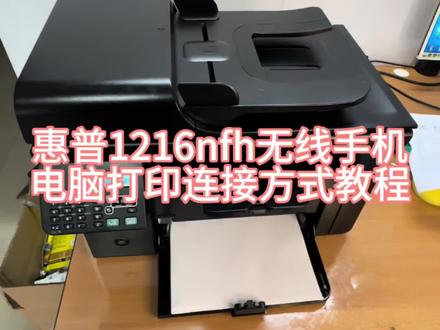 01:18查看AI文稿AI文稿
今天教一下大家惠普幺二幺三怎么无线打印,这款只支持有线网络打印,插上网线 设置里面,找到网络设置,找到 ip 地址,选择自动可以了,然后看电脑是怎么连接的, 找到设备和打印机,找到添加打印机,添加本地网络打印机, 这就搜到了惠普一二一六 n d n f 点下一步 翻使用下一步,下一步,下一步打印测试页, 它开始打印了, 这打印出来了,这是我用的旧纸。
116郑州打印机维修办公耗材 01:16查看AI文稿AI文稿
好多小伙伴总问打印机驱动怎么装?今天手把手教大家,超简单,跟着做就行。首先驱动必须是通过电脑来安装,请准备一台电脑和打印机,首先需要去品牌官网下载驱动,打开惠普官网,找到软件板块里的驱动下载,输入打印机的型号,点击搜索, 然后选择完整版全功能驱动,直接一键下载就完事。下载好后,在电脑里找到这个驱动文件,双击运行。 这里划重点,如果是 usb 线连接,千万别先插线,等电脑提示让你连接的时候,再把打印机和电脑的 usb 线连接,接着跟着弹窗提示点击下一步,一直到安装完成就可以了。 要是用网络连接的有线网络连接,先给打印机插好网线,运行驱动后,选择对应的连接方式,等电脑搜到你的打印机,继续下一步,跟着提示走完就装好了。 驱动装完别忘测试下能不能用,教大家个打印驱动测试的方法。打开电脑控制面板,点击打印机和扫描仪,对着你家打印机图标,点击右键,点击打印机属性 常规,再点击打印测试页,能正常打印出来,就说明驱动装好了,可以使用了。这里是惠普服务,别忘了点赞加关注哦!
106惠普服务 01:40查看AI文稿AI文稿
今天教给大家四九七七如何进行直连打印, 首先看一下打印机上是否有直连标,没有的话需要按出来,下指键和无线键一起长按, 按到显示屏上出现一个标志后松手即可。然后按一下机器的 i 键,就会打印出一张信息页来, 信息页上有打印机的无线名称和密码,在手机设置位置上 找到 d 开头的四九零零打印机无线名称,输入密码进行连接, 连接好后显示无互联网连接,或者是显示不能上网,这些都是正常的。打印机的无线仅支持打印,不支持上网。连接好后打开下载好的 h p smart 软件,点添加打印机, 选择下面这个添加打印机,点一下这个四千九百,显示这个就是直连完成。
25龙海佳诚肖华 02:14查看AI文稿AI文稿
哈喽,大家好,我是雪儿丝的瑶瑶老师啊,前天刚刚给大家讲到我们的蓝牙耳机怎么去连接我们的学习机,然后就有家长问到我们的蓝牙键盘还有蓝牙鼠标去怎么连接我们的学习机?那么今天来给大家详细讲解一下我们的蓝牙键盘, 它是一个套装,还有一个鼠标,然后的话这个键盘的话我们首先是这样的, 他这里有一个开关键这里是关,然后打开往这里扒一下呢,打开之后他这个灯就会闪烁,然后这边长按,他把它 对长按之后这个灯闪烁的话就显示他开机了啊,开机之后,然后我们就在设置这里连蓝牙, 就这个配对 已经连接了连接,那我们呃再来使用一下,我们点这里有一个打字练习,打字练习我们有单词啊,拼音,可以念单词,念拼音,还有这个指法,弹钢琴的都可以,我们试一下这个看能不能用, 我把声音调到最大,然后的话比如说这个 c a t, 哈, c c a t c a t, 哎,哪一个是山的呀?哎, c a t, 好, 然后啊 d a g d a g, 好 了,对了,然后 d u c k 打 d u c 打错了,那就说明这个是可以用的哈。
17忧郁的小女孩 05:09查看AI文稿AI文稿
当我们的学习机进入到扫码并登录界面,说明账号被登出或者还未登录,所以我们需要在学而思亲子 app 里面进行账号的注册以及扫码绑定,选择右上角三个横线,选择家庭管理,在此进行添加宝贝的信息,完善好信息后呢,我们就可以直接使用这个扫一扫的功能进行扫码绑定了, 选择账号,以这个账号为例,确认后呢,我们的学习机就会进入到当前孩子账号的界面,这里面的信息都是当前账号孩子产生的学习信息数据。 在我们的手机端呢,还可以使用到很多管控的功能。首先我们来看学习界面,里面呢,有作业的布置,可以给孩子进行作业任务的布置,布置之后呢,要求孩子上传完成或打卡都可以在这里进行设置。第二个板块叫小托福, 他可以来进行小托福在家考试,我们学习机呢也是支持在家考试的功能的,所以家长可以直接在学而思亲子上进行报名,报名之后就在学校参加考试就可以了。第三个功能叫小思办学,里面会展示出小思和孩子对话的情况,包含我们的扣一分记练的功能,所有信息也会在这个界面里进行展示。 第四个功能是新更新的,叫 ai 学习集里面呢可以进行拍单词词组或者定制专属的学习集。 第五个功能是我们的学习周报,孩子使用学习的详细记录都可以在这里进行查看,点击进去就可以看到详细的情况了。学了哪些学科,学习的时间是多少,错题盯正以及准确率,那也可以根据孩子的学习情况来进行 查漏补缺任务的布置,下面呢是我们的工具资源,可以进行听写功能,背诵功能的下发,这样呢需要让孩子听写的内容就不用单独在学习机上一个一个选择了,我们可以远程进行固执,这样会更加的高效。 学习空间里面可以给孩子进行学习内容的上传,比如说老师下发了一张试卷,我们就可以通过这个功能传输到学习机端,孩子可以直接去调取使用以及 我们的错题本功能,各个学科的错题情况都会在这里面呈现出来,那下方呢也会有一些我们新建活动的一些小入口,在这里就可以点击立即加入以及孩子的学情概览,每天的任务以及完成情况,我们的学习计划完成的情况都可以在这个界面查看到。商城里面有我们配件的购买,可以在商城直接去选择。 第三个也是最重要的一个板块,就是设置板块,首先呢可以进行远程伴学,通过手机端可以看到孩子学习机端的界面,那孩子的学习情况可以在这里直接展示给家长,同时我们也可以看到孩子学习的详细轨迹,打开之后就可以查看到几点几分进入了哪个界面,几点几分使用了什么功能, 同时在整机守护里面呢,可以给学习机设置可用的时间段,时间的使用时长,单次的使用以及休息的时间,定时开关机和家长密码验证。如果说需要给学习机设置密码,就是在这个界面进行设置的 第二个板块呢是应用中心,我们可以在这里进行已经安装的软件的管控,比如说书读的这样的一个 app, 我是 否允许他使用,不允许就可以关闭,允许就可以打开,打开后呢,也可以设置他的使用时长,打开之后可以设置一个小时,或者是更长或者是更短的时间,以及周一还是周五,可以在这里进行详细的信息添加。 那孩子申请安装的软件,家长可以在待审核的界面里进行通过或拒绝审核,通过有单独的罗列。那如果说想给孩子在学习上安装软件,家长也可以在手机端进行远程安装,选择用商店需要哪一个软件,直接远程安装就可以了,已安装的也会有提示。 在使用的过程中呢,我们还可以进行一些学习机自带功能的管控,比如说素养天地,是否允许他查看,不允许我们就进入不了素养界面。以 课程视频的拖拽,随时问视频的拖拽,解析的思路,阅读屏大比拼是否可以进行好友的添加,能否查看错题本的答案,删除错题,以及我们可以可不可以使用百度网盘等等的功能,都可以在功能管控的界面进行统一设置。家长同样可以给孩子进行视频电话,以及可以查看到我们孩子使用学习过程中他的坐姿检测以及专注度分析, 同样也包含我们的坐姿的检测情况,那下方也会展示出来设备整体的使用时长,使用的软件的内容以及 其他软件使用的情况。那在右上角三个横线里面,除了可以家庭管理,还可以查看孩子使用过程中学习机推送的消息,可以查看到我们的使用指南,所有的学习机的功能都会在这里面有详细的视频讲解,大家也可以进行学习查看。 那同时客服中心里面可以解决我们在使用过程中出现的问题,可以直接联系到我们在线客服进行内容的解决,也可以进行意见反馈。那售后方面呢?有我们当前学习机的 sn 码以及保修的时间,延保的时间, 如果你买的学习机呢,它包含延保的话,不需要自己手动激活,查看它的保修时间就可以看到了。那如果说你想查询这台学习机是否是新机正品,我们可以在设备真伪里面输入学习机背后的 sn 码啊写的 sn, 学习机的 sn 码也可以在我们学习的设置里面直接去找到, 在我们的关于设备滑到最底端可以看到学习机的系列号,也就是他的 s n 码,可以进行真伪的查询。同时如果有需要售后处理的,我们也可以直接在这个界面中来进行售后申请。如果说家长的账号需要进行管理员的切换,大家也可以在设置中来进行账号安全以及设备的解绑或不解绑。 那以上呢就是我们手机端可以实现的功能,如果大家在使用的过程中还有什么问题,大家也可以在评论区留言,或者是直接来进直播间提问。
 05:07查看AI文稿AI文稿
嗯,今天跟大家讲这个惠普的幺三二系列的这个打印机怎么连接它?这个无线啊? 它是有 usb 连接的,有这个网线连接的,还有这个无线连接的,其他两个链接我都不讲,就讲这个无线连接怎么去连接它啊?首先呢,我们有一个这个表格,一个指南,告诉你怎么去 操作,你可以按照这个上面的一步一步的来,如果你这些上面的东西懒得看,或者是看不懂,那你看我下面的实操啊。 首先啊,我们这个打印机,我们先要按一下这个小扳手,到设置里面去找到这个 网络设置啊,先找一下网络设置在哪里?在这里,对吧?那我们先进去点, ok, 然后有无线菜单了,对不对?在无线菜单里面我们去找那个 wifi。 好, 我按了一下左键,他有一个 wifi 设置,对不对? wifi 设置呢?我们先进去先,怎么样? 先看那个开关,开关的问题啊,先要把这五线给他打开啊,一定要打开,这是第一个。好,我现在目前已经要打开了,我给他保存好啊,检查第一个, 哎,第二步啊,往左边哪一步?他是他的名称啊,我们也可以看一下啊,看一下他的名称是这个,待会用电脑去登录,就登录这个啊,名称 好,再往后面一步,这是连接的方法,选择一下自动连接,他待会就会自动连接,不需要我们手动再去连接的了啊, 好,这个比较关键的就是他的一个 wifi 的 密码,因为你那个 wifi 的 名称知道了,嗯,密码不知道对不对?我们在这里啊,把它密码找到,点击查看, ok, 一 二三四五六七八,对不对?好,待会呢,我们就用我们的手机啊,现在这两个东西都登录一下他的 wifi 啊。 好,你看我这个这个手机啊,我已经登录了这个 wifi 的 啊,直接登录的 啊,你直接登录这个我都已经连接好了啊,你用你这个手机去连接这个,然后把刚刚那个密码输进去啊, 把刚刚这个密码输进去之后啊,你手机连上了这个打印机的这个 wifi 之后啊,你就去你的浏览器里面啊,浏览器里面去输入幺九二点幺六八点二二三点幺。好,输入这个 ip, 输入进去之后呢,他就会跳出来像我一样的这样一个界面,我给他放大一点啊, 这样一个惠普后台的一个界面啊,点到这里呢,我们干什么呢?是把这个打印的网络给它设好,我们点击一下这个网络啊,点击一下这个网络,然后再把它放大一点,在这个左侧他有一个无线配置,看到了吗?无线配置,我们点击一下, 他提示我一个证书,证书不对啊,没关系的,我刚刚点了一个确定就好了啊,然后这里一个 wifi 设置啊,好了,好, wifi 设置了之后啊,你看到没有? 哎,看一下啊,就聚焦一下,然后呢我们点到这个网络这个界面里面,就在这个位置啊,在这个位置,看到没有?有,你现在目前你 你自己要用的那个网络啊,比如我是这个第一个,然后如果这里没有的话,你点刷新一下,看一下哪个是你自家的那个网络啊,然后呢?完了之后, 如果,呃,如果你这个 wifi 是 有密码的,会在这里有一个密码框啊,啊,这里一个密码框,你把这个密码输进去,然后点击应用, 直接点击应用,我现在都已经操作好了。那这样子呢?基本上你这个,呃,打印机的 ip 啊,打印机的这个网络就已经连接好了啊,就已经连接好了打印机的这个网络啊,就 ok 了,连接好了你可能,呃,那个手机上操作好了之后啊, 然后呢?嗯,我们就会看到这里一个无线的图标,他会在这里一直闪一直闪,一直在配,配对配对的啊, 然后,呃,你等他像我这样子不跳了之后啊,一直常亮,就说明这个无线网络已经开通了啊,无线网络已经开通了。 无线网络开通了之后啊,你通过你的这个家里的电脑啊,家里电脑上面去装一下这个驱动,把它驱动装好。 然后呢,你就不需要插网线,也不需要插 usb, 可以 通过我无线直接来打印。或者呢?你用你的手机啊,你手机上可以下载那个,嗯,惠普的那个插件或者是那个去打印,嗯,都可以用手机去直接打印这个,使用这个打印机也是可以的。 好,大概就这样子啊,有什么不明白的呢?可以在评论区再问我。
32禾城勤劳的小蜜蜂

