
粉丝439获赞9657
相关视频
 02:14查看AI文稿AI文稿
华硕天选 x 二零二三的优势是啥?这次我们拆一台来自华硕的天选 x 二零二三主机,看下在 crown 潮褪去的岁月中,电脑市场的环境是否回归到理性, 主机的拆卸也是从侧面开启,需要用到螺丝刀。华硕天选 x 二零二三同样预留了硬盘安装位,只不过位置在侧面的结构板上, 主机背面的接口砍掉了板。在视频输出口粗看 b 七六零主板的焊点实际是带有视频输出和四内存槽的设计。 cpu 为第十三代英特尔酷瑞 i 五幺三四零零 f 处理器,主机搭配的显卡为 g force r t s 三零六零十二 g 显 单风尚款,固盘型号 xpg gimix s, 二十容量为 etb, 内存为单调八 g dd 二四三千二百兆赫,两条共计十六 g。 精油测试顾盘的读取成绩为二三八二 mbs, 写入幺八三三 mbs, 而内存的速度为四九 g 四六 g 四六 g, 时延七十二点三大秒。硬盘和内存均来自微钢科技。 rtx 三千零六十的性能,在暗影中最高画质的四 k 分辨率下,平均帧率可达八十九, 而在奥德赛测试程序中,画面质量极高的二 k 分辨率下,帧率均值五十三左右,地平线五的 画质预设为高,那么在四 k 分辨率下,帧数也能满足六十。作为一台游戏主机,华硕天选 x 二零二三在二 k 分辨率下畅玩多数三 a 大作毫无问题, 而条状 led 灯效再配合自家 overasink 神光同步模式,也使得游戏氛围空间提升巨大。 那么问题来了,你觉得未来三到四年内, rtx 三零六零显卡依旧会占据主流位置吗?我是尼古拉斯,啦啦啦,带来更多有趣的物件。
154LALALA的数码圈 01:39查看AI文稿AI文稿
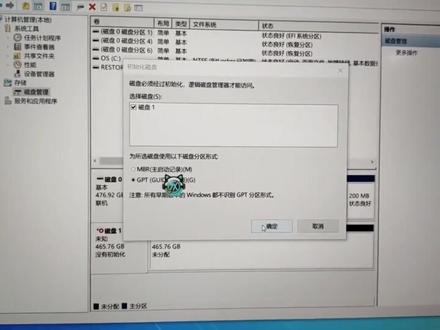
先手摸墙壁放一下静电,关机后直接到背面拆螺丝,左下角螺丝为短规格,右下角螺丝只要拧松就行,卸不下来,中间靠上的两颗是长规格, 剩下的八个都是正常规格。一定要把螺丝分类放好,装错会导致前面板凸起,从右下角螺丝顶起来的缝隙插入卡片,一点点移动,撬开卡扣就行,一定不要大力出奇迹。 天选四,自带自动断电,打开后盖直接操作就行。拧下自带的 螺丝一定要用合适的螺丝刀斜着插入固态,按下去拧回固定螺丝。装散热片的话要看看是不是超高,盖回去后壳重新拧回去螺丝按分类来,别拧错了, 拆过外壳要插电才能再开机。右键此电脑电管理, 再点磁盘管理,新出场的硬盘在这里会显示灰色,直接右键新建简单卷一直下一步,这样再点开此电脑就能看见新硬盘了。
6827Toto James 01:21
 00:51查看AI文稿AI文稿
槐树天选系列重装时识别不到硬盘怎么办? if 进入 boss 能看到硬盘, 你却识别不到硬盘。 一、让缘分重新进入 bas。 二,把 fc 进入高级模式。三,在有图案的指引上的最后找到 miandisaap menu。 四,进入 miandisaapi menu, 选择关闭,最后 fc 再让回车键保存。 再次进入 pe, 发现已经可以识别到硬盘了。喜欢本视频请点亮小红心,我们下期见!
1604温州小猪装机 00:12查看AI文稿AI文稿
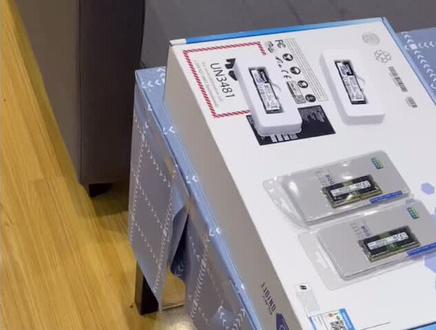
找到一个这样的缺口,这个就是固带硬盘的位,塞进去装好螺丝。
 04:06查看AI文稿AI文稿
一个网络上面,老铁定了一台机器,从来没见过面。 精选 plus 跟客户要求金斯顿两 tb, 三星三十二 g 变成条两条。 好,现在我们把它拆开加上去。 现在开始 这个螺丝是拧不掉的这个螺丝是拧不掉的。这个支架已经练成了, 指甲已经练成铁的了。 ok。 开始因为我的电脑没有激活,所以说电源被绑掉了,家里人说安全期间 把这个电源拔掉了,因为我没有熄火,所以说我不需要拔。 老铁加一个六十四 g 两匹臂。这台 等下再装个华硕原装系统,完美了。 哎。对的,好,等下再装个原装系统, ok 了。
 08:40
 04:11查看AI文稿AI文稿
我的天呐,都二零二三年了,身边还有不会选电脑,并且不会给电脑装系统的朋友,今天就用这台巴掌大小的迷你 p c 领克 e q 十二给他上一课。对面一个高速 usb 三点二接口,一个 type c 接口,双二点五 g 网口,两个 h d m i 高清接口和一个 d c 电源口, 正面一个开机键和两个 usb 三点零接口,以及一个三点五的音频输出口,这个配置家庭日常使用足够了。因为买的是准系统,所以说先要给他加硬盘和内存。拆下底部的四个螺丝, 他这里有一个很贴心的设计,就是这个小拉手,因为买过小主机的都知道底部的盖板很难拆,他这里拉一下就直接下来了。取下底盖以后,能看到一个带散热风扇的盖板以及一个三点五寸硬盘的拓展位。继续取下盖板上的五颗螺丝, 拆下螺丝后就可以轻轻的取下散热盖板了。这个地方注意不要用力拽,因为散热风扇的电源线是插到主板上的,用力拽容易拽断。这里我用的内存是闲鱼四十五元买的滴滴二五八 g 英瑞达的内存条,硬盘是一百一十五元,国产的五幺二 gm 点二固态。 装完以后,我们把散热盖板以及后盖板都恢复原状。装好以后,我们就开始给他装一个 win 十一的系统,为了演示装机过程,自带的系统盘就不用了,这里准备一个最少八 g 的 u 盘。 首先下载 win 十一系统,我建议不要去乱七八糟的网站下载,因为可能会被植入恶意代码,直接去微软的官方网站下载即可,下载好以后打开 refills 写盘软件设备,选择你的 u 盘引导类型,选择刚才下载好的 win 十一系统文件,直接点, 点击开始跳出来的对话框,选择 ok, 软件就自动把系统写入到 u 盘并做成启动盘了。这个过程可能比较慢,需要等待, 等进度条全部跑完就可以直接拔掉 u 盘了。把制作好的 u 盘插入到 eq 十二上,并连接好键盘、鼠标、显示器、网线,然后通电。开机后一直按键盘上的 f 七。因为电脑型号的不同,需要你自行搜索你电脑型号所对应的启动键, 电脑启动后,显示屏就会显示优盘启动的选项,按键盘上下键,选择你优盘的名称。敲击回车,进入到系统安装界面, 点击下一页,点击现在安装,等待安装程序启动,这里点击我没有产品密,要选择好 windows 十一专业版,点击下一页,这里勾选我接受,点击下一页, 点击自定义仅安装 windows 高级 c, 选择这个系统盘,点击下一页。耐心等待安装程序跑完,跑完后他会自动重启, 自动重启后系统就开始准备部署了,耐心等待,直到出现 windows 图标就代表部署成功了。这里选择中国点击式,默认微软拼音点击式, 接着点击撬过这里我没有插网线,选择我没有 internet 链接,选择继续执行受限设置名字,这里随便输入,输入好后点击下一页密码,这里我没有输入,点击下一页,然后继续点击下一页,再点击接受, 耐心等待进入 windows 十一系统,这里选择下一步。就看到熟悉的 windows 十一系统了,看到 这里说明你已经学会了如何安装 windows 十一系统,接下来跟我一起激活他吧!单击鼠标右键,选择个性化,选择系统,点击激活,点击激活状态, 点击更改。在输入密要之前,我们需要先把电脑连接网络,这里连接好我的无线网,粘贴上度娘给的密要,点击下一页,点击激活,等待他激活成功就可以了。到这一步就完成了整个系统的安装和激活。给他跑个分吧, 用娱乐大师跑了个分,受内存和硬盘的影响,得分是三十九万多分,流畅。上网、办公、炒股、玩游戏、看四 k 视频是完全没有问题的,甚至中等画质撸啊撸也能稳定在一百帧左右。好了,今天的视频就到这里,喜欢的老铁别忘记一键三连哦!
1581玩数码的阿三 05:05查看AI文稿AI文稿
要说我们工作室最熟悉的整机,那必须是天选 x, 连续三年啊,每年都得整上一台新款。 在外观设计部分呢,这几代的天选 x 在大框架下每年都会做一些微调家族式的设计呢,算是玩的明明白白的了。 不过我想说的是,设计师总算是听见了我们的心声了,终于在正面加入了一个三点二千万的 c 口,而且还在凌厉的斜切线条中嵌入了炫酷的发光 光灯带,在奥创中心就可以实现神光同步,直接 rgb 信仰刷起来,并且在这里还可以对 cpu 与 gpu 的频率、温度以及风扇转速等状态进行实时监测把控,所以说啊,他相比于前端产品来说啊,电竞位明显更足了。 在配置方面,我们手上这台天选 x 二零二三 cpu 升级成了十六和二十四,现成的十三代酷瑞 i 七幺三七零零 f, 支持三十兆的三级缓存,主屏二点一级赫兹最高锐品可以达到五点二级赫兹,散热方案也升级成了四热管下压式散热器,理论上来说对于 cpu 的温度的压制会更强。 cd 面前啊,十五测试中单核得分两百八十八,多核得分三千九百一十四,而二十测试中单核得分七百七十一,多核得分七千八百四十四。二十三、中单 三盒与多盒得分分别为两千零一十五与两万零六百二十分,相比于上一代机器的提升还是比较明显的。 aw 四,进行 fpu 二十分钟单烤测试过程中, cpu 功耗为六十四点七七瓦,核心温度最高为七十四摄氏度,全程效率拉满,并没有发热降频的现象,升级后的散热方案表现确实更加的理想了。 在显卡方面还是大家熟悉的三零六零十二 gb g d d 二六显存基础核心频率为一千三百二十兆赫兹,至于具体的表现在三 d mark 的 fast trick extreme in fast trick auto 两项基准中。 二五六零乘幺四四零分辨率的 fast trick extreme 测试中,显卡得分为一万零两百七十四分,三八四零乘二幺六零分辨率记准呢? fast trig outtra 测试中显卡得分四千九百七十三分,而在他 spa 二十次循环压力测试中,结果为百分之九十七点八,成功通过测试。继续使用 aw 四加 fomak 进行二十分钟双烤测试, cpu 核心温度最高为七十八摄氏度,功耗为九十点零一瓦。显卡温度最高为七十七摄氏度,功耗可以达到一百七十点七八瓦, 虽然压力拉满了,但是表现依旧十分稳定。主板同样是由 b 六六零芯片组升级成了拓展能力更强的 b 七六零。 在内存方面,我们手里这台配备的是十六 gb 双通道的 ddr 四,内存频率为三千两百兆赫兹,硬盘容量为五百一十二 gb, 实测读写速度分别为四千一百五十四点五六兆每秒与一千七百九十三点三二兆每秒, 因为它最高可以支持六十四 gb 双内存插槽与两 tb 的 ssd 硬盘,我们就直接满足他的需求,全部堆满,换上两条键 百达的三十二 gb 三千二百兆赫兹内存条,再加装两 tb 的 wdsn 五七零固态硬盘。值得一提的是,在拆机的时候呢,我们发现二三款的机器相较于前一代产品并不是仅仅升级的散热方案,整体的内部格局都进行了重新设计,看上去会更加的规整合理。 另外呢,这一次我们还配备了一套天选游戏剑术月耀白配色的小清新风格呢,也非常符合我们的审美,关键是他还带了 rgb 信仰神光, 并且红轴也有与黑轴类似的动作曲线和手感,再加上磁吸掌托的设计,就很好的兼顾到了游戏和打字办公的需求, 主要是声音比轻轴小了很多,日常在办公室使用时既保证了手感,也不会太影响身边的同事。与键盘配色一致的天选游戏鼠标,六十二克的无线轻量化设计,加上一万两千 d p i 的电竞级传感器,操控起来精准且丝滑摸鱼,打游戏的体验呢还是非常不错的。 这一代天选 x 的性能表现相较于前一代产品提升还是比较明显的,所以在英雄联盟游戏中,我们设置帧率不上,封顶帧率最高达到了五百三十帧,画面小型速度十分给力。对于这款游戏呢,肯定是轻松拿捏了, 工作时选择它的出发点呢,肯定还是为了应对工作,所以生产力表现必然十分重要。我们实测在 pr 中输出一条我们自己拍摄的一分零一秒的四 k 成片,便将格式设置为 hdr 六四高比特率使用最高渲染质量,实测总耗时二分三十三秒, 在 ps 中打开一个一 gb 的大型 psd 文件,用时十五点八一秒。总体来说呢,这台打工人的新装备表现还是非常不错的。好了,说到这里呢,本期的视频也就结束了,如果对我们内容感兴趣的话,记得点赞、关注、转发,这里是科技九州军,我们下期再见!
94科技九洲君 01:46查看AI文稿AI文稿
哎,这段卡了,别播啊!兄弟们,提到华硕的天选产品你们会想到什么?我猜你们一定会想到天选二的那款游戏本当年被称为神机,那么他在主机领域究竟神不神呢?今天我们测一下这款二零二三的天选 x 主 机产品,都说整装台式主机,配置低,做工差,卡顿严重,只能办公,而且占用年纪还大,那今天这款天选一定不会让你们失望。新款的天选 x 在原有天选 tx logo 灯的基础上,增加了贯穿式的 x 形状的灯条, 让外观更加炫酷。如果你们觉得二次元浓度不够的话,你可以贴上喜欢的老婆对吧?他还送了这个贴纸,可以进行 diy 的装饰。首先我们来看一下配置,它搭载的是 i 五十三代 cpu, 一点二四十六 gb 三千两百 刻字内存, rtx 三零六零十二 g 显卡,再加上微钢的 etb 固态硬盘,在六千左右的价位啊,性价比直接拉满。接下来我们测几款游戏,看看全特效的加持下,帧数和流畅度究竟如何。首先看第一款 cs go, 我们进入游戏画面,目前游戏的帧数啊大概稳定在三百左右, 那我们来看看在投注物方面会不会有影响。我们进入烟雾内,可以直观看出在烟雾内帧数并没有任何影响。然后你们听在运行游戏时电脑并没有明显的噪音。来我们再玩一款赛车游戏,看看游戏画面如何。现在进入的是尘埃的这款赛车游戏,你们可以看到在最高画质下丝毫不影响游戏的流畅度。 接着我们再玩一款最近比较火的吃鸡类游戏 apx, 进入游戏后稍微有一点风扇的声音,但是可以接受,完全不用担心会影响家人和舍友的休息,游戏体验依旧丝滑流畅。那这样一款桌面级的小钢炮会是你的选择吗?桌面有料,成为有魂,下期见!
1.1万桌魂 00:34
 01:06
 00:46查看AI文稿AI文稿
二次元性能本的代表作华硕天选式第十三代酷瑞 i 九幺三九零零 h 处理器,搭配一百四十瓦满血的 rtx 四零六零现存八 g 双通道 ddr 五十六 g 内存 etb 大硬盘, 天选炫彩隐身键盘,特有的迷你 led 灯珠为其颜值加分。屏幕是二点五 k 高分辨率 百分百 p 三广社域幺六五赫兹高刷的全能电竞屏。冰川散热架构,采用双绝尘风扇,五热管四出风口智能降噪技术,九十瓦十大电池支持一百瓦 pd 快充, 重量仅有二点一千克。结合动漫美学的设计风格,天选式将颜值、便携与性能进行到底。
297广州李哥电脑甄选 00:39
 01:34:19
 01:56:09
 00:10
 15:11查看AI文稿AI文稿
哎,哈喽,大家好,我是遇见,现在我给学员装一下 mass com 二零二三。首先我们来看一下他的电脑,他的电脑上面有三六零,我们首先第一步要把那个三六零给他卸载掉,那么我们点这个设置,点这个卸卸载, 我们第一步把三六零给他卸载掉,他这里显示是无法卸载,无法卸载我们该怎么办呢?其实也没关系啊,我们只需要设置一下三六零就可以了,那么我们点这里取消,那么我们现在把这个什么装机大师这没用的,给他卸载了, 也是卸载不了,那么就有点蛋疼啊。那么我们首先打开这个三六零,我们点这个设置里面 把这个木马茶沙给它关了, 然后开机小助手我们不需要, 然后基本设置里面的,呃,功能设置我们都给他关了这些东西,其实我不建议大家把三六零给他设置,把三六零给他, 但是我们这个装了这个软件我们卸载不掉,卸载不掉的话我们就给他关了啊, 我们开机启动像又给它关了 安全防护中心里面的,我们全部给他关闭。 好,我们现在已经关完了。 do you? 好了,我们基本上都已经关完了,关完了以后我们把这个卸载掉,把三六零给他退出掉确定, 然后我们看一下还没退出,我们再来一次,我们退出确定,然后我们找到这个防火墙, 我们点这个设置,在这里输入我要查找的防火,我们看一下防火墙有没有开起来,这里已关闭,已关闭。供应网络与病、病毒和威胁我们不需要。 然后防护墙保护机制我们已关闭,这些东西我们都不管,它 都关闭了。然后我们找到他的电脑的 c 盘,哦不是 c 盘,我记得他下载是在那个 d 盘 d 盘里面的 mc 这里,然后我们双击这个右键,以管理员的身份运行, 然后我们安装,然后我们点下一步,然后我们选择中文点下一步,然后配置,我们给他安装到 d 盘里面,我们只需要输入 d 大小写,我们没关系的,然后点完成, 然后我们点下一步,然后我们点试,然后我们点下一步,然后让他等待安装就可以了。 然后再安装的同时,我们先把这个后处理和后处理和这个破解文件给他拉到他的桌面 好了,后处理我们已经拉到了,那么现在我们把破解文件, 那么现在我们把这个破解文件给他拉过来, 整个 安装过程可能要二十分钟左右吧,这是给我学员装的,那么我们学员装 mass com 二零二三也是免费的,然后电脑我也会帮他们配的,所以说在我这里学习是非常的简单,只需要你出一个人就可以了, 他说他电脑没有显卡,他自己买的,他说三千五,但是我觉得没有显卡有点蛋疼, 那么安装有点麻烦,我们还 是 稍微等一下, 那我们趁着装机的这一回,我们也可以把这些不需要的垃圾给它卸载掉, 看哪个是地方是垃圾的,我们就卸载哪一个。那这个什么传奇霸主,我们不要直接卸载, 超级兔子,我们不要直接卸载,我们狠心卸载,继续卸载,继续卸载, 这个流量器我们也不要, 我们还卸载不掉, 没关系啊,我们这个也能不能卸载 这个温度是这个东西我们可以设置一下,我们点关闭所有通知就可以了。 那么现在我们来看一下软件有没有装好,那么这边软件是已经装好了,那么现在我们等他三六零 卸载完毕以后,我们给他破解一下, 那我徒弟现在好像羊了。 好,那么现在我们来破解它,我们先解压这个破解狗, 我们选择桌面,我们直接点确定就行了,那么现在我们来解压这个后处理, 我们直接解压到桌面就可以了, 那么现在我们来破解它, 我们只需要点这个,然后点安装就可以了。确定,当然我们等两分钟啊,已经安装成 成功了,我们看一下它启动成功了没有?一启用我们点关掉,那么现在我们打开我们的 mos 科目二零二三, 那么这他的电脑还是有点卡,那么他现在他说他扬了,我们也有点害怕,我现在是在浙江,他是在湖北那边。那么 好,我们马斯的汤姆已经打开了,打开以后我们这个直接关掉,他这个就装好了,装好了现在我们来装后处理,首先第一步我这个后处理需要升级啊,那我们讲一下后处理怎么升级?我们点这个主页里面的, 点这个主页里面的加载项,然后我们找到最后一项,然后我们选择一个文件,就选择刚才我们桌面上 上面的我的一个后处理,然后把它点一下,然后我们这里给他点开,点开以后我们给他覆盖,我们覆盖到哪里呢?还是这个文件夹,我们选择桌面, 然后选择预见后处理,然后点确定,然后点确定,然后处理完成。是否要查看日志,我们点不查看没关系的,那现在我们打开我们的 f 九,在这个上面我们随便画两条线, 我们然后给他倒一个圆角,倒个圆角吧,倒个圆角我们给他输入一个二二三十,二十,没关系啊, 然后我们点确定,那么现在我们就可以创机床了,我们选择车床,选择默认,然后选择属性,选择毛坯,然后选择参数,然后有两点产生,我们第一个点 点在这里,第二个点在这里,然后我们点确定,然后我们把这个拉上来,然后选择着色,然后得确定,那么下一步我们选择粗车,我们只要捕捉这个点,然后点确定, 那么我们找到一把粗车刀,任意一把粗车刀,然后点确定,然后道路就生成了,生成以后我们三弟来模拟一下。 好,没问题,没问题,现在我们装货处理,我们选择机床,选择控制定义,选择确定,那么找到我们的这个控制定义, 然后然后选择后处理,然后我们添加一个文件,那我们添加哪个文件呢?就是桌面上面 那个预见后处理,然后这个后处理,然后点确定,那么这里我们选择预见的后处理, 然后我们把圆弧改一下,改成半径,然后再不打断,打断为一百八十,然后我们点这里的确定,然后再点这里的确定,不要忘了啊,我们再点这里的确定,再点这里的确定, 那么他机床群组就换了,换了以后我们来出一个后处理,看看有没有问题,我们点保存 好,此次视频我们讲解完毕,非常 nice, 一步到位。
148遇见CNC 🇨🇳

