mac怎么p图

粉丝3.7万获赞28.8万
相关视频
 00:46查看AI文稿AI文稿
我们打开图库里的照片,点击右上角的编辑,上方会有三个选项,调整、滤镜裁剪 调整,里面有我们常见的光效、颜色等等等等,有像 ps 一样的修图功能,但这不是今天的重点,今天的重点是给大家推荐一个特别好用的功能,在拍摄美景的时候,帮你一键完美劈掉路人。 就是这个瑞士,我们找一张图片,这个大小呢,可以调节圆圈的大小,仔细看只需要单点或长按拖动就可以 p 掉了,是不是很简单呢?赶快用起来吧!
1392爱果数码 10:27
10:27 00:42查看AI文稿AI文稿
原来用预览功能就可以对图片进行抠图!你知道吗?麦克上强大而又不起眼的软件 雨伞应用,除了有电子签名功能、更改图片格式功能,还有着强大的抠图功能。老规矩,一张图片用默认的方式打开,点击这个笔一样的东西,再点击抠图工具,对准你想要抠掉的色域,系统就会自动识别与相同的颜色, 选中后点击删除,系统就会自动将图片转化为 png 格式,点击确定你的抠图就完成了。学会了抠图,你就可以对你的麦克进行图片 dr 来啦!教程在这里,可以自行搜索, ok, 这里是一生,点个关注,为你分享更多小技巧!
 00:32查看AI文稿AI文稿
小伙伴们,美图秀秀终于出麦克版了,依然是熟悉的配方,界面上呢,也还算是简洁明了,七个功能模块可以根据需要直接点击,进入之后呢,导入需要修图的照片就可以了。很多妹子们刚需的美颜工具一应俱全,其他核心功能也基本都是具备的。不过他分为官网版和 fphone, 官网下载的版本是一个付费版本,多了海报设计和抠图功能,但是 apple slot 美图秀秀也已经基本满足大部分人的需求了,重点是免费,我是麦克小仙,关注我主页还有一千个苹果小技巧!
1116他们叫我小仙 00:31查看AI文稿AI文稿
教你用 mat 修改证件照参数,不用 ps, 简单两步就能调整证件照尺寸。我们双击打开图片, 在工具中选择调整大小,这里可以修改单位尺寸和分辨率,比如输入一寸照的参数,宽两百九十五,高四百一十三,分辨率三百,确认就完成了。如果想要修改格式和质量大小,我们点击文件 选择导出,在这里就可以修改图片格式和质量。关注我,更多小技巧全都告诉你!
1132鑫源嘉杰数码专营店 00:49查看AI文稿AI文稿
您知道如何使用 mac 电脑修改图片的格式与大小吗?跟着我一起来了解一下吧!双击打开图片,用电脑自带的预览打开,然后在左上角文件这里选择导出, 在格式这里我们选择需要使用的格式进行选择,点击存储导出就可以,同样只需要双击打开它,然后左上角工具选择调整大小,在这里就可以精准的修改它的高度与宽度, 修改好了过后点击好就可以了,然后导出来的图片比例不会变,还能准确的修改图片的大小。关注我,了解更多实用小技巧哦!
202九千集成都城南优品道店 00:33查看AI文稿AI文稿
麦克系统好用的软件,我推荐这三个。虽然麦克自带结构功能,但是利用这款软件可以给图片打马赛克,还可以把截完的图片贴在桌面上,完全可以把它当做一个轻量版的 ps 看待。 max 好用的解压软件,支持多种格式的解压,还可以批量加密解压文件,更重要的是这款软件完全免费。这款软件我用了很长时间,它可以把各种屏幕变为一个翻页时钟,平时电脑或者 ipad 没在用时就可以用它做屏保,看上去会产生一种莫名的愉悦感。关注我,带你了解更多好用的麦克软件!
2683极客的笔 05:18查看AI文稿AI文稿
这是目前为止最强大的 ps 版本,没有之一,实在是太强大了啊,那这几天呢, ps 二十四点六的贝特版刷爆了各大网络平台啊,但是都是温度词版本的,今天呢,咱们来看看麦克版的。 首先在安装之前呢,确保你的电脑啊,务必安装了 adobe acc, 也就是这个啊,安装好后呢,你需要注册一个账号,这个在注册账号的时候一定要注意哈,是选择国家的时候呢,一定要选择漂亮国才可以,这里我就不进行演示了啊。 接下来呢,再安装 ps 的安装包, mate 版呢,是这个样子啊,这个是二十四点五的版本啊,打开,打开之后呢,它是这个样子啊,我们打开一张图片,这个版本呢,调整预设啊,还有这个滤镜里 里边的这个神经滤镜啊,呃,还有这个渐变啊,跟上一个版本没有什么不同啊,这里的功能都有,唯一的区别是哪呢?哈,就是我们这个窗口啊,上下纹任务栏,就是这个任务栏,这里增加了一个创意填充的功能,接下来我们看看他强大之处啊, 那比如说这,这是一个女模特,我们今天拍一个外景,结果他的项链忘了带了,那怎么办呢?很简单,我们就这样在他脖子上的画,就这样画就行。 ok, 然后呢,点击这里的创城式填充,然后点一下这里呢要输入英文啊,一定要记得输入英文,如果英文不好的,我们用翻译软件,比如说项链,然后我们把这个哎把它拷贝过来,然后在这里输入,点击生成,我们稍等一下,这个速度 要根据你电脑的情况来决定啊。 ok, 你看这就生成了一个项链,这里变化这里我们看一下啊,他生成了一个这样的,还有还有一个这样的啊,还有一个这样的,哎,你感觉哪一个不错?你选择哪一个啊?我选择这个 啊,这个还是不错的,是吧?那我们就选择这个, ok, 我们丢掉的道具项链我们给它补齐了, 然后呢我们出去拍的时候呢,可能是下午,可能是中午,也可能是早上,然后呢我们想给模特创造一个 傍晚街道这么一个背景啊,这么一个场景,那我们怎么办呢?可能说我们当地没有这样适合的场景,是吧?那我们很简单,我们再点击我们图层,选择这个图层,然后我们选择啊,选择主 主体,选择主体之后呢?然后我们反选,选择背景,是吧?选择背景之后,我们再选择这个创意式填充,点击这里我们给他输入上,然后我们再点击生成,我们看一下, ok, 看到没有?他就给我们生成了三张城市傍晚的街道的这么一个背景,你看这个效果还是非常好的啊,我们再看这个,这一张,哎,这一张我感觉也不错, 哎,这张挺好,是吧?那我们就选择这一张吧,我们当地现场没有这样的场景,我们可以用后期给他生成这样一个背景,也是非常不错的,是吧?那比如再说 好,我们当时在拍摄构图的时候,这个模特的帽子我们才切掉一部分,结果呢?这个客户呢?不满意,想想 把这个帽子给它全部还原出来,怎么办呢?我们重拍不可能了,是吧?很简单,我们再点击这里,把它往上拉一下, ok, 回车,然后我们再用选择工具把它选择这一块, 然后呢再点这创意式填充这里,这个时候呢我们可以不用填写任何的词语,直接点击生成,我们来看一下, ok, 看到没有?不仅模特的帽子给还原了,而且背景,这个街道的背景还给我们做了创意式的填充, 完美的融合,你看不出什么破绽是吧?看不出什么破绽,你看还有这样的,还有这样的,你看这灯,这个,这个对齐,你看是是吧,给我们生成了 三个,你看非常好,我们就用这一个吧,是吧,非常非常的漂亮,当然我们再来试一下,我们可以给模特这个帽子前面给他加一个标记啊,就是这个帽子什么品牌或者怎么样,是吧,我们来试一下 啊,这个圈一个范围,然后呢在这里创意升,点击这里生成, 看到没有?给我们生成了一个帽子的 logo, 嗯,不满意的话我们选择这个,哎,这个也不错,我们选择这个啊,我就就选这个吧,你看这个角度啊,生成的也非常的到位,用这样的 ps 修图啊,那真是太爽了啊。 那目前呢还是测试版,相信也用不了多久啊,正式版就会来到,当然呢,这只是 ps 二零二三版的一个小部分功能啊, 想要用好 ps 呢,还是建议系统学习一下。那强烈推荐这本书,那这本书讲的非常详细啊,也是目前有关介绍 ps 二零二三版这个讲解的,呃,少有的一本好书啊。好了,喜欢的直接点击左下角链接关注我,与您分享更多。
600聚族映像 01:34查看AI文稿AI文稿
mac 版小白自学? ps, 点开右边这一栏是工具栏,可以点击小三角进行折叠和展开, 也可以进行整体的移动。在吸附到最右侧,点击左上角小叉叉删除。怎么找回来呢?上方窗口下拉点击工具好了,出来了,回去吧。左边工作区小三角也是可以折叠的。 拖拽放到想要的位置, 缩小藏起来, 选中出现 我在干啥, 再放到原有的位置吧, 拖出来点个小叉叉删除窗口,点击新建,选择自己适用的工作区保存,下次就可以直接用了。 想回到最原始的样子就去点击复位哦, 来回切换很方便呢。之前的保存模板不想要了,删除。 今天就学了这么多,下节课见。
759布丁布丁·鹿 02:56查看AI文稿AI文稿
相信很多同学都知道,按一下 mac 上的空格键,可以预览各类文件,无论是图片、 pdf、 word、 excel、 ppt 都可以私滑查看,几乎没有他搞不定的格式。但你知道预览 preview 其实还是个被严重低估的单独的 app 吗? 集中了轻度修图、 pdf 编辑、视频剪辑等等功能。很多时候咱们不必打开专业软件,轻轻一点,效率翻倍。 记得应该是麦克问 two ra 发布之后,咱们可以通过在图片上拷贝对象来获得透明底的图像。但是有些情况下,算法并不了解我们真正想要的是哪一部分。 是这个时候,咱们点击右上角,用预览打开,然后再点击笔尖进入编辑页面,选择这里的计时阿尔法,点击想要去掉的背景,左右滑动调中阿尔法的值,删除后保存, 就会获得一张去掉背景的编辑格式的图片。 ios 十七的相册里把以前非常非常好用的放大镜去掉了,还好麦克上仍然保留了路径,是在刚刚的编辑界面,点击左上角的形状功能,放大镜被藏在了最下方,当我们需要放大某些细节的时候,用这个功能几秒搞定。 iphone 相册自带的调色是我用过最方便预值控制最自然的修图工具。图片比例调整我也用过不下一万次,但是用相机拍摄的照片通过 sd 卡导入麦克再导入 iphone 其实就大可不必了。仍然是在刚刚的编辑界面,点击调整颜色,就能对曝光呀、阴影啊、色温啊、饱和度啊进行调节,点击调整大小就能设定图片比例和尺寸。比起要打开 ps 之类的专业软件,平时处理个图片是非常方便的。面 面对 pdf 文件,按下空格预览后,点击笔头标志,进入标注页面。我发现有三种方式可以实现不同目的的标注,点击铅笔,用光标划过高亮标记,点击形状,选择形状,并双击文字标注,点击最右侧的按钮,与 ipad 连续互通,手写标注,这三种方式随你选择。 无论面对图片还是 pdf 文件,都可以添加签名,用触控板写不好,咱们可以启用摄像头扫描,启用 ipad, 输入下次签文件的时候不用再写一遍,也不用打印出来,也不用导入到 ipad, 一秒钟搞定 视频文件,按下预览,还能对视频进行简单剪辑,就像 iphone 的相册一样,用来处理一些发给朋友的简单视频片段,非常好用,随手操作一下,就把一些设计隐私啊或者不方便给朋友看的画面去掉了。最后面对一些 内容丰富的文件,其实可以按下 option 加 space, 启用全屏预览,用手势放大、缩小、上下滑动等等来快速浏览文件。 pdf 中的超链接也是可以直接点击的,搭配上面跟大家介绍过的这几个功能,说一句,预览 app 可以 代替图片编辑器、 pdf 阅读器,简单的视频剪辑软件不算过分吧,今天开始大家抓紧用起来,就能帮我们提高效率。那以上就是本期视频全部内容,我是潇潇,我们下个视频见,拜拜!
1427学姐潇潇 01:59查看AI文稿AI文稿
哈喽,大家好,我是小马哥,这期给大家讲一下苹果系统自带的抠图软件,这个软件是叫做预览,就是我们打开图片的一个工具。首先我们打开一张图片, 然后呢顶部栏这里有个铅笔的标志,点一下这是编辑,那这里有个魔术棒,我们点一下背景,这个时候我就可以把蓝色的背景全部选定, 这个也可以选定了,这个这个也可以选定,我们把蓝色的全部都选定之后,按住坑面,再按删除按键,那么我的背景已经被我删除掉了,也一样的,只要有蓝色地方,我都可以把它换掉。 我这画完之后,我可以到 ps 里面更改一下背景,非常非常的方便,也非常舒服。那弄完之后我们这里有个文件,然后这里点一下重 搞定,那么这张图片是已经加工好了,我们就可以更换背景,非常细节。那我们遇到一些 人物的时候怎么办?我想把这个天空的颜色换一下,天空颜色不太好看,那怎么办呢?也是点一下铅笔的标志,然后点一下魔术棒,我们选定一下天空的区域,来调节一下这个区域, 选定以后,我们按住坑面,再按删除按键, ok, 现在我们就可以把这个背景给换掉,同样我这个马路我也是可以把它换掉。马路马路的背景,但因为他不是够纯色,所以说没办法,没办法换掉, 所以他一般针对一些纯色比较出的一些背景就可以进行换图。但是这个抠图软件这个算是非常优秀了,甚至比 ps 还更快。那我们 点一下关闭他,其实他也会自动保存的,他目前他已经自动保存了,大家如果有什么不懂可以私信我,如果有什么相关的其他的问题,也可以私信我,感谢大家关注,谢谢!
1272马哥Macos 00:26查看AI文稿AI文稿
你可能知道 iphone 在最新系统加入了快速抠图功能。那你肯定不知道,迈克电脑其实在很早前就已经有了快速抠图功能。首先双击打开一张照片,点击右上角的标记功能,就可以看到这个像魔术棒一样的按钮。 拖动鼠标,系统就会自动识别背景,帮你选中不需要的区域,点击删除键就完成了。保存的还是带有透明背景的 png 格式,设计师朋友要是学会了这功能,想加班都难!
2015Coodoo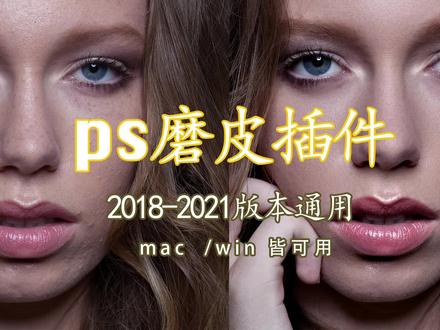 02:06查看AI文稿AI文稿
我是你们的好朋友伊谷先生,今天我再给大家演示一遍这个 denis sirs retouch 这个磨皮插件,这是我们从网上下载的一张图片,大家可以看到他整张脸的有很多的瑕疵,那我们先先建一个图层, 然后在窗口里面扩展,打开我们这个插件,我们先看一下它这个自动磨皮瘦脸这个功能,看看它的效果是怎么样的, 我们点击,然后我们点击开始瘦脸,他这边有低中高这效果,我们选择高级确定 好,大家可以看一下, 这是他之前的,这是他自动磨皮之后的, 它的效果还是很明显的。然后我们再挪动它的涂层,我们再试一下其他的磨皮功能, 祛斑去皱,点击他这个黑色组成门板,然后用这个白色的画脸,点击我们需要的无瑕疵的地方。 好了,大家可以看一下, 这是磨之前,这是磨完之后。
159壹谷先生(摄影师)


