畅捷通t+不能预览打印怎么处理

粉丝671获赞3414
相关视频
 05:21查看AI文稿AI文稿
哈喽大家好,我是拥有软件的刘工,这一期呢,我们说一下在 t 家里面如何去进行凭证打印的操作。我们鼠标放到肿胀模块上面,在期末处理这一栏里面有一个凭证打印的字段,我们点击进去就可以进入凭证打印, 当然我这个演示的版本是十三点零的,如果你用的是 t 加 cloud 或者是专属云,他这个凭证打印会在统计账表后面有另外的一列, 在那个地方去进行查找,打开即可。我们点开凭证打印之后,左下角这里可以进行打印模板设置,正常情况下凭证的模板不需要进行调整,那么打印的样式呢?我们可以进行预览,然后调整他对应的纸张或者 页编剧这些。那么我们进入预览界面之后呢,可以看到系统默认的是 a 四纸打印单张凭证,那么如果我要一张 a 四纸打印两张或者三张凭证的情况下,就可以点击这个每页打印单据数改成二, 如果需要打印三张可以改成三,但是我们改了三之后发现这个纸张的高度不够,第三张仍然 处在第二个 a 四指上面,这种情况下我们就需要到凭证打印模板里面去调整这个分路的高度了,因为目前这个高度导致下面剩余的高度 放不下一张凭证的尺寸。当然我们正常的 a 四纸打印两张凭证的 还是比较常见的,我们就按照这个调整即可。那么这样调整之后呢,我们发现第一张跟第二张平整之间 距离太近了,底下的空白位置太多,那么这里这种情况下我们可以调整这个每份间隔数,比如我改成二十八,这样的话,上下凭证之间会产生一定的间距,然后底部呢会比上面稍微宽一点,但是正常的我们 a 四纸 底部还是会需要裁一刀的,所以留二十八的间距差不多是可以的。当然实际的需要根据你打印机打印出来之后 去再进行微调,就是我的每份间隔数,你可以再往上调或者调小。如果你用的是其他的纸张,我们可以在这个纸张这里进行切 切换。如果你买的是专门的空白凭证纸的话,那么你需要到打印机里面去 添加自定义的纸张。这个地方设置会稍微麻烦一点,如果不会的话,可以网上搜索一下,或者联系服务商进行处理。这个地方的打印机呢?系统默认带出来的是你电脑里面设置的默认打印机, 如果跟你想要打印的打印机不一样,这边同样可以进行切换。系统默认的页边距呢,是这个自定义的,你可以按照这个系统自带的进行调整,也可以手工去设置页边距进行调整。如果你是自定义的页边距的话,那么 建议你把一边距,这个地方同样也要进行截图。一般我们在打 a 四子的打印 设置的时候,这个页边距一般都会需要进行调整一下,就是你不同的页边距。你的纸张打出来之后,上边距跟左右边距是不一样的,我们正常会在侧边留出 更多的空白距离用来装电瓶证,所以这种情况下我就可以设置页边距,然后把左边距进行增大,改成二十五,右边距你可以改小一点,比如调成十, 就这样调整之后呢,这个预览上可以很明显的看到他的显示效果, 我们现在讲的呢是非套打的一个金额式,如果你需要去使用专门的凭证值,就是那种带格子线的,那么在这个下拉框里面我们可以看到目前系统支持 kp 幺零三幺零六 h, 当然一般像我们用这种金额记账凭证的话,用幺零幺的会比较多,我们可以直接在网上买这个 kbj 幺零幺,使用这种专门的凭证纸呢,其他的参数 都不需要你去进行调整,你只要改一下这个美业打印单据数即可。改成美业打印两张,然后直接进行保存,打印系统会记忆你的打印参数的,就是你在这台电脑上操作第一次打印之后,那么 你设置的这个美业打印单据数,每份间隔这个距离系统会自动帮你记忆。下一次你再在这台电脑上操作的时候,不需要你再去调整这个参数。当然如果说你换了一台电脑 重新去进行打印设置的话,啊,这个地方需要重新设置,所以你第一次调整完成之后,觉得比较满意的情况下,我建议是你把这个 参数最好去截图保留一下。以上呢就是关于 t 加凭证打印的一个设置操作,我们下期再会。
298用友软件云服务中心 02:27查看AI文稿AI文稿
t 加总账报表凭证打印,大家好,今天给大家讲一下 t 加软件的凭证打印。 t 加软件的凭证打印分为两种形式,一种形式是填制完凭证以后 单张去打印,这个只有说你在填制凭证保存已可以直接点击打印下面的打印,直接去打印这个当前的这张凭证。第二种形式呢,可以在总账里面 有一个凭证打印这么一个节点,那这里面你可以根据你现在选择的这个 条件去打印你的所有的凭证。首先在打印凭证之前一定要先设置你的打印模板,可以在打印凭证里面选择 打印模板,设置进来以后,可以看到系统预制的一些凭证打印的一些模板,可以如果说你是 选择打印代格的话,你可以直接选择非套打,如果说是用有自带的那种指形的话,你可以选择这些 k、 p、 j、 一、零一这些模板去打印设置, 而这些系统自带的模板它是不允许去做修改的,只有说你选择这个模板以后,然后点击另存为一个模板样式,你可以在这个另存为的 样式里面去做修改之后,然后点击保存,保存完了以后,如果说想去做页面的一个调整设置 的话,你可以可以选择你那个条件以后点击预览啊,他可以在这调整你的 纸张大小,一个页编剧还有你的纸型的一个方向,具体的每页打印多少张,然后每页打印的数据是多少啊?每页间隔是多少, 这样的话,你调整完成以后,然后直接打印,它就是自动保存当前的数据,如果说你不点打印直接退出的话,那你调整的这些数据它是不会自动保存的啊? 好的,谢谢大家。今天讲到这里,请持续关注我,为您分享更多软件操作视频。
96黑龙江森友 40:59
40:59 01:04
01:04 01:52查看AI文稿AI文稿
t 家总账报表账部打印,大家好,今天给大家讲一下 t 家软件的账部打印这个功能,账部打印是在总账结点下面有一个叫账部打印的,进来以后呢你可以看到它所有的 t 家软件的账部打印都会都会在这显示出来。 例如你要选择总账打印的话,你可以点击开,然后选择你要具体打印的可以细节或者是某个科目啊去打印。首先你要设置你的打印模板, 打印模板呢,它系统有预制的非套打和套打的一个打印模板,这些打印模板呢是系统预制,不允许修改,如果说你要想修改的话,一定要给它另存为一个 个打印模板以后,然后点击保存就可以了,可以在另存为的模板中去做修改。修改完成以后,这样第一步先要预览去调整你的具体的参数, 这里面参数你是选择你的具体的模板,然后选择打印机,然后选择啊具体的纸张,还有纸张的一个方向, 还有你的页编剧是根据你打印出来的,去调整它的方向就可以, 调整完了以后是打印完成自动保存你的参数。好的,谢谢大家,请持续关注我,为您分享更多软件操作视频。
33黑龙江森友 07:00查看AI文稿AI文稿
各位好,今天给大家讲解一下,在使用上节目提交的时候,在销售业务处理过程当中,同一个客户或同一个合同号都做了销货单和收款单之后,这时候还需要去做冲销管理才可以把对应的单据和强调, 那么这个时候呢,是找预售充一收啊,主要有以下的操作步骤,大家可以看一下啊。首先我们要登录到原件啊,就登录到原件的主界面的操作,然后把鼠标放到左边的往来现金,在右边往来冲销这里找到预收充一收,点击进入。 那么在预收从应收这里,预收结算客户跟应收结算客户都必须选择同一个客户,我们可以通过促进 手字母等等的方式去过滤到我们想需要的客户。那么如果有使用到销售合同管理的这个,也需要去输入这个销售合同编码。 当我们选择好预收结算客户和应收结算客户之后呢,那我们到栏目这里的选单,先选择预收款单, 点击进入的可以看到啊,具体的收款单单是日期编码,销售合同编码啊,如果各位的这个界面根治我的选择界面不太一致的话,可以在右下角栏目设 在这里点击选择进行勾选显示或取消显示。 如果我们这单据比较多的时候呢,那么我们可以通过某一项单据日期或者要比合同编码进行过滤,如果大家呢这种自断还是默认值的话,可以在这里过滤条件设置里点开 啊。同样的我们需要怎么样的过滤条件,就可以选择显示过取消显示, 那么找到确认,我们要选择这张收款单之后,勾选上,然后在右下角这里点击确定,他就去到了我们预收充一收的这个界面,这个时候我们只选了收款单,那么还要对应我这张收款单是何效磊 一个销货单的钱,那么要回到我们选单选择一收这个界面 跟刚刚同样的操作啊,就是我们可以选择这个界面显示或不显示,然后选择过滤的条件, 然后选中我们所需要的这个销货单之后,点击确定去到我们单据界面。这要留意一下有两个插页,这有个预收冲箱名气的插页,是展示我们收款单的,那么另外有个应收冲箱名气是展示我们的销货单的。 那么选择完单据之后呢,我们要确认我们的冲销金额,但不同的情况他输入的金额是不一致的啊,那么我们现在所选择的单据是预收的金额是六千,应收的金额也是六千, 所有人表投了金额,那么就输六千,那如果是我预售的金额是六千,我预售的金额是八千,那么就只能选小的那个啊,就哪个金额小,可以选择哪个,那我在表投自己输六千。 抽完六千之后呢,可以看到我们这个冲销金额这里为空白啊,预收这冲销金额还是为空白,要点一下栏目的分摊, 那么这里才会刷新掉我们这个冲销金额。确认我们所选择的单据需要选择的客户冲销金额都五都正确之后,那么就可以点保存, 要点审核啊,这个时候就完成了一手冲一手这个操作,那我们操作完之后可以 你看看爆表效果,首先看第一个,就在往来现金模块下面,我们有一个叫做往来期间对账单, 在这里呢就可以过滤我们所需要的条件,比如说以结算客户为准啊,我们刚刚查一下刚刚那个客户, 然后一般默认勾选显示内部核销显示,以核销单据显示核销单,其他的可以不勾选,要留意一下我们的过滤时间,要包含我们的单据日期,点一下查询, 查询之后就可以看到啊,我们具体的第一个啊,营收情况六千啊,然后我们做了一个收款单, 有钱,然后最后做了预收充一收,所以这个单位他最终的余额是为零,那么我还我们还可以在别的界面看到我们具体的这个核销情况。第一个 就是我们的销货单明细表,可以把鼠标放在左边的销售管理销货单旁边的明细表,点击进入。 同样的,如果我们想看某一个单一客户的时候,需要过滤到某一个具体的客户,然后我们的单据时间要包含我们的查询时间,要包含我们想查询的单据日期, 点击进入就看到啊,就可以一目了然看到我这个客户,他说了单据他是否生效,是否出库,是否已结清啊,如果还有别的信息,他的累计出户数量啊,累计结款金额都可以在同一个 现在看到的,这是一个查询我们销货单的结算情况。那第二个就是可以单独去查询我们收款单的核算情况,把鼠标放到我们网上现金在收款单旁边的名气表点开啊,同样的要过滤我们具体的某一个客户, 这里一定要留意一下啊,如果我们本来有值的话啊,那么他过滤的时候可能就是,比如说这是幺零零四到幺零零,幺零零三到幺零零四啊,都可以复制一下过来,这要包含我们的单据日期,点击查询, 那么这时候就可以清晰明了看到我们每一张收款单的核销情况,他的生效情况啊,还有他的音核销金额,累计核销 金额,这什么意思呢?比如说这个单据金额的收款是六千,如果他累计合销是四千,那么就会有音合销金额两千啊, 就是这个整个过程,预收充应收的过程以及报表上面的提现。如果大家有疑问可以啊留言给我们。
115找陈工就成功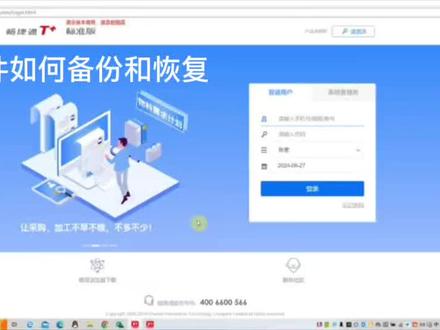 03:50查看AI文稿AI文稿
大家好,这节课我们讲一下添加软件的数据如何备份以及恢复,他连贯起来怎么看啊?那么点一下系统管理员,这里输入你的一个系统管理员密码,刚开始是默认空密码,你可以设置一个密码, 我们点击登录进来之后,然后可以看到这里一个账套维护好,这里面进来之后是我目前现有的一个账套,那正常的话我选择账套可以删除,对吧?也可以备份恢复都是在这个界面,然后另外的话,你想新建账套也是点击这个就可以处理了。 好,我现在处理的是进行备份和恢复,备份的话就选中你需要的账套,然后点击备份,选择你备份的路径,你是备份在哪一个盘,选好之后点击备份, 然后他会正常的进行一个备份啊,这是账套的一个备份,备份好之后去到你备份的路径看就可以了。 然后另外的话就是说我们要恢复账套怎么处理呢?有两种形式,一种的话就是我们直接点击这个恢复啊,然后 有两种形式,一种是新建账套,比如说我想恢复的一个备份账套,想给他新建一个编码,新建一个名称,那这个是可以的,现在可以看到已存在的账套是有两个啊,已存在的账套是有两个, 零零一和零零二,那么我们恢复的话就可以设置成零零三,一二三四五三,因为他是六位数的啊。账号名称的话,那么就看您这边设置是想设置新的名字还是之前的名字,比如说 我随便改个名字啊,也可能是您公司的新账号名字,那这个时候可以选择我们的远程文件恢复或者本地文件恢复。远程文件恢复是说您的数据之前在服务器上的啊,让您进行这样一个恢复, 本地文件恢复是说您备份在自己电脑上的数据,服务器文件恢复基本上我们很少涉及到啊,基本上可能用的最多的就这个,大家注意下这个就是了啊, 然后选择文件,选择你的路径,选好之后这里就会显示这个账套名字,然后点击确定,他就可以正常的进行一个恢复, 然后这里就已经恢复了一个,其实他的内容和我们刚刚的一个测试账套的数据是一模一样的,只是说名称变了,编号变了啊,这是他的一个恢复。 另外的话就是说有的客户说我这一块如果系统管理员的密码忘了进不来,那么怎么恢复呢?也是可以恢复的啊,看一下左下角有一个 软件,打开有一个账的维护工具,账的维护工具点开之后,我这里是点开了的啊, 然后他会显示出这样一个界面,这里选择你的路径,选择你的数据,然后点击开始恢复就可以了啊,当然这里也可以进行一个批量的备份,对吧?选好之后点击备份就可以了, 那这就是这几个的一个备份和恢复的情况啊。然后恢复的话,刚刚说了一种情况,就是说新建账套,然后一种还可以覆盖啊,比如说我点覆盖哪一个账套, 覆盖零零一账套,对不对?我用远程文件恢复,或者说什么文件恢复,选中之后点击确定,他就可以把这个账套给覆盖掉了啊, 他就用最新数据来覆盖这个,我们恢复数据的时候就要注意是新建一个账套名字来恢复之前的数据,还是说覆盖之前的账套,这个大家注意一下。 还有就是账套维护那里啊,来进行一个批量备份,然后逐个恢复,都是新的。好的,这节课的内容就先到这里,感谢大家的收看。
17用友软件高老师 02:01查看AI文稿AI文稿
啊,咱们这个常言通 t 加的一个新功能啊,那这个版本呢是十七点零啊,也是新发版的。那么首先第一个是在我们的这个左上角,这会看到有一个账套 啊,新功能的话是第一个呢,是这个张套可以进行无缝的一个切换,就是当我们的那个一个操作员具有多个张套进行这个操作权限的时候,是可以在这去进行无缝切换的啊,我刚刚是从这个零零一账套直接就点了一下 这个三零零零一,那他自动就切换过来了,这个是第一个咱们的无孔切换。第二个呢是咱们的这个多叶签,比如说我们啊同一个操作员要同时进行多张平整操作的时候,那我们可以在这个地方去点开多个这个平整操作界面的啊,比如说我可 能说在进行第一张评论填制的时候,还没有填完,我可能就需要去做第二张凭证,比如我们这去做一个那个费用报销, 当你在做这个费用报销的时候,你有可能说是啊,刚刚坐在这,然后突然呢就说是这个金额,这些 啊还没有明确,可能说是有一点小问题啊,接下来我可能要接着去做第二张凭证,等他们落实以后我马上来补,那这个时候你可以再重新点开一个前置凭证,那么我们第二个这个前置凭证就出来了啊,这我们一样的, 你就可以继续去做我们的另外一个,那当你的另外一个做完以后,那我们这就是做好以后以后你直接保存,那你这个保存以后回到第一个啊,这个时候我们可能说,哎,这个金额也落实了啊?落实以后那么我们 直接在这说啊,把我们的这个平均补充完整,然后直接点保存就可以啊,这个呢是咱们的这个啊, t 加十七点零新增的功能啊,如果说是对这个有要求的那个客户的话啊,我们可以考虑升级一下啊,升到咱们的这个最新版本。
33用友高老师 05:26查看AI文稿AI文稿
唱节通替家实操。哈喽,大家好,我是小张,今天我来给大家讲一下智能供应链,我们的智能供应链今天主要讲的就是进销存,我们的采购管理, 销售管理还有我们的库存核算。这一期视频主要给大家讲采购管理, 我们点采购管理,这是一个采购管理的流程,请购单开始,然后是我们的采购订单, 采购订单做好以后是采购入库或者是进货,是根据我们实际的那个业务流程来决定是先进货还是先入库。最后是我们的采购发票,我们先来做一张采购管理里面的抢购单, 这个是相当于一个采购的申请,就是谁来请购,请购这边的话我们先选择一下是哪个人请购,这边选一下,然后我们再把我们的存货采购什么存货,这边填一下, 填好我们所有的采购数量、金额,存货的这个东西定额他是这边不用显示的,我们到采购订单那边才需要填, 我们这边填好以后我们进行一个保存审核,请购单审核以后我们就可以进行升单,生成我们的采购订单,这边 点一下他就可以生成,我们也可以不保存到我们的这个采购管理这边的采购订单,我们来选择一下,我们这边选单,选择我们的请购单点一下查询, 这下面全部都是我们需要选择需要采购的申请的请购单, 我们这边选择我刚做的这个请购单,点击确定,这两个途径都是可以的,可以生单生成我们的采购订单,也可以去选单,我们这边需要填写一下我们的微商是哪一个供应商, 这个信号都是必填, 我们这边就保存好了进行审核。价格这边也可以不写,也可以写,如果我们这边财务订单没有写,进货单那边就一定要写,我们这边如果有问题有错误的也可以给他契审,在这边进行填写, 我们修改好以后我们再进行保存和审核。也是同样的,我们可以进行一个升单,升成我们的进货单,进货单他是一个, 我们可以选择用进货单和发票立账的方式,这个根据我们业务流程的实际情况来决定,我们这边生成我们的进货单, 让我们进行保存和审核哦。这边 小天蝎这个是一个自定义项目,不是我们直接业务的,这个地铁的这个是一个测试板里的一个自定义项设置的。我们这边做好了以后,我们采购的流程大家可以看一下,我们做了这个 这两个,这两个的位置是可以根据我们实际情况来做的,比如说我们就是要先进货,这个进货单做好以后才入库到我们的仓库里面,这个是一个仓库的一个单据, 我们进货单就做完了,这个就可以进行我们的发票生成,进货单相当于是你要先做进货单才有采购的发票做好以后也是可以这边进行一个采 购发票的生成,也可以在我们这边进行选单, 点击查询 找到我们刚刚做的那一张,这边是可以全选的,也可以去单选, 下面的是明细,我们上面的是表头,点击确定这个就是我们的发票,我看一下没有问题的,这张发票已经到了,我们就可以去生成我们的发票进行审核。这个就是一个 我们采购管理的流程,主要就是我们的请购单、订单、进货单和我们的发票, 这个是采购里面的单据,这一个入库单是我们库存管理里面的一个单据,我们放在库存模块进行讲,这个就是我们的采购模块,剩下的我们下期再讲。
642无锡拓友软件 04:52
04:52- 03:50查看AI文稿AI文稿
大家好,这节课我们讲一下添加软件的数据如何备份以及恢复,他连贯起来怎么看啊?那么点一下系统管理员,这里输入你的一个系统管理员密码,刚开始是默认空密码,你可以设置一个密码, 我们点击登录进来之后,然后可以看到这里一个账套维护好,这里面进来之后是我目前现有的一个账套,那正常的话我选择账套可以删除,对吧?也可以备份恢复都是在这个界面,然后另外的话,你想新建账套也是点击这个就可以处理了。 好,我现在处理的是进行备份和恢复,备份的话就选中你需要的账套,然后点击备份,选择你备份的路径,你是备份在哪一个盘,选好之后点击备份, 然后他会正常的进行一个备份啊,这是账套的一个备份,备份好之后去到你备份的路径看就可以了。 然后另外的话就是说我们要恢复账套怎么处理呢?有两种形式,一种的话就是我们直接点击这个恢复啊,然后 有两种形式,一种是新建账套,比如说我想恢复的一个备份账套,想给他新建一个编码,新建一个名称,那这个是可以的,现在可以看到已存在的账套是有两个啊,已存在的账套是有两个, 零零一和零零二,那么我们恢复的话就可以设置成零零三,一二三四五三,因为他是六位数的啊。账号名称的话,那么就看您这边设置是想设置新的名字还是之前的名字,比如说 我随便改个名字啊,也可能是您公司的新账号名字,那这个时候可以选择我们的远程文件恢复或者本地文件恢复。远程文件恢复是说您的数据之前在服务器上的啊,让您进行这样一个恢复, 本地文件恢复是说您备份在自己电脑上的数据,服务器文件恢复基本上我们很少涉及到啊,基本上可能用的最多的就这个,大家注意下这个就是了啊, 然后选择文件,选择你的路径,选好之后这里就会显示这个账套名字,然后点击确定,他就可以正常的进行一个恢复, 然后这里就已经恢复了一个,其实他的内容和我们刚刚的一个测试账套的数据是一模一样的,只是说名称变了,编号变了啊,这是他的一个恢复。 另外的话就是说有的客户说我这一块如果系统管理员的密码忘了进不来,那么怎么恢复呢?也是可以恢复的啊,看一下左下角有一个 软件,打开有一个账的维护工具,账的维护工具点开之后,我这里是点开了的啊, 然后他会显示出这样一个界面,这里选择你的路径,选择你的数据,然后点击开始恢复就可以了啊,当然这里也可以进行一个批量的备份,对吧?选好之后点击备份就可以了, 那这就是这几个的一个备份和恢复的情况啊。然后恢复的话,刚刚说了一种情况,就是说新建账套,然后一种还可以覆盖啊,比如说我点覆盖哪一个账套, 覆盖零零一账套,对不对?我用远程文件恢复,或者说什么文件恢复,选中之后点击确定,他就可以把这个账套给覆盖掉了啊, 他就用最新数据来覆盖这个,我们恢复数据的时候就要注意是新建一个账套名字来恢复之前的数据,还是说覆盖之前的账套,这个大家注意一下。 还有就是账套维护那里啊,来进行一个批量备份,然后逐个恢复,都是新的。好的,这节课的内容就先到这里,感谢大家的收看。
27用友软件高老师  01:45查看AI文稿AI文稿
哈喽,大家好,我是所长,今天我们分享 t 加当中销售业务流程的设置,我们还是进到系统管理,找到业务流程,我们看上边的销售,销售同样立账方式是支持销售发票和销货单。我们首先讲销售发票立账的流程, 我们销售发票立账支持两种业务模式,上边这种是从销售订单开始,就是销售员跟客户签订了销售合同, 在系统当中填制销售订单,需要发货的时候,由销货员或者销售部的内勤 在系统当中填制销货单,可以根据销售订单来生成,等到实际出库的时候,由我们的库管员通根据销货单生成销售出库单进行发货。财务开票可以根据销货单来生成销售发票, 销售发票审核之后会传到我们的往来现金的模块来确认我们的应收,形成我们应收的屏障。 然后我们收到客户货款的时候,在莽来现金模块填制收款单,完成最后的收款。我们继续讲下面的流程,签订,跟客户签签订合同之后填制销售订单。仓库先发货,仓库先做销售出库的动作, 从仓库当中把货品发出去,然后销售部根据发出货品的清单在系统当中填制一个销货单, 然后财务根据销货清单生成销售发票提供给客户,等收到客户货款之后,继续在系统往来现金模块儿录入戳款单,完成收款。
 01:10查看AI文稿AI文稿
接下来我们继续讲以销货单为立账依据的业务流程。首先看上面这一条业务流程是从销售订单开始,然后做销货单,销货单就是作为跟客户结算的依据, 然后仓库根据销货单进行发货,或者做做仓库的出库,等收到货款之后由财务栏进行收款。第二种业务流程是以销售订单为开始,然后仓库先做出库, 出库之后销售部根据出库的商品做出发货及清单,或者说是销货单以这个为跟客户结算的依据, 然后由财务进行收款。另外一种业务模式就是业务跟仓库是合并管理的,在一起管理。我们同样以销售订单为开始依据,然后由销售部和仓仓库做销货单, 这个销货单就相当做完销货单就相当于已经出库了,然后来再进行后续的收款,我们可以根据实际去选择。
17ERP研究所 03:11查看AI文稿AI文稿
哈喽,大家好,我是所长,今天我们分享 t 家当中销售业务的全流程操作。首先我们找到销售管理, 找到销售订单,我们看到销售订单是支持同报价单生成的,我们实际业务当中如果有报价环节,可以起用报价单,由报价单来生成我们的销售订单。本次演示以销售订单为主,我们录入销售订单, 当跟客户签进合同之后,录入销售订单,选择单据日期,选择我们的客户,选择销售的商品,录入本次销售的数量,单价 检查没问题之后点击保存。同时销售订单是支持审批流的,在实际应用过程中可以设置审批流,由领导审批之后 进行生效。销售订单做完之后,可以点击生单去生成销货单,销货单就相当于给仓库的发货通知,我们可以修改一下实际要发出的数量,比如本次发出两台,我可以发出一台,改一下数量,然后 点击保存,同样点击审核。生效。销货单做完之后,就需要仓库根据销货通知去做实际的出库发货。 我们可以生成销售出库单,也可以拉式生成,我们需在库存核算模块找到销售出库单,点击选单选择,根据销货单生成,根据日区和客户去各类数据点击查询,勾选我们要生成单据的数据, 点击确定,确定之后选择我们从哪个仓库出库,我们从商品库出库,然后点击保存审核,同样审核之后生效。出库做完之后我们就 可以给客户进行开票,跟客户沟通完可以开票之后,我们在销售完里录入我们的销售发票,找到销售发票,点击选单,通过销货单来生成,勾选我们需要生成发票的数据,然后录入跟客户约定好的价格 数额,核对没问题之后我们要注意发票的类型是专票还是普票,根据实据去选择,然后点击保存,审核之后生效。效发票审核之后就已经确证了,确认了我们的应售账款,我们可以去生成凭证,我们找到总账单据生凭证,选择 供应链全选下一步,选择我们业务发生的日期,点击下一步,点击下一步 我们可以对销售的数据生成凭证,我们看有两个数据是需要生成凭证,一个是销售出库单,它应该生成我们借助音务成本代库存商品品的凭证,我们点击生成凭证没问题,检查没问题之后点击保存,我们看下一条。发票生需要生成凭证, 点击生成凭证之后会自动生成我们确认应收账款准有收入,还要应交税费的凭证,检查没问题之后点击保存。后面就是我们等收到客户款货款之后, 在系统当中填制收款单,这样一个完整的销售业务流程就结束了。
68ERP研究所 15:34
15:34


