xbox ones怎么连接电脑

粉丝144获赞471
相关视频
 06:01查看AI文稿AI文稿
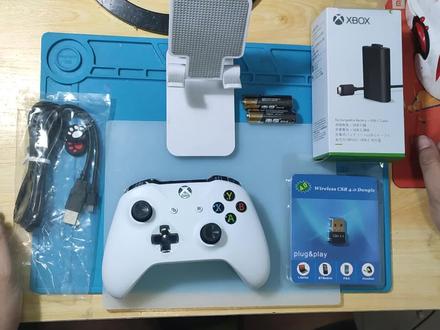
哈喽,大家好,今天给大家介绍一下 xbox ones 手柄的一个使用方法啊,我们先介绍一下在那个电脑上使用的一个方法,它可以通过两个方式,一个是有线的方式,有线就很简单了,直接这里 啊,用我们送的这个 usb 线,一头插电脑,一头插在手手柄上面哈,我这里用自己自己的线插上去, 像这样插上去,这个指示灯开始亮,然后就就已经可以玩了,这个很简单哈。好,然后给重点给大家讲解一下这个无线蓝牙配对是怎么怎么连的哈,我们先给那个手柄装上电池哈, 如果说要使用无线功能就必须要用电池,我们看到这里有加和减哈,加是正极电池的,这里是真极,这里是负极哈, 这是直正极对正极哈,负极对负极哈,不要上反了啊,然后这个是加直正极,然后我们上好电池,把这个盖子打关上 好,然后按一下中间这个西瓜键,他这个灯开始闪烁,就是这个手柄就有电了哈,但是现在还没有配对。 我们看一下这个,如果说你不想用五号电池,可以买我们这个充电功能的,带充电功能的锂电啊,这个是可以充电的啊,如果说你的电脑他自己不带蓝牙的话,我们可以 啊,用这个蓝牙适配器插在电脑上面,他就可以让电脑有有一个蓝牙功能哈,如果自己的电脑带蓝牙的话,就不需要这个哈。好,给大家讲解一下。 推对,我这个是台式机,我这个也没有蓝牙功能哈,把这个插上去,插到 usb 接口上面就行了, 然后这个点这个添加蓝牙设备,选这个蓝牙, 然后我们手柄这里哈,回到手柄这里来,手柄这里哈,我们打开这个灯,开始闪,之后打开电源,然后我们长按这个键,这里有一个小的圆键,是个配对键啊,长按一下 之后,这个灯开始快速闪烁,他就是进入这个配对模式哈, 好,我们可以看到这里已经找到了这个 xbox 这个手柄哈,我们点一下,正在连接好,我们看一下这个指示灯常亮了,就代表他已经连接好了, 然后我们就可以进游戏试一下哈,像这个电脑上的游戏很多都支持手柄,像那个 steam 上面的很多游戏啊,像这个比如说网游当中的元神啊,这些都是可以支持手柄的哈, pc 版的元神 进入游戏之后啊,一般来说像原生这个游戏要设置一下,在菜单里面设置成手柄操作就行了啊,现在这个就可以用手柄操作了。 好,可以加,然后给大家讲解一下怎么在手机上进行培训啊,这个也是可以玩手机游戏的。好,我们先把这个手柄关掉, 好,长按这个就关掉了啊, 然后我们打开手机,好,找到那个手机的设置,然后啊,每个手机他都不一样哈,点这个连接,点蓝牙好,找到这个,打开这个蓝牙哈, 搜索,然后我们还是先开机,然后按一下配对键,三秒钟 啊,我们重新商量一下, 好,看到这里手机出现了一个 xbox 手柄号,我们点连接,正在配对哈, 好,点,配对好,这个手柄也敞亮了,就是已经和手柄手机配上了哈,我们看一下, 然后这个就可以在那个手机上操作了哈, 手机上也有很多支持手柄的游戏哈,像这个侠盗飞车,试一下 在手机上面像什么那个王者荣耀啊,吃鸡啊,这些游戏他是不支持手柄的哈,只有像这个支持手柄的游戏才可以啊。好,你看 这个也是可以操作的啊,如果说你想用这个手柄玩王者荣耀,或者是那个吃鸡之类的啊,那个必须用到应射啊,有点麻烦。那个有时间再出一个教程给大家 啊,手机上有很多也有很多支持手柄的游戏,像崩坏三了,然后那个苹果版的那个元神啊,然后那个像侠大飞车呀,什么 死亡细胞啊之类的,非常非常多,还有我的世界啊,这些都是可以用手臂来直接操作的哈。好了,这个视频教程到此为止,谢谢大家,再见。
1012小亮游戏 01:57
01:57![[科普小知识]---Xbox手柄连接电脑的三种方式#xbox #Xbox手柄 #微软](https://p3-pc-sign.douyinpic.com/image-cut-tos-priv/9f661fc3bde22b4194804d64864edf2c~tplv-dy-resize-origshort-autoq-75:330.jpeg?lk3s=138a59ce&x-expires=2102745600&x-signature=uxZcSzoQF7ZN7o41MsnJVSnPHMw%3D&from=327834062&s=PackSourceEnum_AWEME_DETAIL&se=false&sc=cover&biz_tag=pcweb_cover&l=202608221641216C4E987D8833AE5E1DE7) 00:36查看AI文稿AI文稿
00:36查看AI文稿AI文稿xbox 手柄连接电脑的三种方式?第一种方法,一根 type c 数据线,一头接电脑,一头接手柄就搞定。第二种方式,先将五号电池装进手柄, 用蓝牙连接。我们只需要开启叉 boss, 在电脑打开蓝牙,然后按住叉 boss 手笔顶部按钮,连接新设备,看到蓝牙里面有叉 boss 这个名字,直接连接匹配就可以使用了。 第三种方法,先将五号电池装进手柄,再将适配器插入电脑主机,按住适配器顶部按钮,同时按住手柄顶部按钮,等待配对就可以了。
8035微软乐映专卖店 09:46查看AI文稿AI文稿
我是可不可审的玉龙,我们平常都遇到过用 ps 或者 xbox 四驱机的时候,你买了一个 带有 display port 的显示器的时候,你发现呢,这个时候没办法直接把 xbox 或者 ts 五的 视频传到你的显示器上面,我们 q 不可使呢,就推出了两款可以把 hdmi 的信号转为 desplay 信号的两个转换器,分别是 cd 零七六三跟 cd 零七六四。 cd 零七六三它最高支持四 k 三是赫兹, cd 零七六四呢,最高可以支持到四 k 六是赫兹,分别就用这两 转换器大家展示一下怎么连接你的 xbox 万 s 到你的第四批 pot 的显示器上面。 cd 零七六三的是 sdmi 接口,这边呢是 dcp pot 的母口,这边呢是一个公共电额外供电的线 啊,他这个是当你这个 hdmi 的信号啊不足以供电的时候呢 啊,可以给供电供电是 xbox ys 呢,他已经是啊开机了。我现在呢把这个 hdmi 的这个接口呢接到这个 xboxys 后面的 acdma out to tv 这个,然后呢这个 usb 是可以接到这个 x box ys 上面的 usb 接口上面。好,这个呢,就是 啊,一条 dispyprot 的线,然后呢我把它接入这个 dcp pot 的门口。我们看到这个飞利浦的啊,因为我刚刚接的这个产品呢是, 可是呢 cd 零七六三他最高的分辨率是支持到四 k 三十赫兹,所以说呢,刚刚我们看到啊,改为幺零八零 p 啊,或者幺四四零 p, 这个实际上他是可以玩游戏的。 同时呢,我们 q 不合适也有一个 cd 零七六四的这款产品,我现在把 cd 零七六三这个呢给他取下来, 然后放到一边去,这款呢是最新的插入这个一七天麦 输的这个这个地方,然后 usb 供上电,然后 dp 呢这个地方连上, 然后我们看到了这个地,这个地方呢这个显示器呢他可以到幺四四零 p, 这个地方的刷新率呢, 呃,就可以达到一百二十赫兹,是这个是飞利浦的啊,这个两 k 的显示器是可以达到这个分辨率的啊,当你的显示器如果这是四 k 的话呢?嗯也可以达到四 k, 我们现在呢 这个三星的显示器呢,他可以是可以是达到四 k 的,我现在 dp 的这个线拔掉,然后呢再连这一款,这是四显示器上面,然后我们再看到这个地方的分辨率选项 啊,这个地方有电视,到常规这地方有个电视和显示选项,看到这里已经有四 k uvcd 的选项,说明这个三星的显示器呢,它是支支持四 k 的,我们可以点这个四 k 电视详细,你的电视支持四 k 六十赫兹, 所以说这个地因为我刚刚连的是 cd 零七六四,是这一款支持四 k 六十赫兹的,这一款的这个啊转换器我们同时呢还有一款啊,比较便宜一点的 cd 零七六三,支持四 k 三十的,我如果我们用这款产品的接在这个显示器上面,我们看看他有什么表现。 好把这个四 k 六十的这个转换器呢取下来,再把这个支持四 k 三十的,这款的燕麦转 dcpot 母口的这个转换器呢接到 xbox 的这个后面 这个其实我这个 usb 口是没有接的啊,没有接的话其实有时候他也是可以显示的,这个时候如果供电不足的话是要接一下的。好,我们看一下在这个四 k 的这个他这个选项, 因为这个 cd 零七六三呢啊,他三十赫兹,所以说到这里呢啊,我们看到他已经没有四 k 的选项了,只剩下幺四四零 p 了, 但是呢,这种情况下呢,也是不影响,不影响我们玩,我们玩游戏的, 刚刚呢演示的是啊,我们 xbox ys 啊,分别用 cd 零七六三和 cd 零七六四啊,连接这个三星 和这个菲利普斯一个四 k 和一个两 k 的显示器,这个情况我们接下来呢还有一个 ps 五,我们看一下 ps 五的这个表现情况,这个呢是索尼的 ps 五, 我们先试一下这个 cd 零七六三最高支持四 k 三,是赫兹的这个转换器。 ps 五他的电源键呢是在这个地方,我按一下他应该是开机了, 然后呢我把这个一些电麦接口呢接到我的这个地方,好像不显示,是吧,不想不显示的话,我们把这个 usb 供电线给他接上试试。 哦,应该是上一次这个撇缩我没有正确关闭,所以说呢啊,现在呢,呃,撇缩我的这个键 现在应该可以了,正常来讲呢,因为我们看到这个上面有一个这个电源按键,把它按按上才可以啊, ok, 现在我们我们选择这个用户吧, 好,现在我们看到啊,我们用可不可审的 cd 零七六三,最高支持四 k 三十赫兹的啊,这个转换器啊,连接 ps 五的 a a 七电麦口到这个 三星的显示器的低配像他已经是可以连接连接到了,我们看一下他这个分辨率,他有多少啊?视频的输出信息。 哦, ok, 嗯,他不能显示四 a 三是赫字,他这里显示的是幺零八零 p 六是赫字,这个呢是 cd 零七六三,我们可以再用 cd 零七六四这个新一代的产品来做一下对比,大家记住这个参数是幺零八零 p 六是赫字。 好,我把锡林秀三这个产品给他拔掉, 我们接下来接这个最高至四个六十赫兹的 cd 零七六, 同样的一些连麦接这里, 然后 dp, 就这里,刚刚看到这个地方呢,分辨率已经达到了四 k 六十赫兹,周四呢,他支持这个四 k 六十赫兹的这个分辨率。我们还有一个两 k 的显示器,我们同样呢来验验证一下这个啊两 k 显示器的这种情况。 我把这个 dcpo 的这个从三星四 k 显示器接到这个飞利浦这个两 k 的显示器上面, 这个时候呢,他的分辨率呢是幺零八零 p 的六十颗子,这种情况呢,他其实呢是不影响我们玩游戏的, 我们看到这种情况下呢,其实我们也可以正常的操作。嗯,我们还有一个呢是四七三,是赫兹的上 代产品,你用这个七零七六三呢?嗯,再用在这个 ps 五,还有这个两个显示器上面,我们看一下是什么效果。对,我们看到他这个分辨率呢是达到了,嗯,幺零八零 p 的六十赫兹, 当您啊买了两 k 的显示器的时候,嗯,又买了索尼的 ps 五,这个时候呢,嗯, 其实你买 cd 零七六三跟 cd 零七六四啊是没有多大差别的,他只是能满足你 啊幺零八的 p 的这个情况下面的需求,但是呢,当你买了四 k 的显示器的时候呢啊就可以啊,买我们全新一代的产品新生修饰,这个时候呢啊能够获得 更加的一个分辨率和刷新频率。好的啊,这就是一期的,我跟大一期的内容分别是,嗯, 七零零秋三和七零秋四分别在啊 xbox ones 跟这个啊,索尼的这个撇速啊 啊 hdmi 的接口,呃,连接到您的 svp 的显示器的啊,这种情况 啊,您如果哪些方面的疑问呢,都可以与我们进行沟通交流啊,这期的视频就到这里。好的,谢谢,拜拜。
251胖胖龙 01:20查看AI文稿AI文稿
兄弟们啊,今天两件事,第一件事都是说一下咱们之前发的这个新手必刊的啊,叉勾子游戏机的完整版教程, 他是分上下两个的啊,想学出国备份的啊,把下面的集看一下啊。然后其次大家问的比较多的就是 你的查报告是怎么在电脑上显示的,其实这个呀,从不到往期视频和我置顶视频上都应该能看到啊,就是一个采集卡的问题,这就是一个采集卡, 他是分了两个规格,一个是 usb 接口的,一个是 tfc 接口的啊,就是你电脑适配哪个就直接入哪个就行了。然后连接也是极其简单,现在我从此为止连接咱们的叉 ss, 首先先把它插上, 然后此位置的连接呢是通过了一个四十五瓦的快充,现在新的是六十五瓦的,这个是相当一个电视里座,把他的 高清线拆掉,然后咱们的叉 box 拿过来,后面 hdm 高清接口直接插上,然后咱们这个软件叫 obs, 回去可以自己下载一个,因为这是免费的,而且是中文的,都能看懂,然后视频采集选择 usb ok, 然后全屏,这就可以了,如果平时电视不是特别方便的话,可以选一个采集卡,现在国庆期的前期,叉 ss、 叉 s、 叉 ps 五都是有活动的,要是想趁这个机会入手的话,赶紧点头像。
1278唐山惠普世纪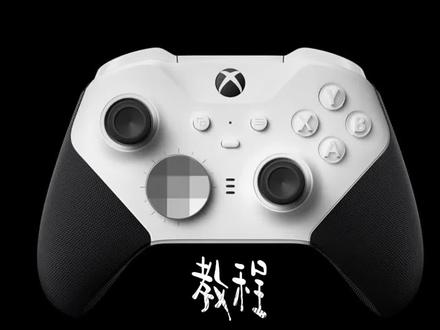 01:53查看AI文稿AI文稿
今天给大家介绍一下叉 boss 的经营二代手柄如何连接电脑玩游戏。连接方法一共有三种,第一种方法,如果你的主板就带有蓝牙功能的话,那就选择蓝牙蓝牙设备,然后呢选择这个添加蓝牙设备,会弹出一个这样的对话框, 点击这个加号,然后注意啊,一定要选择第一个这个蓝牙,然后呢我们的插播的手柄呢,先按住西瓜键,让他点亮,然后呢再按住这个键,这个键长按, 等待西瓜灯闪烁。好,这样现在呢大家看到了吗?这块多出来一个叉 boss 的选项,点击好,这样我们的手柄就连接成功了。第二种方法,如 如果你的电脑主板没有蓝牙功能的话,那你就需要一个这样像 u 盘一样的这样的小的一个蓝牙试配器,首先我们要把这个蓝牙试配器插到你的电脑主机上,注意啊,一定要插在 usb 二点零的接口上,然后呢我们按按接按上方这个按键长按, 我们长按之后,这个灯会闪烁,然后呢这个时候我们同样的方法,我们按下这个西瓜键,打开手柄,然后还是按这个键长按等待灯的闪烁啊,稍等一下, 灯不闪烁了,这样我们的手柄就连接好了,我们就可以无限使用这个手柄玩游戏了。第三种方法就是我们拿这样一根太普 c 的数据线,然后用数据线连接电脑,同样道理,我们把数据线插在电 电脑的 usb 二点零的接口上,另外一端插在手柄的太伏 c 键上,等待西瓜键不闪,这样就连接了,连接好之后,我们这个游戏就可以玩了。
787玩出热爱专营店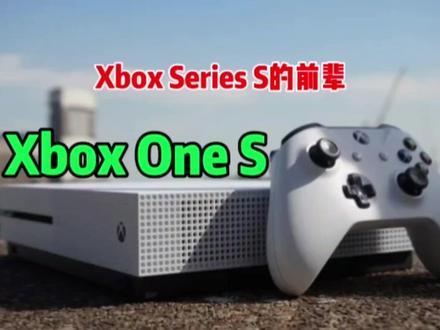 07:17查看AI文稿AI文稿
看完今天视频你就知道是什么时候微软就影响开始做无光区的主机了,哎,这个是什么?有没有认得的朋友? 它是 xbox one s, 二零一六年上市的,它相当于是一个 xbox one 的改进版, 整体是缩小了百分之四十的体积,性能呢由一点三一变成了一点四,稍微有百分之十不到的提升。在开始听我唠叨之前,送给大家两个游戏,这两游戏大家自己扫码就可以了,先到先得。 s boss ys 呢,也是有好几个版本,我这个是一个无光驱的版本,它相对于叉 s s 来说,确实是叉 s s 的一个先辈,把光驱给取消了,内置的硬盘 也变为一 t 的硬盘了,内置大一些嘛,主要是走数字版 sports 的,光驱版的游戏卖的也并不好,大家应该懂得什么原因吧。那咱先看看他和叉 ss 他俩的大小区别, 他是这么大,也是一个黑白配色的,也是一个单风扇,不过这里是一个白色镂空的,看到它上面有很多这种小坑坑,小点点, 叉 ss 也是完全继承了这一点。好,咱把叉 ss 拿过来,看到叉 ss 和它放一块,基本上又是小了百分之四十的体积,也是没有光区。 主播风扇这里改成了一个黑色的,整体也是这种小点点的一个造型。我们看一下 s 做完 s 上方,这里也是啊, 一脉相承。其实 x s one 系列啊,就可以玩到现今的这个时代的 x s series s, 还有 x s series x 的大部分游戏,只不过帧数比较低,基本上是维持在一个七二零 p 三十帧或者一零八零 p 三十帧的一个效果。 他的手柄呢,也是一个二代手柄,我们上期讲的那个 sos one 不一样,我们再拿来叉 ss 的手柄,我们看一下就知道了,是有点区别吧,对吧?有点区别,但不大。 相对于 ps 五的手柄提升来说,这几年从 spo one 开始,它的变化基本上是没有变化的,多了一个按钮,多了一些尖尖的防滑,然后还有按键手感的调整,可能变得更软一些,主要就这些。但是 ps 五的手柄呢, 适应扳机等等各种调节,包括各种造型方面的卧室手感,确实是这几年 ps 的手柄要强许多。 在上世代来说, ss one s 的这个颜值是 ss 系列当中颜值最高的一个,方方正正的嘛。到现在叉 ss 包括叉 sx 也是一个 非常方正的一个造型,机身大小也是刚好适中的,非常不错。咱不说那么多,直接插电开机瞧一下。 对,它这个接口呢,是支持 h d m i 印的,等于说你将你的 p s 五 p s 四插上去都可以啊,省了一个 h d m i 接口 插电开机。 哎,久违的声音,非常经典,摄像头早都抖起来了。嗯,太激动了,但这个开机啊,确实是那啥,确实比较慢啊。好,这里给大家说,为什么我又花个钱 重复买一台 xs one s 啊,因为我想两个人去玩,想再买一个手柄,一看那个手柄要三百多块,突然刷到了一个 xs ones, 看带个手柄才四百块不到,那 等于说游戏机是白送了呗,哈哈哈,这样一想,四舍五入等于说不花钱,对吧,就把它给买回来了。其实它运行效果是和 sbow one 差不多的,可能就有细微差别,咱来看看现在它的取动速度, 等它加载改个几分钟。这就是我喜欢现在这时代的主机的一个原因。有快速启动,在启动方面确实没有浪费那么多时间,现在节奏都非常的快嘛。 好,回来了咱进游戏,进游戏是非常慢的, 和网络没关,是在加载,因为这个 x 钻 s 是一个机械是一方面, 第二方面他们的固态没有叉 ss 那个快速读存那个功能,说实话能玩就已经非常不错了,如果没有画面强化就是六十帧,他是一个三十帧吗?分辨率可能也没有零八零 p。 还有读取的时候给大家说, 现在如果你想去就是接触一下主机的话,哎,进去了接触一下主机的话,你可以去买一下 xs two one, 但是不推荐老万了。老万只有一个优点,就是他的体感可以直接直插,其他的优点就没了。他的价格 基本上是和 s one s 价格差不多,五百左右,如果你电视四 k 的话,可以去体验一下天蝎座,他可能七百左右。真的四 k 六是真的,不是 ps 四 pro 的 假四 k 运行起来啊,运行起来是三十针,但是非常稳,不会卡顿,就是读取时间比较长一些而已,也是可以玩大表哥 等等的,只不过有些部分游戏,比如说生化,四重置等等其他游戏, 但是百分之八十都能在万上面玩。万也是支持三六零游戏的,包括初代的 s boss 都支持了。然后就是大家担心的这种老万的,呃,连接网络的方面,他其实也是支持五 g wifi 的, 那在网络这里我们看一看,看到是一个五 g 的,等于说你串流的话或者其他的话,他也运行起来也是很流畅的,那本期的视频就到这了, 最后做个总结,叉 ss, 他的前辈 s ones, 微软早在二零一六年其实就已经有这个想法,去做无光区的减缩机身重量的减缩机身体积的这样的一个主机了。到现在叉 ss 才卖的稍微来说好一些啊,在这时代的 sos 上,叉 ss 是百分之七十的销量,叉 s 叉只有百分之三十的销量,第一方面是它的价格方面,叉 ss 确实比较便宜, 第二方面呢,就是他体积方面, xs 的体积确实比较小巧,可以把它当成一个小音箱,加引号的小音箱。最后送的这两个游戏大家可以去兑换一下,这是卖家买的这台主机一直没有使用的兑换码。 再见了,各位机友,大家觉得本期视频不错的话,记得一键三连支持一下呦,祝大家每天开心快乐,这里是玩鸡舍。
706玩机社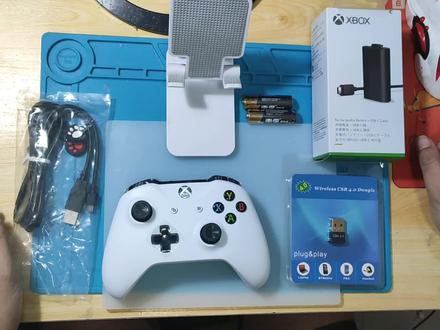 06:01查看AI文稿AI文稿
哈喽,大家好,今天给大家介绍一下 xbox ones 手柄的一个使用方法啊,我们先介绍一下在那个电脑上使用的一个方法,它可以通过两个方式,一个是有线的方式,有线就很简单了,直接这里 啊,用我们送的这个 usb 线,一头插电脑,一头插在手手柄上面哈,我这里用自己自己的线插上去, 像这样插上去,这个指示灯开始亮,然后就就已经可以玩了,这个很简单哈。好,然后给重点给大家讲解一下这个无线蓝牙配对是怎么怎么连的哈,我们先给那个手柄装上电池哈, 如果说要使用无线功能就必须要用电池,我们看到这里有加和减哈,加是正极电池的,这里是真极,这里是负极哈, 这是这是正极对正极哈,负极对负极哈,不要上反了啊,然后这个是加之正极,然后我们上好电池,把这个盖子打关上 好,然后按一下中间这个西瓜键,他这个灯开始闪烁,就是这个手柄就有电了哈,但是现在还没有配对。好,我们看一下这个,如果说你不想用五号电池,可以买我们这个 充电功能的,带充电功能的锂电啊,这个是可以充电的啊,如果说你的电脑他自己不带蓝牙的话,我们可以 啊,用这个蓝牙适配器插在电脑上面,他就可以让电脑有有一个蓝牙功能哈,如果自己的电脑带蓝牙的话,就不需要这个哈。好,给大家讲解一下。 推对,我这个是台式机,我这个也没有哪样功能哈,把这个插上去,插到 usb 接口上面就行了, 然后这个点这个添加蓝牙设备,选这个蓝牙, 然后我们手柄这里哈,回到手柄这里来,手柄这里哈,我们打开这个灯,开始闪,之后打开电源,然后我们长按这个键,这里有一个小的圆键,是个配对键啊,长按一下 之后,这个灯开始快速闪烁,他就是进入这个配对模式哈, 好,我们可以看到这里已经找到了这个 xpox 这个手柄哈,我们点一下,正在连接好,我们看一下这个指示灯常亮了,就代表他已经连接好了, 然后我们就可以进游戏试一下哈,像这个电脑上的游戏很多都支持手柄,像那个 steam 上面的很多游戏啊,像这个比如说网游当中的元神啊,这些都是可以支持手柄的哈, pc 版的元神 进入游戏之后啊,一般来说像原声这个游戏要设置一下,在菜单里面设置成手柄操作就行了啊,现在这个就可以用手柄操作了, 然后给大家讲解一下怎么在手机上进行培训啊,这个也是可以玩手机游戏的。好,我们先把这个手柄关掉, 好,长按这个就关掉了啊, 然后我们打开手机,好,我们找到那个手机的设置,然后啊,每个手机他都不一样哈,点这个连接,点蓝牙好,找到这个,打开这个蓝牙哈, 搜索,然后我们还是先开机,然后按一下配对键,三秒钟 啊,我们重新商量一下, 好,看到这里手机出现了一个 xbox 手柄号,我们点连接,正在配对哈, 好,点,配对好,这个手柄也敞亮了,就是已经和手柄手机配上了哈,我们看一下, 然后这个就可以在那个手机上操作了哈, 手机上也有很多支持手柄的游戏哈,像这个侠盗飞车,我们试一下 在手机上面像什么那个王者荣耀啊,吃鸡啊,这些游戏他是不支持手柄的啊,只有像这个支持手柄的游戏才可以啊。好,你看 这个也是可以操作的啊,如果说你想用这个手柄玩王者荣耀,或者是那个吃鸡之类的哈,那个必须用到硬射啊,有点麻烦。那个有时间再出一个教程给大家 啊,手机上有很多也有很多支持手柄的游戏,像崩坏三啊,然后那个苹果版的那个元神啊,然后那个像下到飞车呀,什么 死亡细胞啊之类的,非常非常多,还有我的世界啊,这些都是可以用手臂来直接操作的哈。好了,这个视频教程到处,谢谢大家,再见。
117小亮游戏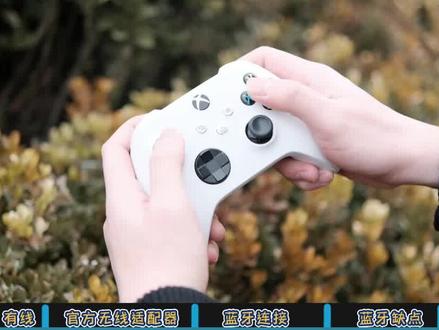 02:01查看AI文稿AI文稿
xbox 手柄的三种连接电脑方式教程及效果对比?大家都知道的,电脑玩游戏选手柄,只要预算够,那肯定是选 xbox 手柄。 xbox 手柄支持有线、蓝牙和微软官方适配器三种连接方式,最简单的有线就不必细说了, 一根 type c 数据线,一头接手柄,一头接电脑就搞定。理论上来说有线的延迟是最低的。我们上手柄测试网站看看手柄延迟,可以看到非常跟手,完全没有延迟的感觉。第二种方式是用微软手柄无线适配器连接,它是使用二点四 g 连接的,二点四 g 理论上来说要比蓝牙延迟低一点。 我在网上买的这款适配器大概五十块钱左右,但是别看它是微软自己的适配器, windows 系统居然不免去自己手动安装驱动,还挺麻烦,推荐大家就别折腾了,随便下载个驱动管家之类的安装驱动完事以后再卸载了,省事很多。驱动安装好以后,我们在手柄上按下中间 xbox 键,激活手柄,然后长按顶部配对键,再长按微软官方适配器顶端的配对键,两秒钟 之后就连上了,叫关丽上手柄测试网站看看手柄延迟,我是没有感觉出来和有线有什么区别的,延迟满意。最后是蓝牙连接,我这里用的是 usb 蓝牙四点零摄配器,网上大约二十块。 蓝牙适配器一般在 windows 十一以上是免区的,我们打开电脑设置蓝牙和其他设备,选择添加设备蓝牙。这时候在手柄上按下中间 xbox 键,激活手柄,然后长按顶部配对键,就能看到 xbox 手柄了,只需要鼠标一点就配对好了, 同样是去测一下延迟,恕我愚钝,确实没感觉出来延迟有什么区别,但是可能是心理作用,还是更喜欢官方那个适配器一点,毕竟多花钱了,总得给自己一点安慰。蓝牙连接还有两点小缺陷,一个是电量显示不准确,用官方适配器能准确的显示手柄剩余电量百分之五十, 蓝牙则是一直显示百分之百。第二个是官方适配器和有线都支持手柄插耳机听声音,但是蓝牙不支持。大家更喜欢哪种连接方式?让我推荐的话,有线是肯定不考虑了,带个线实在麻烦, 如果电脑本身带蓝牙的话就用蓝牙,电脑不带的话就微软官方适配器好了,没贵多少钱,买个心安,而且毕竟多几个功能嘛。最后是大家很容易有的问题, 手柄连上电脑以后要怎么断开连接呢?总不能重启电脑或者拔电池吧?这个我们只需要长按手柄中间的 xbox 键十秒钟就可以断开了,未来只需要按一下就又能重新配对上了。最后别着急,点个赞再走吧,谢谢大家!
3956著名大熊猫


