thinkpad卡顿严重解决方法
这电脑啊有一个特点就是慢开机慢关机慢运行软件慢,极度影响了客户的工作效率,今天来修一个笔记本,这笔记本慢,我们来看一下牌子的啊,联想 thinkpad e 四七五。这个电脑啊,有一个特点就是慢开机慢关机慢运行软件慢, 一度影响了客户的工作效率。开机看一下啊,开机看一下他需要多少才能运行起来,运行起来之后还是比较慢。客户这系统也算是新装的了,还是很慢,系统这会已经进来了三十九秒,弹网页的速度也很慢,然后进到这里,这就卡这里不动了,再开一个 wps 吧, 也慢的很,这电脑这个状态根本就用不了,今天我们就来把它整一下,看到没, wps 这会还出不来。给他上一个固态硬盘,用的是大华的四百八十 g 的 固态硬盘,拆机先关机,卸掉背板的三颗螺丝, 手按着往后一拉,这个板就拿下来了,因为这个机器是没有光驱的,所以说不能加光驱支架了,只能把这块硬盘换下来。这把这块机械硬盘装一个,装到硬盘盒里边,做一个移动硬盘。先把机械硬盘给拆下来,这个排线先扣掉, 这里还有一颗螺丝,这样的话硬盘就能拿出来。把这个硬盘的排线给拔掉,然后把硬盘锁到他这个笔记本的硬盘支架上,硬盘的支架,机械硬盘,硬盘那个排线都已经分开了,等一下把固态硬盘装在支架上,然后排线也装上去 就可以了。固态硬盘已经装在一个架子上了,把这个硬盘盒装回到装完了,就是锁上硬盘的螺丝,这里把硬盘的排线再给插回去, 硬盘排线也放好了,把后盖再给推回去,锁上背面的三颗螺丝。接下来就是把笔记本给插上电源,插入 p e 的 系统 u 盘,然后按开机键,按组合键, f n 和 f 十二连续不停的按,进到一个启动线的页面,选 u 盘的 p e 系统, 点回车随便选一个,这样的话是进入一个 u 盘的 p e 系统,进去之后就可以装系统,这样已经进入到 p e 系统了。 win 七的硬盘分区一般分两个区就行了,找到这个四百八十 g 的 固态,然后点快速分区,选 m b r 格式,自定义分区,这里一定要做一个四 k 对 齐,选中 c 盘, 然后装 win 七六十四位的系统,这样的话就要等到他恢复到百分之百,然后重启呃,这个键,来把这个硬盘盒给装一下,这些硬盘已经拆出来了,这一个 w d 西部书记一 t b 的 笔记本硬盘,呃,硬盘盒也拿出来了,开着是还是比较简单的, 往下一推就开了,开了之后硬盘先斜着放,这样把它硬盘推进去,然后往下一按, 一个移动硬盘也就做好了。电脑系统已经装好了,这边这个移动硬盘也已经插上去了, c 盘和 d 盘是固态硬盘,还有一个网页,不能说秒开吧,但是比之前的速度要快了很多, wps 开一个也算是秒开了吧。这台电脑升级完成了,原本的机械硬盘做了一个移动硬盘。

粉丝335获赞256
相关视频
 02:19查看AI文稿AI文稿
很多老铁说有些无影视系统,然后说有些卡顿, 需要关闭几个后台刷新之类的,我现在教大家教一些简单方法,关闭一下。首先点开始,然后点设置这里 选第一个,然后系统,然后这里这有个通知已操作, 把这里所有的通知操作全部把它关闭。第二个这个睡眠把它设置成无从无,就避免系统进入睡眠状态,再返回去,然后应用这里, 应用这里,你点击左手边就启动启动这里把有些没必要关了,开机启,呃,开机开启的软件把这里全部关,比如谷歌啊,还有音乐啊,微信,这全剩下一些杀毒软件就可以了。 第三个就在这里搜索这一选项,这里把这里搜索那些记录,把它关闭,避免每次都会有一个记录在这里,再返回主页。 第三个是这里的隐私点进去,然后这里有个常规,把常规所有的都关闭,还有还有进去后台刷新, 这里全部把它关闭。还有一些文件系统这里也关闭,这几个全部把它关闭,图片然后文档 还有消息传送关闭,任务关闭,通话记录也关闭。 还有最后一个就是更新与安全,这个也很重要,你看这里传递优化,把这个选项也要关闭,避免导致网络卡顿之类的,有这个问题,就是这几个。
 01:34查看AI文稿AI文稿
铺个电脑维修,小胡帮你解油。电脑老了,速度慢了怎么办?看小胡 e 照帮你解决。电脑老了是用时间长了,现在速度感觉慢了怎么办?兄弟们,这种老电脑不要丢,看小胡 e 照教你怎么解决啊。我们今天维修一个这个新个派的电脑,他这个电脑速度非常慢。有多慢了?可以说是早上开个机,下班了可 能还没进系统,我晚上记住好朋友来找到了我们。这个电脑要怎么升级呢?我们有三百二十伏。第一加内存 啊,像这种老电脑一般是以四 g 和两 g 内存比较多,我们像这种老电脑,你说你玩一个特别大型游戏,你就不要想了,你给他内存加到八 g 基本上已经可以了啊,四 g 的 你就再加一根四 g 对 吧,两 g 的 你就把它换掉,换成个八 g 啊。我们把内存加完之后要先点一下,有些人会说,先点一下是什么意思呢?像这种老机器啊,有的时候他内存啊,他不认,他只认特殊型号。好吧,之后呢,我们给他换上这个全新的固态硬盘。 好吧,像原来的这种机械硬盘啊,说实话他的优势是什么呢?优势就是这个容量大,便宜。呃,略略,就是,缺点是什么呢?缺点就是速度太慢了啊。我们给他换上这个全新的这个固态硬盘,这种沙塔接口的,像这种电脑他是不支持 m r 接口的,这种沙塔接口我们给他装上就行了。 之后呢,我们把硬盘给它装上,电脑给它复原。最后一步是什么呢?我们给它安装一个系统。有些人会说,哎,还有老电脑需要换 cpu, 老电脑换 cpu 其实是有风险 的啊。首先这个老换上新的 cpu, 它散热能不能跟得上?第二点,这种老电脑谁也不敢拆,有的时候拆完就坏了。这个电脑呢,就算是维修完毕了,速度不讲多,得提升个十倍吧。
 01:39查看AI文稿AI文稿
电脑装了固态硬盘,依旧卡顿,多半是你没有设置好,今天我教大家一个固态硬盘的专属优化,开启系统资料的提速功能安排。首先我们找到此电脑,点击右键属性, 然后往下拉,我们找到设备管理器,然后这里有个磁盘驱动器,可以看到第一块就是一个机械硬盘,这是一百二十盘的一百二十 g 的 固态硬盘,点击属性, 这有个策略看到吗?写入缓存策略,我们点击勾选给它写入缓存,然后这个第一个设置已经设置好了。 第二种方法,我们打开电脑的最下面的一个搜索,然后在搜索框这里我们输入碎片整理,然后这里有个碎片整理和优化驱动器,我们点击进来, 点进来之后看嘛这是我们的所有盘,然后点击优化,然后开始优化 正在碎片整理,然后给大家以计划的使用,点击启动一下,然后确定按计划执行,然后每天,然后我们选择驱动器,有 c 盘是固态硬盘,我们点击一下确定好,设置好之后确定,然后选择确定,然后每天只设置优化一下, 这样就设置好了,设置好之后我们把电脑给重启一下就可以了,然后再看一下你的速度是不是提升呢?关注我,每天学习更多电脑知识,我们下期再见。
197程序员无忧 00:48查看AI文稿AI文稿
电脑越用越卡,问题根本不在于配置,而在于这三个坏习惯。第一个坏习惯,把电脑放在床上,放在沙发上,用底部的出风口直接堵的死死的,热量散不出去, cpu 自动降频,不卡才怪,放在硬的桌面上,或者把底部垫高,温度立马就下来了。 第二个坏习惯,给键盘盖上键盘膜。电脑散热不光靠底部的出风口,键盘缝隙也是重要的,出风口你盖个膜就相当于给他穿的棉袄。森开派的键盘本来就是防破键的,脏了用毛刷清理就行。第三个坏习惯,玩游戏不插电。很多人觉得用电池省电,其实笔记本不插电性能直接砍半。这三个坏习惯改掉,你的电脑想卡都难。 像这种三个 pad t 幺四键盘就是防泼键的设计,经过十几项的均规严格测试,配置是 i 五幺零二幺零处理器,十六 g 内存,二百五十六 g 固态硬盘,办公、看图做图都可以,对这种电脑感兴趣的朋友都可以考虑。
 01:57
01:57 02:30查看AI文稿AI文稿
电脑越用越卡,后台卡死无响应,新手专属一键提速方法,不用重装系统!很多人电脑用半年就严重卡顿,打开软件延迟切换页面卡顿,鼠标转圈程序无响应,动不动就想重启或重装系统。 其实百分之九十的日常卡顿都是开机自起垃圾程序后台涌于进程堆积导致的。不是电脑配置不够,今天教大家零基础根治日常卡顿,不用任何付费软件,不修改高危系统设置,符合抖音安全规范,小白照做就能让电脑重回新机速度。 很多用户误区,卡顿就清理垃圾杀毒,治标不治本。真正拖慢电脑速度的是开机自动启动的无用软件,开机后台偷偷运行,占用内存和 c t u, 日积月累,电脑越来越卡。第一步,关闭多余开机自启项,根治开机慢开机卡顿快捷键, c t r l 加 shift 加 s k, 打开任务管理器, 点击上方启动应用栏目。这里所有软件都是电脑开机自动后台运行的程序,新手只需要保留输入法杀毒软件,其余所有软件,浏览器、视频软件、游戏、办公工具、各类助手全部右键禁用,禁用后不会影响正常使用, 只是禁止开机自启,需要用时手动打开即可。这一步操作后,电脑开机速度至少提升百分之五十,后台荣誉占用直接清空,解决开机后长时间卡顿,风扇狂转的问题。第二步,关闭后台荣誉进程,瞬间释放内存。电脑使用中越用越卡, 是因为很多软件关闭窗口后,后台进程并未退出,持续占用内存,在任务管理器进程页面关闭未使用的大型软件进程优先结束占用 cpu 内存过高的陌生进程。 温馨提示,看不懂的系统进程不要关闭,只操作微信、 qq、 浏览器、播放器等已知软件进程,安全零风险。第三步,关闭系统多余动画效果,提升流畅度。 win 十 win 十一自带的动画特效非常吃。配置,低配电脑开启后会持续卡顿,右键,此电脑 属性高级系统设置性能设置选择调整为最佳性能,仅保留字体平滑效果。实色系统页面切换打开软件响应速度提升百分之三十以上。 结尾干货总结,日常电脑卡顿延迟无响应,优先关闭自启和后台进程,不用乱装优化软件,不用重装系统,三不零基础操作,永久解决轻度卡顿问题,低配电脑也能流畅运行办公、追剧、游戏。
43沐澜蔚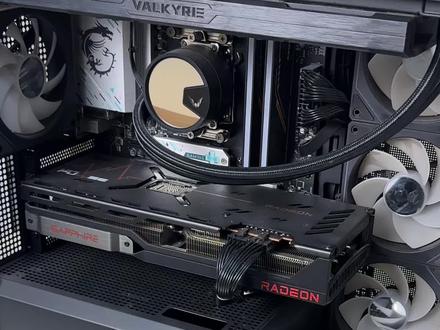 00:15查看AI文稿AI文稿
电脑越来越卡,先别急着换电脑,不是配置不行,是会把散热堵死,风扇狂转、发热严重掉帧卡顿全都来了,用太易选这个高压除尘,不管是键盘缝隙的毛线烟灰,还是苹果笔记本的日常保养,一瓶全能搞定,维修店收费上百,自己十秒解决。
6老樵数码 01:16查看AI文稿AI文稿
电脑突然变得很卡,鼠标还能动,但是点什么东西都要等很久,最应该先怀疑什么,不要一上来就重装系统啊,鼠标能移动它,只能说明电脑还没有彻底的死机, 一向后台的更新,删掉软件的扫描,或者是某个程序突然占满了 cpu 和内存,它都会让你这个点击的响应变慢。系统盘吊速,硬盘呢?出现一个长时间的等待,也会表现成窗口点不开,鼠标也能正常移动。所以呢, 还有一种情况就是温度或者是供电限制导致你的 cpu 突然降降频,电脑还没有蓝屏,下次复现的时候呢,先不要着急重启, 你可以呢,立刻打开你的任务管理器,看一下 cpu 的 频率,内存的占用,此盘活动时间和最近占资源的进程。如果任务管理器也打不开, 就记录了下它的卡顿持续了多长时间,是自己恢复的还是你注销恢复的,还是只能重启再恢复。有了这些信息呢,才能区分到底是 后台的软件还是硬盘,或者是硬件降频造成的。如果你遇到这种问题了,可以把你的现象具体的放在评论区,我们会帮你先分析一下。
 00:56查看AI文稿AI文稿
哎,我真的快要被老旧笔记本折磨崩溃了!今天打开四款软件直接原地卡死,等了半天完全没反应,背着厚重电脑直接肩膀托救他 啊!好不容易抽空想看场球赛,全程卡顿高光瞬间全部完美错过,不想日复一日陷入内耗,换成 syncpad e 幺六就能彻底解脱。 十六英寸高清大屏,运行体验舒适,标压处理器可以轻松挂载多款程序,全程运行流畅。军工机身十分抗噪,支持后期扩容内存超长的续航,出门一整天不用焦虑电量。 不管是日常职场办公,简单剪辑素材,闲暇观看赛事,一台设备能全部搞定。常年出差的上班族、做表格剪辑的小伙伴,选这台商务本刚刚好。
 01:29查看AI文稿AI文稿
宝子们,你们是不是也遇到过联想拯救者,笔记本用着用着就提示温度过高,风向狂转还卡顿,打游戏做设计都卡的让人闹心。 不是?环境好的话就用熊猫修了这么多年电脑,这种情况件太多了。其实根本不用慌,就是内部积灰太多,灰吃干了散热跟不上才导致的。我给你们说,前几天有个客户拿来一台拯救者, 一开机 cpu 温度直接飙到九十度,开个文档都卡。我拆开一看,散热器片上的灰厚的跟小毛毯似的,硅基都硬成块了。看这里,我先把风扇散热片里的灰仔仔细细菌干净, 再换上新的高导热硅基,重新装回去,开机一试,温度直接降到五十多, 风扇声音都小了,打游戏再也不卡顿,跟新电脑似的。其实拯救者这种高性能本,用个一两年就容易积灰,龟只也会老化,这都是正常现象。 你们要是自己不会弄,千万别瞎拆,搞不好把零件弄坏了更麻烦。 要是你家的拯救者也有发热卡顿的问题,别犹豫,点进下方的团购链接,保证让你的笔记本恢复满血状态!
 01:24查看AI文稿AI文稿
大家是否经常遇到电脑莫名卡顿、鼠标点击严重延迟、软件加载半天打不开的问题,严重的时候直接画面卡死,整机死机,只能强行重启。并且电脑卡顿问题没有明确的错误代码,不像游戏报错那样也能定位,像后台程序偷偷占用资源,系统长期堆积涌入垃圾, 注册表残留碎片、驱动适配异常,每一项都可能单独或叠加,导致电脑越用越慢。这里给大家分享一套一站式全自动系统优化方案,不用手动逐项排查,小白也能一键搞定所有电脑卡顿死机问题。大家直接浏览器搜索报瞄修复键进行下载, 打开工具能自动扫描当前电脑中的系统垃圾异常,设置融于后台,把影响流畅度的项目全部标记清楚,分为设置问题和其他优化项。检测完成后,在右上角这里 输入专属代码,小猫六六解锁完整修复配置功能之后,点击修复即可自动根据当前配置给出最优调整方案,一键完成清理和修复。优化完成后,简单重启电脑,让所有系统配置完全生效。 重启之后就能明显感受到电脑点击响应瞬间变快,软件秒开窗口切换丝滑流畅,彻底告别鼠标延迟、莫名卡顿、突发死机、强制重启等一系列问题。 那么本期视频到这里就结束了,还有电脑卡顿问题的玩家快去试试吧,觉得有用记得点个赞,让更多玩家看到哦!
 00:43查看AI文稿AI文稿
笔记本升温降频卡顿是什么原因呢?笔记本温度一升高就自动降速卡顿,教您一招,简单操作就能降温提速。 当笔记本升温后运行降速卡顿。如果你放置在密闭软垫上使用,笔记本机身狭小散热差,高温会强制硬件降频。不要放置在被褥软垫遮挡出风口, 定期清理风扇积灰,搭配散热底座辅助降温。如果自行处理之后还是不行,随时拿到咱们这儿进行免费的检测,先检测后报价再维修,全国连锁更安心!
 01:06查看AI文稿AI文稿
上大学买笔记本电脑,我踩过最大的三个坑,没电、带不动、卡顿。如果真要回到十八岁问我电脑推荐,那我首选的一定是它。 thinkpad x 十四哑光黑的极简外观,再搭配小红点,外观低调不张扬。 此外,接口配置也是足够丰富的,双 usb a 三点二正一装全功能锂电四 hdmi 音频接口全覆盖。此外, a 面额外部分还有一个 magic 磁吸接口,支持十五瓦充电和五 gps 传输率,平和模式下可以全程维持四十五瓦功耗直至关机。 键盘体验也是 thinkpad 的 传统优势,一点五毫米黄金建成,搭配优化橡胶底座和高强铝背板,触发力降低,回弹更加积极。实现九巧 pro 实测 person office 办公续航长达十八个小时,四十九分钟全天外勤连轴会议也不用找插座。最后一点二公斤机身轻巧便捷,商务质感也是满满。所以如果你问我十八岁上大学应该买什么电脑,我的建议很简单, thinkpad x 幺四二零二六。
9620阿勋AI异想 00:33查看AI文稿AI文稿
旧电脑卡顿严重,别发愁,做好这几步优化,轻松恢复流畅运行。键盘,按住这三个按键,打开任务管理器,点击文件,选择运行新任务,输入 cvd 勾选与任务管理权限,创建此任务回车确认, 在此处输入 c h k d s k 按回车这个命令可以自动监测磁盘系统,然后在此处输入这串字母按回车这个命令可以自动找到并修复损坏的文件,修复完成后,重启一下电脑就可以了。你学会了吗?还不赶紧去试试吧!
25核桃 00:28查看AI文稿AI文稿
家人们谁懂啊,打工人不语,只是一味的崩溃,老板晒一堆文件,旧电脑直接拖后腿, 我半天工作全白费。还好换了这台 single pad, 一 幺六大屏目看方案,不用眯眼睛,多开软件丝滑不卡顿,出门不用带一堆转换头了,告别崩溃内耗,职场刚需,大屏直接充。
 00:30查看AI文稿AI文稿
朋友们,如果你的电脑近期发热严重,并且打游戏经常性的蓝屏死机,那么你的电脑内部一定像是这样子积灰严重。像这种情况可以到我们四 g 微风门店 来进行一个深度清理,全程面对面帮你清理清洁电脑内部的灰尘,以及更换全新的导热硅脂以及散热凝胶,让你的电脑散热能力更上一层楼,打游戏再也不卡顿。有需要的可以点击视频下方的链接。
 00:25查看AI文稿AI文稿
粉丝送来一台联想笔记本电脑,发烫降频,风扇噪音大,多开软件卡顿,拆机断开电池,取下散热模组,散热极片被灰尘完全堵死。风扇叶轮积絮严重,硅质以干硬失效,用高压气枪吹通极片,拆开风扇,清理积尘,铲除旧硅质后重新涂抹 装回,测试温度回落,运行流畅,清灰换硅质就能解决,不用换配件。大家有类似问题,欢迎评论区留言交流。

