如何把妙控键盘设置成箭头
当你买了新能源妙控键盘的时候,先别着急用,以下几个设置你要学会哦。啊?啥新能源?先别着急,待会跟你说。 键盘连接后,打开你的 ipad, 设置通用触控板,把轻点一点按打开,这样点击就不用费力气的去按触控板了。觉得触控灵敏度太慢或太快,可以调节上面的进度。条,左边乌龟,右边兔子, 左边慢,右边快,那么你学会了吗?那指针如何设置呢?下期视频告诉你。
粉丝2170获赞2810
相关视频
 03:25查看AI文稿AI文稿
买了原装或者是平替妙控键盘,但只会用来打字的 boss 们,保姆级教程,收好不歇!收到妙控键盘以后,第一件事到设置里搜索触控板,把轻点以点按打开,这样每次点击就不用费力的去按触控板了, 记得把触控板也调到喜欢的速度,这样用起来才会跟手设置辅助功能。指针控制里可以对指针进行进一步的设置,这节选项全都可以试一试,颜色、大小、圆圈的粗细都可以调节。 点右上角可以调出控制中心,挪到底部以后再往下一滑,能调出赵克兰再编辑文字的界面。轻点两下是选中字词,轻点三下是选中整段。 还有一个技巧很少人知道,选中一个字词以后,按住 shift 键,再搭配上下左右键,就可以一起选中这个字词附近的文字。两根手指上下滑动是滚动页面,左右移动是前进或后退, 两根手指对角线方向移动。除了可以放大缩小界面以外,看视频的时候也可以用来打开全屏或者退出全屏。这个是我最近才发现的,非常好用。 三根手指左右滑,能在最近用过的 app 当中来回切换三根手指潇洒的向上滑是回到桌面,三根手指犹豫不决的向上滑,可以看到多任务界面, 然后再用两根手指向下滑,就是关闭后台运行。记不住没关系啊,你上手直接这么滑,平共也是很方便的。 comen 加 c 是复制 加 v 粘贴加 x, 剪切加 z 撤销, shift 加 come on 加三或四都是截屏。 come on 加 tap 可以在乙打开的 app 里面快速切换。浏览器里 shift 加 come on 加左右中括号是切换标签页,按地图键可以切换输入法,其中以墨迹表情也在这里。 不同的 app 快捷键不一样,长按可望键都可以看到,把常用的记一记就行了。 如果要在打字和手写两种形态之间来回切换,反复拆装 ipad 就会很麻烦。这个时候我们就可以把妙控整个倒过来,这个角度刚好可以写字,只要控制好力度,尽量写在屏幕的下半部分,就不容易塌下去。 应该知道,原装遥控是通过 ipad 背后的三个金属点直接跟 ipad 连接的,键盘号的是 ipad 的电量,所以转轴上的这个充电口自然也是给 ipad 充电用的了。虽然说这个口充电会比较慢,但好处就是 ipad 自身的充电口就可以用来插拓展物, u 盘什么的还是非常必要的。 在光线不足的环境里,原装妙控会自动开启键盘背光,如果你觉得不够亮,可以到设置键盘实体键盘里拉动这个滑感。注意哦,光线充足的时候,这个拉杆是拉不动的,并不是你的妙控键盘坏了。 最后一个技巧,如果你觉得这种悬浮式的键盘呢,保护不到 ipad 侧面喷走还容易掉,那可以去入一个这种伴侣壳,摘下来还能搭配双面夹使用。我上周刚送了我爸一个,他很喜欢,详细的测评视频可以参考这一期。
6.1万黑盒er 01:09查看AI文稿AI文稿
买了妙绘键盘,但也不知道怎么用,今天这期保姆机视频教大家快速上手。首先在设置通用触控板里面,把心点一点按打开,这样就不用每次都去按压触控板了,还可以把触控板调到自己喜欢的速度。 然后再设置辅助功能,指针控制里面调节指针大小,颜色、圆圈的粗细。另外我们还可以点击右上角打开控制中心,点击左上角打开通知中心,滑动到底部,打开道口栏,再滑一次直接返回主屏幕, 双指上下滑动可以滚动屏幕张开捏和可以放大缩小,左右滑动可以切换当前使用的 app, 三指向上滑,停顿一下就可以打开多任务,再用双指向上滑就关闭 app 了。 关于快捷键的使用教程,其实和 mac 是一样的, can man 加 a 全选加 x 剪切加 v 粘贴。还有很多小伙伴问能不能使用五笔,只要在 ipad 设置中添加完成后是可以正常使用的。还有什么不懂的可以在评论区问我哦!
907为悟WiWU 02:31查看AI文稿AI文稿
买了妙控键盘都知道它的用法吗?今天就用这台 vivo 平替妙控键盘给大家分享一下保姆级的使用教程,原装平替都能用,看完不白买!一、基础操作,键盘的展开角度可以随意调节, ipad 放上去就能磁吸住,双击开机键就能开机啦! 首次连接需要长按 c m d 加 b 配对蓝牙,按住左上角灯光键加右边 c m d, 打开背光灯三种亮度调节。二、键盘设置打开设置通用,点击触控板焊鼠标可以调节触控板的跟踪速度, 把下方的自然滚动打开,轻点焊点按也打开,这样在触控板上轻点就能选择。在辅助功能这里,指针控制可以调节光标大小,还有颜色可以选, 则边缘大小也可以调节,以及滚动速度的快慢等等。 三、触控板快捷手势双指上下滑动可以滚动页面,双指在桌面下滑,打开搜索栏,双指扩张收缩是缩放大小,看视频则是开关全屏模式, 在主屏幕下双指左右滑动则是切换桌面页面。三指左右滑动切换 app, 四指快速向上滑动可以关闭 app。 四指上滑,停顿一下,打开多任务栏,双指上滑可以删除 app, 点击右上角打开控制中心,点击左上角打开通知中心, app 内滚动到底部可以打开 gokulan。 四、快捷键快捷键的操作基本上 handmake 是一样的, shif 加 c m d 加四、快速截图并编辑,点击左下角的小地球切换输入法,再按下空格键,调出 image 表情。 c m d 加 a 全选文字 c m d 加 b 加粗文字 c m d 加 c 撤回 c m d 加 f 查找文本,搜索出来的文本会标黄高亮。在浏览网页时,按住 c m d 加 p, 可以快速打印,也可以在相册中快速打印照片。按住 c m d 加 w, 可以快速关闭网页 看关闭 app。 按住 c m d 加空格键,也可以快速打开搜索。按住 c m d 加 tab 键,可以快速切换运行中的 app。 记不住没关系,长按 cmd 键就会弹出当前 app 的快捷键。这些操作你学会了吗?点赞评论关注,下期分享更多数码配件小知识!
570WIWU数码旗舰店配件 00:49查看AI文稿AI文稿
买了 ipad 键盘只拿来打字实在是太浪费了,这期我们讲触控板和指针设置,平替和原装都适用。触控板可以丝滑如鼠标。 入手 ipad 键盘后要做的第一件事,找到设置,在通用里点击触控板,打开轻点以点按,这样就不用每次费力按触控板,同时按个人习惯调节触控板的跟踪速度,这样触控就可以更丝滑的使用了。指针设置可以更个性化 入手 ipad 键盘后要做的第二件事,在设置找到辅助功能的指针控制,指针控制里可以对指针做更个人化的设置,指针的颜色、大小、覆盖范围等等都可以调节,可以选择最适合自己的。关注我,让你的 ipad 更像麦克!
105inateck数码旗舰店 01:43查看AI文稿AI文稿
买了瓶屉或者原装妙空键盘,但只会用来打字的朋友们,保姆级教程,收好布线, 收到妙控键盘后第一件事在设置通用里点击触控板,把轻点一点按打开,这样就不用每次都去按压触控板了,也可以把触控板调到自己喜欢的速度,这样用起来才会跟手设置辅助功能。 指针控制里可以对指针进行进一步的设置,这些选项全都可以试一试,颜色、大小、圆圈的粗细都可以调节。 点击右上角调出控制中心,左上角调出控制中心。滑动到底不调出到可按再滑一次回到主屏幕,或者点击到可按横杠也可返回主屏幕。双指上下滑动,滚动屏幕, 左右滑动,前进后退,双指对表线滑动时放大缩小,三指快速向上返回主屏幕,三指向上旋停,松手 入多任务,双指向上关闭。 app, 三指左右滑动式切换。最近 app 快捷键的逻辑跟 iqs 一样的, command 加 a, 全选加 c, 复制加 v, 粘贴加 x, 剪切加 z, 撤销, command 加 shift 加三和四都是截屏 加 tap 切换 app。 地球键是切换输入法,如果没有地球键,那就按准确加空格是切换输入法。停机键盘的 taps op 键默认式切换输入法可以再设置通用键盘,实体键盘把使用大写所听键切换语言关闭, 这样就能正常的使用大小写锁定功能。 ipad 里面是自带无比输入法的,喜欢无比的朋友可以按下面录进去添加设置通用键盘键盘 添加新键盘,简体中文勾选无比勾选后还能选择适用自己的无比版本,你学会了吗?关注我,学习更多 ipad 技巧!
4246qoob数码旗舰店 00:58查看AI文稿AI文稿
大家如果买了原装或者平替的妙控键盘,那知道下面这些操作后会让他变得更加好用。第一,触控板和鼠标的设置。用上妙控键盘的第一件事情是在设置中搜索控制板,把这里的轻点以点按给打开, 这样打开应用就不需要再用力的按触控板了。另外在这里可以调节一下触控板的反应速度,这样用起来的话会更加跟手。再选择辅助功能,点击指针控制,这里可以设置鼠标的大小,还有鼠标的颜色,这些都可以进行设置。 第二,操作手势,把鼠标移动到右上角,就可以调出控制中心,移动到底部小横条的时候,往下一滑就能调出 dock 栏。 两根手指在网页上向上滑动,可以正常的浏览网页,左右滑动分别对应的前进和后退。另外两根手指对角线张开的话可以放大图片的内容,缩小图片的话只要捏合就可以了。三根手指左右滑动, 可以在打开的应用中来回切换,三根手指向上快速滑动,可以直接回到桌面。三根手指缓慢向上滑动,可以看到应用的后台页面,这个时候两根手指在其中一个应用页面下滑,就可以关闭后台的运行。
139阿大玩数码 01:00查看AI文稿AI文稿
刚到手的妙控键盘,这几个设置你一定要知道!一、双击电源启动键盘,长按 f m 加 c 三秒蓝牙灯甩售后, ipad 上打开设置蓝牙,点击 ipad keyboard 进行配对连接。二、 设置通用先将键盘与触控板这两个设置下,键盘实体键盘使用大写锁定键切换语言,关闭触控板。跟踪速度可按自己的需要调整,打开轻点以铁按,否则每次点击都需要按下去。如果有连接蓝牙,鼠标自然滚动关闭,这样鼠标滚轮就 不会反向滑动。三、打字时可按 fm 加 t 锁定触控板,这样可以防止误处。四、如连接后触控板不可用,设置通用。关于本机, 检查一下软件版本是否为 ipados 十五及以上。五、设置辅助功能,指针控制,这里可以对光标进行自定义。六、长按主屏幕空白处,左上角加号,找到电池,左右滑动,选择大小的组件添加。你学会了吗?关注我,带你学习更多 ipad 技巧!
1166qoob数码旗舰店 05:05查看AI文稿AI文稿
呦,我在欢迎收看这些做梅阿雷看过我之前视频的小伙伴都应该知道,我入手了一个十二点九寸的 ipad pro 和他的没有控键盘,那目前为止呢,我已经使用了一个多月。今天呢,就跟大家来聊一聊 ipad pro 加 妙控键盘的一些快捷操作。这一期不是个开箱视频,在这里稍微剧透一下下。一个产品开箱是与 iphone 套装对标的产品,有兴趣的小伙伴可以点点关注了。 ok, 言归正传,我们先来看看 iphone 的解锁。在屏幕熄灭状态下,按任意键可以点亮屏幕,并且进行人脸解锁,再按一下进入主页面。那如果你设置过 facelid, 可以双击任意键快速进入 ip pro。 使用过 max 系统,小伙伴对可曼剑一定不陌生,在任意界面下,你 ice 可 man 就可以掉出你现在可用的快捷键。例如在我们的备忘录里,按住可曼键就可以看到许多预售的快捷键,例如粗体、鞋底、底线等等。还有一些基本的快捷键就没有写,例如卡 mance, 卡曼 v, 卡 max 之类的。在网页下按住可曼键也会有些别的快捷键,例如新增标签页刷新网页 放大缩小之类的。除了按住抗慢键显示那些快捷键以外,还有一些其他的快捷操作,我觉得我们是经常会用到的,我们现在一起来看一下。如果我们想关闭按,我们在键盘内键有提到过,按卡慢 q 是没有用的,需要按住卡慢 t 同时用看不见来选择你想关闭的按,再按一下卡慢 q 就关闭了。 千万输入法或者是使用以墨迹表情是按这个地球键来切换,如果我们想进行搜索,按住可卖键加控格键就可以进行搜索了,或者是在主页面两指下滑也可以进行搜索。还有一个会经常用到的功能就是截屏,同时按下可卖设五加三,可以快速的整个屏幕截屏,可卖设置加四 截屏,并且可以修改,可以修改他的尺寸,或者加一点备注什么的,按住 ctrl ctrl ipad 就会进入休眠状态,就不用抬手需要这个开关键,或者你把 ipad 合起来也是可以的,需要再次开启的时候按任意键就可以激活 ipad。 现在我们再来看一下初步版的快捷操作,这个初步版和任何漫步比,他的尺 声真的太小了,不过我觉得还是聊天鱼无油总比没有好。另外熊小伙伴不喜欢这个出风版的按压声音,我们可以在设置里面一 一般触控板,然后把这个点击选择给打开就可以了,这样就不会有按压声音了,而且我觉得用起来也蛮方便的。下面我们讲一下二十与三指的一些操作,很多大家都已经很熟悉了,我们这里就快速的过一下两指点击是右击的操作,上 上下滑动可以翻页,网页内两指左右滑动是上页下页操作,两指向外分开是放大,靠近是缩小主界面,下两指下滑是搜索,三指左右滑是切换最近使用的 m 三指上滑是回到主页,我们也可以用可卖叫 x 回到主页面。三 上滑稍停留是打开 app 的任务中心,在这里可以了解上滑关闭,也可以点击选择。下面我们来讲一下悬浮分屏,这是在 ipad 上一个我比较喜欢的功能,它可以让我一边看视频一边写文案。我们先来看看 标准操作是什么样的。首先打开一个主页,然后再召唤出道可栏,选择你想要的 f, 拖到屏幕上就可以了。如果想要隐藏他,按住分屏的左边向右滑动就可以了。顺便说一下,这个分屏往左边是不可以隐藏的, 一定要在右边才可以把你藏起来。还有一种非标准的方法会更简单快捷一些,记号笔记让你的光标移到最右边,再向右滑一下,你的分屏就出来了。这个方法比你打开道可栏在拖上来方便太多了。如果想隐藏他也很简单,只需要将你的光标移到最右侧,再滑一下就没有了。如果想在悬浮分屏上切换 f 也是很简单的。首先 把光标移到分屏按上,然后三指左右滑动就可以选择你最近使用过的 app, 把鼠标在移到主屏上,三指左右滑动就可以切换主屏的按。如果需要把悬浮分屏变成完整的分屏,你可以用光标或手指点住这个顶部,然后向右拉 放开就可以了。我们还可以选中中间的光标来调整两个分屏的大小,然后我们再点击这个分屏的顶部往下拉,就可以回到悬浮分屏的模式了。键盘方面,如果你不喜欢他自动调节的背光亮度的话,我们也是可以手动调节他的背光亮度的。到设置通用点击键盘, 硬体键盘,然后这边有键盘亮度也可以去选择。我把灯关了,我们看的明显一点,这边是最低,这边是最高, ok, 有些人会觉得这个键盘没有 esc 键很麻烦,其实也是可以设置的,在下面这个变更键里面,我们把 ctrl 键改成 esc 退出键 就可以了。不过我在右退伍和备忘录 app 里面试了一下,按了没有什么反应,不知道是不是我操作有问题。知道怎么用的小伙伴可以在留言区和大家说一说。另外,我们还可以对我们的光标进行自定义,在辅助里面找到指标控制。如果你觉得你的光标太暗了, 可以增加对比度,可以选择自动隐藏指标的时长,可以选择各种各样颜色,蓝色、红色、绿色,或者没有指标大小也是可以控制的,我喜欢用最小的。还有这个惯性,我是早早就把它关了,它会滑来滑去的,我觉得关掉舒服一点。还有你的鼠标移动速度 一般放在这里就可以了。总体来说,我还是很喜欢 iphone 将边空键盘这个组合的,尤其是我在码字写文案的时候,分屏用起来很方便,键盘敲击感也很舒服。体积和重量嘛,我也是可以接受的,因为毕竟大部分用的时候你都是放在桌面嘛,加上他的快捷键和手势,操作也很方便。基本上除了剪辑视频和玩游戏以外,我已经不太需要笔记本了。再 在操作和休息上面,我觉得可以给到他八分,你们觉得应该给几分呢? ok, 今天视频就到这里了,希望这期视频对你们有点帮助,喜欢我的视频请给我来个三连。这里是做咩二连?期待下次与你开箱,我们下期见!
2216五年一日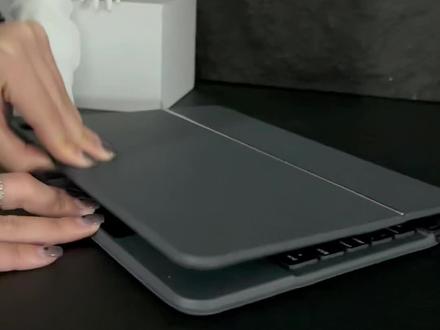 00:58查看AI文稿AI文稿
打开键盘往后压,打开悬浮角度, ipad 磁力吸附,双击 let 屏开机。点击设置蓝牙, ifm 加 c 蓝牙等闪动,点击蓝牙名称配对。 当触控板不可用时,按 fn 加 t 出现光标即可操作。三指向上滑动,返回主页面。两指操作,左右滑动屏幕,点击打开 ws 跟电脑一样的快捷按键,复制粘贴,撤销返回。 长按 command, 弹出当前 app 的快捷操作方式,多种快捷按键,三指左右滑动,切换后台程序, app 两指滑动浏览网页,并可以放大缩小查看快捷按键。长按 command, 弹出当前 app 快捷操作。三指滑动切换 app, 两指刷抖音, i f n 加平整调节三档灯光, f n 加一回到主页面, f n 加锁键关闭屏幕。
1339NAIDUN奈盾旗舰店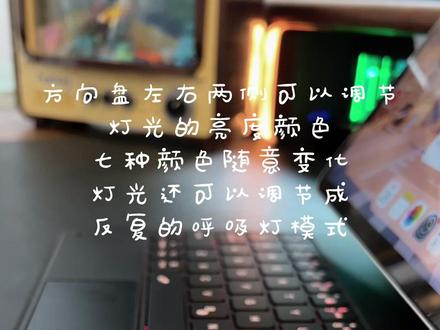 00:41查看AI文稿AI文稿
尿控键盘如何使用呢?打开键盘侧边的开关键,平板磁吸上去,再打开平板的蓝牙,长按 gifi 加 b 键,进入链接模式,平板的蓝牙列表就会出现键盘的蓝牙信号,根据提示点击链接配对光标,出现链接成功了。 三指向上滑动,返回主界面,三指左右滑动切换程序,二指左右滑动切换页面。方向盘左右两侧可以调节灯光的亮度、颜色,七种颜色随意变化,灯光还可以调节成反复的呼吸灯模式。光标锁定滑不动了, 按 fn 加空格就可以解除光标锁定了, fn 加四还可以快捷截屏,感受科技带来的方便吧!
5269NAIDUN奈盾旗舰店 00:51查看AI文稿AI文稿
当我们的妙控鼠标妙控键盘到手之后,我们应该如何去设置让它更好用来? 首先啊,我们把我们的鼠标键盘连接上之后呢,我们打开我们的系统偏号设置, 然后呢点击我们先设置鼠标啊,点击鼠标在这里呢,如果你是用习惯了普通鼠标,你就把这个滚动方向啊,你可以 取消掉他这个勾选,自然啊,那么这样呢,你的鼠标滚动啊,就不会再返回来了,这里呢可以调节他的这个鼠标移动的速度啊,你根据你自己的这个使用习惯来调节就可以了 啊,那键盘的话啊,我们是在这里设置它里面啊,同样是有很多种功能的啊,你们根据自己的需求呢去设置就可以了,你们呢可以去慢慢的尝试一下。
44彭小妹数码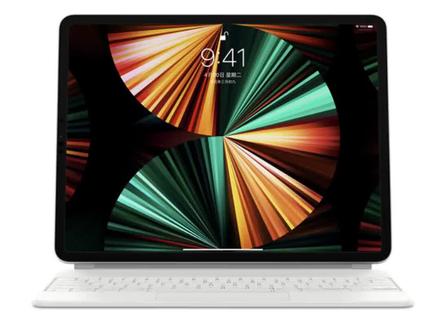 00:52查看AI文稿AI文稿
提高效率的妙控键盘手势操作,单指可以移动光标和点按操作,往右上角滑两下,可以打开控制中心上滑两次,打开通知中心快速下滑,打开程序屋再次下滑,回到桌面, 双指点按,打开 app 快捷菜单,双指下滑,快速打开搜索,双指左右滑动页面,双指上下滑动页面,双指张开捏合缩放页面, 三指上滑,返回桌面,上滑时停顿一下可以打开多任务仕途,双指上滑就可以退出应用, 三尺滑动还可以在 app 间快速切换,效率提高了,感觉工作都不够做了。
1730Coodoo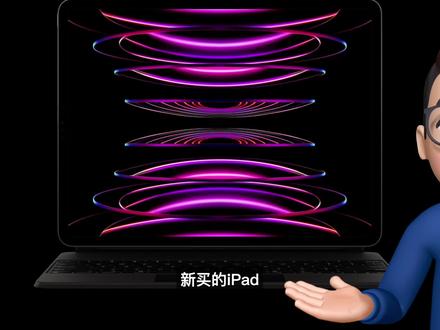 02:21查看AI文稿AI文稿
新买的 ipad 不打开这两个隐藏功能,那你真的是白买。一旦打开你的 ipad 就能秒变 macbook。 开启的方法放在视频最后,我先给你看看台前调度到底有多神奇。假如你追剧的时候,正好老妈进来了, 三指上滑,瞬间回到主屏幕,老妈一走,三指又滑,你的锯又回来了。那些说这些功能不好用的,你千万别信,他只是不会用而已。持续的三指又滑,你就能在不同的任务分组中快速切换。为了让你妈深信不疑的认为你在认真学习, 可以事先建好几个任务组,老妈一来左滑学习,老妈一走右滑追剧。如果你觉得追剧画面太小,想调整窗口大小,像这种第三方评价,妙棍键盘也都能精细化的做到。如果你真想学习了,写文档啊,各种空间 微操,全选、复制粘贴啥的,快捷键都支持,效率杠杠的。如果半夜想打两把,等老妈睡着了,再设置通用触控板与鼠标处,打开轻点,以点按,按指轻点触控板,就能悄无声息的干点不该干的事。 通用控制,只需要把光标往麦克屏幕上移动,你就能用 ipad 的喵控键盘控制麦克。电脑里的一切会一张美图过去,再打两个字保存一下。一瞬间你都不知道你到底是在玩麦克还是在玩 ipad。 总之一切都是那么的丝滑。相比两千多的那个 斯的,这款六百多的,能够让预算有限的宝宝也有机会更早的体验到 ipad 更强大的生产力。最后就是台前调度和通用控制的开启方法。如果你的 ipad 是二零一八款及以后的 pro, 而任何一款 mem 二芯片的 air pro, 只需 需要把系统升级到最新的十六点。二、进入设置主屏幕与多任务,在页面底部打开台前调度,就能边刷小红书边追剧了。如果你恰好还有一台跟你的 ipad, 登录了同一个 apple id 的麦克,进入设置通用隔空播放与接力,打开光标和键盘, 同时在麦克里进入设置显示器,高级打开这三个选项,又能用你的 ipad 键盘操作麦克。据说明年发布的 ipados 十九 期我们带给我们非常接近 macbook 只用体验。有 mcpipad 的宝宝可能要立省一台麦克了,感谢顾客又为我们省下一捆票子。本期的分享就到这里,我是爱你们的博洋兄,咱们下期再见,拜拜!
5388柏阳兄(添柴吧小哥)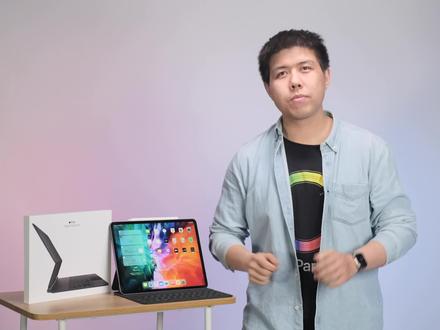 04:37查看AI文稿AI文稿
哈喽各位好,我想问大家一个问题,那就是你在使用 ipad pro 进行文字输入的时候,一般是怎么样弄呢?像我个人来说的话,我会使用面前的这款 spa, 但是在使用 spa 的时候给我带来一个问题,那就是我的手指需要频繁的在键盘与屏幕之间来回的移动, 这样的操作会有些割裂感。那么我想很多人都和我一样,希望苹果为我们带来一款既有键盘也有触摸板的一款外设。那么现在他终于来了,他就是我旁边的面红键盘, 妙控键盘,将戳板与键盘合二为一,将笔键的体验带到拉派 pro 上。说实话呀,当我第一次用上这个妙控键盘之后呢,我就迫不得已的将这个丝袜的劈波给丢掉了, 原因无他,就是因为这个面控键盘,他的敲击手感实在是太棒了。相比 straker, 他的敲击手感有些类似于十六英寸的迈步 pro, 一毫米建成的剪刀脚键盘带来了很好的回弹手感。而且呢,他的键盘支持背光,即使在黑暗的环境下,我们也能使用面换键盘完成输入操作。 现在我手上呢,就是专为十二点九英寸 ipad pro 打造的妙控键盘。我们可以看到这款妙控键盘,它采用了全尺寸键盘的设计,但是顶部缺失了 efc 以及 f e f 二的功能键,所以调节音量和量度的时候,我仍然需要在屏幕上完成这些操作。 而且可以看到妙控键盘的左下角拥有一个切换输入法的按键,但他只能在苹果自家的中英文输入法中切换,无法配合第三方输入法使用。 当然了,妙控 键盘他最大的升级还是下方这个触摸板,虽然说他触摸板的尺寸呢,相比卖部分产品有点小,而且也不支持福斯特,但是呢,他的日常的操作手感还是非常好的,有点类似于迈克尔这种感觉,而且他也一样支持。 ipados 为他打造了多种操控手势, 例如双指点按可互输二级菜单、双指滑动来滚动页面、三指上滑切换多任务等。整体体验呢,维持在与卖库相同的高水准上。 鼠标指针则变为小圆点,可以跟随不同的场景而变动,比如靠近按钮或者文字的时候,小圆点还会有一种果冻的特效,但在开启巡航的时候,小圆点是无法变成麦克中的鼠标指针的,这一点需要注意。 ipad pro 搭配妙控键盘,让他看起来呢更像是一个迷恋,尤其是让我印象最深的就是他的悬浮 设计,在官网上呢,我第一次看到他就彻底的爱上了这种悬浮的形态,是由两个转轴来实现的,其中上侧的转轴拥有更好的阻尼感,这也确保了妙控键盘可以支持任意角度的开合,这也让我们无论是将它放在桌子上还是放在腿上,都能找到一个最合适的姿势来完成输入。 甚至是在高铁二等座或者是飞机经济舱这样的狭小空间,妙控键盘仍能通过调整角度去帮助我们寻找到一个非常舒适的姿势。而且配合妙控键盘后, ipad pro 还多了一个充电接口,这个充电接口的充电功率呢是十八瓦,也就是说我们可以使用 ipa pro 附赠的充电头 为他供电,不过呢,背光键盘和窗板的组合让他的重量变得更加的感人。我实测了一下,啊,十二点九英寸 ipad pro 加上这个妙光键盘,他的整体重量达到了一点三六千克左右,已经比迈布克埃尔还 又中了。就像我刚才拍视频这段时间,我单手握持胳膊已经有些酸痛了,但是我长时间托举了,或许还能锻炼一下身体。而且啊,妙控键盘在开合角度上也不如 spa k 波的自由, 他最多只能实现开合一百三十度。也就是说呢,他的使用场景只能被限制在一个固定的空间内。当我想要使 ipad pro 绘画或者是以竖屏的方式使 ipad pro, 都要将其从面控键盘拿下才能完成。而这些使用场景, spa 的 kboy 可以很好的满足我们的需求。 以我手中的这款十二点九英寸 ipad pro 为例,他的妙控键盘售价为两千三百九十九元, spa 的 pro 售价为一千三百九十九元,二者的差价显然集中在这块触控板上。 如果你希望获得笔店的体验,同时兼顾 ipadys 生态,那么妙控键盘显然是你的最佳选择。那么 spa 的我想,日常 以平板形态为主,同时需要兼顾少量文字需求的用户,一定是 spa 的用户群,这是我要强调的。妙控键盘并不是 smarker 的替代品,他们二者之间并没有孰高孰低之分,而是苹果分别为不同的用户去打造的不同的产品, 哪款更适合你,可能还要取决于你的实际使用场景。 ok, 那么本期视频就到这里了,我们下次再见。
138CNMO科技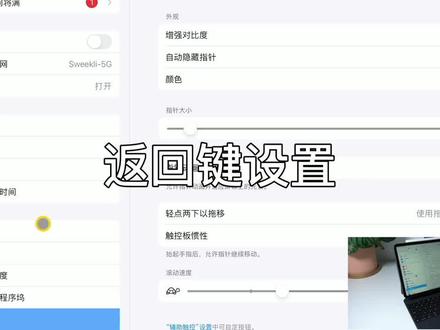 00:13
00:13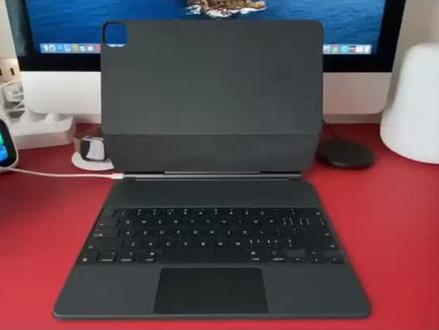 00:47查看AI文稿AI文稿
带大家看一下苹果新出的面控键盘,第一感觉挺重的,有网友称了一下,七百一十克,也就是将近一斤半,重量增加带来了足够的稳重感。 ipad 与键盘紧密配合,脚链运作与阻尼感都很棒。由于加入磁铁的吸附,基本告别了单手开锁需要双手才能完成。 打开或者双击任意键就会唤醒屏幕 ccid, 直接解锁进入桌面,这个过程跟 iphone 的抬起唤醒有预计同工之妙。这个角度就已经是最大的开合角度。 键盘有背光灯,亮度可以自动调节,也可以在设置里面手动调节键盘上的触控板手势,操作体验极佳,不过不支持轻点。有了妙控键盘的加入, ipad pro 更像台笔记本,当然重量也更加接近了。
1400季枫reborn 00:45查看AI文稿AI文稿
接近一部 s 一二的价格买了一个键盘皮套,这一套操作技巧你值得拥有。麦这个 k boy 以 ipad 相连接,相当的简单,只需要吸附在键盘上就直接可以连接了。打开设置通用触控板设置,在这里就可以设置光标的跟踪速度和轻点的设置。妙控板手势,真要双指左右滑动,切换主屏幕的页面,三 三指向右滑动,快速打开上一个应用,三指向上滑动,稍微停留一下,打开后台的程序,双指向下滑动,删除后台程序。键盘快捷键,按住 ctrl 加 top 键,可以快速的切换应用。按住 ctrl 加 h 键,可以快速的返回桌面。按, 按住 ctrland 加空格键,可以快速的打开搜索框。在任何程序的界面下,按住 ctrl mand 不放就可以查看当前程序的快捷键,非常的方便。苹果专家正正正正正正是在下!
6131阿正很硬


猜你喜欢
- 221N