mojo68键盘怎么连接蓝牙

粉丝1.1万获赞2.5万
相关视频
 01:33查看AI文稿AI文稿
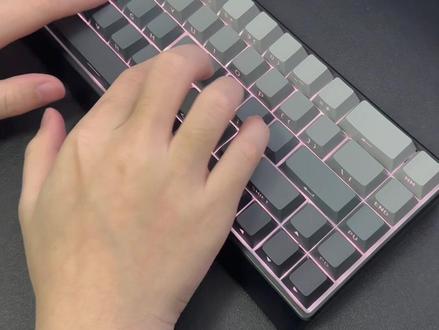
大家好,今天给大家介绍这款纽哈曼 k 六十八机械键盘,适合日常办公和游戏使用,我们来简单开箱看一下,首先是一代透明键帽,可以在键盘上组成一个爱心的形状,还送有一个便携手提袋,可以连接在键盘右上角的环扣,那里质感真心不错。 接下来就是一本说明书,还有剩下的就是一个接收器和 c 口线了。我们来看一下键盘主体吧,它采用六十八件紧凑布局,能节省不少桌面空间,搭配手提袋外出携带也很方便。键帽式磨砂质感侧刻设计,简约干净,顶部是 c 口和开关按键, 底部有一段式电竞防滑脚撑设计,这点真的很用心,放在桌子上不会滑了,卡扣很紧实。 轴体选用机械轴,支持全键热插拔,敲击反馈清晰。官方写着按键寿命超一次,听着的手感和声音大家可以自己感受一下,按压挺舒服的。键盘设计贴合人体工学,防滑耐磨,长时间使用手腕不易疲劳。 键盘很轻便,因为底部有一部分是镂空设计,整体外壳采用硬 pc 材质,我觉得比较抗噪。连接方式很灵活,支持有线蓝牙、五点零和二点四 g 三模连接,能适配电脑、平板等多种设备。 侧边的外观设计也是比较独特,两边都是防滑凹槽。官方介绍说十九键无充设计,办公打字或游戏操作都不会出现按键冲突,我自己玩三角洲体验了一下,确实手感不错。内置四千毫安电池,续航持久,日常使用无需频繁充电,我个人体验感给到中等偏上吧。
109马力欧 02:29查看AI文稿AI文稿
每天一个磁州键盘驱动小攻略,本期的键盘品牌是达尔优,那我们就以比较火的达尔优酷六八为例。首先打开达尔优的网页版的驱动,此时老粉已经知道了,我们要先去更新固件, 点击左下角的设置,点击固件工具,发现达尔优自动更新了,很好,那我们点右上角退出就行。点击性能板块,我们再看左下角, 选择一下我们自己键盘的轴体,我这个是冰刃轴,那就点击冰刃轴,然后点击灰色按钮的校准模式,进来之后再点一下,开始校准,把所有的按键都按成绿色,再点击完成校准,然后再点击退出校准, ok, 第一步就完成了,我们看中间这一块,看到没有,为啥磁州键盘让你先设置驱动,再使用 r t, 默认都是关闭的。打开 r t 精度开关,然后我们点击 w、 a、 s、 d 四颗常用按键啊。往下看,这把键盘极限是可以开到零点零零五的,但是我建议直接调到零点零一, 不是不让你开到极限,你可以去试,要是键盘不断处,你也可以一直开极限。零点零一是一个保守的选择,稳定的选择下面的独立设置打开,然后点击右边的死区,设置上下死区都调到零点零一,不归零就行。再点击全区设置,同样打开 r t, 调到零点一 左右就可以,说白了高精度只给到那四颗常用按键,这样的话 r t 这一块就算是设置完了。下面点击高级按键板块,左下角往下滑,找到 s、 o、 c、 d, 直接点进去,点一下 a, 再点一下 d, 选择,最后输入优先级啊,这个选项是正常的急停逻辑,下面三个需要你有特殊的按键习惯才去选择, 比如说你在游戏中见到人总是下意识的往左闪或者先往右闪,如果你没有特殊按键习惯,正常就选第一个就可以了。点击保存就设置好了,点击设备功能的板块,回报率默认是一千赫兹,我们给调到八千赫兹啊。有这个条件咱必须得打开, 改完的话你可能会弹出去再重新连接设备,记得再点回来。下面这两个优化和较准的按钮一定要看一下是不是都打开了键盘灯效,这个的话自己玩点击按键配置的板块,跟大家说一下怎么样把数字按键改成 f 区,有些玩家确实能用到这个功能, 在默认模式下将下面的 f 一 拖到数字一上即可以此类推, f 一 f 二 x x 非常简单。这样的话一套磁轴键盘的驱动设置就完成了,我们的设置也都会自动保存在配置零里面,不用担心找不到,你学会了吗?
1.0万红点科技屋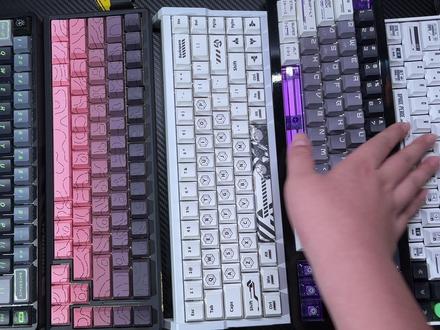 01:42查看AI文稿AI文稿
每天一个磁轴键盘驱动小技巧,本期的键盘品牌是爱石头, ok, 那 我们以爱石头 mg 六八 pro 为例,我们 打开爱石头的网页,驱动进来之后,点击磁轴设置,右上角就有轴体校准,点击进去点一下,开始校准,把所有的按键点成黄色,按完点击上面已完成校准就 ok 了。爱石头这个驱动登上就是最新版本,也许是自动更新了啊,这点很好,那我们继续看磁轴设置,点击 w、 a、 s、 d 四 颗常用按键啊。点完看下面,把三个触发按钮全都打开,然后看左边的竖条,这个就是爱石头的 r、 t 精度调节触发和触底。如果你的键盘是支持到零点零零一,那你就调到零点零零五,如 如果你的键盘支持零点零零五,你就调到零点零一,如果你像我一样只支持到零点零一,那你就调到零点零二到零点零五之间总是给一点极限宽容度,游戏出现的问题能够大幅的减少。看这个绿色的条,这个不建议拉到极限啊,中间往上一点就行了,红色的这个条就是上下死缺,我们同样不能归零, 上下留一点就行,大概零点零五左右,设置完一定要保存,不然白设置了下一个灯光这一块自己去体验,那我们还是要看动作设置,我们随便点一个按键,比如 a 啊,就能看到很多的功能改键设置,红设置,这都比较简单。那我们重点要看一下 s、 o、 c、 d, 刚才我们点 a 进来,再点 d 保存返回,我们就已经看到 a、 d 已经设置好了左右即停,我们还可以设置一个上下即停,点 w 进去,再点 s 点保存返回,这样我们就能看到 s、 o、 c、 d 已经设置完成了。看基础设置防误处,这个可以打开 下面的 r t stop, 这个就不用打开了,会产生反应延迟,影响我们的 r t 触发配置管理这一块设置完成了,它是都会自动保存的,不用管。这回你就可以去放心感受磁州键盘给游戏带来的增益了,你学会了吗?
4212红点科技屋 02:20查看AI文稿AI文稿
每天一个磁轴键盘驱动小技巧,本期的键盘品牌是狼蛛,那我们以狼蛛 hero 六八为例,我们打开驱动之后,老样子点击更新,先去升级驱动固件,前后两个版本一样啊,就算完成了直接打开性能模式的板块,升级之后,第 二件事和第三件事永远都是选轴和校准。那我们点击选轴,看一下自己用的是什么轴体啊,比如我这把就是玉皇轴啊,狼蛛的轴体名字都是这么大气对吧?轴体选完开始校准,把红色的数字全都按成绿色。很多粉丝疑问,为什么总是要校准轴体? 没办法,磁轴原件温度和晃动都会影响其反应的准确性。所以刚到手,点开普通模式啊,点全选,把局和单键都调到一点五, 别问我为什么,问就是怕你误触人的手。不按键盘放在键盘上,压力都是大于零点一的行程,这个时候我们就可以去调节 r t 精度了,点击 r t 设置, 点一下取消全选,然后我们用鼠标选中 w、 a、 s、 d 啊,我们的四颗游戏按键首次触发行程不用动,它和刚才的全键和单键行程是绑定更改的。 下面看 r t 精度,虽然厂家把这把键盘给到了零点零零五的极限数值啊,但是我不建议直接拉到最低键盘性能是一回事, 我们打游戏的手感又是另一回事,凡事都过犹不及。经过不断的游戏尝试,手感最稳的就是在零点零一左右,我们把上下都调到零点零一左右, r t 设置就完成了。点开高级设置死区这一块,零点零一左右 r t 设置就是零点二,不用动, 如果不是零点二,那就调到零点二回报率,检查一下是不是八千赫兹啊,不是就调到八千赫兹。调整好之后,驱动会自动把你的数据放在配置一里,下面看自定义按键的板块,需要改什么按键,从下面往上拖就行。比如我想把 s 改成 a, 拖过来 特别简单,重点还是要看一下高级按键板块儿。这个高级按键设置刚进来肯定懵啊,啥都没有, s、 o、 c、 d 也没有,其实你点一下上面的键盘就都出来了,看 s、 o、 c、 d, 那 不就在这儿点击 s、 o, c、 d, a 和 d 往方块里面拖,做一个绑定,你要是没有特殊的按压习惯,选择后覆盖就对了。点保存,说白了就是在左右移动的时候卡即停,除了 f p s 游戏,其他游戏用不上 c s r。 拿这个功能当 bug 处理,一定要注意。 ok, 那 你明白怎么设置启动了吗?
1.4万红点科技屋 02:22查看AI文稿AI文稿
每天一个磁州键盘驱动教学,本期的键盘品牌是美加湿,那我们以美加湿泰坦六八 turbo 为例。首先我们打开驱动,点击右上角的设置,开始更新驱动,将驱动更新到最新版本。更新好驱动直接点到轴体及校准的界面儿,我们点击右边全选,下面选择自己的键盘轴体, 比如我这把是集词轴,选好轴体就会提示你进行校准,点击确认,把所有的按键都按一遍,上面的键盘都按成绿色,然后点结束校准就完成了。打开触发设置,我们进行第二步 r t 设置环节。选中 w、 a、 s、 d 四颗常用按键,下面连续触发按钮打 开,再把右边的狂暴超频模式打开。下面给了三个 r t 选项,分别是零点零一和零点零零五以及零点零零一。刚接触磁轴键盘的玩家,我建议先去选择零点零一 去测试游戏。如果是磁轴键盘的老玩家,那我推荐选择零点零零五就足够用了。为什么不推荐零点零零一呢?为 了防止断触,我们给键盘留一些数值的宽容度,打开死区,设置调到零点一以上,不然也很容易断触。 ok, 到此为止, r t 精度就调节完了。我们看高级按键设置啊,看顺时释放 s、 o、 c、 d, 我 们给 a 和 d 做一个绑定, f、 p、 s 游戏时可以卡一手即停,选择最后输入优先,第二个是护翅,第三个,第四个是覆盖。除了第一个都是有限制条件的,我们 都不选,就选第一个,直接保存即可, s、 o、 c、 d 就 设置好了。同时如果你的游戏不支持 s、 o、 c、 d, 比如 c、 s 二,那你也可以设置 dks, 但是不能同时设置,有冲突。点击 dks, 先给 a 设置 a, d 大 键盘,点 a, 小 键盘,再点 a, 拉一下行程,小键盘再点 d, 点一下 点确认,再给 d 设置 a, d 大 键盘,点 d 小 键盘,再点 d, 拉一下行程,再点 a, 点一下点确认,就设置好了。 d, k, s 和 s o, c, d 的 区别就是一个需要你手动触发,而 d, k, s 会帮你自动触发,但是 d, k, s 会有几率罚站, 还是推荐更为稳妥的。 s o, c, d 下面点开性能模式啊,其他的都不用动。我们重点来看一下下面的光速模式,说白了,开启这个模式就会被迫降低亮度、能耗以及 精度为代价来换取低延迟啊。这个我不建议去打开。最后看一下改键设置啊,数字区改 f 区有需要往上拖就行啊。那这样的话,美加湿的磁头键盘驱动就完成了,你学会了吗?
1.4万红点科技屋 01:43查看AI文稿AI文稿
这款新 k 六八机械二 t b 高颜值无线蓝牙办公电脑游戏无线机器键盘真的太棒了,它不仅外观时尚大气,而且功能也非常强大,支持无线连接、蓝牙连接和有线连接三种方式,可以满足不同场景的使用需求,同时还有多种颜色可选择,一款适合你的风格。采用人体工程学设计, 长时间使用也不会感到疲劳。内置大容量电池,续航时间长,让你无需担心电量问题,无论是办公还是玩游戏都非常合适,喜欢的朋友赶紧入手吧!
48乐海百货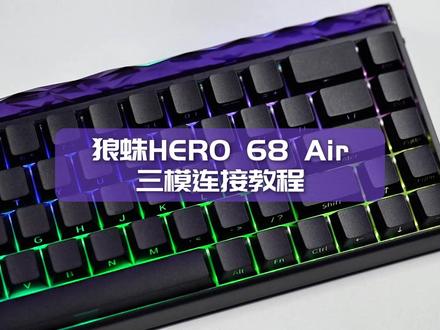 01:30查看AI文稿AI文稿
狼蛛 hero 六八 air 三模连接教程六八 air 支持三种连接方式,一、有线连接,六八 air 附送一条连接线,连接线两端分别是 usb 接口和 type c 接口,将 type c 一 端连接到键盘左侧接口, 另一端 usb 接口连接到电脑,将键盘侧面的三模开关拨到有线连接即可使用。二、二点四 g 连接,六八 air 附送一个八 k 接收器,将键盘侧面的三模开关拨到二点四 g 连接。长按 fn 加 q 键五秒以上, 等到 q 键快闪进行对码。 将连接线一端 usb 接口连接到电脑另一端 type c 端接入接收器,接收器指示灯闪烁为未连接状态,等到指示灯常亮则成功连接,此时 q 按键恢复原有灯效。三、蓝牙连接 蓝牙模式可以连接三个设备,长按 f n 加 e 等于蓝牙。一、一键蓝色灯快闪,长按 f n 加二等于蓝牙二 r 键蓝色灯快闪,长按 f n 加 t 等于蓝牙三 t 键蓝色灯快闪。下面是操作演示,将键盘侧面的三模开关拨到蓝牙连接,等待查找设备, 点击连接,选择配对,等待连接成功。注意, hero 六八 a r 有 线连接以及充电需用自带连接线,这就是狼蛛 hero 六八 a r 机械键盘三模连接教程,感谢观看!
274AULA狼蛛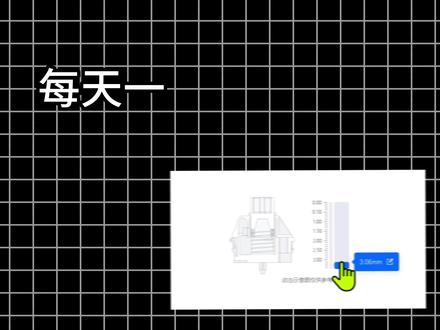 02:17查看AI文稿AI文稿
每天一个磁轴键盘驱动教学,本期的键盘品牌是脉冲,本期适用于使用脉冲 ace 六八、脉冲 ace 六八 air, 脉冲 ace 六八 tabo 的 玩家,那我们就以脉冲 ace 六八 tabo 的 玩家,那我们就 以脉冲的网页版驱动。如果你的固件不是最新,那你就更新一下固件。我们先打开触发设置,先去做下轴体校准,左下角选择自己的轴体,我这把叫做泰山磁轴 g t。 在 开始校准前啊,我们先去打开触发设置,把右下角自适应动态校准,打开, 再回到轴体校准。我们点开后发现已经自适应校准的差不多了,有个别的白色暗成蓝色就行。看右边 r t。 精度啊,我们把这四个按钮全都打开,因为是局设置,我们把上下 r、 t 都调到零点一左右,防止误触,点击死区设置打 打开即可啊。重点我们要去看一下单键设置,右边选择 w、 a、 s, d。 经过游戏测试,特别适合 f p s。 游戏的精度就是零点零一,我们上下都调到零点零一,此区设置为零点一左右,留一些空间,触发进程调到一点五 左右,这样的话整体 r t。 精度调节就完成了。我们打开高级按键,开始设置 s, o, c, d 以及 dks, 先点进 s, o, c, d, 我 们点击 a 和 d, 直接点击保存。我们再次点击 s, o, c, d, 选择 w, s, 直接点击保存,这样我们的上下以及左右都设置好了 dks。 相对复杂一点,点进来先点 a, 再点右边的 a 和 d, 把 a 拉到第三个加号的位置, d, 点一下第三个加号, 点击保存 a 的 dks 就 设置好了,我们继续设置 d 的 dks 点进来先点 d, 再点右边的 d 和 a 啊,把 d 拉到第三个加号的位置, a 点一下第三个加号,点击保存,这样 a d 的 dks 就 都设置好了,我们点击性能设置啊,回报率设置这一块啊。 tabo 是 支持到十六 k 的, 但必须使用原装线联机优化一定要打开 r t, smart 打开调到五 稳定性模式要打开啊,自适应动态校准也要打开。下面我们看一下改键设置,如果我们想把数字区改成 f 区,我们可以直接把 f 一 往上拖,直接进行更改。当然也可以利用高级按键中的 m t 模式,把长按 改成 f 区,短按依旧保留数字区,实现一键双用。这样脉冲的驱动就设置完成了,你学会了吗?
5.6万红点科技屋 01:56查看AI文稿AI文稿
使用音乐律动之前需要下载软件,键盘连接电脑后打开驱动,找到灯光设置里面的音乐律动,点击下载音乐律动软件,等待下载完成后,打开软件 右下角可以看到软件打开成功。音乐律动软件需要单独运行,使用前请关闭网页驱动,同时桌面生成音乐律动的快捷方式, 点击启动,软件图标会在系统托盘显示,点击播放可以切换不同的音频效果和灯带灯光。一共有八种音频效果以及三种灯带灯光,可以设置 音频停止和灯带关闭,可以临时暂停音乐律动,退出软件,则恢复键盘灯光。如果遇到无设备情况,可以检查连接方式是否正确。键盘有线连接,需要把三模开关拨到有线连接键盘,二点四 g 连接则需要检查一下接口是否接好。三模开关拨在二点四 g 位置 或者是键盘进入休眠状态,若是休眠状态,则按键唤醒键盘,排除问题后重新打开软件就可以正常使用。以上就是 heu 六八 l 音乐律动教程,感谢观看!
28AULA狼蛛 01:11查看AI文稿AI文稿
经常需要带电脑到处跑,却受不了笔记本自带键盘那种软绵绵的手感,那你一定需要这款前行者 mk 六八无线蓝牙机械键盘,他专为移动办公打造,让你在咖啡厅、图书馆也能享受机械键盘的敲击快感。 它采用了六十八键的精简配列,砍掉了不常用的按键,尺寸只有三百零八毫米长,非常小巧,刚好能塞进电脑包。虽然小,但功能一个不少。支持蓝牙二点四 g 有 线三模连接,能同时连接四台设备,手机、平板、电脑 无缝切换,多任务处理效率翻倍,不用反复插拔数据线,办公更顺畅。最大的亮点是它的矮轴设计,配合超短渐层,触发极快,手感轻盈利落,打字久了也不累手。 全键无冲设计,让你在马自如飞时绝不卡键。温馨的白光背光,在昏暗环境下使得既实用又不刺眼。虽然只有四百八十五克重,但内置了两千毫安电池,蓝牙模式下续航竟然高达三百小时。 机械轴体带来的清脆反馈,是薄膜键盘给不了的快乐。如果你是追求效率和手感的出差党,这款 mk 六八之类的佳搭档。
1888小曹数码ing


