十盏灯tl10声卡调试教程电脑
收到声卡后会有四条这样的线,一和二是一样的,三和四是一样的,这条线叫直播伴奏线,四接头的这个是声卡的充电线,也是电脑的直播线。 假如说我们用有耳机孔的手机直播,那么这条线就接到耳机孔,另一头接到声卡的直播孔。 如果是用来伴奏,就接到声卡的伴奏孔,如果用电脑伴奏这条线就接声卡的伴奏孔,另外一端接电脑的耳机孔。 如果前面没有耳机孔就接电脑,后面的耳机孔,一般是这个绿色的,如果这个绿色的没有声音,可以换着去试一下。连接好了之后,我们的电脑会弹出这样的 界面,我们点击下一步,然后确定就好了。我们放首音乐来看一下伴奏,这里闪烁了,表明声音进入声卡了,这样我们就能使用电脑伴奏了。声卡怎么连接电脑直播呢?我们要拿出这条线,这端接声卡的数字直播孔,另外一端接电脑的 usb 孔, 然后我们在这边右键声音图标会出现声音控制面板,我们点击打开声音设置,会弹出这样的窗口, 在这里面找到我们的声卡,如果没有识别到,我们就把直播线拔掉, 换一个电脑孔重新接一下,这样我们的电脑就识别到我们的声卡了。还有需要注意麦克风隐私设置,有的电脑是没有开的,一定要确保这个麦克风是打开的,我们随便打 开一个音乐设备,播放一首歌,这边有在跳动就是正常的,我们接上话筒,对着话筒说话,这里在跳动,说明话筒也成功连接了,这样我们就测试出来电脑正常识别声卡。接下来我们以抖音的直播伴侣为例,我们打开直播伴侣, 然后只需要设置一下声音就好了,点击设置按钮,然后点击音频,这里选择我们的声卡,然后这里也是选择我们的声卡就好了。

粉丝9.9万获赞23.6万
相关视频
 11:47
 01:14查看AI文稿AI文稿
声卡怎么连接我们的电脑呢?如果我们是用电脑伴奏,就需要用到直播伴奏线,一端连接声卡的伴奏孔,另外一端连接电脑的耳机孔,连接好了之后,我们的电脑会弹出这样的界面,我们点击确定就好了。 我们播放一首音乐,看一下声卡,这里闪动了就代表声音进入声卡了,我们就能使用电脑伴奏了。如果是使用电脑直播,就需要用到充电线,一端连接声卡的 otg 接口,另外一端连接电脑的 usb 接口,然后我们右键点击电脑右下角的声音图标,打开声音设置, 会弹出这样的窗口,点击右边的声音控制面板,在这里找到我们的声卡,如果没有识别到,就把直播线拔掉,换一个 usb 孔重新接一下。还有需要注意麦克风隐私设置,有的电脑是没有开的,一定要确保这个麦克风是打开的,我们随便打开一首歌, 这里在跳动就是正常的,我们接上话筒,对着话筒说话,这里在跳动,说明话筒也成功连接了,这样我们就测试出来电脑正常连接声卡。下面我们以抖音的直播伴侣为例,打开直播伴侣,然后点击设置按钮,点击音频, 这里选择我们的声卡,然后底下这里也选择我们的声卡就好了。以上就是声卡连接电脑播放伴奏或开启直播的方式。
649十盏灯官方旗舰店 00:59查看AI文稿AI文稿
现接好了,我们就把声卡打开,按两秒电源好了,上面灯亮了就打开了。然后这个在 k 歌这边降噪的也打开,别的都不要亮啊。 然后这边调节的话,在高低音放在低音闪避一定要调到最小啊,就是左边,然后混响跟自己的需要调调到最大也可以啊。监听 根据你耳机听到的声音的大小调,把线调到中间稍微大一点, 然后这个录音调到最大啊,旁边话筒这个话筒转到最大,往左 这个伴奏也是转到最大。然后咱们放一下音乐,根据音乐调节音伴奏手机的音量啊。
192上海海京小号 00:41查看AI文稿AI文稿
推子是监听调节,控制监听耳机里的声音大小,这个不打开我们耳机里就会没有声音。旁边这个是录音调节,这个是控制直播间音量的, 这个不打开,我们的直播间里就会听不到声音,如果我们想要直播间静音的时候,就可以把这个关掉,我们收到以后要调大的就是话筒音量、伴奏音量、录音音量和监听音量,这样我们才能听到声音。上面这一栏闪烁着表示已打开。第一个按钮,按一下电音,这里就可以切换电音基调 短按一下切换一个基调,这边有一个电音强弱的旋钮调节,打开电音以后就可以调节电音的强弱,不需要电音。长按关闭闪避功能,打开闪避说话时。
 00:56查看AI文稿AI文稿
十盏灯的品牌啊,这个是他的有线电容麦,咱们看一下这个主机声卡啊,简单了解一下啊, 长按右上角是开机啊,此款声卡是支持蓝牙伴奏的啊,而且还有电量显示啊,混响高低音都是可以独立调节的啊,这边都是他的暖场特效啊,喜欢哪个一按就可以了。然后这边是模式 原声模式啊, k 歌模式,喊麦模式,电音模式,还有一键消原唱的功能啊,降噪的功能都是一键切换的啊,操作是非常简单的。然后这边的原钮是调节伴奏的啊,这边的是调节话筒的声音大小啊,有的老铁啊,担心回 家不会调啊,你们放心啊,我们是在发货之前都是给你们调试好的发走的啊,然后今天咱们下单呢,额外赠送一个西欧 k 的啊,无线动圈卖啊,室内室外连接音响通用啊,喜欢老铁双击加关注啊!
116用户*** 03:09查看AI文稿AI文稿
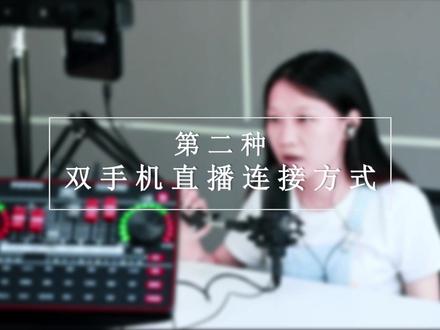
欢迎观看十盏灯聚酸连接教程套装开箱产品有,聚酸声卡一个、直播伴奏线三条、充电线一条、三米监听耳机一副、麦克风一个、音频线一条。第一种单手机直播连接方式, 主要是一台手机直播或录制时使用。第一步,摘掉手机壳,拿起声卡的直播伴奏线连接直播手机的耳机孔, 另一端连接声卡直播接口。如手机没有三点五毫米耳机孔,请使用配套转接线。第二步,将三米监听耳机插入声卡耳机接口。第三步,将音频线的三孔端接入麦克风的底部接口 平线,另一端插入声卡话筒接口,然后将声卡开机,话筒和伴奏旋钮打开,监听和录音推子推上去就可以开播了。 第二种双手机直播连接方式, 主要是一台手机直播或录制另一台手机伴奏。第一步,拿起声卡直播伴奏线连接直播手机的耳机孔,另一端连接声卡直播接口。 第二步,拿起声卡的直播伴奏线连接伴奏手机的耳机孔,另一端连接声卡伴奏接口,此处也可以连接其他播放音乐的设备。第三步,将三米监听 耳机插入声卡耳机接口。第四步,将音频线的三孔端接入麦克风的底部接口,音频线另一端插入声卡话筒接口。 第三种电脑直播连接方式主要是使用笔记本电脑或台式电脑直播或录制时使用。第一步,拿起声卡充电线连接电脑的 usb 接口,另外一端连接声卡充电接口。 第二步,将三米监听耳机插入声卡耳机接口。第三步,将音频线的三孔端接入麦克风的底部接口音频线,另一端插入声卡话筒接口即可开播。 连接上电脑以后,需要设置一下电脑, 关注十盏灯微信公众号,回复电脑设置,即可获得电脑设置。具体操作步骤, 不使用独立麦克风时,可使用带麦耳机连接声卡耳麦接口即可开播。 如有安装、调试等问题,请关注下一期视频。选择十盏灯,选择专业直播套装。
87网络科技 00:44查看AI文稿AI文稿
这款声卡啊完全是调音台式的。然后呢,他这个咱们现在用原声 k 歌的时候,可以选择 k 歌模式,混响可以调节高音电可以调节,伴奏音量可以调节,话筒的音量可以调节 有十二种的暖场特效,热门特效是九种啊, 带了一个变声和小气女神模式,大叔 原声,然后你要连麦的话,他有个连麦的模式,爆音 k 歌的都有。
 03:59查看AI文稿AI文稿
哈喽,大家好,今天给大家出一期实战灯声卡 t l 幺零的一个开箱视频啊,感谢大家的关注。然后我们首先来看一下这个铝箱啊,它是一个专业的铝合金铝箱,是一个很少的收纳工具,特别的漂亮。 我们接下来就打开声卡来看一看,里面到底有什么配件啊,还有如何使用的话不多说啊,现在我们来打开铝箱, 映入眼帘的是我们的声卡还有话筒, 这个声卡的话是十盏灯的 t l 幺零啊,它的色彩也比较丰富,功能也比较多,高低音调节、伴奏调节,话筒调节、卡麦模式, k 歌模式啊, 讲造我们现在来打开第二层看一下,他第二层的话主要就是相关的配件 啊,我们来看一下这几条线啊,这几条线的话就是我们直播过程中需要使用到的, 他这三根线是一样的啊,他主要的话就是伴奏线,还有直播线这一根的话是充电线,也是我们电脑厂的直播线啊,电脑上直接插电脑后边三点零的 usb 接口就可以了。 然后这个是一个话筒支架啊,支旁边这个话筒用的话筒的话是一三零零, 这是一个话筒的卡龙线啊,话筒的卡龙线。接下来给大家说一下这个实盏灯的原厂 监听耳机,监听耳机也叫耳返,也就是我们能听到直播间里自己的声音啊,还有直播间里的这个实际效果,他这个耳机效果是非常好的,是原唱的。 然后我们给大家讲解一下这一个啊,他这上面写的是变身特效器啊,其实就是一个遥控器,这个在我们直播过程中或者说 pk 过程中是一个很好的一个, 这一套的话所有的配件给大家展示完了,他这所有的配件都是标配啊,包括这个铝箱啊,很多主播说是给送的,其实我们这个是原厂配的啊,他上面都有 logo。 然后我们给大家说一下,就是如果说你是苹果手机或者说华为手机没有耳机孔的话, 这个模拟直播的线就没法用了。后期的话我们会给大家讲解一下,有苹果转接头,还有 啊感谢大家的关注,后期我们也会测试一下这个声卡的试机效果,谢谢大家。
 03:09
 00:54查看AI文稿AI文稿
时长的贴的幺零哈,我们还是同样的,先把话筒口,耳机口要插稳,伴奏口,直播口。 有很多人说你怎么知道插这些口呢?其实很简单啊,当你把那个声卡呀,当你转过来的时候,来个特写,他后面都是有中文的,他都是写的很清楚的,就对键插上去就可以了。把声卡呢啊,男变女来伴奏手机啊,歌曲 让他播放啊,让他播放在直播手机里面,打开录音,打开录音机,然后我们可以拿出话筒啊,拿出话筒,哈喽,你好,我是成都自治界,哈喽,喂喂喂,好了,我们来试一下,我们来试一下看看。
554成都智视界科技-木子 01:19查看AI文稿AI文稿
这种干净通透、有穿透力的唱歌效果是怎样调的?想让自己唱歌更好听,这期视频一定要看完。先来听一下这段音频, 整体声音偏小,部分音段有些偏僵硬,同时整体音调比较枯燥平淡。一起来听听调时候的效果。 整体效果还是感觉少了些。我们再加一些空气感,这里用到的插件是斐莎尔,来听听区别 调试后的辽阔感与空间感,仿佛青林草原一般。把凯加声卡调试,根据你的声音的优势、缺陷以及你的设备进行去修饰,插件修饰最适合你的效果。
 00:25


