h3c吸顶ap安装设置方法

粉丝7652获赞5.6万
相关视频
 00:40查看AI文稿AI文稿
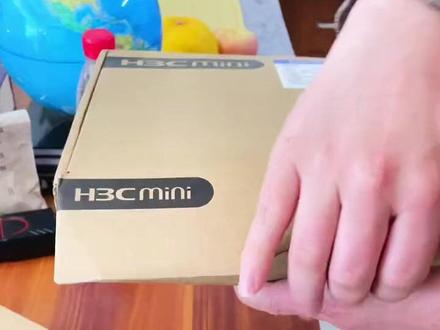
上一期我们讲了面板十 ap, 这期我带大家来看一下吸顶十 ap, 这是他的正面外观,这是他的后背,看一下。接下来我们来看一下他的接口,这是电话口和 dc 电源接口, 这个键可以恢复出厂设置,我们来看一下怎么安装。先把支架固定在墙壁或者房顶上, ap 上找到相应的凹槽,对准这三个按键 啊,放在这个 ap 上一旋转,听到声音,好,这就固定完毕,非常的简单易操作,你学会了吗?想了解更多,记得关注哦!
 02:52查看AI文稿AI文稿
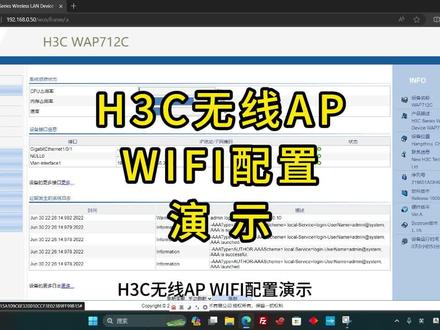
h 三 c 无线 a p wifi 配置演示浏览器输入 a p 的默认 ip 或者指定 ip 地址,接着输入 a p 的账号密码,进入到 a p 的 web 配置界面,点击左边菜单栏中的无线服务,接着点击接入服务, 点击新建,输入无线服务名,选择无线服务类型为 cripple, 点击确定,进入详细配置界面,展开高级设置,开启快速关联功能, 勾选客户端离线更新 gtk, 展开安全设置,勾选加密类型,选择相应的加密类型, 选择相应的安全 ie, 接着展开端口安全,并勾选端口设置选择模式为 p s k, 选择相应的 共享秘药并输入密码,点击确定, 点击新建 wifi 中绑定图标,勾选所有项,点击绑定, 勾选新建 wifi, 点击开启。 为了安全,把默认的 h 三 c 名称的无线关闭, 点击菜单栏的视频, 选择射频设置。 如果觉得无线覆盖信号不强,可以试着设置发磅功率,也可以手动固定信道, 也可以通过信息区域码增大发送功能。展开菜单栏中的高级设置,选择区域码, 选择不同的国家,可增大减少发送功率,澳大利亚、美国发送功率可调到二十三, 这样就实现了无线信号的配置操作。感谢您的观看,给个关注小红心支持一下吧,谢谢!
1563易点通网 01:00查看AI文稿AI文稿
今天来说一下西顶 ap 的设施,首先将三个 ap 和电脑都插上线,然后在电脑上点击右键网络和共享中心,点本地连接详细信息,看到网关,打开浏览器, 在地址栏输入刚才看到的网宽,在这里设置新的用户名和密码,在这里选择你的宽带上网方式, 要完成等它配置完成后,进来就可以看到我们所插的 ap 都是显示连接状态。左边可以选择 ap 管理 ap 设置,这里可以看到已接的三个设备, 然后在无线网络设置无线网络设置,这里我们点右边的编辑,在这里修改无线信息。
2249立维电脑 01:08查看AI文稿AI文稿
ok, 今天呢,我们来聊一聊西顶 ap, 相信很多粉丝啊,提起西顶 ap 都是这样的,还有这样的 安装繁琐,关键还特别的丑。今天呢,我们将去到两千平的办公区域,让我们看看颜值又高,性能又强的 wifi 六 ac 加一 p 组旺方案在新华三智能终端是怎么做的?那么接下来教给我们的主角 da 五四零零 c, 为了感受 wifi 六高速的网络体验啊,我们采用了 h 三 c 新款的 wifi 六 cdcap 作为网络覆盖方案。 这次的 b a 五四零零 c 不仅在速率上有了显著的提升,在工业设计上可谓下足了功夫。 藏式的网线设计还有多种安装方式,能适配你的各种装修环境,怎么摆都好看,摆哪里都亮,还能单手轻松安装,新手也能轻松搞定本次的 bm 四零零 c 啊,细节处处加分,果真称得上就是用心。
933新华三智能终端 00:28查看AI文稿AI文稿
今天呢,给大家介绍这款设备,这是一台吸顶 ap, 平时放在走廊上或者公空间吊顶上。 它是有两种接入方式,光纤和网线。有两种供电方式,一种就是光电复合缆,一种的话就是电源,针对没有电源的,咱们可以采用光电复合缆,更简单,更实用,更便捷,厉害。
 00:59查看AI文稿AI文稿
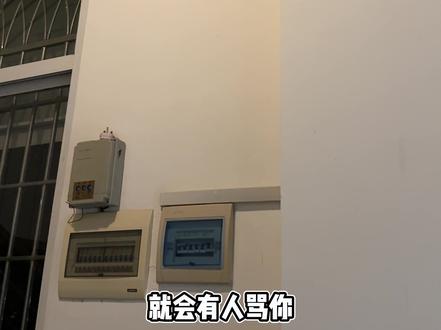
我发现一个很有趣的事情,就是一旦发 apac 说面板就会有人骂你,然后说 apac, 就 会有人说你不看价格,就开始跟我说 mate 有 多好。但是我们家就是一个非常适合 apac 的 地方, 这是我们家的一个车库,对吧?然后现在这个 ap 的 话,它是供给我们那个智能家居,还有车库门的那个网络,二点四 g、 五 g 都在用这一整个 车库,两两个车库,现在是一个办公室,一个车库都在用这个 ap 去进行一个工艺,然后包括说覆盖到外面的院子, 手机的信号都是可以做到满格的,效果还是非常棒的。假如以后有需要,我还可以从这个汇聚箱这个位置再拉线穿出去做户外的。呃,户外 ap 都可以非常的灵活,我真的太爱 apc 了。
81德味旅行手札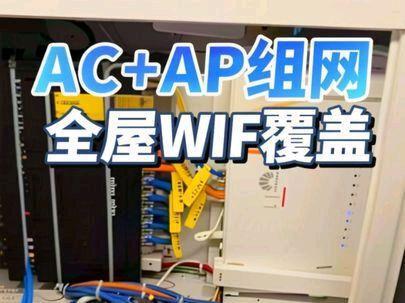 04:22查看AI文稿AI文稿
又过来帮粉丝安装全屋 wifi 了,安装全屋 wifi 赠送弱电箱整理服务。 本期主角是锐捷吸顶 ap 一 拖三的配置,之前的方案是 f t t r 主光猫在弱电箱,从光猫在主卧客厅这里还有一台无线路由器,导致家里好几个 wifi 信号, 粉丝说主卧信号很差,而且几个 wifi 切换起来很麻烦,今天过来直接给他换楼。第一步,先把弱电箱没用的同轴线清理一下, ok, 同轴线搞定,然后再把光猫拆下来,拆之前先把网线标记下,方便等会装回去啊,这个就叫专业。然后再把主卧的光线抽掉,换成网线, 跟小伙伴两个人配合,很快就把网线带了过来, 现在就可以把主卧的 f t t r 从光猫拆掉了, 咱们回来给弱电箱来个大扫除, a p 就 交给小伙伴安装了。把弱电箱里面的水泥去除一下, 把支架拆下来,里里外外都要擦干净。把光猫拆下来 光先重新盘好,测试光衰正常后就可以装设备。把所有的水晶头从接,这个网线中间有十字骨架,是六类的,给它安排上六类镀金水晶头。 水晶头接好后安装主网关, 凌乱的网线绑一下,剪掉多余的扎带, 网线也要排好队,一根一根按顺序站好。 咱们把最后一个 a p 也装上,因为弱电箱就在电竞房里面, 这边对无线网络的要求也比较高, 直接放在弱电箱这里也比较美观。三台吸顶 a p 是 这样布置的, 主卧放一台,客厅也放一台,那么最后一台就放在入户的电竞房这边,全屋 wifi 信号完美覆盖 好。回到安装现场,弱电箱这里已经打孔把网线穿出来了,这个水晶头也接一下, 把最后一个 ap 挂上去。 嗯,装在这里也挺不错, 根据之前做的记号,把每条网线都做好标签,后期维护效率直接提升百分之五十。 装好后测试一下无线网速,客户加的是三百兆宽带,可以跑满。最后清理吸尘,把现场的卫生搞好, 欣赏一下最终安装效果吧, 记得关注再走哦!
 00:31查看AI文稿AI文稿
还好当时没好好读书,不然考上大学都不好意思干这个活,拉不下面子,哈哈。
19南宁修网邓工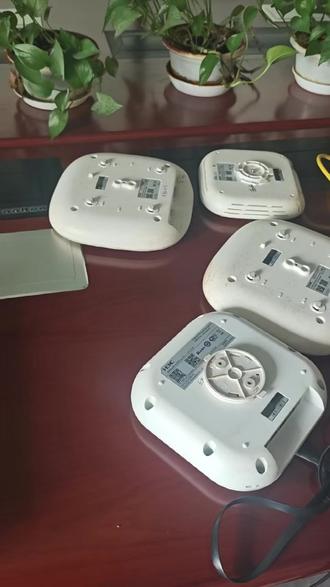 08:28查看AI文稿AI文稿
哎,现在准备这个华山的这个 a p 刷胖模式, 要这个 t f t b 服务器,然后空格线要连接的,然后胖模式的那个固件包, 嗯,这个是连扩设线的,然后这个是 tftb 的 服务器。嗯,附件包我是已经下载了,在这里。嗯,我下载两个,但是这个要看根据自己的那个, 反正就是你的型号什么,然后去官网找对应的。那记得我的这个是放在地盘的根目录, 然后这里设置它的路径,然后这也是选择地盘的根部,然后就是那服务现在是启动状态, 然后连上设备控制线连接,然后把它电源插上, 等到这一步出现 ctrl 加 b 的 时候,就要按按提示,这里 ctrl 加 b, 进他的系统,嗯,这就进系统了。 ctrl 加 b, 然后这里是第一步是看一下他这里面有什么文件, 选择第一个看这个查看文件,那看得到它这里面有两个 flash 文件,就应该是以前售模式的。那我们把它先清空,先退回主菜单。 嗯,这里显示这个清空,这个 ctrl 加 f, 问是否清空。 yes, 清空之后我还有一步选项是把更改程序加 y, 更改 a p 的 模式,要改成胖模式啊,这已经是成功了。然后我们是通过网络刷的 internet 啊,进去,然后选择第五个更改网络,这里已经默认它有两种方式,它默认是 ftp, 我 们要用 tft, 然后现在它也是 tft, 那 就不用改。 然后这里要记住这个名称,名称一定是我们跟我们部件一样的,我们部件是这个 w a, 一定要注意大小写 w a 五三零零杠 f a t 点 ip, 对, 然后这也是一样的,直接复制就行了, 然后这里记住 ip 地址,这是指向我们的,我电脑的 ip 地址先看一下, 嗯,我的网卡幺九二零幺六八点零点十,这里要改一下幺九二零幺六八点零点十, 然后这是给这个 ap 定义一个地址管理口。嗯,编码不变,网关不变。好,我们已经设置完了,再看一遍 第一个,然后这两个也没,没问题,没问题,没问题。好,然后第二个选择啊,下载固件,让它自动下载。 这里要等待一段时间, 这里已经显示刷完了,我们退出主站台,然后这边选择一进入系统, 全面自动执行的,不用管它, 现在已经进入系统了。
 05:11查看AI文稿AI文稿
大户型精装修,想把 wifi 做的美观又稳定, ac 加 ap 是 个不错的选择,装上去它跟插座是平行的, 全屋共用一个 wifi, 实现无缝切换效果。话不多说开始实操。然后这里一共有二四六七七条网线,全部给他打好摄像头,看一下网线怎么打。先把线皮给剥开,然后这里有个十字骨架,然后就剪开这个十字骨架, 然后线序排好,我先把这四个线给剪开,这线序是橙白橙绿白蓝蓝白绿棕白 棕绿,之后呢就铅皮,线序不要错,整个就塞入塑料瓶里,一定要把线皮塞进去, 八星全通了。 ok, 好, 现在水晶头已经全部打好了,然后我们就去打到打到房间了,打完线然后对线就可以装设备了,他这个 vip 直接装在这个空调的出风口里,然后覆盖到整个客厅, 然后把里面直接丢里面放着也好,这个可以直接抄作业,每条都预留一条关键线,每条网线抄六类的,然后打好水龙头,他慢慢会往上的找一下吸管的这条网线,剥到全线插在里面, 这个就是一二三四五六七八,对客厅 那就找其他的,然后客厅这这装气垫直接给它放在这里,这是这里的一匹,快点放在这里面。 ok, 找一下主卧的一匹, 主卧网口这端也打好水晶头替换成可放 wifi 的 面板啊,屁, ok, 然后就找线还是找线,这主卧的一匹,选线选线, 一二三四五六 七,你放心。 ok, 他 装上去,他跟插座是平行的, 很多人为了中美帮他去买一个。然后房间呢是装在这里,然后这里面是房间,直接装在这里,这是办公区吧? ok, 我也问过一下这个,这个改成了他的工作,工作间呢?工作间,好,那就打一个工作间, 一二三四五六七八,这个是工作间, 没事,这能退。打开了一个草线,草线做标签,一二三四五六七八。 ok, 这个游戏接好了,我们就用桌面板就不要了,他这个也亮了,有, 这边装,装上去了这个网线就跳到这个路由器,这里的有黄毛主线,然后其他的主卧,衣帽间,客厅牛逼,工作间,电视网络,客厅门口,我的房间, ok, 这个直接挂在这里,有三个, ok, 直接插上电视,电视用网线, ok, 插上去,然后这边这边是这么快的, 这个学生, ok, 这里我们看一下漫游的效果,这里有个漫游测试,直接点开始测试, 然后他,他切换 wifi 的 话,他这会显示的,你看现在都是满的。我们走到储物,然后把把门给关了, ok, 他 切换过来了,他无感切换的都没有感觉的, 然后我们再走到这个,他一出来他就切换到客厅了,这是客厅的嘛?然后一出来就切换到客厅了,然后这里房间还有一个,因为客厅这个覆盖范围可能比较大,走到房间这里,房间这个是在这里,他这里要办公好,他直接就切换过来。 ok, 三房一厅实测,一共用了四台 ip, 以达到全屋 wifi 无缝漫游效果,最后测一下各个房间网速,下班。
3194海南弱电小陈💫 00:22查看AI文稿AI文稿
智能家居时代,网络跟不上怎么行?智能灯、摄像头、扫地机,智能家电扎堆上线,网络不稳,全家罢工! ac 加 ap, 专业组网强覆盖, 低延迟、高带机量 ac 智能调度,全屋稳定,在线信号无死角连接不通断,让智能家居流畅运行,提升生活幸福感。记得点赞关注哦!
 04:09查看AI文稿AI文稿
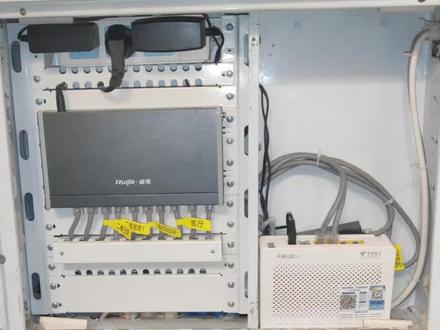
英村别墅区一大哥联系说家里面网不太好,看到我的视频感觉整的挺专业,要不要换线或者加设备啥的,让我过去给看着弄弄。 发过来的照片是这样的,那必须安排现场看了。网线是六类线,没毛病,主要就是喝茶的地方信号不好,顶上装修时有预留网线,那也是毫无压力。给大哥装个锐捷 ax 三千的吸顶 ap, 嘿嘿,这回功夫我已经拆了大哥的两台 p o e 交换机壳光膜了,并且把铜柱线都已经剪短藏好了。老规矩,接下来对弱电箱进行一次深度保洁。 ok, 清理完毕之后,我们把所有的网线剪短,线稍微理一理。 接下来正式开始弱电箱的布局安装。首先选择一套合适的配线架,把插排固定好,然后来模拟一下交换机的安装位置。 交换机大概就这样安装,可这个电源尾巴有点长,再试试如何安装更加美观。 嗯,感觉这样还不错,就这样选。 把交换机用扎带绑好,也一并安装好。接下来把所有水晶头全部重新打,然后把网线通过安装好的锂线架有序的依次插到交换机上。 锐捷上面的十根网线已经就绪,接下来就是安装光猫和另外一台小交换机, ok, 整体的话大概就是这样,左边这边再给他加点网板遮遮丑 哦,客厅,然后还有其他地方的哇,二楼客房,二楼主卧,咱俩打电话吧。最后和大哥配合,把所有的 ap 点位打上标签,另外五个监控大哥说不用管了。
69常州阿飞聊网事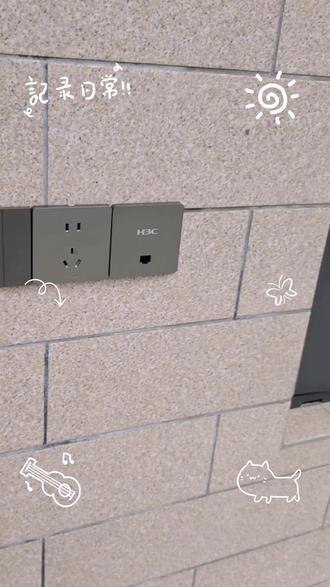 01:38查看AI文稿AI文稿
五楼楼顶安装了一台 h 三 c 小 背面板 ap, 直接信号覆盖到位。这是主人房里面的山泽网络面板和 h 三 c 小 背面板 ap。 接下来的是次卧一 h 三 c 小 背面板 ap 和次卧 r h 三 c 小 背面板 ap。 三层与四层的户型格局基本一致,主要区别在于三层额外加装了一台 h 三 c 小 杯面板 ap, 无线信号覆盖更充分,部分区域甚至出现信号一出,整体网络体验更加稳定流畅。 电梯下到二层,这里主要是主卧室和杂物间,而杂物间同时也作为整栋别墅的弱电间,所有楼层的网络线路全部汇聚到这个弱电间里。 房间预留了两处嵌入式镂空位置,专门用来摆放光猫、路由器和交换机等设备。所有 h 三 c 面板 ap 都由路由器与交换机端口统一后,供电设备整理完毕后, 空间刚好合适,带板可以完美闭合,整体整洁又美观。网络配置完成后的无线信号漫游测试结果报告, 经实测,整屋各区域信号覆盖稳定,速率正常。楼层间、女房间内慢游切换均流畅无误,仅在进出电梯时, 因电梯仅屏蔽效应,慢游延迟表现异常,其余场景慢游体验全部正常。
 04:41查看AI文稿AI文稿
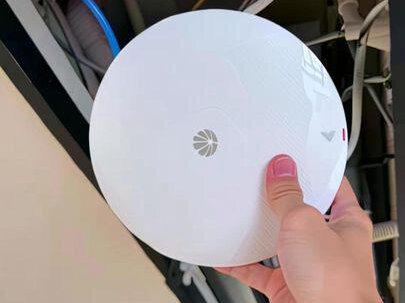
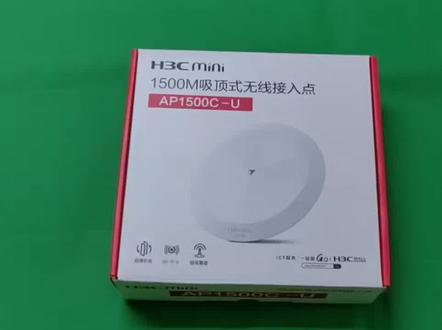
大家好,这里给大家展示的是新华三集团推出的一千五百兆 wifi 六吸顶式无线接入点,型号是 ap 幺五零零 c 杠 u。 这款产品专为中小微商企场景优化设计,采用八零二零幺幺 x 技术,双频并发,速率高达一千五百兆,集合内置高增益天线和独立的信号放大器,提供广覆盖、高并发的无线接连接。 产品支持通过一二 g 二 mini a c 系列控制器实现集中化、零配置管理,兼具有企业级的性能和简易部署维护,尤其适用于商铺、民宿、写字楼、连锁酒店等需要稳定高速网络的商业环境。 产品接口一个十一百一千兆以太网接口,一个 dc 电源接口,出厂不配送电源。 产品内置了四根高增益全家电线,无线速率一千五百兆,二点四 g 频段三三百兆,五 g 频段一千二百零一兆。 产品供电方式采用的八零二点三 at 标准 pu 供电或者 dc 十二伏供电,外形尺寸一百八乘以一百八乘以三十三毫米,重量约为零点四千克,工作温度零到四十摄氏度,功耗小于等于一十二瓦,采用的是自然散热,典型待机量推荐是五十五台。终端 支持八个 ssid 配置,支持本地 web 管理, cover web 集中控制,智能用维护,可以支持一体机统一管理。产品 千兆以它网接口支持数据传输,与八零二点三 at poe 受电兼容,标准网线直连, 包装清单有主机托盘、吸点托盘、 说明书、保修卡合合格证。产品可以支持吸顶或者壁挂式安装,采用的是推拉式支架设计,简化了施工流程,提升了部署效率。产品特点,支持 wifi 六技术, 支持 miui mimo 技术,允许同一时刻与多终端通信,提升高病发场景下的网络效率,降低网络延迟。产品兼容 e 二 g 二 mini ac 系列的控制器,可以自动下发配置,减少人工安干预。智能云维护,支持一键远程升级故障诊断和信息导出。 内置两颗独立的高功率 p a l n a 信号放大器,增强信号覆盖强度与接受灵敏度。简约纯白,外壳 厚度不足四十毫米,融入各类装修环境安全保障与智能体验。慢游体验,支持 w p a 三加密协议,保护用户数据隐私。 产品凭借一千五百兆高速,五十五台终端待机量,覆盖范围一百到两百平,成为以下场景理想解决方案。商业空间、商铺、民宿、连锁 酒店、写字楼、会议室,提供稳定高性能的网络接入,办公与公共区域、中小型企业办公室、商超通过双屏优选和漫游技术保障,多用户并发体验智能生活场景、别墅以及家居环境。借助吸顶式设计和简约外观实现无缝覆盖。 这款产品是一千五百兆吸顶式无线 ap, 同系列产品我们还有三千兆吸顶式无线 ap, 二点四 g 频段五百七十四兆,五 g 频段两千四百零二兆,型号是 ap 三零 c 杠 u 面板是 a p 一 千五百兆 a p 幺零零五幺五零零 l 杠 u 二点四 g 三百兆五 g 频段一千二百零一兆三千兆无线面板是 a p a p 三零零 l 杠 u 二点四 g 频段五百七十四兆,五 g 频段两千四百零二兆智能中梳一体机, 直接带路由器和控制器功能以及 pu 交换器功能。这款是五口 a c 幺幺零五钢皮控油,可以接四个面板或者四个吸顶, 功率是五十四瓦,待机量一百。同系列还有九口 a c 功率七十瓦,待机量一百五,可以接五个吸顶或者八个面板。 ap 可供选择,大家根据需要进行选购。


