用惯了这个鸿蒙的折叠电脑,现在换回传统的笔记本,感觉像在用老人机一样。这台鸿蒙折叠电脑可以说是未来的科技产物,操作逻辑彻底颠覆了传统电脑,双手平放就会自动弹出虚拟键盘,四指 一抓一放就可以最大化窗口,单指一划也可以自由的切换窗口。当然你还可以这样子同时打开,一边办公一边摸鱼,当有查岗的时候,直接放大 ppt 就可以碰一碰。互传效率也是直接拉满文档照片,手机碰一下就可以传到电脑,文档在电脑上编辑完,再碰一下就能回传到手机上面, 剪映剪辑素材也能一碰直达,不用再繁琐的传输,多设备接通更是丝滑到极致。手机上复制文字,电脑上就可以直接粘贴,还可以开启通信共享,靠近就能同步手机的网络,电脑也能接打电话收发信息。 当你用手机看视频嫌屏幕太小,靠近电脑的时候,点一下画面就可以无缝流转到大屏上。刚提到这些只是鸿蒙折叠电脑一小部分的亮点,系统也还在不断的更新优化,每一次升级都会带来一些小惊喜和新功能,让你越用越有新鲜感。

粉丝15.6万获赞513.0万
相关视频
 01:05查看AI文稿AI文稿
今天我们看一下华为手机的多屏协同功能,在设置里面这有一个多设备协同,然后最主要的我们要把这个华为分享的这个按钮打开, 需要选择所有人可见十分钟,或者也可以选择仅分享过的设备可见,这样的话我们就可以实现碰一碰任务互传这个效果。有好多网友反馈说 碰一碰互传没有效果,没办法收到对方传送的文件,主要原因就是我们把这个开关没有打开, 最简洁的办法还有一个就是我们可以在这个任务栏里面打开这个华为分享,从这点击它可以直接弹出我们需要选择的选项, 可以选择仅分享过的设备可见或者所有人可见,这样的话就可以实现我们需要的一碰即互传,大家可以去操作一下。
43秦昭远 00:42查看AI文稿AI文稿
朋友们有没有试过我们的华为手机和华为平板多屏携同呢?我来告诉大家怎么使用。首先我们要确保我们的手机和华为平板是同一账号登录的,我们可以下好我们的控制栏,点击多屏超级终端,然后选择我们想要多屏携同的一个设备, 这样就连接成功了。然后我们可以在平板上面操控手机, 然后还可以点击刷视频,这些都是可以的,没问题。
16玩机店小二 01:13查看AI文稿AI文稿
今天我们给大家讲解一下手机如何跟我们的笔记本多屏协调。首先我们先打开我们的 nfc, 好 放在我们的感应区的位置,好看到没有?弹出来连接, 看到没?已经连接上了,比如说,呃,大家平时办公的话,有想要拍一些照片,做文档之类的,做 ppt 之类的,然后笔记本的话拍照不是很方便,像素也不是很清晰,我们就可以用我们的手机原相机拍下来。然后 我们来教大家如何传到我们的笔记本上面。首先点开图库,比如这张照片啊,我们把它拖在我们的 pc 上,先按着不动旋转它,然后放到这里, 看到没有,这样就到我们的 pc 上来了,而且使用的是我们的手机上,比如这张照片旋转它,然后拖过来, 那看到每个人在你这里,我们打开手机看一下,回到手机主页面图库,看到没?这就是刚才拖过来的照片,这样真的很方便,大家可以用起来。
90手机界的牛马🐮 01:32查看AI文稿AI文稿
每天一个小技巧,今天给大家带来的是我们华为平板的多屏携同,呃,多屏携同呢?我们需要我们的手机和我们的平板 登录同一个华为账号,然后打开我们的蓝牙和 wifi, 然后我们用我们的手机一碰我们的一个键盘 就可以协同上了,没有键盘了呢,我们就可以下拉我们这里平板这里,然后我们点开这个超级终端,然后去点击我们这个手机的这个型号, 然后可以看到我们这里平板的这个桌面已经和我们的手机使用上了,像我们日常的一些照片和文件,我们就可以通过我们的一个协同直接去拉到我们的这个桌面上, 可以看到我们就图库了,这些照片直接拖到了我们的平板上了,像日常的一些文件都可以直接拖到我们这个平板上,然后还有我们日常我们做一些笔记啊,我们也可以直接 调用我们的这个手机的相机, 我们可以使用我们调用我们这个手机的,然后去拍照,然后直接携同到了我们这个备忘录上面,大家都可以去试一下,记得关注再走哦。
 01:15查看AI文稿AI文稿
来,带你看点真正实用的,看下设备之间是怎么来回接力的。比如,你正在用手机看抖音,觉得屏幕小不过瘾怎么办?可以直接抓到智慧屏上, 这样躺着看更过瘾,还没完啊!如果你的华为平板在看动画片,觉得视角有点小怎么办?一样的,抓到智慧屏, 小屏立刻变大屏。再比如,你在华为笔记本上看一张图,觉得不够震撼,哪怕展开到十八英寸,依然不够震撼怎么办?还是一样的把它抓到智慧屏上, 你看细节不都出来了?更离谱的是手表,手表上收到消息,截一个图,它会自动同步到手机上面,然后我们再把它投到智慧屏上, 小小屏秒变超大屏,不用数据线,不用来回传文件,随手一抓就能直接接上了,这种流转感真的很上头。看到这,还有人觉得华为的生态不牛吗?我愿称之为行中之行。
36玩机菊内打工人 01:25查看AI文稿AI文稿
就在刚刚,华为智慧屏完成了一次全面升级,这次升级带来了一个超直观的操作,手掌轻轻一抓一放,当前屏幕的画面就能跳到另一个屏幕上,是不是感觉很熟悉?没错,这个便捷的交互逻辑在华为鸿蒙系统的手机上早有应用,现在他也完美适配了巨幕手机 mate tv。 咱们来看看华为 智慧屏 mate tv 上的隔空传送有多实用,不管是手机里的图 片链接,都能通过这样简单的隔空手势轻松传递。 想体验这个功能也很简单,只需几步设置,打开设置界面,找到系统选项,点击进入后选择快捷启动和手势,最后开启隔空传送,并设置为所有人可见就可以了。华为能实现这样流畅的跨设备交互,背后离不开鸿蒙底层系统的生态能力和算力芯片的硬核 支持,正是这些技术底座,才让鸿蒙智家的万物互联体验成为现实。随着鸿蒙系统持续下放适配,未来会有更多设备加入这个智能生态,带来更无缝的智慧生活体验。
3777号鸭鸭 04:08查看AI文稿AI文稿
当你拿着一款鸿蒙手机的时候,你不会用多屏,那我觉得这个手机就失去了它的灵魂。我今天教会你们怎么去玩转这个东西啊,很简单,很多人知道了,知道的就划走,不知道的我跟你说,跟着我学,今天用我的小工具啊,来 下滑,当我们这个我不敢展示啊,这个展示的话我害怕,又说我泄露隐私,我给你们用别的展示,但是这个任何一个 app 嘛,它都可以去使用,能明白吧?都可以去使用,比如说我打开这个, 这个我现在用这个东西,然后呢?你看啊,左边这个叫什么? 双屏,就是一个屏幕显示两个 app, 这个呢是三个 app 来回切换,这个是智慧多窗,放这里它是多窗,你点一下它就变成这了,明白吧? 然后最小化,它就放在这个边,把这个关掉,这个关掉,那它就没有了,这是一个很简单的,都知道,对不对?那我告诉你看,我想用它的时候,然后呢?我还想用 用这个来切换,看到右边这有个加号吗?你点下这个加号,这边又出来一个,比如说我想打开这, 好,现在是我刚才打开了三个应用,那怎么去切换?点左边我就切换到这来,再点左边我就切换到这来,我现在想打开这个,就是我这只是给你们展示一下啊,这个是我们正常使用的,就是我用的比较多的,我喜欢两个 app 之间切换 啊,看,我喜欢这两个在这切换,你正常使用都可以的,然后呢?你往上一划,划走之后啊, 你在这里就能看见了,你下次还想用这两个的时候,你点开它自动就出来了,看到吗?它就自动出来了,你现在不需要这个了,对吧?那还有一个是什么呢?所有的 app 它都可以进行小窗播放, 我这次不用小工具,我用手给你们来,你看你往上滑,往,这是多窗,往,这是分屏,就是两个屏幕,往,这就是智慧悬浮窗,点开之后这是点一下,它就是那个小窗变大窗。我现在想再加一个 app, 比如说我想再打开设置设置,我也想放在这个悬浮窗上啊,放那块不管了,点出来这都出来了,这两个切换 可以使用吧?还有什么?比如说我经常看这个,我把它打开,对吧?往下滑,滑滑滑滑,比如说这个,我往上一滑它就到悬浮窗了,这就变大了,你往上一滑, 随便倒一个位置,看到吗?随便倒一个位置,我现在这是大屏啊,我,我这个关屏的话也可以看到,他也是自己过来,不影响的 不影响的都可以,你放在这,你放在这边随便的, 那我现在就拿这给你演示。比如说我关了,我把这个打开一下,我还没开 看,他就倒着小瓶,你双击他就变大一点,再双击他就变大一点,你把它关闭,这是这样的一个多窗,你如果是用系统的多窗啊,是怎么样的?你用系统多窗的话,你就是放在这,看到吗?我没开过,我忘记啊,上次试驾的时候了, 看就这样子,我吓哭你,等到你以后 都可以继续用,你可以正常去看消息,没有任何问题,朋友们,真的多用用这个多创超级好用,而且会给你用起来特别的省心。华为,嘎嘎,好用。
1620秦奉天 01:39查看AI文稿AI文稿
来后台有兄弟们留言,问咱们华靖 s 的 无缝油转,具体怎么操作,今天一条视频带你了解清楚。 来教兄弟们。之前呢,我先分享一个我前两天的案例啊,就是我开车下班回家的过程中啊,我一个朋友突然给我打电话来说晚上聚一聚,那这个时候胖微信给我发了一个位置过来,然后我点开这个手机的微信,点开这个导航啊,摄影师可以给个镜头啊 啊,我们随便找一个位置啊 啊,胖他给我微信发了个位置过来,让我现在过去,去这个地方,对吧?跟他聚一聚,然后我点击手机开始导航, 那这个时候呢,我是处于一边开车一边低头看手机导航,对吧?存在安全隐患那呃,如果说这个时候呢,咱们的这个手机屏幕的一个导航页面,可以实时同步到车机里面,那是不是非常的完美?那接下来具体怎么操作,我给各位老板演示一下。 首先第一步呢,我们要确保手机的 nfc 是 一个开启的状态啊,这个点亮的图标,然后车机屏幕下方呢,这边也是有个 nfc 的 一个图标,那怎么去连接呢?咱们先把导航点开,然后开始导航, 对准这个图标贴合大概几秒钟的一个时间,那咱们手机的一个导航画面就实时同步到车机屏幕上面了,那这个时候您开车最重要的是不用分心,可以保障您驾驶的一个安全, 你学会了吗?各位老板?
 01:23查看AI文稿AI文稿
哇,你居然用平板打电话?是啊,很方便,你不能拿平板打电话吗?不能,我都不会。很简单的呀, 你想知道我是怎么弄成这样子的吗?这是怎么弄的呀?非常的简单哦,你看,只要我的手机在设置里登录了同样的,跟手机的华为账号是同样,我在这个多设备协同这里,只要把我的这个超级移动终端给打开,它就会进行一个设备协同, 通讯共享。全部打开来连接的时候把上面的这个蓝牙还有我们的 wifi 全部打开连接,同样的也是要把蓝牙的 wifi 打开,这样子的话就可以在手机靠近的时候就可以接打电话收发信息啦。 那好像刚不是还有个移动风干,对不对?你知道这是怎么用的吗?这怎么用的呀?他可以直接有一个小功能,我先不说,卖个罐子给你展示一下,打个比方,我在这里收个东西啊,是不是觉得我要去在这里弄的时候,我下一步要怎么做? 应该就是要发到微信才行吧? no no no, 那 我好喽。哇,神奇,他居然可以直接粘贴上来吗?太神奇了吧。 只要在我的手机上面进行复制所有的工作内容什么的,我在这边直接粘贴就可以处理了。用电脑也是一样的,方不方便,厉不厉害?厉害,太厉害了。好,你也快点去把它用起来吧。好的好的。
17Tulips 00:25查看AI文稿AI文稿
手机上的图要放到电脑的 word 里面,还用微信去传吗?太麻烦了。看好了,鸿蒙生态下文件是没有界限的, 那这就拖拽到我们的文档,拖拽之间效率翻倍,这才是智慧当中该有的样子。
 00:24查看AI文稿AI文稿
鸿蒙人传文件的三个爆爽瞬间,一多屏协同,一拖一放,轻松互传,二碰一碰互传,文档传输轻松一碰, 三隔空投送,一抓一放,轻松拿捏。
110小张聊数码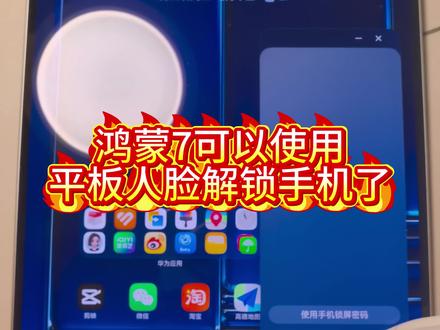 00:46查看AI文稿AI文稿
进行一个验证,开启我手机。嗨,朋友们发现一个特别有意思的事情,就是升级红盟七之后,手机和平板的系统更加紧密了,可以直接点击连接我需要的手机,然后它这里就会显示界面, 哎,对,然后这个时候的话,我可以使用平板录人脸或指纹进行一个验证,开启我手机,哎,这就进来了。然后这个时候的话,比如我点设置,然后它就会有一个放大的界面,这个时候它就会变成平板的一个界面,哎,对,然后包括我可以在这里 检查个心,这个是不是就是平板的那个界面?真的就是一模一样的?你可以看一下我手机的那个平板的那个界面,平板的设置 是不是,哎?就是一样的。那包括微信那些也适配的,就是可以直接拿绳的,特别的方便,就是让手机和平板血统的更加紧密,你们觉得这功能怎么样?
20数码拉布布 02:10查看AI文稿AI文稿
为啥小米、 oppo、 vivo 他 们不用鸿蒙?不是鸿蒙不好用,是市面上它有两个鸿蒙,而且这两个鸿蒙它压根就不是一个东西。现在啊,这个华为手机上用的这个,它是完整版的商业鸿蒙, 功能特别的齐全,什么多屏携同啊,超级终端啊,哎,应用市场就这些,它全部都有,你拿来装到手机上就完全可以使用。这个就是华为的这个鸿蒙叫哈米诺 s, 而它对外公开的那个这个开源版鸿蒙,它只是一个底层的框架, 它本来呢就是给智能家居啊,小家电使用的,它缺点就是什么华为的账号啊,什么应用市场啊,这些都没有,如果你把它硬装到手机上,你连一个 app 都装不上,所以这个版本啊,它叫 open honey。 那 华为如果说把完整版的鸿蒙全部开放了,那答案是依旧不会有人用的。这个原因真的很现实啊。第一个就是因为什么它们都是竞争对手, 如果小米、 oppo、 vivo 它们装上了鸿蒙,那它的用户所有的数据,就所有的这些个收益都会给华为,就是谁也不会做这种事,这就相当于在给华为打工了, 或者是说我就是一个华为的代工厂。第二个就是沉默成本太高了,就各家他们在系统上打磨已经有十几年了,砸了几百个亿,如果突然再换上鸿蒙,那他就要重新再把这条路走一遍。而且啊,真的就是在给华为打工了。如果你是这些厂商的老板,你会这样做吗? 你像海外,他是离不开谷歌服务的, 但是恰恰相反的是,什么鸿蒙他根本就用不了,他用不了谷歌的服务。你如果装了鸿蒙系统,那一到海外就彻底没办法用了。所以海外市场是不对鸿蒙系统买单的,如果是我,我也不会这样做。 所以综合来看啊,其他品牌不用鸿蒙是有很多现实因素决定的,但是有一种可能就是谷歌彻底不让国产手机用安卓了。那没办法,我可能就使用鸿蒙,但是话说回来啊,谷歌是绝对不会放弃中国市场。
3962秦奉天


