小米激光打印机怎么远程打印

粉丝1677获赞3.3万
相关视频
 03:18查看AI文稿AI文稿
哈喽大家好,欢迎收看小料搞机。前几天我们给大家分享的这个米家联共喷墨打印一体机视频分享出去之后,大家对这款米家打印机非常的感兴趣,因为这款米家打印机呢,它的功能非常的丰富, 可以实现远程的操控。那今天我们就给大家实际的体验一下,当我们人在户外旅游的时候,然后如何操控我们的这个打印机,实现远程的传输打印。那么为了给大家方便演示呢,我们就准备了一个这个小米的摄像机,到时候我们把这个摄像机 放在这个位置,然后到时候刚好可以拍到我们桌面上的一个情况,然后我们就可以一边给大家在户外打印,然后一边通过摄像头监控我们的这个打印机打印的效果,打印的过程。那现在我们就出去到户外去旅游,去拍照 s go 好了,大家可以看到现在呢我们已经在我们的鱼塘这里,然后我们的钓场也已经安装上了,那今天我们就来演示一下,我们在现场立马拍一张照片,然后通过我们的手机上面的 加 app 来控制我们家里边的这个瑜伽打印机,来实现一个远程的打印照片,也就叫拍立得。之前我们已经给大家看了,为了给大家拍摄这个远程控制打印机的成绩呢,我们家里边的书桌上已经安装了一个小米的摄像机,到时候我们在这里一边拍摄一边打印,然后一边给大家通过摄像机观看咱们打印机里边的成品。 马上开始大家看现在我们已经在吊床上玩了,那接下来我们拿出手机直接拍一张照片出来, 照片拍好之后,我们打开我们手机上的米家 app 那进入设备管理地板,然后找到最下面我们的米家打印机,进入打印界面之后,我们点击照片打印,然后选择我们刚才拍摄的这张照片。在开始打印之前,我们可以点击编辑照片,进行边框等设置。 接下来我们用另一部手机打开美甲 app, 然后打开我们家里边的这个摄像机那来查看我们打印机的状态, 然后我们把摄像机的角度调整到最佳的观看位置,然后我们把纸张类型选成六寸的照片纸,准备就绪之后,我们点击开始打印,大家从我们的监控视频里面可以看出来,我们的照片已经开始打印了,接下来我们就等待照片打印完成, 大家看照片已经在打印机里边出来了,然后我们手机上面也已经显示打印完成。 最后我们给大家确认一下,我们确实是在现场拍摄的,然后为了方便呢,我们拿了一个椅子,把手机放在椅子上,这样方便我们来拍摄和操作打印机 好了。刚才我们在我们的监控里边看得出来,我们屋里边的这个小米打印机啊已经完成了这个照片的打印,那接下来我们就返回家中去看一下我们的打印机打出来的照片的效果, let's go! 好了,通过今天一整天的 拍摄,大家可以看出来,当我们去到外面,去到鱼塘里边,然后拍照的时候拍出来之后,然后我们把照片立刻就可以通过我们的米加一粒实现远程的打印,打印出来之后就是这个样子的,大家对比一下和我手机上拍摄的照片是不是一样的,完全一样, 并且我们在拍摄的时候,大家也通过我们的这个小米摄像机看到了我们打印机的工作状态,确实是我们人在外面 的那个板凳上,然后把手机放在那里,然后一边操作,然后一边观看我们打印机的打印状态,效果非常的好。那有了这样一款米家联共喷墨打印机,以后 无论是我们在家里办公或者是去户外的时候旅游的照片,都可以通过我们的米家 app 实现远程的操控,远程的打拼。对于这个功能呢,我是给一百分的,那咱们今天的分享就到这里,希望我的分享对你有所帮助,那咱们下期再见,拜拜。
59床车游全国 05:03查看AI文稿AI文稿
哈喽,大家好,大家现在看到的是一个小米的照片打印机,首先我们买回来之后呢,先把它通上电, 然后给他安装一个碳带,看一下哪里可以安装碳带啊?看了一周,这边有一个开打开的地方,这边也有一个, 我后面的话就没了,我们把这个打开看一下 这个东西就可以安装这个碳带, 这个黄色的往上顶一下他就出来了, 然后你买的时候呢,他就会在里面配好这个汤袋,安装好之后呢往里推就行,往里推他就卡住了,那我们就把这个 盖给他盖上,然后呢我们把这个打开, 还有个这个板,这个板的话它是里面是装这个 打印这个照片的纸啊,我们装好之后呢,往这边轻轻的怼一下这个剪刀,然后我们用手机去连接这个 用手机连接的话必须要有一个 app 啊,叫米加,如果有小米手机的话呢,他是 自带这个 app 的,如果没有的话呢,你可以去下载,当然也可以使可以使用这个小程序啊,微信里面有这个小程序。 打开米加之后呢,我们进行扫描这个, 扫一下周围的一些设备, 或者我们看下这上面有没有一个二维码,如果扫不到的话,点击扫描不到怎么办? 一只小喵不到的话,咱们给这个东西给它重,给它打印机,给它重置一下长按, 等到这个三盏灯全部亮起之后,他就已经重置了。重置完成之后呢,我们再去扫描一下, 可以看到这个小米米家的照片打印,点进去 下一步,这下面也会下一步啊,不,那直接点是进不去的, 我们现在是在利用这个蓝牙,然后帮他连接 wifi, 可以看到这边已经连接完成了,我们随便选一个给他取个名字,就照片打印机,这样就已经到了这个打印机的界面,打印的时候呢可以选择证件照, 那这个证件照的话可以是一寸两寸,或者是一些国家的签证的照片,或者是可以直接打印,直接打印,直接照片打印, 然后这边应该米家有一些就卖的一些套套这个相纸啊和一些相框。我们现在是直接去打印照片,我们以这张照片为例,就是选择打开他之后点这个打印, 然后这边显示呢是正在传输,正在生成打印对立。那我们看到这个打印机这边暂时还是没有反应的, 因为他这边显示正在下载文件啊,这个打印机现在是有反应了, 可以看到他正在打印,在第一遍打出来呢,是一个黄色的, 然后他又进行一个重复的打印,现在打印第二次,第二次是过了一个红色的, 那他会继续去重新打印,第三次他会 这打完三次之后呢,这个颜色就是正常的颜色了,最后他应该会过一次胶 啊,这样一张照片呢就打印完成了。那对这个教学视频呢,我们到这边就结束了,下期视频再见。
1081拾光信息 00:50查看AI文稿AI文稿
最近入手了小米首款激光打印一体机,配二百简洁外观,延续了米家的风格,搭配液晶触控板,上手依旧很简单。通过米家快速配网连接,比较大的亮点是支持 nfc 的手机,一碰即可进入打印机主页面。安卓手机在打开 wps 文档时还支持一碰打印,效率拉满。 使用电脑时也能免驱动,直接将文件拖入网页版即可打印,非常省事。在小程序上与好友的聊天文档也能远程打印,或者直接将设备共享给好友。更实用的是,在复印身份证时,即使斜着放输出也会自动矫正排版 打印,复印文字也都很清晰。在耗材上采用的股粉分离结构,可以单独更换粉盒,降低使用成本。总体来说,打印、复印、扫描都支持的情况下,交互体验上也更省心高效,很适合家庭或清办公使用哦。
1.2万乐豪数码 01:21查看AI文稿AI文稿
给打印机通电后,然后同时按至无线连接和取消操作键,五秒松手。手机下载米虾喷雾打印机助手添加打印机,下一步 去连接打印机 wifi 连接好返回 选择家里的 wifi 后,下一步连接完成后,就可以用手机打印文档相片自带的数据线连接电脑, 然后电脑浏览器输入网址,打开左手边驱动下载米家喷雾打印一 体机驱动下载,下载好安装, 安装好之后随便找一张图片打印试试,电脑和手机打印出来效果是一样的。
403刘师爷的品味 01:53查看AI文稿AI文稿
今天的客户是刚刚买了一台小米的打印机,安装驱动的时候遇到问题无法安装成功,而且找了官方客服也没有解决问题,客服让他去重装系统,没有别的办法, 后来呢?找到我这边来。远程那我之前看过他报错代码,应该是临时这边系统的一个特有错误,就是驱动签名验证的问题,所以远程第一步先把他这个驱动签名验证给关闭掉, 正关闭以后,先把驱动重新下一下,以防啊下错驱动。把下载下来的文件解压两次,然后打开设备和打印机,在里面进行添加,添加完的打印机 测试一下打印测试液,打印测试液还是提示失败,但是驱动绝对没错,这边要考虑的问题就是他的端口是有问题的,虽然之前他说是没问题的端口,不过我不相信。 先把小米之前的系统全部删掉,我让他把打印机恢复出厂设置,然后插上数据线,我自己给他给他配置一下, 在我的安装过程中什么问题都没有,而且恢复窗设置以后直接就全部通过了,说明他有两个问题,一个就是没有开验证,一个就是 网络配置有错误。恢复创世者重新配置以后没有问题了,那他的问题已经解决了。 好了,本期视频就到这里结束了,如果你电脑又安装不了驱动的情况,或者说打印机其他问题都可以在视频下面留言,快关注懂打印基地!
39懂打印机帝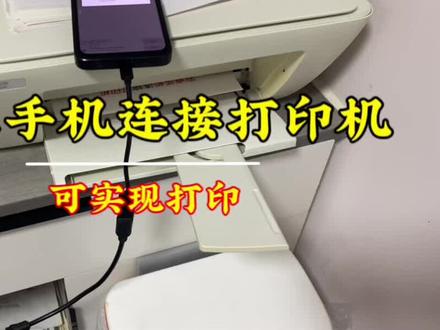 01:40查看AI文稿AI文稿
还是有很多人不知道打印机是可以用手机来连接打印机实验打印的,如果你家里面没有电脑,你可以学习一下这个方法。要准备一台安卓手机,我用的手机是一台小米手机,打印机的型号是惠普二幺三幺,这台打印机它是三合一的,但是它没有 wifi 的功能, 学会这个方法用手机打印就方便多了。这里你要准备一条 otg 线,应该有很多人都不知道,这个线就是这个小短线, 它的一头是 type c 的,一头是 usb 的,网上都可以买得到,最好买两根,这个线容易坏,尽量买好一点的 otg 线。 usb 这一头连接打印机的数据线, 连接上 typec 的这一头要插到手机上面,手机上面也要提前下载一个软件,软件的名字叫去打印,网上是可以找得到的,一定要记住这个软件是免费的,如果你找不到,你可以去我的工号获取。先把打印机的电源卡 开关打开,我来打印一份文档,给大家做个示范,一般我们打印资料的时候,老师都会发到群里面,你找到文档,把文档打开,打开以后,右上角有三个点,点这个三个点左下角有一个保存,把它保存到手机上面,点过保存,你就打开手机上面的去打印, 这个时候就可以用手机打印文档了,点击文档的这个图标,找到需要打印的这个文档,点开以后你就能看到预览的画面,大家要注意右下角,他有两个选项,一个是选项,一个是打印 开选项,你可以选择里面的参数,比如需要设置纸张的大小呀,都可以去选择调节,这里我就不给大家演示了,我直接点打印,打印机就开始工作了。是不是很简单,可以收藏一下,指不定哪一天你能用的到。一般打印机没有 wifi 的功能,你都可以试一下这个方法,这就是打印出来的效果,特别的方便实用。
122强哥是生活家 01:06
 02:50查看AI文稿AI文稿
小米课堂,小米打印机怎么联网?点开小米打印点,添加设备,找到对应的型号点点下一步, 然后按照提示操作。开机状态下,首先要确认除了无线指示灯外和其他的指示灯没有闪烁的情况下,同时按住无线连接跟取消按键, 无线连接跟取消按键,直到电源灯闪烁好,这个时候松开手, 然后点击下一步,按照提示的话,我们需要找到 micef 的这个网络, 找到之后呢再切换回软件, 这个时候可能会提示无法联网,要点击保持连接,不要切换成其他的,然后手机会软件里头会切换到下一个步骤,连接家里的无线网, 这个时候呢我们找到比如说这个家里的无线网,然后输上家里无线网的密码, 如果手机提示切换到有互联网的网络,请保持手机与 set 网络连接, 这个时候打印机上的无线连接灯呢,会由闪烁切换成常亮。亲爱的我们看一下啊, 软件这边的话需要等一下, 还有一个注意点就是需要保持就是两个木盒都有木,不然的话也会出现连接失败, 这时候呢请将手 手机 wifi 切换到和打印机相同的网络,就刚才我们设置的哪一个网络,就这个二点四 g 的,切换回来之后呢,然后再回到软件里头就提示打印机配置完成, 这个时候呢就显示打印机待机中了。点赞、收藏、关注。
 02:15查看AI文稿AI文稿
连接电源线接口到机器接口处,连接电源线插头到插线板。 首次设备初始化时间较长,预计两分钟左右,由此产生的转动以及声音属于正常现象。 打印机配网后或打印机两小时未配网, we set top xx milliser printer k 一百网络会消失。应用商店搜索小米打印 安装时请允许 a p p 请求的各项权限。 点击添加设备,选择小米激光打印机 k 一百,选择设置新打印机,如果已插接 usb, 请移除。开机后按下无线连接按键七秒以上,待故障警示灯和电源指示灯一起闪烁后释放 确认以上操作,点击下一步,点击去连接。 请保持连接或信任此网络,不要切换网络或断开。 选择要给打印机设置的 wifi 网络名称,输入此 wifi 密码, 点击按钮去手机系统设置 wifi, 添加配网成功。
101小米之家渭南恒基广场店 00:24查看AI文稿AI文稿
教你如何连接你家打印机, 首先打开米家连接设备,选择想要打印照片的尺寸, 选择想要打印的照片,当当当当,这样一张彩色的照片就打印好了。
 01:06查看AI文稿AI文稿
好多小伙伴他们那个打印机说打印文档不会打,一般自己打印东西的话,都是给他存成照片的格式打,这样出来是效果是非常模糊的。今天我就做一个打印文档的教程,大家学习一下。 小米打印机他打印那个文档格式是 pdf 格式,所以说咱编辑的文字呢,在 wps 里面创建新闻本之后,然后让他输出的格式一定是 pdf 格式, 文档输出之后发送给好友,然后打开文档下载, 下载完成之后,然后收藏,然后打开收藏,然后其他应用打开, 打开米家打印机直接打印就可以了,以照片格式打出来那个文档是不清楚的,如果以文档格式打出来的,他的歌效果是非常好的,如果还有不会的小伙伴可以私聊。
106宜阳小米售后
