统信UOS家庭版安装教程
好,今天看一下 us 安装,我们先复制一下这个地址,打开官方网站, 然后点右上角立即下载,然后立即下载, 这文件有四点,一 g 比较大,我们先让它下载的, 我们看一下这净度下来多少, 这个我们加速处理一下,空间比较大, 然后我们先看一下它的镜像安装教程,就是当 ros 文件 usros 文件下载完成之后,我们打开这个 ros 文件, 他其实也是一个压缩包,用压缩软件就可以把它打开,打开以后我们提取里边的地方 in 杠 b 这个程序。好,现在已经下载完成了,我们把它打开,这里边有那个地方 in 杠 b 这个程序,然后我们把它复制到桌面上, 然后运行这个程序,然后找到我们刚才下载的那个 u u s 的 r o s 文件, 把这个路径复制过去,把它打开。 好,在这里面找到我们下载的 r o s 文件,然后点下一步, 然后这里面会显示出我们呃的 u 盘,然后格式换一下制作,制作的时间比较长一点,我们加速处理一下, 这是二十倍加速,百分之六十了。 好,制动完成,我们点完成,然后下一步我们就从优盘启。呃,制动完成以后,这里有一个地方印 os, 然后下一步我们就从优盘启动了, 就是我们把制作好的 u 盘插在电脑上,然后选中从 usb 启动,然后进入启动界面以后,我们可以看到 us 的安装向导, 我们现在安装的是 u s 二十二点零, 好,出来安装界面了,然后我们这里选 g d e 安装, 点自定义安装, 我们是单独找了一个硬盘,我们就全盘安装, 叫他全部弹安装,然后让他选中我们的硬盘分区,就采用默认的分区, 我们就不设置了,然后点下一步 点继续。好,现在正在安装中,现在正在安装 很长时间,还是有点长, 好,百分之百了,然后我们重新启动一下, 安装成功了,重新启动。 好,重启以后,这里我们要设置一下用户名和密码, 我们简单的输入一个用户名, 再设置一下密码, 然后点确定确认, 现在正在更新系统配置,我们等一下。 好,我们已经设置好了, 然后现在我们输入刚才我们设置的密码,就可以登录系统了。 好,我们进入了处理系统桌面了,这就是 us 的默认桌面。 然后我们随便点一点吧,先看一下这个车灯,可以左右滑动,然后可以改变一下它的风格,这个是按分类来来排列的一些软件, 他把所有的软件呃分类来回到不同的分类里边, 我们再点一下其他的看看 的日历, 打开终端设置 的浏览器, 这是关于信息,这是家庭版二十二点零, 这音乐 图片都没有东西看我们的文件管理,计算机里边文件管理,我们随便点一下桌面视频,哎,这里有个向导,我们看一下, 我们可以看到这个现场有很多是针对教育学习的 啊。哇, 好,播放完了,好,今天我们就讲到这吧,谢谢大家观看。

粉丝219获赞3068
相关视频
 02:54查看AI文稿AI文稿
体验国产电脑操作系统安装其实很简单,今天教你如何通过 ukr 套件安装统信 uos 家庭版,安装前请务必备份电脑资料,防止丢失。 打开 ukr 套件后,把它连到要安装统性 uos 的电脑,并在开机时进入 bios。 进入 bios 方法如下,按电源按钮,开机时立即以每秒一次的频率按 fr 或 f 十二,直到打开 bios 界面。进入后选择 u 盘名称按回车进入 不同型号电脑,进入 buyo 散件如下,在安装界面可以选择立即安装、合资定义设置两种方式。如果想以双系统形式体验统新 u o s 家庭版,推荐使用立即安装方式,如果对安装路径有 要求,可以选择自定义设置。首先来看第一种安装方式,立即安装,点击立即安装后自动进行系统环境评估。如果提示以下问题,说明无法使用立即安装,此时应使用自定义设置安装, 如果满足条件,系统开始自动安装,进度达到百分之一百后显示立即重启按钮,点击立即重启后即可进入系统。 接下来介绍自定义设置,自定义设置支持手动安装和全盘安装两种方法,如果选择全盘安装完成后,电脑将只保留 uos, 单系统 原有文件全部被覆盖。选择手动安装可以保留双系统。同时自定义安装路径来看看全盘安装,选择用于安装的磁盘后,点击下一步即可 开始自动安装。电脑资料会被清空,等待安装完成后,选择立即重启即可进入系统。最后介绍手动安装,手动安装属于进阶方法,不建议日常使用, 使用此方法安装前不要直接进入 bios。 在 windows 下右键点击此电脑,然后依次选择管理磁盘管理,右键点击空间最大的磁盘,选择压缩卷,创建一个大于六十四 gb 的空间用于安装。 完成后右键点击该磁盘空间,选择新建简单卷空间,同样需要大于六十四 gb, 命名后选择下一步划分安装磁盘后重启并进入安装界面, 依次选择自定义设置,手动安装,选择刚才划分出的新磁盘文件、系统 和挂载点,设置如下,点击新建后开始安装,安装完成后点击立即重启即可进入系统。 以上就是统新于 os 家庭版安装方法,感谢您的使用!
20联想老夏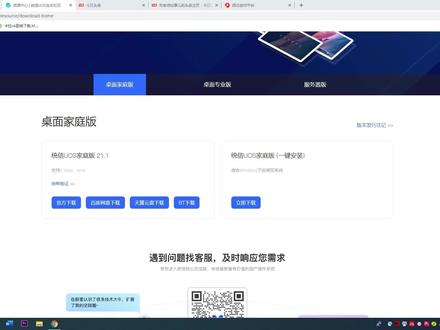 25:22查看AI文稿AI文稿
哈喽,大家好啊。呃,去年的时候呢,我拍过一期关于我们国泰的操作系统统信 uos 的安装和使用的视频,之后啊,其实我那条视频在几个平台都获得了非常大的这个播放量和点赞量。 那么前两天的时候呢,我收到了统信官方给我发来的消息,他给我送了一个统信 us 家庭版的这个安装序列号,然后呢, 哎,邀请我体验一下最新版的这个统信 us 家庭版,因为他们原本跟我沟通的时候是说可以给我记光碟,但是后来呢就变成了直接给我给序列号,所以我现在首先第一步呢,要去他们的官方网站上去下载啊。那怎么样去找到他们的网站?其实非常简单,在百度里面搜索哈, 某度里面搜索,搜索之后呢,我们选择第一个签了 uos 点 com 啊,然后就进到这个网站,进到网站之后呢, 我发现啊,这你看上有专业版,专业版的我们之前我是之前装过吗?安装过,然后呢?服务器版用不上啊,现在今天主要我们要学习这个家庭版怎么安装 家庭版,我就发现了,他现在分为两个版本,一个呢是一键安装版,另外一个呢就是直接的家庭版,我觉得这个好像我是不是应该把两个都安装一个,我决定现在把两个都安装一下,都试一下哈,我准备首先下载这个 amd 六十四的 iso, 然后我再把那个一键安装版 给他下载下来哈, 他说我连接任务超时没有办法下载,那我用这个 bt 下载试一下, 三点八七个 g 啊, ok, 现在可以,现在是可以下载了哈,这第一个版本呢,是一个二十一点一的 so 版,然后我把第二个也下载下来,第二个呢是一键安装版, 一件安装版是点一 x 一的文件。哎,我觉得第二种的下载方法可能会更简单,因为它可以做成双系统。哎,我们现在把两个都下载了吧。好,把两个安装过程都下载了吧。 嘿,这个机器他要求我必须选择固态磁盘,我的固态磁盘是现在的温度是盘,那我 如果选到我现有的盘里面,肯定会影响我系统的安装吗?所以我决定把它换一个盘。我换哪个盘呢?我得换一个,我没有我原本太多资料的盘,要不换到 d 盘,一盘 f 盘,要不换 f 盘。竟然没有地盘,竟然找不到地盘,好奇怪。 jk, 哎,我要不然插个 u 盘上去吧,放在 u 盘上面来会不会更好了? 放在 u 盘上面啊,看能不能装在 u 盘上面啊。我现在插入了一个 u 盘,是 l 盘,我看,哎,好像 只能够放到硬盘里面,但是如果硬盘里面的话,他这格式划掉我的硬盘之后,必然会影响我原本的数据啊,那我只能往下点一步试一下看看哈。 我先点允许程序所有操作 这个下载,然后这样子就会下载啊,这样子有一点慢。 我这样子我要把它这一个双系,我到时候换到另外一台电脑上安装。我先把它取消掉, 我到另外一台电脑上去安装吧,因为我现在这台电脑如果一安装这个之后 必然会影响我的。呃,整个电脑的数据哈,我决定呢,把它放到 u 盘里面,装到另外一台电脑上,然后来安装, 估计我能 hold 住的还是用那个在线版,现在 大家稍等片刻。哈喽,大家好,我是刘老师啊,那么最近呢,呃,一直都忙于培训, 没有怎么更新视频,现在都已经快到十二点了哈,我,我现在来给大家更新一条视频,为什么呢?因为我去年的时候我更新了一条关于这个统信 us, 也就是我们国产所有的系统的一些使用细节的视频,但是收到了很好的反响哈,但前后的播放量也有上十万的播放量。 然后呢,也就是因为播放量比较多,所以引起了同性官方的这个呃小哥哥的回复哈, 他当时呢就跟我讲,他说他们即将发布一个新的版本,发布之后呢会给我给这个序列号,让我来呃安装体验一下这个新版的, 哎,刚好了,我昨天呢就收到了他们发过来的这个新版的序列号,所以呢,今天呢,我要再重新呢把来一期这个安装的视频哈。首先呢, 我要告诉大家我们怎么样去拿到安装文件,其实安装文件方法非常简单哈,就是上统性的官网官网呢, 其实很简单啊,就是他们的官网在这个官网上面呢,现在最显眼的位置 啊,大家看在这个官网的里面呢,我们是可以找得到下载中心啊下载的位置的啊, 在这个资源中心镜像下载这个里面呢,可以找到我们现在统信桌面家庭版,因为我现在这台电脑已经有一个操作系统,就是温度操作系统,所以呢,我就选择了这个家庭装 一键安装的版本啊,所以看下载完之后是这样子,那么我现在呢,直接点击启动统信 uos, 他这里提示我们一键安装,仅支持只有 windows 系统下载环境的安装,我点继续 好,首先呢会弹出一个界面叫做环境检测中, 好,他现在在提示我这个 uos 将按在 c 盘 uos 目录下,那我就直接点同意,然后这个时候呢,他就会开始去下载, 下载的时间呢,还没有算出来哈,我估计应该会要一点时间,因为我现在的这台电脑啊,我用的是 wifi, 估计可能会 会有一点慢, 现在下载的速度是一点一兆币。 ps, 啊, 我刚开始的时候啊,是用的无线 wifi 下载,后来我发现它速度实在是太慢,所以呢,我就把网线连了上去啊,现在就速度就变得快多了哈。 好,现在咱们可以看到他已经下载完成了,这个时候呢,已经变成安装剩余的时间呢,还剩四分当中。哎,我大胆的设想一下,是不是四分当中之后他就安装完成了呢? 看起来应该是这样子,希望是这样子,现在已经,嗯,一月十二号零点了哈,希望他早点安装完成,我把它提示 好,现在还有三十五秒钟,还有三十秒钟哈,看看安装完成之后会是什么样的感觉呢?说实话,我是很期待的哈。 好,经过了漫长的等待之后呢,我们现在已经安装完成了哈,已经安装完成,那么现在我们点击重启,立刻重启,我们看一下啊,看一下是什么样的感觉, 人要重启好,我们现在的系统呢,正在重启当中, 有点小激动哈,不知道重启之后会是什么样的结果了, 好,进入到了哎,这个界面蓝色的 logo 还挺好看的,界面挺漂亮,说实话挺漂亮哈,现在启动之前的黑屏阶段 有点期待哈,有点小期待, 咦,好奇怪啊,出来了出来了出来了,输入一个用户名, 那我们现在经过了漫长的等待,终于进到了这个系统的里面。首先呢,这是第一次进入桌面哈,第一次进入桌面我们会发现整个壁纸啊, 嗯,确实是非常的好看,非常的好看,最现在桌面上只有两个图标,一个是最右上角的计算机,另外一个呢就是另外这里有个回收站哈, 嗯,还出还出来一点声音哈。 哎,进入到桌面之后呢, 立马就出现了激活的按钮,刚好我是这个官方呢,给我赠送了一个激活码,赠送了一个激活码呢, 那我就我就把我的这个码给他先激活掉哈,我先登录, 登录成功之后呢,然后再去输入我的激活码 好,输入了统信官方给我的激活码之后呢,我就成功 激活了,然后我在激活的过程中我才发现呢,现在即使他没有给我给马的话呢,也只需要花九块九就可以买到,怎么样,感觉自己好像 没有赚多少钱一样是不是?哈哈哈哈,不过没有关系啊,没有关系哈,终于呢,又进入到了熟悉的这个统信 uos 的这个 安装软件的界面,其实上一次啊,我安装完了这个软件之后呢,很多人都私信问我说一些常用的软件怎么安装, 我我要告诉大家啊,我其实就是从他这个里面的小商店啊,这个 uos 的系统里面的商店里面来安装的,其实这个商店里面有很多常用的软件的,像 qq 啊, 微信啊,企业微信,腾讯视频等等还是挺多的啊,其实还是挺多软件的,一些常见的软件都是有的哈,那么这个是第一个啊,第二点呢, 我们还可以下载你像他这个,他原本这个 us。 商店里面这个 qq 呢,可能是相对来说是比较简单的版本的,那我们可以下载一个相对复杂一点的版本的啊,我今天刚好借此机会来给大家把如何去下载 一些软件啊,给大家展示一下。我们呢是到腾讯的下载 qq 的网址里面去打开它,然后呢到里面去找另六克斯版本的。 哎,我是不是没有连上网啊?连上了,连上了,应该是连上的,要不然的话呢 啊,我们在这个里面点寻找下载,下载之后呢, 然后这个里面找到相应的版本啊,这里有 qq for linux 啊。我我我老喜欢读成妮妮克斯啊,之前就有人就跟我讲,他说这个叫琳娜克斯哈,管他什么,反正大家知道是这么回事就好了。那下载的时候我们要下载哪个版本呢?下载第一 b 下载这个版本的。哎,这个版本的下载完之后,我们直接把它打开 点保留 看,他就会直接一一运行,就直接可以出现这个安装的界面,无法安装开启开发者模式哈,要求我们开启开发者模式,那我们现在全网设置中心去开启开发者模式。 其实说实话,我觉得可能是因为我这台电脑,我拿来做这个,我拿来做这个, 呃,拍摄用的这台电脑可能是配置比较低啊。嗯,其实使用起来不是很流畅,当然呢,我们装 windows 的时候也不是很流畅哈 啊,现在还要再重启一遍,我们把它再重启一遍吧,我把它开发者模式打开了,我把它再重启一遍。然后呢,再教大家如何去安装你六克斯版本的 qq 哈, 其实这次的重启很快啊,现在已经出现了登录密码的界面哈,因为我现在呢是使用的这个 呃,屏幕录屏软件录屏的,所以呢,他在输密码的界面呢,他会显示为黑屏,他不会显示出来啊。那么现在输完了密码之后,进入到这个 进系统的等待界面,紧接着我们再来找到我们刚刚下载的 qq 文件,然后我们把它安装起来,这样就可以让大家体验一下如何安装, 如何安装应用程序哈。好,我们还是打开这个浏览器。 其实我在去年录视频的时候啊,因为我用的是呃一台配置比较高的,店长是 amd reyzen, 七幺七零零的 cpu 加上十六 g 的内存, 所以用起来非常流畅。当时我拍了一条视频,我说这个 us 的体验非常好。呃,但是今天说实话感觉没有没有之前的感觉好啊,因为今天这个电脑的配置是 a 八七四幺零的 apu, 这个应该是一个四盒的 cpu 吧哈,然后还而且呢显显卡也是极显的,所以呢,今天的明显的会比之前会卡顿一些啊 啊,当然了,为什么要这样子去操作呢?因为我今天第一次接触这个 uos 家庭版的,我怕他使用起来 呃,不太方便,我因为我自己那台高配置的电脑呢,毕竟是有很多的工作内容在里面,所以呢,哎,我说为了安全起见呢,我是拎了一台这个一体机过来做这个 展示的啊,呃,所以呢,在使用的时候其实体验没有之前好啊,明显的会有点卡顿, 当然这个卡顿的原因呢,我说了这个因为是这个配置本身不高啊。好,那我们现在讲回来,我们现在这个零六克斯版本的 qq 啊,我们已经在安装了,现在呢,哎,等着他这个运行。 那在等 qq 安装的过程中啊,我们也可以看一下,其实呢,他整个软件的使用的体,这个,呃,系统使用的体验跟我们 windows 还挺相近的,其实还挺相近的哎,这里有首音乐,我顺便把它点开听一下, 嗯,直接就可以放了哈。 我这个我这个软件还没有安装完,不知道是不是出现什么错误了。 好,他提示我安装软件的时候需要输入密码,输入密码之后呢,立马就可以开始了哈,啊,好,可以看到现在桌面上呢就已经有了 qq 的,有了 qq 的图标, 然后呢,我们运行的时候他会直接提示初始画低配音 qq 中, 看来第一次安装完之后,初始画设是有个过程的哈, 我喜,我喜欢点右键刷新,但是我在这个里面点右键之后才发现啊,他这个里面没有刷新。好,我的这个 qq 终于可以登上登起来了哈, 好,登录成功, 嗯,能够登 qq 的感觉很爽,然后还可以支持 qq 空间啊。 好,那么今天呢,就给大家分享这么多哈,关于这个 呃,统信 us 系统的,我们就给大家分享这么多啊,然后接下来呢,我会在接下来的几天的体验当 中哈,我会不断的体验这个系统,然后呢再给大家一些更多的关于这个 us 系统使用的一些技巧和说明。好的, 那么今天呢就给大家分享这么多,谢谢大家,我们下一期的视频再见。谢谢。
83跨境电商-平哥 02:54查看AI文稿AI文稿
体验国产电脑操作系统安装其实很简单,今天教你如何通过 uk 二套件安装统信 uls 家庭版,安装前请务必备份电脑资料,防止丢失。 打开 uk 二套件后,把它连到要安装统信 us 的电脑,并在开机时进入 bios。 进入 bios 方法如下,按电源按钮,开机时立即以每秒一次的频率按 fr 或 f 十二,直到打开 boss 界面,进入后选择 u 盘名称带回车。进入 不同型号电脑,进入 boss 按键如下,在安装界面可以选择立即安装、合资定义设置两种方式。如果想以双系统形式体验统信 uls 家庭版,推荐使用立即安装方式, 如果对安装路径有要求,可以选择自定义设置。首先来看第一种安装方式,立即安装,点击立即安装后自动进行系统环境评估,如果提示以下问题,说明无法使用立即安装,此时应使用自定义设置安装, 如果满足条件,系统开始自动安装,进度达到百分之一百后显示立即重启按钮,点击立即重启后即可进入系统。 接下来介绍自定义设置,自定义设置支持手动安装和全盘安装两种方法,如果选择全盘安装完成后电脑将直保留 uos, 单系统 原有文件全部被覆盖。选择手动安装可以保留双系统同时自定义安装路径。来看看全盘安装,选择用于安装的次盘后, 点击下一步即可开始自动安装,电脑资料会被清空,等待安装完成后,选择立即重启即可进入系统。最后介绍手动安装,手动安装属于进阶方法,不建议日常使用, 使用此方法安装前不要直接进入 bios。 在 windows 下右键点击此电脑,然后依次选择管理磁盘管理,右键点击空间最大的磁盘,选择压缩卷,创建一个大于六十四 gb 的空间用于安装。 完成后右键点击该磁盘空间,选择新建简单卷空间,同样需要大于六十四 gb, 命名后选择下一步划分,安装磁盘后重启并进入安装界面,依次选择自定义设置,手动安装,选择刚才划分出的新 磁盘文件、系统和挂载点,设置如下,点击新建后开始安装, 安装完成后点击立即重启即可进入系统。 以上就是同性于 os 家庭版安装方法。
26玉林思快电脑 03:04查看AI文稿AI文稿
这一期我们就来学习如何安装 windows 与统信 us 双系统。 us 系统是由统性软件开发的一款基于 linux 内核的操作系统。 us 官网下载一键安装包,下载后直接打开安装包进入安装过程。我们选择自定义安装方式,选择安装分区或硬盘, 点下一步,此时便会自行下载和安装,这个过程会持续几分钟,你只需耐心等待 安装完成。点击重启,重启后我们可以看到显示双系统,选择进入同性 us 系统,设置好账号密码就可以使用了。 制作系统,安装 u 盘,准备一个容量大于八 gb 的 u 盘,制作过程将格式化,该 u 盘有重要数据,请务必提前备份。下载进下安装包到电脑中, 解压后双击运行 dpmb 程序,在电脑上插入 u 盘,单击选择光盘镜像文件,选择已下载的镜像文件,单击下一步,弹框中将显示刚插入的 u 盘,单击选中 并供选择石化磁盘可提高制作成功率。单机开始制作, 在电脑上插入系统,安装 u 盘,重启电脑,选择第一启动像,进入统信 us 安装界面,默认使用第一个选项。进入 这里需要注意一点,全盘安装方式会删除电脑硬盘上所有数据,这种方式需要两个硬盘,一个安装 windows, 另一个安装同性 u o f。 安装系统前请提前备份您电脑里的重要数据,如果采用手舵安装自定义分区模式,就不需要另加硬盘。 单机自定义设置。这里可以看到硬盘一已经安装了 windows 系统,我们要选择硬盘,二来安装同性 us, 单击下一步, 单机继续安装,等待系统安装,预计耗时五到十分钟。安装过程中请勿移除 u 盘或关闭电脑,安装成功后拔掉 u 盘重启就 ok 了。 希望本期内容对你有帮助,感谢观看,关注我,学习更多干货!
1634sysceo 00:44查看AI文稿AI文稿
今天平哥带大家体验一下这个国产的系统,然后呢,有国产系统呢,可以装双系统。那么我这个电脑呢,之前是一个温馨的系统,那现在呢,我又下载了一个国产系统,我们安装上去啊,体验一下。下面呢?呃,讲一讲这个安装步骤。 首先上网找到这个同性 us 系统,下载后可以开始安装,安装时要求把爱杀毒软件退出,这电脑太老了,估计用起来也不行。 同一并继续按照提示重启以后开始进入电脑的国产系统,每次开机你可以选择你需要的系统。
121平哥与电脑 02:37查看AI文稿AI文稿
今天给大家分享同心 ux 单系统和双系统的安装方式,留着收藏以后有用。首先我们制作一个启动 u 盘,打开我们的系统镜像,里面一个这样的工具,直接把它拖到桌面,这个是同心 ux 系统给我们提供的一个 u 盘制作工具,现在我们准备一个空 u 盘 格式化,在这里提醒一下,优先考虑 usb 二点零的 u 盘, usb 三点零 u 盘有可能在后期引导的时候出现无法识别,我们双击这个 u 盘制作工具,选择系统镜像,点击打开,点击下一步,选择我们的 u 盘,点击格式化,点击开始制作,等待几分钟,提示制作完成。点击完成,我们的启动 u 盘就 制作完毕了。我们在 windows 十里面进入磁盘管理,点击压缩硬盘,压缩一个一百级的空间,热空间不要新建,就放在这里,做一个未分配的空间就可以了。接上 u 盘,开机进 boss, 选择我们的 u 盘启动 设置语言在这里,如果是双系统的话就选择手动安装,如果只是安装统系 ux 进行全盘安装的话,这个跟新立即的安装方式是一模一样的。今天主要给大家介绍 windows 系统和统系 us 系统 装系统的安装方式,选择手动安装小黑板哦。请一定注意,如果选择全盘安装,就会把硬盘整个都格式化,如果里面有 windows 系统就会被隔掉。选择手动安装,选择我们刚刚划分的一百 g 的那个可用空间,选择新建分区,在文件系统里面选择 efi, 因为我们的温室 uef ie 的文件格式大小三百套就足够了。点击新建,等待一下,再选择可用空间添加挂载点我们选择更分区,大小我们不全部选择,我们应有八到十个 g 的空间,剩下的充空间我们新建为交换区,不要 全部选择一流,大概两个 g 左右空着,因为我们使用的是固态硬盘,有一点空间可以增加使用寿命。到这里设置好了,点击安装,我们等待自动安装即可。安装完成重启我们根据提示设置一下就可以了。现在进入到系统, 我们看需要做激活,每个机器可以使用九十天的免费试用,如果需要长期使用的话,就需要激活。我们双系统的情况下,可以看到 windows 下面的文件,系统可以直接访问。安装了双系统,我们开机的时候有个选择,可以选择进入哪个超级系统,在温时下面的话我们是看不到统新 us 七的文件的。 如果你想使用免费版本的话可以去下载迪拜,迪拜跟五星 ux 界面和操作方式的一模一样,唯一的区别就是迪拜的话是免费版本,他不具备技术支持, 那么统计 us 系统的话,他是有技术支持的,如果在后期使用和安装过程中间有需要的话,可以得到电话支持。我是黑兵哥,指我满足有途战需要的你。
2897平哥解图站 08:58查看AI文稿AI文稿
今天给大家介绍一下咱们如何在这个温漆的环境下安装这个同性的 us 啊,让我们电脑啊既有温度式系统,又能啊安装这个国产的插座系统,体验一下。首先咱们这个我先缩小哈,咱们这个啊 安装的电脑上你磁盘空间要有足够的,起码要有二十多个 g 啊,因为他同性 us 默认安装的话,他会在这个安装盘占用二十 各计的这个空间用于这个系统安装,然后他会在这个默认的安装盘,比如我这就一个盘 c 盘啊,然后在这个 c 盘里面建立一个 us 的文件夹,然后在他那个文件夹下面 建立那个虚拟磁盘文件。然后我们首先做的第一步就是进这个同性的这个官网,然后在这个 资源中心镜像下载,这下面呢有一个同性 us 家庭版,一键安装好,然后把它下载下来,当然我这是下载好了,就是这个文件,然后大概四十多个 g, 就是这个 exe 程序咱们直接运行,运行了之后他就会提示安装嘛,你就点安装就行了,之后他会出现这个界面,这个程序的界面,因为我之前已经弄好了这个界面,他就会 在线哈,然后下载这个系统的镜像,然后自动的进行这个安装,安装 完成之后他会自动进行重启,重启了之后呢,他那个啊开机的时候他就会出现这个引导程序,默认是 啊, us 是第一位,然后是温度是第二位,你也可以选择从 uus 启动,或者从温度时启动,不影响咱们原来的系统 啊,这样的话就很方便哈,就是你可以啊,就是不用担心啊,以前的这个操作系统上东西啊丢失啊,或者说你有的软件只能在 windows 上使用的话,你也可以随时切换回来。 好的,他这个可能我这个下载比较慢,网速不太稳定啊,这个过程有点, 咱们先暂停啊。好的,这个程序啊,他自动下载,然后可能解压,安装完成之后他会提示你重启进入筒信 us, 咱们点击立即重启就可以了。 好,我这个温度是他提示关闭这些程序啊,咱们直接强制关闭吧就行, 然后点击式好,重启了之后,他你看进入这个他就有这个选择, us 家庭版和这个 windows 的这个引导选项, 然后因为可能这个是显卡驱动或者其他原因吧,他这个显示哈就好像放大了,咱不用管他,不影响,直接可以按键盘 上的上下键进行这个选择,然后按 nt 键进入,然后看到这个 logo 了, logo 就是这个系统正在启动。 好的,进入这个电脑之后,他提示啊,要设置这个用户名密码,如果你不设置的话可能就不行啊,我随便设置一个, 好像少了。 好,他会自动更新这个系统的配置。经过前面的那个设置啊,当我这跳过了,咱们进入了这个开机界面,然后登录界面, 然后输入我们刚才设置的密码,然后进入系统。 好的,嗯,第一次进入啊,他会提示,那我这是在虚拟经理里面安装的,然后我选择这个普通模式吧,这样不浪费这个系统的性能。 然后因为我这是为了给大家做演示,所以说我是在虚拟机中使用这个温七,接着我在虚拟机的温七里面,然后安装这个通信的 us 的。 好,我们进入这个系统之后啊,他默认这个分辨率,分辨率比较比较小嘛,他这个显示的图标很大,咱可以 啊改一改右键,右键,然后啊在这个哎关了,先把这个显示设置里面, ok, 这弹出来了之后,大家看这个分辨率啊, 哎,好像也也挺高的啊,可能就是他这个驱动啊或者什么的没没安装好,因为在虚拟机里面可能有时候检测检测不到这些相应的驱动吧, 来看这个分辨率好像都有点不太对啊,咱们不用管吗?直接关掉算了。 好的,他默认有弹出那这个应用商店的,当然他这个统性 us 啊,就和咱手机 啊使用差不多,你要下载应用呢,就直接在这个商店里面下载,然后为了保证安全,然后也容易找啊,这个计算机里面, 咱们这个计算机打开哈,或者双击嘛,好,打开了之后他这个磁盘 我们滑动滑动一下啊,这个磁盘好,他这个磁盘里面就是我们原来的系统的这个 c 盘啊,然后我把它重新换一种排列方式吧,更方便。好了,大家看一下啊,我这个他这个瓷板里面就增加了好几个文件夹,相对于以前的 c 盘,但是我们没看到那个 us 文件夹,是因为他这个默认是隐藏了。如果你进入那个温七的系统啊,再看 c 盘,他是有这个 us 文件夹,就是因为他这文件夹设置里面把它隐藏了。 咱们点击这个文件资源管理器,这上面三根斜杠,这个有个设置,咱们点一下设置,设置之后有个隐藏文件,勾选这个显示隐藏文件, ok, 咱们再关掉,大家看一下是不是有个 us 的这个文件夹,然后双击进来之后就有这两个虚拟磁盘文件,然后我们看一下他有多大啊属性啊,当然这下方也有默认是二四个 g, 然后这个这个你看默认是四个, 就证明咱们预留的空间啊,最少要二十四个 g 以上啊,当然最少是三十个 g, 这样的话你才能成功安装,不然他安装到一半就可能 这个因失败空间不足而失败。如果我们后期啊想把这个 嗯磁盘的存储空间扩大哈,然后在我另外一个视频中有讲解,就是因为你后期随着你安装软件和使用哈存储的东西多了之后, 这个二十个 g 除了去他这个系统本身占用的,他可能就会那个啥无法安装软件吗?就算就算,你可能看着看着这个 默认的你这个盘还有四十五点七个 g, 但可能你安装软件他几百兆的或者一两个 g 的,他总是提示不足,就是因为他默认其实是二十个 g 的,所以说这一点要搞清楚。好,今天的分享就到这里吧。 啊,以后的视频我会啊,分享给大家如何?当你可能觉得啊不喜欢这个系统啊,想卸载或者想把这个温度是改为第一启动顺序,我在后续的视频中会慢慢给大家分享。好,谢谢大家。
74有知识才快乐 00:50
00:50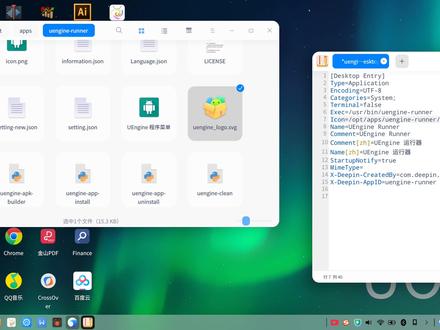 07:48
07:48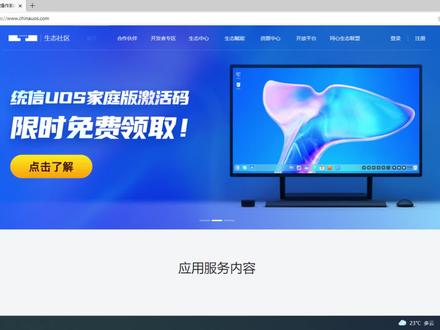 10:49查看AI文稿AI文稿
大家好,今天 给大家看一下这个统信 us 怎么安装,因为最近看到了一个新闻,说最近这个家庭版的统信 us 的激活码可以免费领取,然后我们来安装一下试一下。 我们先上官网看一下三 w 点签的 us 点 cl, 这个就是国产操作系统同性 us 家庭版, 他现在有一个活动,这个激活码是免费领取的,就有一个这个活动,我们就是加入这个社群福利之后, 就会给我们发放一个家庭版的激活码,就这在这个地方, 我们打开这个家庭版的操作系统的下载地址,这里边有一个一键安装,适合温度私家安装双系统,因为我们现在 目前这个系统就是温石的操作系统。 我们先看一下我们这个系统, 我们是温室企业版二幺 h 一的操作系统啊,我们就是安装一下这个同心 us 体验一下。 我们下载这个在线安装镜像之后,他是需要联网来安装的,双击 启动同性 us, 他这一个地方有一个提示,一键安装紧致持只有 windows 系统的环境下安装,继续安装前请确保已经退出杀毒软件,我们这个没有安装杀毒软件,我们点继续。这个地方一定要注意,如果你还有其他的双系统, 比如说你还安装了六类 x 系统的话,你再安装重新 us 之后,可能那个六类 x 系统的启动就启动不了。 统信 us 系统将安装在 c 盘 us 目录下是操作,不会影响次盘的其他数据,我们点同意并继续。他这个地方需要在线下载, 下载安装文件之后进行安装,我们稍微等一下, 还有大概一分钟的时间就可以下载完了, 在他下载的过程中,我们尝试看一下他下载的文件是存放到哪个地方去了,看是不是存放在 我们刚才下载啊,这个地方也没有,那也可能是存放在隐藏的一个一个隐藏的文件夹下面去了,那我们就不再找了,我们耐心等一下吧。还有三十秒 就是在我们安装完这个操作系统之后,第一次登录的时候,应该是需要我们来注册一个 统计 us 的账号,来跟来跟我们这个系统绑定之后,我们就可以激活这个,再加上我们的训练码就可以激活这个操作系统。你看可以看到他现在是弹 这几张,屏幕上显示的是第一个他支持手机和电脑的跨跨屏互通,这个应该是只支持安卓还有桌面的体验的 ui 的优化重构, 这个地方就是说一键安装,全自动安装,无需双系统切换,还有两分半的时间,我们再等一下, 到这反而越来越慢了啊。我们现在再看一下这个 c 盘,他刚才告诉我们说安装在系统盘应该就是我们 c 盘 盘的母龙虾,我们打开这个 c 盘啊,看一下是不是有一个啊?真的是有一个 us 的 文件夹,下边有个 rut 的第四课文件,这个文件现在大概是二十 g b, 已经安装了百分之九十了,然后这个 这个地方还有一个就是 glub, 这个应该类似于是引导文件啊,就是系统启动的时候的引导文件,在这个地方现在摄影面是我们可以看到出呃,除了隐藏文件夹之外啊,多出来两个文件夹, 这个是二十 g 的,现在是百分之九十一了, 还有大概一分钟的时间。 嗯,还有一个问题,可能就是我这个机器的配置没有那么高,所以它安装过程有点稍微有点慢, 因为我这个电脑的配置现在是四 g, 给他分配了四 g 的内存啊,两个处理器啊,可能就是配置稍微有点低,这安装过程可能有点慢,那我们再耐心等待一下,马上就完成了。 好的好,终于安装完成了,重启之后我们就可以进入同心 us, 我们现在点立即重启, 等一下重启 我们可以看到重启之后有一个界面,让我们选择 总信 us 或者是 windows, 因为我们实心安装了这个 us, 我们选择 us 按回车 重庆 us 家庭版 这里让我们设置一下账号密码,用户名首字母必须是小写用户名密码确认。 好的,我们更新完成了,现在让我们 进入到了登录界面,输入我们的密码 啊,就直接登进来了, 动画在这转啊转啊转,因为我们是使用的虚拟机啊,他们就这个,我们还是用那个,呃,特效模式,如果在实体机上安装的话就不会出现这个提示, 到这里我们就进,已经进入到桌面了,说明我们这个系统已经安装成功了, 到这里我们就进入桌面了,我们这个系统已经安装成功了,下一期的话我们继续讲一下这个。呃,系统怎么激活啊?怎么获取这个激活码?
94萌动的红日 02:26查看AI文稿AI文稿
启动盘插入电脑 usb, 并选择电脑的启动顺序为优盘启动。进入此界面后回车进行系统的安装 此界面后,等待几秒后进入系统安装界面, 选择语言点击同意和我已阅读,点击下一步。 如果需要全盘安装,选全盘安装会格调硬盘所有数据,我们选手动安装, 在此我们要建立三个分区,一个步子分区,一个交换分区,一个根分区。 是是使用虚拟机安装,物理机安装建议选全盘安装,如选手动分区,建议加一个优一 f 二启动分区, 点击下一步进行系统安装, 当到达百分百后,系统安装成功。 系统安装成功后提示,恭喜您安装成功 统计软件,打造操作系统创新生态,给世界更多的选择!
147云 04:12查看AI文稿AI文稿
前段时间呢发了同性 us 国产操作系统的安装视频,那么好多人都留言说,既然学的那么好,为什么你要在虚拟机里面安装呢?其实使用虚拟机安装最主要的目的呢就是录屏更清晰,便于大家观看。 那么应很多人的要求呢,今天我们就来演示如何在实体机上安装筒信 us 国产操作系统,并且是和 windows 共存的双系统。 安装的第一步是制作 us 的安装盘,我们可以使用镜像中自带的官方制作工具。我们在 us 的镜像上单击右键 打开方式,选择使用 v i r 解压缩软件打开,然后找到 d e e p i n 必点 e x e 文件,将它解压缩到 到桌面上,然后我们双击运行,点击中间的,选择光盘镜像文件,找到我们下载的光盘镜像,然后点击下一步,在电脑上插入 u 盘,点选 u 盘,然后勾选格式化磁盘,可提高制作成功率。 注意这时呢会将 u 盘内的所有数据全部清空,所以一定要备份好 u 盘内的个人文件。我们确认后点击开始制作,这时就会开始制作 us 的安装盘了,等待制作完成就可以了。 我们将要安装桶信 u s 的电脑商已经安装了 windows 的操作系统,我们可以看到一共有三个分区,其中地盘呢是四百 三十九 g, 一盘是三百九十 g。 我们将 u 盘插入要安装的电脑 usb 接口,然后在 windows 下选择重启,在开机界面不停地摁 f 十二按钮,调用引导菜单, 然后选择从 u 盘进行引导,这时就会开始统现 us 系统的安装, 那么在这个界面呢,我们直接点击立即安装就可以了,这时安装程序就会自动划分分区,并完成双系统的引导配置。 接下来我们等待安装进度完成就可以,为了不耽误大家的时间呢,我们直接将安装过程快进。安装完成后呢,我们拔掉 u 盘,点击立即重启, 这时就会进入最后的安装配置步骤。无线网络,这里我们可以选择跳过,也可以直接选中我们的无线网络进行连接,我们输入无线密码后呢,此时无线就连接成功了,我们点击确认,然后新建登录账号及密码, 点击确认,这时就会到登录界面了,我们输入登录密码后呢,就可以正式登录 us 的桌面使用了。我们打开计算机后,就可以看到整个硬盘的分区,其中 windows 呢,就是我们的 windows 下的 c 盘,新加券就是我们 windows 下的 e 盘, 然后我们将电脑重新开机,这时电脑就会出现双引导菜单了,选择第一项就可以引导 us 系统, 选择第四项呢, windows both manage 就可以延到我们原来的 windows 了。 进入 windows 后,我们可以看到原来的四百三十九 g 的 d 盘只剩下一点零五 g 了,而 e 盘大小呢保持不变, 而且虽然在 us 下可以看到 windows 下的所有文件,但是在 windows 下呢,是没有办法看到 us 下的系统文件的。到此呢, 国产统新 us 双系统安装就演示完毕了,虽然国产系统还不如人意,存在各种各样的问题,但是毕竟咱们的国产操作系统已经开始发展了,也希望能有越来越多的人支持我们的国产操作系统。 好的,本期视频就到这里,非常感谢大家,我们下期见,你学会了吗?关注我,带你了解更多电脑小知识!
 06:37
06:37 04:19
04:19 03:34
03:34


