罗技鼠标怎么控制两台电脑

粉丝1572获赞6672
相关视频
 01:57查看AI文稿AI文稿
一台鼠标控制两台电脑,还可以跨屏复制粘贴文件,这样的鼠标你心动了吗?这就是号称史上最强办公鼠标 逻辑 max 三的主打卖点之一, flow 功能介绍这个功能之前给大家铺垫一个前提,逻辑 max 三有三个蓝牙频道,可以分别连接三台电脑,手动切换使用丝毫没有什么问题。但是有了 pro 功能,就不需要你再去按一下这个切换键, 只需要将光标移至屏幕边缘,鼠标就会自动切换到下一代设备上,并且可以相互之间拷贝文件,看方便吧,很多视频也只展示到这里,但是他没有告诉你实际的。使用过程中 真的是心累。为了能使用上这功能,我做了很多很多的准备工作。一、我花了一天的时间将我的电脑更新至同一版本的系统,不要问为什么不更新,我将无法进行下一。 二、安装逻辑推出的这个软件版本一定要统一,否则也会出现问题。三、电脑连接相同的 wifi。 四、打开软件,开启辅路功能。 做好这些,理论上你就可以同时自由控制这三台电脑。对,你没听错,理论上是这样,但实际是从实验到拍摄,我没有成功过一次,光标根本过不去, 或者偶尔会从这个边缘赢到这个边缘,或者是从这个边缘啊。总之,无论我怎么调整顺序,怎么排列,试过无数次都解决不了这个逻辑逻辑混乱的问题。三台不行,咱们就降低要求,改为两台,这样才勉强可以使用这个功能。 但切换远没有顺滑的题,卡顿就是家常便饭。复制一个二十三 kb 的文档持有不灵光的出现,更要命的是,这次勉强成功后,下次打开再使用时又不行,你还得再去卸载重新安装这个软件,重新连接你 的鼠标,就是能不能用这个功能得看命。最后,我实在不想折腾下去了。工作本就是心烦的一件事情,我们需要的是稳定。稳定而不是工作的同时,我还要解决我鼠标的问题。但即使是这样,我依然很喜欢这款手表,因为他的下一项功能是真的好用。
610云哥小队-数码 00:54查看AI文稿AI文稿
一个鼠标怎么控制两台电脑后更多 moctores 就可以,软件安装完成后会自动弹出这个界面,点击左上角 ct 跳过点是这是系统自动生成的安全连接密要,点击后面的收太子的显示内容, 可以修改十六个字节的密要,然后点击保存。现在亮起的是我们当前在线的本机,下面显示的是本计算机的名称,我们在另一台电脑上也装 moctbods, 与之前不同的是,到此步骤不用点跳过,直接点 yes。 我们在第一个框里输入刚才的安全密要在第二个框里输入主机的计算机名称,一定要注意大小写,我们点击下面的即可。链接,连接成功后点击 nice, 点击完成。回到主机,此时多出一台显示器,我们勾选他,然后点击下面的, 此时已经连接成功。两台电脑可以来回穿梭了,也可以来回复制文件,或者一边游戏一边办公,两不耽误。点击上面的 oloss, 还有更多设置需要的截图保存。
1.1万懂电脑的馆长 00:47查看AI文稿AI文稿
一套键盘鼠标如何同时控制两台电脑?其实我一直用的是 sharemass, 但用了这么久啊,我发现他哪哪都好,就是有一点很不稳定,总是崩溃啊,总是需要重启。所以今天我就再分享一个相对稳定的工具, barrier。 他支持中文,设置起来难度也不大,一台设置为服务端,一台设置为客户端。记好服务端的 ip 地址, 输入到客户端里就连接完成了。可以两台电脑同时使用一套键输,也可以实现在一台电脑上面复制, 在另一台电脑上面粘贴的便捷方式。在服务端的这个设置服务选项里,可以自由拖拽两台显示器的位置,还可以进行一些更深入的设置。 相对于 crmes 来说,他的限制也比较多,比如不能互相拖拽文件,只有服务端电脑的键数可以两台够用。所以根据自身需求选择吧。如果需求不多,仅仅是一套键数控制两台电脑,用 beara 就可以。如果涉及到需要互相拖拽文件,两套键数要互相共享,那就用 ceremose。
1.3万悦宇玩机 00:19查看AI文稿AI文稿
都什么年代了,还在用这种方法切换控制 win 十和 mat 吗?试试逻辑的分欧功能吧,要切换的两台电脑都先配置好 pro, 默认鼠标移动到屏幕边缘,就切换到另外一台电脑了。关注我,更多小技巧告诉大家!
117JAMES₁²₃⁴₅ 04:26查看AI文稿AI文稿
那相信很多人呢都会有多台电脑,游戏机等等的设备,但是我只有一台显示器和一套键数,那我频繁的来回插拔拔线切换设备,这个体验呢是非常繁琐割裂的,那 今天我就来教大家呢,如何让多台设备去共用一套键盘鼠标显示器,并且完成一键的切换,这个功能呢其实叫做 kvm 功能啊,这实验这种功能呢有三个办法,我们依次来说。 首先呢第一个办法就是你可以上网去买一个这个 kvm 切换器,那么这个切换器呢,是一个物理上的硬件,几十块钱到几百块钱的都有,有一堆的 usb 的输入接口和显示器的输入输出接口, 你可以把你的键盘,鼠标,打印机啥的全部都纠结在 usb 结果上,然后显示接口,比如说你有两个设备去切换,你就去买两个输入,一个输出的设备越多,你就买越多的输入接口,比如说很多人想要同时在游戏机啊,电脑,电视盒子等等 设备之前切换,就可以买稍微多一些的接口。然后呢每一个输入的设备呢啊,你接一个显示输入,然后接一个 usb 的输入就可以了,然后呢把显示输出接口接上外界的显示器,一般呢还需要一个单独的供电接口,你接上之后接线部分就完成了。 实际切换的时候呢,一般会有一个一键切换按键,或者是有一个遥控器,你就给他按一下全部的键数,还有显示器就全部完成一键的切换到另外一个设备了。这样呢,无论你有多少设备,都可以共用一套键数和显示器啊,不过呢,选购的时候呢,还有一些需要注意的点,首先呢,如果你的显示器和设备呢,用 hdmi 就是买 hdiv 版本的, 有人用 dp, 你就去买 dp 版本的啊,不要买了之后发现你的设备根本没有那个接口啊。第二个就是呢啊,接口的版本的问题了,比如说你的显示器呢,是四 k 六十赫兹的,那你去买 hm 二点零啊, dp 一点二版本的都是可以的,但万一你是四 k 幺四四或者是更高的规格,你就 买 dp 一点四或者是 h 店卖二点一的接口了,那这个接口的版本也是要选择对,还有就是 usb 的接口了,如果你只是接键盘鼠标的话呢,那什么都可以啊,但是万一你需要接个硬盘,那你就需要去买带 usb 三点零的版本了,那么这就是啊,第一种方法就是呢,使用硬件上的 kvm 的切换器, 我们这种办法呢,需要单独的硬件啊,成本也高一些,也需要接很多的线,不太好藏线啊,但是功能性上是最丰富的,无论你想共享什么设备啊,接多少的设备啊,都可以选择到对应的产品啊。但接下来的两个办法呢啊,就是呢,功能性要稍微差一些,但是呢会操作简单一些。 那么第二种方法就是呢,不需要去购买啊,单独硬件了,只是需要你的显示器支持 kvm 功能啊,这个在产品界面或者你去问卖家就能知道。那么支持 kvm 功能的显示器一般都会有多个 asb 的上下行的接口和显示器的接口啊,它的原理呢,其实是把刚刚切换这个硬件设备 啊集成到了显示器中啊,你可以切换显示器的信号,输入原 usb 的信号也会跟着进行切换,那你需要把你的键盘和鼠标就在显示器的 usb 的接口上,然后呢还需要用一个 usb 的上行的线啊,把你的显示器和电脑联系在一起就可以了, 因为呢不需要单独的硬件,所以呢藏线会简单一些,但是缺点就是呢,这个功能呢,严重受到了显示器的控制,比如说借口的数量啊,标准都是偏少的啊,如果你输入的设备呢很多,那一般的显示器呢是很难满足的,比较适合的呢是只有两个设备,然后呢也仅仅进行建署共享的人。 但是呢显示器的 kvm 呢,还有一个很好的扩展功能,就是呢,一般支持 kvm 显示器都支持 pip 的画中画的功能和 ppp 的画外画的功能,能够同时上显示器呢啊,同时显示两个设备的画面,你就可以进行同时的操作了啊,包括排列的分辨率啊,大小都能进行单独的设置啊。但是想要切换 键盘鼠标的操控设备的时候呢,你就要进入这个显示器的菜单里面啊,切换一下 kvm 功能才可以实现,会有那么一些繁琐啊。这个时候呢,如果你选择了一些搭载了辅路功能的键盘鼠标,那你只需要设置下就能实现指针和键盘鼠标在两个设备之间进行无缝的切换操作了。比如说我把鼠标从一个屏幕啊直接可以移动到另外一个屏幕, 两个屏幕是两台电脑,但是呢啊,你的操作切换呢,是无感的,这个功能是非常强大的,不过呢,支持这个功能呢,一般都是无限的办公鼠标,那游戏鼠标呢,其实基本没有支持的, 这其实也差不多,就是我们让多个设备啊,共用一个键数的第三种方法了,就是键盘鼠标本身是支持多设备的切换的, 键盘鼠标呢,同时把几个设备都给它连接上,然后按一下键盘鼠标的切换按键,就能完成键盘鼠标在不同设备之间的来回切换了啊,都不用接线,非常的简单。但是缺点就是呢啊,支持这个功能呢,大多都是无限的办公键数,游戏键数支持的不多。 而且呢,显示器和键盘鼠标呢啊,都需要单独点一下切换按键啊,需要点三下啊,操作太繁琐了啊,比较适合呢切换场景不太多的人。 ok, 那么以上就是呢,多设备啊,共用一套键盘鼠标显示器的三种方法了,如果有帮助到你,点赞收藏,一定用得上啊。
416890后科技说 00:12查看AI文稿AI文稿
一个鼠标如何控制两台电脑?只要两台电脑都装上这玩意,然后两台电脑连接上同一个 wifi 就可以了。那样的话我是不是可以控制室友的电脑了?
7758科技杜小白 00:27查看AI文稿AI文稿
一套键鼠控制两台电脑,它不仅可以在两台电脑之间键盘鼠标无缝切换,而且还可以直接复制文件,它就是 sharemouth, 我们在两台电脑分别安装 sharemouth, 安装完以后保持两台电脑在同一网络下, 无需设置自动识别就可以直接使用,也可以在软件里设置屏幕的位置。软件也支持 mac 版本,并且可以在 mac 和 windows 之间无缝切换。由于是在同一局域网下,基本可以做到零延迟,是多电脑档的福音。
7367宅机橙 00:29查看AI文稿AI文稿
有没有人像我这样,一张桌子上摆了两台电脑,两个鼠标和两个键盘,本来啊,桌子就小,这么搞的话,让我这白嫩的芊芊玉手根本无处安放啊!所以今天我们来看一个神器,就是这个玩意,只要将这个软件分别安装 在两台电脑上,并且连接到同一个路由器上面,就可以实现一套键盘鼠标和两台电脑的无缝衔接。点一下右下角的这个设置,可以调换两个显示器的位置,可以直接拖拽两台电脑中的文件,还可以从一台电脑上复制,在另一台电脑上面粘贴,将两台电脑一套建筑和我的芊芊玉手完美合体。
14.2万悦宇玩机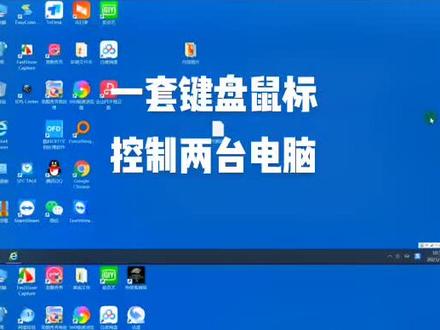 02:57查看AI文稿AI文稿
大家好,今天我们来看一下一套键盘鼠标是如何控制两台电脑的。 我们有些时候工作需要要用两台电脑同时工作,但是两套键盘鼠标分别控制就比较麻烦, 有没有一套键盘鼠标能控制两台电脑的方法呢?现在我们就来介绍一款免费的软件,需要 max 鼠标共享软件。 首先我们在两台电脑上分别下载安装这个软件, 如果在同一个局域网里基本不用设置,软件安装后会自动识别到共同的键盘鼠标。为了方便 大家观看,跟上下两个屏幕,我们来测试一下。我的电脑已经安装了这个软件, 版本是五点零点四五免费版, 这台电脑也一样,当我们鼠标移到屏幕边缘的时候,鼠标会自动切换到另外一台电脑, 键盘也随之切换过去,基本上是无缝衔接 在这个电脑上,打字、操作控制都没有问题, 我们也可以把这个文件复制到另外一台电脑上, 一样可以打字也可以操作, 当然也可以把无念夹复制到这台电脑上, 速度非常快,也非常方便。两台电脑可以互传, 两个无脸甲已经传到另外一台电脑上了, 是不是解决了没有 u 盘的尴尬? 软件可以在网上搜索, 如何下载不入坑请看我往期视频,还是不会的话请关注我,给我留言。
510武艺超群 01:13查看AI文稿AI文稿
现在我们就要进入我们今天最关键的主题 flow 了,就是 vlogy tag flow, 然后你会发现他有两个屏幕就摆在这边,对,左边那个题目就 是我现在的麦克,右边屏幕呢,就是我边上的 windows。 然后他需要有些条件的,第一,那肯定是两台鼠标都已经是什么,都已经是连接到位了。然后第二个条件是什么? 第二个条件就必须得两台电脑在同一个网络之下才能连接,然后这上面都会有一些 option, 你可以看到,比如说 link with keyboard, 就是 你跟你的键盘相连接,当你鼠标转过去时候,你键盘也会主动转过去。还有比如说什么 hold ctrl 出击, add, 就是你怕你误操作,你需要轻一个 ctrl 才能移到对面去,这样子会变得非常方便。 现在呢我们就要做一下我们的基本操作,就是复制粘贴,我现在已经创建文件夹,我复制完了,复制完以后就要拖到另外一边 的那台电脑,我的麦克在左边拖到右边的 windows 电脑,因为我进了 ctrl 就直接拖过来嘛,然后我再点击右键,点击右键的时候就 past 就直接过来了,嗯,这个清洁文件夹就直接,嗯,复制粘贴过来了。
106罗技电子专卖店 00:40查看AI文稿AI文稿
今天教大家设置板在内存模式,这样在没有句号的情况下也能保留你的使用习惯。点击桌面,添加一个配置文件, 命名为版在内存回车,回到设备,点击鼠标在桌面这个选项,我们选择版在内存设置自己常用的 dpi 值,这里我只保留两个常用的 dpi 值,然后将回报速率设置为五百。回到设备,点击左上角的设置,选择我的装备,点击鼠标 开启版在内存模式,将配置文件一改为版在内存。回到设备,点击桌面,点击版在内存的详情,点击设置为永久配置文件,选择是我们的版,在内存就设置好了。
1715上海岚倜电子商务有限公司企业店 00:48查看AI文稿AI文稿
上次两台电脑的正确打开方式火了,哎,有评论就说到了很多问题啊,我们来详细的说一下。第一呢,是安装 a 对 a 口的对考线啊,两端插上就可以了,方向是无所谓的。第二是驱动,插上之后啊,驱动呢,就会自 自动安装哎,如果没有啊,就可以在此电脑这里手动安装,两台电脑都有。第三使用安装驱动之后啊,右下角呢,会有一个这样的图标在里面啊,可以选择向右向上滑动的另外一个屏幕也可以直接 out 在 s 切换键数控制住。 第四注意事项,键盘和鼠标一定要安装在同一台主机上。最后一个这种对口线呢,有 a 口对 c 口,有 a 口对 a 口,还有 c 口对 c 口,哇,好绕啊,哈哈,好了,不说了,这个后面我们都会讲了哈,关注主页涨知识!
1903UGREEN绿联 00:37查看AI文稿AI文稿
vivo 帮帮我,平时要用两台电脑就没有什么办法能用一套键数控制所有设备吗?桌面都快放不下了哎,小笨蛋,这个小东西就可以啊! 只需要在两台电脑连接同一局网,同时分别装上 cmos, 之后右键图标选择设置。如果是在公司用,可以点开网络设置上相同的密码,这样就不会和其他设备产生干扰。两台电脑都设置好后,就会自动搜索连接啦。鼠标不仅可以无缝切换使用,而且直接拖拽文件就能复制粘贴,非常方便。 最重要的是麦克 windows 跨系统也能用。哎,学到了别忘了点点关注,不许白嫖。
927中关村在线 00:15查看AI文稿AI文稿
如果你办公需要用到多台电脑,并且要频繁的传送文件,这款 vox 三 s 应该会帮你省时省力,不仅能够同时连接控制多台电脑,还能跨十倍传输,直接复制粘贴到另一台电脑,还拥有超长快充或超续航人体工学模具,特别安监控油的。
13罗技电子专卖店 00:22查看AI文稿AI文稿
这才是两台电脑的正确打开方式,就像这样,用一套鼠标控制两台电脑,文字可以复制,粘贴,文件也可以靠背。 你看看,你看看,是不是很快?想知道怎么回事吗?他呀,只需要一根线,绿联到攻对方对抗线,连接笔记本和电脑,安装驱动就可以了。哦,谁会用两排券啊?关注绿联打知识!
1.6万UGREEN绿联 00:48查看AI文稿AI文稿
大家好,今天来介绍一下一套键盘鼠标控制两台电脑的简单方法。首先需要一根对考线,电商平台上可以买到,两端分别插在两台电脑上,不用任何设置就可以用一套键盘鼠标控制两台电脑了, 是不是特别方便,数据可以互传,也不需要网络,真是太棒了。需要注意的是,对考线虽然两端都是 usb 接头,但一端是有芯片的,普通上头 usb 可不行。 大家根据自己需要实现各种应用场合,如果用软件实现这个功能,请看我往期视频,非常感谢大家关注、点赞和收藏,谢谢大家!
64武艺超群 00:46查看AI文稿AI文稿
鼠标穿越很简单,只需要以跟对考线即可,两步就能完成这个操作。 将两台电脑用对考线之列,如果电脑没有自动安装驱动,需要手动给两台电脑安装,安装成功后,两台电脑连接成功, 此时将鼠标移动到屏幕边缘,鼠标就穿越了。通过对考线互联,不仅可以实现一套键鼠控制两台电脑,还可以实现文件的高速互传,打破网速的约束。 两台电脑灵活如同一台,丰富了使用体验。对了,使用前记得设置好自己的使用喜好,并且在编辑文档时,别忘了按快捷键奥体加 s 切换两个文档的输入。


