拯救者y9000p拆机怎么断电
给大家表演一下瞬间跳闸啊。没事没事,哎,哈哈哈,瞬间跳闸啊。

粉丝1104获赞23.4万
相关视频
 00:46查看AI文稿AI文稿
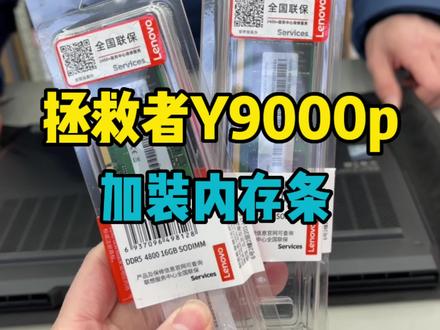
首先拆开后盖螺丝,撬开后盖, 电源在这个位置啊,先断开电源,断开电源后多按几下开机键进行放电。拯救者内部是这样的,这个是内存位,这个是主盘固态的位置,我们要加的位置在这,这个是重排位。 拆开螺丝,四十五度角插入固态,装上螺丝, 盖上后盖,接入电源,盖上后盖,拧上螺丝,加装完毕。
 01:11
 08:09查看AI文稿AI文稿
所有的螺丝全部松开,断电,插电,再断电,螺丝放好 好蓝色的翘片,我们看一下边缘哪个位置会比较松一点,就从哪个位置插齐了啊,这个位置 甩都甩进去了,看到没有,然后划过去,往两边划,边缘滑动,这个很好拆的。嗯啊,边缘滑动取下来 这个翘片啊,我用卡扣的后盖打开链接在这里,这个线太短了,我们用指甲注意看一下,用指甲顶住白色的这个位置,两边两个指甲同时推出来, 推出来就可以了,这样就是断电了,看你看到没有,已经出来了,断电。接下来拆平面 绑带,打开边框。怎么拆呢?直接指甲从这个边缘位置塞进去,从这边缘指甲可以塞的进去的, 塞进去之后慢慢松开它,把它撑大一点,这里面就可以进去了,它这里面是有贴胶的,好注意看一下啊,现在已经已经是这种状态, 快点走,慢一点慢慢来,这个不着急, 边框有卡扣也有贴条的,可以看一下。那边框取下来了,接下来踩胶粘在螺丝刀上啊,慢慢的,一定要慢,不然拉断就很麻烦。两只手交替往下拉出来 啊,这条叫拉出来了,让他长一点点,手可以捏住的情况下慢慢的往下,不要着急哈,这一步千万别着急,着急就怕把屏幕弄废了, 拉到旁边来。好,出来了,那接下来我们怎么拆屏幕?这样子,把它轻轻的放平在键盘上,上面接口位置可以看一下啊,这上面是有一点静电。 脚步有个二维码的,怎么操作?慢慢的把它解开啊,今天脚步起来了,看到没有?有,看到一个小腿环。没有 啊,这个位置铁环,用指甲把它勾勾上来,看到没有,这个铁环勾上来,他就不会拉住屏幕上面这个接口,那我们接下来就抓住这个一部分,把它平弦拔出来就可以了,这样就操作完成。接下来我们要换的屏幕呢 啊,对准好好的,那接下来我们接好这个接口之后呢?接充电器, 把屏幕先放到上面来,不要着急,安装上去,开机试试。 好,现在可以显示 logo 了。显示 logo 之后我们看一下他这个参数啊,他原来是幺九二零乘幺零八零升级的, 现在换的是两个幺六五赫兹,他这个是二五六零乘幺四四零了,升级是成功的了啊,那接下来我们就看一下他的刷新率是不是幺六五赫兹,这个是幺六五赫兹的屏幕,一个京东方的。好,那接下来我们就把它安装回去吧, 可以带电操作,这个不影响的啊,带电装屏幕,其实是啊,只要注意不要弄到金属的东西,弄到电路板就行了。那我们接下来把它安装回去 好,两边贴两个胶,好 留出来一点啊,把这个对准好位置往上,整体往上提,左右是一样的,整体往上,然后就抽出来一粘合就可以了,这边也一样 好,这样一粘合他就行了,不会掉下来的。好,接下来我们安装这个边框,家里这个有条件的啊,在 在边框的下面再贴一条双面胶吧,因为屏幕我们本身拿回来都是没有这个胶的,所以说你就有需要就自己再贴一个, 然后一样的道理交流出来一点,好好,这个头流出来,下面先把它扣紧了,对准好位置扣紧,他 扣一只手在后面,一只手在前面,同时按压,就不会把屏幕按变形,或者把屏幕按爆。看着啊,已经是扣上的了,好厉害哦。上面边缘 按的时候不要按到屏幕,因为屏幕都是玻璃做的。好,那这里就完成操作,但是他这里 笔记本盖下来好,电池已经是装好的了。那我们接下来把后盖装回去,对准好,对准好边缘扣下去,摁边缘就可以了。边缘有卡扣的 好,总共有六颗螺丝,八颗螺丝吧,我看了一下,长短都是一样的,所以就不分螺丝位置了。 好,现在就完成了这台机器的升级,原。
221杭州液晶屏优选 04:17查看AI文稿AI文稿
那么呃,拆开底壳之后第一件事是什么呢?第一件事肯定是断电啊,把电池,我们把电池呢抠出来啊, 把电池呢慢慢的抠出来断电。那么拔掉电池之后呢,我们再按机器的开机键啊,按个五六次, 这样做的目的呢是把主板呢有静电的话呢,多余的静电呢释放掉啊,好,那么接下来要拆卸什么地方呢? 那么如果说你需要把散热模组拆下来的话,我们按顺序拆,应该是先把硬盘拆掉啊,在硬盘这里呢有三个螺丝,一二三我们需要把这三个螺丝拆掉,那么拆掉风扇呃, 拆掉这个硬盘的螺丝之后呢就是拆卸风扇的螺丝啊,风扇的螺丝呢在这里一颗啊右边的一颗,然后左边的话呢有两颗,把这两颗也拆掉,然后把风扇的排线呢拔掉啊,风扇的排线拔掉,这是第二步,那么第三步呢就是 拆卸啊,固定散热模组的螺丝啊,这边呢总共有一二三四五六六颗螺丝固定啊,每颗螺丝呢都螺丝的旁边呢都会有一个序号啊,他是按一二三四五六 标有序号的,我们按顺序拆装的时候呢,我们也按顺序装啊,然后旁边呢还有两颗银色的螺丝啊,旁边还有两颗银色的螺丝也是需要拧开的,那把这些螺丝拆卸完之后呢,就可以把整个塞入 模组拆下来啊, 到这个单我就不用打 对, 那么我们注意啊,那个均热板上面的这六颗螺丝的话呢,是不能拧出来的啊,我们只需要把它啊松到最大就可以了啊,那么我们 轻轻在风扇的两边啊,稍微挪动一下啊,慢慢的挪动一下啊啊,这边还有一颗,忘了 啊,轻轻的挪动一下,这样子呢,就很轻松的就可以把这个模组拆下来啊。把这个模组拆下来,那我们我们看到呢,这款笔记本的话呢,是因为机主自己之前 换过龟子啊,那我们看到啊,他这个龟子呢涂的非常多啊,涂的非常多,那么龟子涂的多好不好呢?其实是不好的啊,龟子是涂多了不好,涂少了也不行啊,是要在一个合理的一个范围内啊,我们可以仔细看一下。那么他就涂的太多 啊,太厚了啊,这样是不利于把热量传导到那个卷热板上,再通过铜管排到外面的啊。
 01:09查看AI文稿AI文稿
let's go。 你占满了我的整个世界,我在想念你那名声线,你的可爱,你的善良,就像一个太阳,照亮我的每一天。对你的爱不是一天两天,对你的思念也不会改变。把你纹在身上擦不掉。
2869祥美科技-小二科 01:00
 03:29查看AI文稿AI文稿
大家好,今天给大家分享一个拯救者 r 九千 p 拆机清灰的这样一个视频需要用到的工具呢,也比较简单,就一个敲棍,然后一把质量好一点的螺丝刀,太差的螺丝刀的话,你们很多人就用它把螺丝扭划掉了,然后一把小刷子,然后就是硅胶就可以了。 这个机器呢拆机也比较简单,先把后盖的肉眼可见的这几个螺丝拆掉,然后的话用撬棍沿着这个边缘轻轻撬就可以了。 ok, 这个后盖我们就已经拆掉了,这个机器呢灰也比较多了,然后我们第一时间一样的断电,拯救者系列的话,他拆机清灰的难度都比较低,一般就是后盖打开就可以 可以了,比我们上一期的戴耳机幺五,他是简单到很多了。拆开后盖就可以看得到散热模组,然后我们把螺丝扭掉就可以了,然后每个风扇有三颗螺丝也要一起扭掉, 然后拔掉风扇的电源接口,这边呢被这个硬盘的散热片挡住了,所以我们还先需要把固态硬盘的这个散热片给它拆掉, 像这种不好扣的,可以用撬棍代替一边的手指,这样两边使劲,不要拉着线扯,拉着线扯的话容易扯断掉。然后这个时候我们就可以来尝试取下这个散热模组了, 先两边都给他晃动一下,让他变松掉。 这边的固态硬盘的散热片也需要拆掉,不然他把风扇挡住了。 ok, 这样的话散热模组就已经拆下来了。我们先把主管上的这些灰尘给他处理一下, 晶体上残留的硅胶我们用纸擦掉就可以了,然后用小刷子把自己刮下来的硅胶给它刷掉, 需要注意的一点是这个晶体它是很脆弱的,不要用太硬的东西去刮它,不然很容易损伤这个晶体。 ok, 这个处理好了,我们先放一边,然后来处理风扇,可以看得到了它这个风扇灰色已经比较多了,同样的风扇上面有几颗螺丝,扭掉以后可以取下风扇, 可以看得到他左右两边的出风口已经全部被堵死了,我们用小刷子给他刷 干净就可以了。你们清灰的话一定要拆开风扇清理这个出风出风口,不然的话你们这个清灰是没有意义的,也没有效果。好了,我们用同样的方法处理另外一个风扇好了,我们再把这上面残留的硅胶一样清理掉就行了。需要注意的点是不要把这些硅胶垫弄掉了, 如果你们弄掉的话,可能一般人手上没有。然后清理这个风扇的时候注意用力要轻一点,不然这个扇叶很脆弱, 容易把它刷断。好了,清理干净以后,我们就来给 cpu 和显卡上硅脂薄薄的涂一层就可以了,然后我们按照拆的顺序把它装回来就可以了。 ok, 这样一台拯救者二十九天批的青灰工作就已经完成了,整体来讲的话难度是属于比较低的,基本上有点动手能力,然后稍微细型一点都可以的。 那么我们这期视频就到这里结束了,我们下一期视频再见。
4161瑾程数码 01:56查看AI文稿AI文稿
在视频开始前,先说明大家最关心的几个问题。首先拯救着笔记本自行拆机不影响保修,但拆坏了会影响你拆坏那部分的保修。 官方售后服务站,非接修站拯救者用户自带硬盘内存,可享受免费家装的权益,且享受优先排队取号的服务。官方售后查询地址可通过联想公众号、联想官网等官方平台进行查询。 首先准备的工具如下,依次是,硬盘内存、翘片、翘棒、螺丝刀、静电手环。那么让我们开启本期家装更换教程吧!接下来是拯救者九千 p 系列,此处演示的是拯救者 r 九千 p, 先拆开户外螺丝,并按顺序摆放 破证表示很赞。用拨片或者卡片之类的撬开地壳,注意不要用力过大,懂得都懂。 拆开后保证关机的情况下断掉电源,如果太紧可以借用撬片或者撬棒。这里是双通道十六 d 内存,如果有需要可以更换至双通道三十二 d 内存,但一定要保证频率与原装的一致。 拆下内存屏蔽照,拨开两侧卡扣,拿出内存,装上新内存,按下后装上内存屏蔽照即可。 接下来是固态,这里是原装固态的安装位置,这里是第二个固态的安装位置,支持加装尺寸为二二八零的 m 点。二、固态硬盘 拆下硬盘屏蔽罩, 拧开螺丝,插上固态,拧上螺丝,加装完成后装上硬盘屏蔽罩,拧上螺丝, 接上电源,合上地壳,检查是否能开机正常,点亮,拧上地壳螺丝即可。
8128联想拯救者 02:27查看AI文稿AI文稿
y 九千 p 二零二三确实比二二款要好拆的多,大家有一点点动手能力呢,都可以自己动手加装内存跟硬盘,给大家来一个详细的拆机教程。首先在螺丝 一二三四五六这六颗螺丝,大家切记是这个长角的螺丝啊,咱们这个底部的这四颗呢是短角啊,就是这个这个呢,拆的时候啊,一定要系好,不然上上错了螺丝会穿孔, 那咱们这个把螺丝是下完了啊,现在咱们做这个,呃,拆壳的操作啊,大家看好啊,先从哪里拆呢?先从咱们这个角度啊,用一个咱们的撬泵啊,从这个这里啊,这里抬起来一点啊,大家看啊,这个抬起来之后,哎,这样就取出来了啊,这二零二三款确实比二二款好拆, 好拆的原因是它的这个口啊,这个口的话是做在 c 面了啊,然后这样这样就一下子就全部取出来了啊, 简单吧,这样就拆开了啊, 好,咱们看一下咱们 y 九千 p 二零二三内部的构造,呃,第一眼映入眼帘的呢,感觉风扇做大了,双刃五点零一个散热系统啊,那咱们还是正常的常规操作啊,把这个电啊 给它取掉啊,电池取掉,拆的时候啊,让我这个比较意外的是咱们的这个电池啊,大家自己看一下啊,啊,这个咱们的这个国货灯自强啊,比亚迪啊,比亚迪的电池, 那内存在哪个位置呢?内存在这啊,然后呢硬盘呢,这边上了一个 etb 的左手边呢,还有一个加装的位,大家要加硬盘的话,只需要把这颗螺丝还有这颗螺丝取掉,这个这个呢就可以取下来,就直接加装就行了。 呃,内存,今年做的这个内存的卡盘呢?其实大家就说没有那个吸盘也没有关系啊,直接手一拿就可以拔出来喽,大家看见了吗?呃,换内存也很简单啊,内存一取,然后呢新的内存换进去就 ok 了啊。对于这期的拆机视频,大家觉得如何呢?
351宝德哥说电脑 03:02
 00:38查看AI文稿AI文稿
拆拯救者二九千 p y 九千 p 需要多久?拆后盖的时候先垫上一块泡沫板,以免划伤笔记本,然后依次拧下四周的十个螺丝, 电脑立起来撬开侧面卡扣,反过来再撬一下,然后后盖就可以轻松取下来了。拆完后盖后,第一步,先拔下电源线,然后依次拧下六个硬盘散热片螺丝,拔掉风扇电源线以及所风扇的两个螺丝, 最后拆掉散热器上的螺丝,螺丝边上有编号,按编号顺序拧下就大功告成了。
572极客温控 02:56查看AI文稿AI文稿
今天这是一款外九千 pi 七十二代 cpu, 三零六零的显卡,最新款的,大家看一下,这个机器已经拆开了,硬盘都带铠甲的,带乌龟壳啊,中间是内存条的地方,大家看一下,它是散热器,黑色的啊,看起来特别有吸引力,装风扇, 双热管,整体看起来特别大气,不像前两期的视频,会符合机械革命的,看起来比较单干,大品牌做工还是有保证的,但是它的价格也不便宜,新机拆开了,看起来 特别舒服啊,给人的感觉是高端大气上档次。黑色看起来特别厚重,不像他的本色,看起来给人一种廉价的感觉,如果是他那个铜管在那块的话,看上有点廉价了。过了这几期的几个视频,可以看到各品牌的笔记本的做工和布局, 大家心里面就大概有一个了解了,这款笔记本的品质怎么样,想买什么样的笔记本, 我们硬盘安装好了,我们先进行给他分一下区, 发生点小事故啊,看到没有,笔记本把三脚架给碰到了, 用这个是否 今天心情很开心啊?今天出了十五个笔记本,游戏本偏多。
36数码老王 07:46查看AI文稿AI文稿
今天拆一台 y 七千 p 二零二零款的用到的工具,螺丝刀,一个翘片 后盖有一二三四五六七八九十十颗螺丝,其中呢上面的话是长的,下面的话是短的, 上半部分的螺丝是比较长的。 先把机器倒过来成这个状状况,然后用这个翘片从这些缝隙稍微搬开, 搬开缝隙用这个翘片往下滑, 划到这一个位置就划不了了,那就划这一边, 同样 这也是比较难,后盖比较难拆啊,需要一些技巧。 这一个位置我们需要用卡片来到这个位置来 划到这个角,轻轻的划要翘起来,翘起来的话你可以这样打开,打到这个位置也是要同底 稍微翘起来一点好,翘完以后他就可以拿出来了。拆完以后我们首先要做一个断电 电池,是两个卡扣,用双子把它切开,内存呢就在这个位置内,内存的话就有有有这些 小挡板,那我们就用指甲,也可以,用一个钞片也可以啊,指甲比较方便,稍微轻一轻的扣一边啊,把它拿起来,两个人内存 可以拆卸啊,挡板,硬盘的挡板,在这里卸下这三颗螺丝。 好,那我们首先要把这个风扇的排线断开啊,指甲顶住两个位置往后推, 这两个提起来,然后把这些这几颗螺丝全部打松, 这边一颗,这边两颗, 注意的话就是说这个风扇这两个角是有两颗螺丝的啊, 一颗螺丝要一定要打,一定要把它卸下来,不然是拆不出来的。所有螺丝卸下以后,稍微往上轻轻一抬,这个山药片就出来了 啊,这个是无线网卡啊,把这个天线断开,拧出螺丝, 这个是硬盘一样的, 基本上的拆装就基本上全部完成了,基本上的话一些简单的就全部可以操作完了这个东西。当然如果说 你还要继续把这个主板拆出来,那就要把这个电池卸下来, yeah, 坚持比较简单,抬起来就行了。那我们可以看到这里的线啊,这个 这个是键盘线,这里有个卡扣,这个卡扣往上扳开了口,键盘下面这里有一个 喇叭线也是一样的,就是两个指甲顶住这个切口往后推就可以了, 然后这里都一样,这个是主板电池,这个是触摸板, 这个是指示灯,都是卡扣来的啊,把那个卡扣搞起来就行了,然后这个是 usb 版, 那我们主板上有几颗螺丝,这里一颗这里一颗这里一颗这里一颗这里一颗,还有 这里一颗,这一颗小的,这两颗螺丝是不一样的,这两这一颗螺丝也是不一样的,其他螺丝是一样的,那我们如果打出来的时候要注意这个螺丝的分类, 这几颗螺丝,这几颗四颗螺丝是一样的, 这一颗螺丝是最小也是最短的, 这个平线要把它打开, 轻轻的把它撕开,这里有一些胶啊,要轻轻撕开以后我们拿主板的时候要特别注意,因为他这里有一根线是这个 键盘的那个背光线,所以我们拿板的时候要注意一下,不要直接的拉,我们要先把这个拿出来以后这样翻过来, 来把这个线,这个高温线把它断开 好,这样就完成了一个整个主板拆卸出来了。
309@zwh 08:34查看AI文稿AI文稿
啊,大家好,呃,今天给大家带来的一款是那个联想的 y 九千 p 呃一款电脑的升级,这款电脑它的标配是 i 七啊十一代 cpu, 然后十六 g 内存,五幺二固态,然后三零六零的独立显卡,呃, 某宝上面他有这个三十二 g 内存,然后一 t 的独立显卡,这个就是需要我们扩容一下,所以我们要拆一下,扩容一下, 然后这个拆这个机器还是有点麻烦的,因为 y 九千比 y 七千的厚度要要薄很多,要薄一点,所以所以他的那个后盖卡的还是比较紧, 要把那个螺丝全部扭掉,然后不能用蛮力,但是又不能不用力,力道要掌握好,不然他的卡扣很容易断,如果小伙伴不会没有没有开过,最好是找专业人士开, 然后他这里边两他这个内存条是有这个屏蔽罩盖着的,里边的话呢是两根八 g 的内存,他如果要升级成 三十二 g, 必须的话要把这两个八 g 的换成十六 g 的,另外他这个左边然后有这个 nvm nvm e 的固态接口,然后 也是有这个散热罩盖着的,然后拆开以后就这个地方拆开以后就是这个呃固态硬盘的升级接口,然后 这款电脑它是二零二一的最新款,然后 cpu 用的是这个 i 七幺幺八零零 h, 然后八盒十六现成的,然后呃内存是两根三二零零的八 g 内存,他的标配,然后如果如果是要升级这个 三十二 g, 你必须要把这两根全部全部换掉,最大支持六十四 g 的扩充,然后两个呃 nvm e 接口的,这个硬盘接口 显纯的话了,八 g 显纯,三六六零的 游戏性能还算是可圈可点吧。然后呃,因为三零七零的货源不是很多,所以三六六零现在 需求量还是比较大的。然后呃,你不要看它轻薄。这个机器的待机时间,呃,官方宣传使用达到五到七个小时。充电时间,呃,基本上半小时可以充到百分之五十,一小时可以充到百分之八十, 还是比较不错的。这个我们换好了,换好以后,呃,我们要测试一下 机身材质,手感还是不错的,金属质感。然后你像 升级内存和固态还是比较容易的。呃,我们升级完以后,然后因为系统激活了,我们就不在这个 pe 下边去分区了,就直接直接在这个 windows 温室下边直接分区,记着分区的时候一定要撕开对齐。 然后这个屏屏幕是十六比十的,呃,分辨率,然后评价比非常的高,这也是他的一大一大优点吧。然后屏幕尺寸是十六点九寸, 评价比还算是比较高的。然后是一百六十五赫兹的高刷屏, 这个官方 方的话呢,是支持两年质保,就游戏本大多数都是两年质保啊。然后我们测试没问题,然后就把它给还原。呃。这个 固态硬盘他加了一个,加了一个这个散热罩散热片,呃,如果 小伙伴买的是那个带散热片的那种固态硬盘,他是装不上去的,他必须要把那个固态硬盘元代的那个散热片要拆掉以后才能升级。 呃,个人感觉,这个呃 y 七,呃, y 九千 p 不如这个 r 九千 p 的这个性价比高,性能 也可能换来也没有那个那么高, 然后他这个散热虽然很薄,但是的话他这两个煤气灶式的散热还是 还是比较给力的,就是在满载下边,然后呃散热还是能顶得住。 他这个后边整个是巴克罗斯,然后画了全部扭下来, 这个主要是翘这个东西,它边上的话是一体化的,就是整个底部 是全部可以可以肿下来的啊。不要看他这个你看的,你看看的时候好像那个轴的地方是不能起的,实际上是全部都要起开的。呃,力道要掌握好。 目前这款机器因为现在高考结束啊, 很多高中生就是高中毕业的,然后后边要上大学的都在选择这款拯救者的这个不管是 y y 九千 p 还是 r 九千 p, 然后目前都都很都非常火爆。 当然个人还是建议如果不在乎就是 md 的 cpu 的话了,还是选择 r 九千 p, 他的性,他的性能和他的性价比要高于这个 y 九千 p, 但是如果预算不是很够,选择外七千也是可以的。实际上他的性能是差不多的,区别只在于这个,呃。一个厚一个薄, 做工精细度上面可能会 y 九千和 r 九千 p, 呃会比这个 y 七千和 r 七千的话呢要好一些。 呃,目前这一款机器的话呢,京东京东报价还是比较高的。然后,呃某宝上面他也很多都是升级升级款, 实际上他的标配是 i 七,然后加十六 g, 加五幺二,固态加三六六零或者是三零七零,其他的配置全部都是升级版,也都是都是要拆机升级的, 不是原不是原封的机器,就是官方标配,就不是,就没有这个机器。 好,今天的那个视频就到这里,呃,感谢 大家的关注啊,如果有小伙伴想要这个机器也可以跟我们联系啊,谢谢大家。
359电脑DIY圈 01:15查看AI文稿AI文稿
今天我们用拯救者二零二三款 y 九千 p 演示升级硬盘,先把底部小螺丝拧开, 再用小卡片从底格边缘慢慢撬开。 升级硬盘内存需先拔出电池, 拧开散热铠甲上的三颗小螺丝, 拧开固定硬盘的一颗小螺丝, 加装好硬盘,拧紧固定螺丝即可装好散热铠甲,把拔掉的电池上好,至此,硬盘加装完成。
330永州嘉合数码科技有限公司 05:00查看AI文稿AI文稿
大家好,今天收到一个邓先生送过来的一个 y 九千 p 的一个拯救者的部分。呃,因任务描述呢,它主要的部量是这个键盘就有个按键的键帽,换掉已经装不上去了。那本期视频呢,将为大家展示一个如何去拆机更换这个拯救者 y 九千 p 的一个键盘 啊,那话不多说,下面准备开始。呃,下机,嗯,比布鲁罗斯我已经提前拧好了,那么下面我将打开这个后头去进行下机维修。 run, 我们还赚到了。 from remember 叫叫叫叫叫叫叫叫叫叫 one, two, three let's go, let's go, let's go, let's go! 大家可以看到键盘已经更换完毕了,下面我们把它顶着给安装回去, 大家可以看到这台机器键盘就不好玩了,喜欢的小伙伴可以点赞加关注,后期会推出更多的人去视频。
289义修电脑维修


