Mac os如何查看开发工具栏
hello, 大家好,欢迎学习 final car pro 基础教程,这里是 mac 小北。这节课我们来学习一下工具栏的使用。 我们在时间线窗口找到工具栏,点开我们可以看到这里有各式各样的一个工具,前面有这个工具的名字,后面有这个工具所用的快捷键。比如说选择工具快捷键就是 a, 修剪工具快捷键就是 t, 位置工具快捷键就是 p。 我们每选中一个工具,鼠标就会变成相应的光标。选择工具可以看到是一个箭头。选中修剪工具就变成了修剪工具的一个图标, 位置工具也一样。我们先来讲一下选择工具的使用。选中这个工具,当我们选择某一个片段,发现这个片段被一个黄色的框所高亮住了,视频 和文字都是一样。我们选中这个字幕,这个字幕也是会被一个黄色的框所高亮住。下面我们来说一下修剪工具。这里的修剪呢,主要分为三种编辑模式, 一种是滑移式编辑,一种是卷动式编辑,还有一种就是滑动式编辑。这样听这三个名词可能大家会分不清,我来为大家稍微演示一下这些编辑,我会在后面专门出一期课程来详细讲解。这里只是一个大概的演示。我们这里选中修剪工具,或者直接按 t。 选中某一个片段,发现这个片段的两边被黄色的括号所括住。我们按住它,发现预览窗口变成了两个画面, 我们按住他左右滑动,预览窗口也在随之变化。那这里预览窗口的第一个画面和第二个画面都是指的什么意思呢?左边是显示左括号当前这 这一针的预览画面,右边是显示右括号当前这一针的预览画面。我们可以按住它进行拖动,进行一个画面位置的一个选择。现在我们演示的是同一个片段的编辑。下面我们来看一下。如果我们选中两个片段的衔接处, 发现也是有两个黄色的高亮括号,与刚才不一样。刚才是两个括号括住同一个片段,现在是两个括号分别括住上一个片段的末尾和下一个片段的开头。我们按住这个括号也是左右滑动。月亮窗口也是现在有两个画面, 那跟刚才的道理是一样的。左边的预览窗口显示的是前面这个括号当前一帧的预览画面,第二个预览窗口显示的就是后面这个括号当前一帧的预览画面。我们也可以拖动他,比如说我们往后面拖动第一个片段,时长就增加第二个片段就在缩小 往前拖动。道理是一样的,增加第二个片段,减少第一个片段。也就是我们往后拖动的时候,第一个片段就吞噬掉了第二个片段,往前拖动就吞噬了第一个片段。 下面我们讲一下滑动式编辑。滑动式编辑有一个前提,就是我们需要按住 option 键。我们按住 option 键之后,选中某一个片段,发现现在的括号又跟刚才那两种方式不一样了。现在是两个黄色的高亮括号,分别括住前面一个片段和后面一个片段。 我们拖住中间我们选中的这个片段前后拖动,发现中间这个片段它的长度是不改变的, 也就是说这个括号护住了中间这个片段,改变的是前后两个片段的时长。也就是这个滑动式编辑,他可以保护住我们所选中的这个片段,而改变其他片段的长度。修剪工具给大家大概介绍了一下。 总结一下。修剪工具就是只会改变括号内阔住的东西,那三种方式都是黄色。括号内阔住的是可以去修剪改变的,而没有被阔住的地方是不能改变的。而且无论我们使用修剪工具进行怎样的修剪, 总时长是不会变的。看这里有总时长,无论我们怎么拖动,改变的都只是括号中的这个片段的时长。总时长是不会改变的。 看总时长是不会改变的。接下来我们再看一下这个位置工具。这个位置工具呢,可以理解为是专门针对 final car pro 的一个磁性时间线的管理工具。 我们选中了这一个片段之后,如果把它挪到其他片段上,默认的是一个覆盖替换的作用。就比如说这样 看,直接覆盖上去了,然后原来的片段挪走之后,这里也留出了一个空隙。慢可慢。 z 撤回 这个工具的使用后期我也会进行一个详细的讲解,在这里我们只需要知道他在默认情况下是一个覆盖替换的作用。下面我们来看一下。范围选择工具选择之后,在某一个片段上, 我们按住即可。框选这个范围,也就是这个工具的字面意思。范围选择。那我们选中了这个范围之后可以做什么呢?这个片段我们可以单独调整他的音量,也可以单独删除这一片段,撤回一下。然后这个单独的片段呢,也可以进行导出。 下面看一下切割工具。切割工具也是字面意思,可以点击视 频字幕等,想切哪里就可以点哪里。 这里需要说一下的是,当我们点按切割之后,片段中间出现了一个虚线,这个虚线代表着 这是一个直通编辑,意思是这每一个片段都是一个连续的画面。如果我们想把这些个被切割开的片段重新组合起来,可以在菜单栏这里找到修剪,前提就是我们要选中这些片段。 我们选中这些片段,在菜单栏修剪组合片段,即可将这些片段重新组合成一整个片段。也就是说,这些用虚线隔开的片段,都是可以通过操作重新组合起来的, 又组合成了完整的一个片段。下面我们说一下缩放工具。 缩放工具是顾名思义,选中这个工具之后,我们的光标变成了一个放大镜,点一下就放大,再点一下还能放大。那我们如果想要缩小怎么办呢?按住 open 就变成了减号,点一下缩小,再点一下继续缩小。 还能再想,我们按 shift z, 让它变成适应大小。另外有一个小技巧是,比如说我们想单独放大这一个区域的片段,直接按住拉出一个框,选中这个片段,这个片段就会被单独放大,其他的片段是没有被放大的。 下面一个工具手可以把它理解成一个抓手,看我们的光标按住 小手就抓住了。它。可以进行一个左右的滑动,包括上下滑动也是可以。下面我再来分享 一个小技巧。比如说我们现在选中的是选择工具,这里是可以选中片段的。那我现在又比如说,我想用抓手工具怎么办呢?我们抓手工具的快捷键不是 h 吗?我们可以按住 h, 这就变成了一个手。我们这个 h 先不要松开,然后他会变成手,我们再一松开,他就会自动变回原来的选择工具。比如说我们想切割某一个片段吧, 可以在这里按住 be, 它就会变成切割的光标,这里切割一下,这里切割一下,然后再松开 be, 他又变成了一开始的选择工具。这些所有工具都可以通过按住快捷键进行这样一个临时调用。另外,在修剪范围选择和切割,这里我们选中其中一个工具。比如说我们这里选中了修剪工具。当我们把光标放在视频上时, 阅览窗口是没有显示视频上的字幕的。当我们把光标又放在字幕上时,阅览窗口又没有视频了。这是因为他默认进入了一个片段浏览。你看这个时候我们如果选中位置工具,你看在这里鼠标光标在这上面滑动时,阅览窗口就又有视频又有字幕。 那如果我们想让其他的工具,比如说,就说这个位置他也片段浏览,要怎么办呢?我们可以在这里菜单栏显示,这里就有一个片段浏览。我们勾选上之后,这样位置工具,你看放在这里就没有字幕了,放在这里就没有视频了。 这样可以方便我们单独预览某个素材在画面中的效果。好啦,工具栏就简单讲到这里,如果觉得对你有帮助的话,不要忘了一键三连。想要翻都卡 pro 相关资源的小伙伴,看视频下方的评论区哦。

粉丝1.7万获赞8.1万
相关视频
 05:14查看AI文稿AI文稿
哈喽,大家好,这节课我们来学习如何使用工具栏,打开这个练习文件之后呢,我们看到这是一个完整的项目文件,那么我们先不要管这个项目文件是怎样来实现的,我们先来看一下这个文件窗口啊,当然你可以先最大化一下啊,双击 这个标题栏的空白处,就可以将它最大化。那么我们看到上方有一个二杠一使用工具栏点 oplx, 那么 oplx 呢,就是我们的 plus 项目文件的一个扩展名,那么这就是他的名称。好,那么他的下方呢,这一行 从左边到右边,这个就叫做工具栏啊,也叫工具条,它可以显示啊,也可以隐藏,比方说我们要隐藏的话,那么选择显示,然后隐藏工具条,这样就隐藏 掉了,我们选择显示啊,再次选择这个隐藏工具条,就可以将它啊再显示出来。 那我们先看一下左边的这五个按钮,我们指向这个按钮的时候呢,他会出现他的名称,分别是任务、 资源、日历、网络和样式。这五个按钮呢可以用来切换欧美丽破烂的五种试图。那么第一个是任务试图, 这里显示的是任务大纲,中间呢是甘蔗图,右侧呢是检查器。好,我们单击第二个按钮,资源切换到资源实图,那么 左边呢显示的就是资源大纲,中间呢是时间线,右侧是检查器,在单击第三个按钮,日历,现在我们看到 中间呢显示的是日历,试图。好,第四个按钮呢是网络,可以切换到网络试图,那我们可以滚动滚轮啊,或者是拖拽滚动条 来查看整个的这个网络,也可以来进行缩放啊,缩小这个视图,看到整个的网络。好。第五个呢是样式,可以切换到样式视图 这里呢,可以用来修改项目或者是其他一些元素的一些样式,比方说文字啊,背景啊等等。好的,我们切换回任务,试图右侧还有很多的按钮,这些按钮的功能呢,我们现在先不介绍, 那我们可以指向他,大体的看一看他都是干什么的啊, 这样指向他按就可以出现一个提示, 这些按钮,它的下方呢也是可以显示出文本的,我们可以在这个位置右键单击,当然我们也可以在这单击啊,只要是工具栏上啊,任何位置,这样右键单击都可以出现一个菜单,那么我们可以选择图标和文本, 这样在按钮的下方啊,就会出现文本,就说明一下上方的这些按钮图标是干什么用的。我们再次右键单击,也可以显示仅文本,这样呢那些图标就消失了啊,好的,我们恢复到仅图标, 那么还可以使用小尺寸,我们看到有些图标他的尺寸变小了啊,当我们显示图标和文本的时候呢,也可以使用小尺寸, 我们恢复下大尺寸啊,正常的尺寸其实变化不是很明显,好,恢复到剪图标, 那么在工具栏的下方他还可以显示一个叫做盖栏的啊,这么个东西,我们来看一下,显示显示盖栏, 那么这里显示的其实他是中间这个大的干特图的一个精简的视图,这样可以宏观的查看一下这个干特图。好,我们再次选择显示好,然后呢单击隐藏盖了,将它隐藏掉。 那么最后呢介绍一下如何自定义工具栏,工具栏当中的这些按钮我们是可以自定义的,可以把一些常用的按钮啊放到工具栏上,也可以将不常用的给他删除掉。好,我们右键单击工具栏,然后呢选择自定 工具栏,当然也可以这样啊,也可以选择显示自定工具栏是一样的,那么这时会出现这样一个对话框,我们可以把需要的按钮呢直接拖放到工具栏上, 也可以把一些用不到的啊给他脱放到这,然后松开左键。哎,脱放,我们看到嗖的一下就消失了啊,好,这样可以自如的进行调整啊。自如的进行调整,那么调整完毕,单击完成就可以了。 但是如果想恢复到原来的默认的工具栏怎么办呢?在上面右键单击选择自定工具栏, 我们看到下方或者将默认的一组拖入工具栏。好的,我们将这一组拖上去, 这样就可以了,他又恢复到了默认的状态啊。好的,单击完成。那么这节课呢,我们介绍了工具栏的基本用法啊,本节课就到这里,我们下节课再见。
25东东来了 00:35查看AI文稿AI文稿
mac 的访达应该是使用频率最高的吧?那么这几个操作你知道吗?点开访达,设置边栏,这里的选项就是对应左侧菜单栏的调整,不常用的项目可以直接取消勾选,整个页面将会干净整洁。 访达的上面是工具栏界面,这里都是服务于访达的工具,比如调整文件排列方式,显示文件简介,这里右键空白区域可以自定义工具栏,学我一样,把这些工具放上去, 使用率直接拉满。假如我们准备隔空投送,只需选中文件,点一下隔空投送就行了,学会了吗?
 02:12查看AI文稿AI文稿
很多想入手 macbook 来当做自己主生产力,或者因为他的便携,用来补充生产力的朋友,在网上是不是很难找到相应的信息来提供大家参考?大家好,我是 eric, 今天我们来分享一下关于 cd 二零二三 omak 的一些事。我们打开 cd 二零二三 omak 之后可以看到他。与温板相比,界面更加简洁, 工具栏在温板里是在上方的,而麦克板则靠在界面的左侧。我一般只会保留常用的几个不太想用快捷键操作的工具, 按这个双箭头可以把工具栏缩小,扩大绘图区域。右侧的特性面板也可以做同样的操作,鼠标一上去就可以显示, 非常方便。给大家科普一个新版本才有的快捷功能,测量面积长宽快捷键 mea 空格, 在跟客户谈单的时候就不用重新使用。标注快捷键,每个都拉一遍,鼠标一到哪都可以立即显示,点击鼠标就会显示面积,是不是非常实用。 我们在使用快捷键进行精准操作的时候,有时候需要一大堆组合的快捷键来配合使用,比如阵列。那如果我们不需要那么精确的表现位置该如何做呢?我们先插入一个衣柜的动态块, 调整到合适的大小,再找一个衣架的快点击衣架,在左边工具栏的修改里找到 到正面,我们可以看到右边就出现了横向和纵向的操作框,输入我们想要的数值回车,点击正面模型。 第一个箭头是调整阵列的间距,第二个是调整个数图形式。操作往往比记一大堆快捷键步骤要方便得多,我们可以相互配合着使用。 像类似的操作还有很多,以后我会跟大家慢慢分享。关注收藏,后面持续更新。
330俞伯牙有点“装” 00:14
 01:5974闲评
 08:07
 00:21查看AI文稿AI文稿
你知道仿达的这个位置是可以放软件的吗?嗨,我是麦小仙,只需要我们按住同伴的键,把最常用的软件拖动置顶到工具栏就可以了。除了 apple 文档、视频、图片、文件夹都可以置顶,用的 时候直接在这里打开它,非常方便。想要删除也很简单,按住国外软件拖拽到外面就可以了。赶紧把最最最常用的软件置顶到放大的工具栏吧。
855他们叫我小仙 01:32查看AI文稿AI文稿
很多小伙伴就是把这个应用程序给卸载掉以后,在访达里面看不到应用程序,这可怎么办呢?下面我们教给大家。首先你必须打开你左下角的访达啊,所以就是这个笑脸就是访达哈, 在这里你可以啊右击卸载一些东西,对不对?好多小伙伴之所以找不到应用程序,就是因为他要卸载的时候是没有应用程序的,怎么找回呢?你先打开,一定要打开左下角的放答案哈,然后看到最上方屏幕最上方这一排工具栏, 我们看到这里有一个前网,点击前网,在前网里面我们看到你可以前往文稿桌面下载,电脑实际上就是访答里的内容,这里有应用程序,你点击应用程序就可以进入到这个 界面啊,比如有的小伙伴是这样,他右击啊,从边栏中移除了,移除了以后再打开访达的时候,你发现这里没有应用程序了,那你可以通过 啊,刚才说的啊,顶部的工具栏前往应用程序打开,你也可以在左侧的访达这里有个偏号设置,在偏号设置里面,你看到他这里自动有一个编栏,你可以把应用程序再勾选一下,你看左侧就这里又出来了,你也可以勾选影片、音乐、图片、麦克 等等的,甚至是位置,这个位置你也可以勾选阿库若的啊,麦克等等,你看这里有很多选项可以勾选,你可以自定义的啊,比如最近的项目你可以去掉 啊,文稿可以去掉,影片、音乐什么图片没什么用的你都可以去掉,在这里是可以自定义的啊,理解吗?这样的话就可以把应用程序再找回来,这是找回应用程序的两种办法。
582小D测评室 01:21查看AI文稿AI文稿
麦克 os 本特尔使用小技巧之前出过的一期视频,说了麦克 os 本特尔的一些功能更新,但是新系统在使用过程中发现了很多和之前旧系统操作不一致,导致操作不变的地方。今天来分享一下我自己的使用感受。 首先的一个细节,在经常需要隔空投送分享文件的时候,旧版本的操作逻辑是可以选择功能菜单,直接展开紫菜单进行操作。但是在新版本系统中,需要经过一次点击才会弹出紫菜单,有很强的割裂感,也会影响操作效率。 这里分享一个小技巧,在工具栏空白处,右键选择自定工具栏,将常用的工具按钮拖到工具栏上,这样选中文件后,可以直接点击工具栏的按钮,省去在菜单栏里 反复点击的过程。这个操作在老版本中同样适用。由于设置界面的改变,之前的一些操作例如查看麦克内存使用情况,抹掉本机所有内容,设置的选项都挪到了新的位置,需要一段时间的适应。 最近更新的麦克 vs 本土耳十三点零点一版本也修复了一些小问题,之前的 bug 也有所改善,希望后续苹果可以尽可能完善。
12Nick晨 00:56查看AI文稿AI文稿
这次告诉你访答中对你非常有用的几个关键开关,显示菜单中显示路径一定要打开,在底部会显示文件加路径信息,让你明确现在访问的是哪个位置。 点击路径信息,按 come on option 加 c 复制路径信息,你也可以粘贴到任何一个位置,比如另一个访答窗口中到前往菜单,前往文件夹,直接粘贴过去就可以直达目的地了。 同样,这个显示状态栏也建议打开,可以显示当前文件夹的信息,并且在图标视图还会显示这个缩放工具。 如果有小伙伴突然有一天发现你的左边栏不见了,那你赶快到显示菜单看看是不是误点了隐藏边栏这一项。 另外打开显示预览,在任何文件加右侧都会显示相应的文件预览信息,通过 come 的 shift 加 p 键可以快速打开关闭,是不是很方便?
142鹏哥的果核 00:54查看AI文稿AI文稿
今天呢,我来跟老铁们继续介绍苹果电脑程序物,也可以叫工具来使用技巧,大家可以看到下面一排就是我们的程序物, 我们可以理解成什么呢?程序物上的应用就是温度词理念的快捷方式,这里呢,我们可以随意对工具栏进行编辑,左键点住图标,拖动到桌面就可以删除,就像我这样一拖就删除了。也可以在程序无空白处点击右键,设置自己的偏好, 可以把程序物放在左右两边,也可以添加应用程序。那么老铁就要问了,怎么添加呢?第一种方式就是打开我们的访达或者启动派,选择应用程序,左键点住你想要的应用, 把它拖到程序屋即可。细心的老铁会发现我刚才删除的启动台找不到了,如果不小心删除了,怎么把它找回?那这里就要用到我们的。第二种打开方式,点击我们右上角的放大镜,在对话框里面输入启动台,然后左键点住,拖到程序屋就有了。怎么样,老铁这一集学会了工具栏的使用了吗?
46魔都七哥 00:34查看AI文稿AI文稿
嗨,下面我讲的苹果电脑这个小操作,我猜你真的可能不知道,如果你恰好知道,刘老师佩服。如果你真的不知道的话,赶紧来学习一下吧。苹果电脑的访答放上应用的 快捷方式,这个操作真的太六了,我用了这么多年苹果电脑我都不知道。其实很简单,只要我们点开应用程序,把你需要放到快捷工具栏里边的图标,按住 comet 键,这时候只要把图标拖到你的工具栏就实现了。如果你不想要的话,直接按住 comet, 把它拖拽出来就轻松删除了。 这个操作真的非常六吧。如果喜欢这期视频,欢迎点赞评论,我们下期再见!拜拜!
29啃苹果的刘老师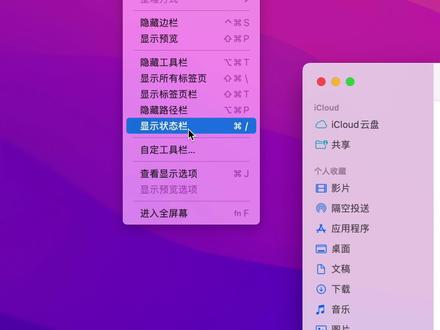 01:16查看AI文稿AI文稿
如何通过访达显示状态栏?我们打开访达,在访达中显示状态栏,首先我们需要点击显示勾选显示状态栏,关键键是 command 加杠, 这时候我们选择一个文件夹,下端就显示出了他的那个状态栏,这个文件夹里包含着八十八个项目,而且,呃,后面那个部分是你这个磁盘还剩下三百六十二点七三 gb 啊,当程序无踪的下载,他丢失了怎么办? 我们目前是有下载的,然后把下载删除了,移除。好,那么怎么找回呢?好,你们小伙伴们不要慌,首先我们打开扫描,用左侧状态栏的下载拖动,把放到 相应的位置,松手即可,这个时候跟刚才长得不一样,为什么呢?是因为我们需要设置,点击右键选择文件夹扇状, 这个时候就跟刚才我们最初状态一样,如果大家不想文件夹,想用那个就是显示为叠放的话,也可以勾选好。最后这期的视频就到此为止,感谢大家的观看。
11Mac科技 48:58
 00:54查看AI文稿AI文稿
如何让访达更好的为你所用?工具栏上的按钮很重要。首先,这几个按钮可以改变访答浏览文件夹的方式。图标方式,快速查看文件文件夹,你可以调节图标的大小,快速批量的浏览图片、文档的缩略图。 当你需要按文件名称修改时间大小排序浏览时,请使用列表方式快速的找到最新的文件和最大的文件。 还有更强大的芬兰方式,适合多层逐级文件导航浏览,不迷路。最后,这种预览方式适合查看图片、视频、文档,而且可以直接播放视频。你可以随时使用共享按钮,将文件通过苹果独家的隔空投送快速发送到你的 iphone、 ipad。 工具栏也是可以定制的,如果有需要,可以用拖拽图标的方式添加删除工具栏的按钮。


