iPhone快捷指令怎么分享
iphone 手机超级实用的快捷指令,当我们想下载网页图片时,不是需要会员就是保存下来后有水印,其实只需要点击分享按钮,选择提取网页图片快捷指令, 然后多选需要保存到相册的图片,再点击完成就可以了。是不是超级实用?指令还是放在了评论区,大家自行领取。

粉丝2.2万获赞62.5万
相关视频
 00:35查看AI文稿AI文稿
iphone 照片调出共享是这样的界面,当设置了快捷指令后,就可以实现更多功能。比如方形照片,选择椭圆蒙版图像,就可以得到一张圆形图。 新建快捷指令,点击右上角打开,在共享表单中显示添加操作,搜索图像就会看到图像相关的操作,比如选择拼接,就可以对选择的照片进行拼图,然后添加操作,存储到项目。 完成指令后回到照片,调出共享,滑到最下面就会看到设置好指令,选择编辑操作,添加到个人收藏,就可以将快捷指令置顶了。
1.4万乐豪数码 00:34查看AI文稿AI文稿
使用 iphone 如果对快捷指令不是很熟悉,以下几点可以了解一下,一、选择快捷指令,长按分享可以直接添加到主屏幕,或者拷贝 iq 链接分享给其他人,获取链接可以直接添加。二、如果打开分享链接,提示指令无法添加, 先随便运行一个指令,然后在设置里打开允许不受信任的快捷指令即可。三、有些在网上下载的快捷指令,运行时提示向网站发送数据,一定要核实好网站的安全性。四、可以用 siri 直接运行快捷指令,比如说出健康码,就可以直接运行对应的快捷指令。
860乐豪数码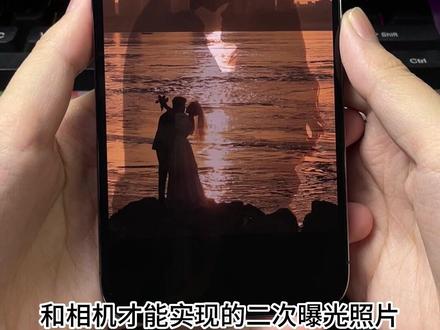 01:04查看AI文稿AI文稿
iphone 新手一定要看的快捷指令教程,总以为自己的手机是假的,只是你把它用成了老人机。 iphone 其实有很多实用的隐藏功能,通过快捷指令可以实现很多便捷的操作。像这个二次曝光、 九宫格、朋友圈、一键美白、自由长截图等都是用快捷指令实现的。然而当你打开苹果自带的快捷指令,却不知如何下手,其实很简单唯美。指令里给大家准备了很多好用的快捷指令,也全都贴心的分类好了,直接调用到手机里就可以使用。比如这个二次曝光,点击获取指令, 这里点击添加快捷指令,就直接添加到自己手机里了。打开相册,调出共享,向下滑动就可以找到刚添加的新指令。如果找不到的话,点击指令右上角三个点,点中间这个小图标,将共享表单中显示开启即可,如果还没有,则需要重启手机。打开相册,调出共享, 画到最下,进入编辑,找到二次曝光,将其添加到收藏,再将其排序到第一个,使用起来更方便。点击运行二次曝光,就可以快速实现只有单反和相机才能实现的二次曝光照片。
1967果粉小白 00:41查看AI文稿AI文稿
iphone 快捷指令入门教学,苹果这么好用的快捷指令,你居然还不会用?首先打开手机设置,点击快捷指令, 没用过的快捷指令这个选项是打不开的,我们只需打开快捷指令应用,点击快捷指令中心,随便添加一个快捷指令,然 后点击我的快捷指令,运行一次刚刚的指令,返回设置,把不受信用的开关打开。接着我们打开浏览器,搜索苹果快捷指令,点 开就能看到各种快捷指令。选择一个比较有用的抖音无水印视频,点击获取捷径,下拉添加不受信任。这个时候就可以看到我们刚刚添加的快捷指令了。关注我,获取更多 iphone 使用技巧!
1.9万Atong数码 00:45查看AI文稿AI文稿
盘点 iphone 最好用的四个快捷指令第四名,拼接长图相册里任意选择几张照片或截图,点击分享键按钮,找到拼接长图,会自动把几张图片拼接成长图。第三名,打包发送相册里的视频照片,批量选择后,点击分享键找到打包,发送 会自动把视频照片打包成一个压缩文件,还能直接发送给好友,高效且不损失画质。第二名,截图加壳截图后,点击右上角分享键下方,找到截图加壳,这样就会得到一张加上 iphone 边框的截图。 第一名,抠图换背景相册里打开一张带人物的照片,点击分享键找到抠图换背景,选择新背景,待指令运行完成后,就会自动抠出人物主体并更换背景。 yyds。
7.4万哎锋数码圈 00:34查看AI文稿AI文稿
iphone 照片进阶玩法,普通人 iphone 调出分享是这样的界面,看了我的教程后就可以拥有更多功能,比如方形图片使用椭圆蒙版就可以得到一张圆形的图片。新建快捷指令,点击 右上角三个点,打开,在共享表单中显示添加操作,点击加号搜索图像,就会出现和图像相关的操作,比如选择拼接,再点击加号搜索存储,选择 存储到相册,选择下一步取一个名字,点击完成后回到相册,点击分享,滑到最下面,选择编辑操作,把快捷指令添加到个人收藏,就可以将快捷指令置顶了。
542iPhone玩得好厉害 01:11查看AI文稿AI文稿
增强 iphone 相互功能的快捷指令到底有多牛?一、项目里随便点开一个视频,点击分享键,找到视频截长图,等它运行完成后,就会立马得到一张视频长截图。二、打开一张照片,点击分享键,选择图片九宫格 指令运行完成后,就会把图片切成规整的九张,这样发朋友圈,逼格满满。三、点开张想要作为桌面壁纸的图片分享键,选择模糊壁纸,这里根据需求选择设置模糊度,等他运行完成,就会自动给 iphone 设置个棱角分明的模糊背景桌面。 除了这些,还有自由长截图、三屏壁纸、照片、水印、截图夹壳等一系列指令。项目里的这些功能指令都是在这个快捷指令里添加上的,要是第一次用快捷指令的话,需要在快捷指令中心随便添 加个指令,再点击运行。运行完成后,抖音搜索万能指令进入输入四四四。 进入后,我们可以看到许多非常实用的快捷指令合集。点击拷贝需要的指令链接,然后粘贴到备忘录中,点击打开,点击底部,添加快捷指令,成功后就可以直接在项目里操作了。
4543米粒手机技巧 00:57查看AI文稿AI文稿
iphone 快捷指令教学,包教包会,快捷指令这么好用,一定要利用起来。首先打开手机设置,点击快捷指令, 没用过快捷指令的这个开关是打不开的,我们只需打开快捷指令,点击快捷指令中心,随便添加一个指令,然后进行操作一下, 接着返回设置,就可以打开这个开关了。然后咱们打开撒发热浏览器,直接搜索快捷指令库,点击进入快捷指令大全, 这里面各式各样的快捷指令都有,比一些 app 还好用,还方便。选择一个想要使用的快捷指令,点击获取途径,然后进入快捷指令, 滑到最底部,直接点击添加快捷指令就可以了,直接点击添加,这样就可以使用了。虽然说视频看起来比较麻烦,但是麻烦一次以后就方便了。
1562钰凡数码 00:47查看AI文稿AI文稿
盘点 iphone 最好用的五个快捷指令第五个,截图夹壳,截图后长按图片运行截图夹壳,图片会自动加上手机边框,这样分享更高级。第四个,图片拼接,点击分享找到长图拼接添加需要拼接图片,就会自动生成一张长图,非常方便。 第三个,打包发送,批量选择图片或视频,点击分享按钮,选择打包发送,就会生成一个压缩文件,可以直接发送好友,效率直接拉满。第二个,九宫格切图,点击分享,运行九宫格切图,照片会自动分割成九张,一秒让你出圈。第一个,抠图换背景, 选择一张带有主体的照片,运行抠图换背景,再点击更换背景,就可以给人物更换任意背景,还能调整位置大小,赶快一起来试试吧!
3672小小果粉 00:34查看AI文稿AI文稿
iphone 快速打包发送照片视频日常生活中,当我们需要发送多张照片与视频的时候,一张一张的发确实是太麻烦了。我们可以提前在相册选择好我们所需要发送的照片与视频,然后点击左下角的分享,往上滑, 找到打包发送照片的快捷指令,他会自动生成一个店铺压缩文件,我们继续点击分享,选择一个 app 点击发送就可以了。想要快捷指令的朋友可以点个关注,直接来问我。还有更多简易办法的朋友可以在评论区讨论一下。
277阳哥靓机 01:10查看AI文稿AI文稿
盘点 iphone 最好用的五个快捷指令第五名,照片时间水印用照片记录时光,选择一张照片,点击分享, 选择时间照片水印,设置一个时间,点击完成就能直接给照片加上时间水印,还能拖动调整他的位置。第四名,截屏加壳嘿, siri 截屏加壳, 等待片刻就能看到一张带着手机边框的截图,是不是好玩又好看?第三名,多图拼接在相册中选择任意几张图片,点击左下角共享,选择多图拼接指令,就可以将它们自动拼接成一张长图,保存到相册,然后点击分享,将它用作墙纸,就能将照片设置为壁纸, 效果也是不错的。第二名,打包发送照片在相册中多选照片和视频后,点击共享图标,选择打包发送照片指令,就能将选择的 文件打包成一个压缩文件,再将它发给好友,既方便又不会损失画质。第一名,九宫格切图选择一张照片,点击左下角分享,使用九宫格切图指令,再选择一个喜欢的形状,完成后将切好的九张图发朋友圈,这样的效果你喜欢吗?快去试试吧!
939磊哥玩数码 00:43查看AI文稿AI文稿
很多人都觉得 iphone 的快捷指令用起来很麻烦,如果你抽空体验一下,就会发现它真的很方便,很强大。分享几个我最常用的快捷指令,一键长截图,选择多张照片或者截图,调出共享菜单,运行多图拼接你想要的长截图效果就有了。一键九宫格,可以把照片切割成九张,这样发朋友圈更高级。 还有抠图换背景,一键更换人物的背景,省去了第三方软件麻烦的步骤。如果自己不会设置指令,可以在抖音搜索唯美指令, 进入后输入口令零八二九,获取想要的指令后粘贴到备忘录,点击打开就可以自动添加到快捷指令,添加后回到相册,点击共享下拉,找到对应的快捷指令即可点击编辑操作,还可以把快捷指令置顶到上方,学会的快去试试吧!
3448空想数码 00:30查看AI文稿AI文稿
iphone 快捷指令可以将 wifi 密码或其他文本内容生成二维码,方便分享。首先添加文本,操作文本内容为每次均询问,继续添加操作,生成二维码,最后将二维码存储到项目, 完成好后可以试运行一遍。输入文本内容会看到生成的二维码,并以保存到相册。用其他设备扫描二维码即可看到文本内容。
2071乐豪数码 00:21查看AI文稿AI文稿
iphone 第一次使用快捷指令打开设置,找到快捷指令,点击高级允许运行脚本打开返回,打开快捷指令,点击快捷指令中心,选择运行一个指令, 然后开始添加操作,再分享按键才有指令哟,去试试吧。
74爱疯有时不正常 00:59查看AI文稿AI文稿
都二零二二年了,还有很多小伙伴不知道什么是快捷指令。快捷指令就是 iphone 自带的一项应用软件, 我们可以通过它实现很多实用小功能,比如这个常用的朋友圈九宫格,只需一键就能快速把图片切成漂亮的九宫格。这个三屏壁纸指令也能一键快速制作成三屏壁纸。还有这些各种功能的快捷指令 体验之后,你会发现他甚至比很多第三方软件还要好用。如果你是第一次使用快捷指令,首先需要在快捷指令中心任意添加个指令,运行一下来激活这款应用。我们可以在它里面像编程一样 编辑各种功能指令。同样,如果嫌麻烦,也可以直接添加别人已经编辑好分享出来的指令。例如这个徕卡相机水印指令 好。备好指令之后,打开 safari 浏览器,把指令链接粘贴进来,前往这里点击打开,然后添加快捷指令,添加成功后就能直接在项目里运行这个快捷指令,是不是很神奇?
6663哎锋数码圈 00:23查看AI文稿AI文稿
iphone 快捷指令详细使用教程如果你是第一次用快捷指令,那么你一定会遇到这个问题。其实你只需进入设置,找到快捷指令,将这个开关打开就可以了。 如果你发现按钮是灰色的,你只需要进入快捷指令中心,随便找一个指令运行一下就可以了。然后再回到设置中就可以打开这个开关,最后你就可以随意安装或者创建任意指令了。
1293iMyFone 00:37查看AI文稿AI文稿
刚用苹果的你是不是还不会快捷指令?那你一定要认真看到最后。如果你是第一次使用快捷指令,遇到这种提示无法打开快捷指令,不要晃,打开设置点快捷指令,点开四人共享这个按钮 高级里面选择允许运行脚本,如果你这个地方是灰色的,无法打开。回到桌面,打开快捷指令,点击最下面的快捷指令中心,随便添加一个快捷指令,点击保存, 完成首次的激活,再返回设置快捷指令,这个按钮就可以打开了。再次添加你想添加的快捷指令,就可以任意添加了,你学会了吗?记得点赞关注哦!
2274摩斯维摩斯维数码专卖店 00:54查看AI文稿AI文稿
快捷指令,一款功能强大却让人十分头疼的 apple, 说它功能强大是因为它几乎可以让你的 iphone 像安卓一样无所不能,让人头疼的原因则是因为它的使用门槛有点高,那么今天我就不让大家为难了,五个超实用的快捷指令分享给大家,直接让大家享受一波白嫖的快乐。第一个, ipso 地区切换,只要点击一下这个快捷指令,就可以在弹出的菜单里选择任意一个你想要访问的 ipsod 地区, 对于没有外区 id 的用户来说非常有用。第二个, iphone 相机水印,可以拯救你的垃圾拍照水平,你可以选择已经拍好的照片,或者是直接拍一张照片,然后用这个快捷指令加上苹果的水印照片,瞬间就高端起来了。第三个,电视直播,可以让你直接在手机上看电视,央视卫视全都有,还是免费的 方便。第四个,超低功耗模式,当你的手机快没电了,或者是晚上睡觉时,开启超低功耗模式,就能延长你的手机续航时间,比较适合救急。第五个,一键录音,这个不用解释,打工人必备的功能,同样把它添加到桌面,或者是设置快捷操作方式,敲一下手机背面就开启一键录音,保护自己和自己的权益,妥妥的! ok, 获取这几个好用快捷指令的方法,我放在评论区,今天就到这里,八八六。
6876画鱼Tech 00:46查看AI文稿AI文稿
iphone 最好用的五个快捷指令,快捷指令是 iphone 自带的最强大的, apple 使用它可以完成非常多实用的操作。一、电视直播只需要点击这个快捷指令,选择想看的频道,就可以随时观看电视直播。二、九宫格切图 只需要在相册中点击分享,选择九宫格切图,再选择一个喜欢的图案,就可以变成九张大图,发朋友圈,更高级。三、抠图换背景只需要选择一张喜欢的照片,点击分享,运行抠图换背景指令,点更换背景,再换上想要的背景,就能自动更换一个背景。 四、证件召唤背景,点击分享,选择证件召唤背景,选择想要的颜色,就可以快速换证件照背景颜色。五、一键美白还是点击分享,选择一键美白,调好美白力度,一秒美白。
753大蓝iPhone技巧 00:28查看AI文稿AI文稿
iphone 自由切换网络数据指令,打开快捷指令,添加快捷指令,添加语音与数据操作主号选择每次询问 五 g 也选择每次询问。接下来改个图标,点击分享按键,点击分享到桌面,这样就可以自由切换了, nice。
480爱疯有时不正常