studio2307打印机使用方法
记录美好生活,美好生活从修打印机开始,大家好,我是小云,今天我们来修这台二三零七的复印机,提示收稿器盖板未关闭,我们来看一下, 首先我们看一下这个摇臂回位正常也没有断,然后我们就需要检测一下这个传感器,盖板扣上以后还是提示关闭输烤器盖板, 那么我们就需要测试一下这个传感器了,因为摇臂没有问题,就只能测试传感器。找一张 a 四纸,然后叠一个 传感器的摇臂的这个杆,把它推推入,然后挡住这个传感器,看看 能不能解决问题,如果解决问题就说明传感器和摇臂是好的,我们就需要检测其他位位置, 现在纸张已经插入,然后我们把盖板盖上, 哪里感觉卡着呢? 我们看一下机器预热中显示正常, 看样传感器和摇臂是没有问题的, 我们把这个纸取出来,然后我们再 试一下, 还是提示关闭漱口器,既然摇臂 和传感器没有问题,那么我们就会检测其他,现在看一下知道问题了吧, 固定的这个小轴折了,所以说他盖的关闭树稿器时候错位,造成摇臂和传感器不能咬合,不能检测到,所以才会发现才会出现像这种情况, 你可以换整个舒搞器,也可以像我这样 把它放到一个平面,然后我们把这个 损坏的配件按位置装好, 咦,又掉了出来, 最好损坏的毛茬,然后我们轻轻的晃动, 找到原始位置啊,像这种情况就可以了。然后我们取出神器, 空军包里必备的神器啊,就是 a 和 b, 然后我们找个地方就搁这里吧,因为这纸是光面的, 不会损坏里面的纸张,倒出黄和绿的胶,然后然后在客户看不到的情况下,我们偷他一个花叶啊, 我们把胶混合一下, 如果用螺丝刀还会需要用到 map 或者卫生纸,比较浪费资源,所以说我们就地取材,弄了一个绿萝的叶来和胶, 把它均匀涂到这个损坏的配件,上 下的胶都给他涂抹上, 左右上下啊,尤其这里头给他灌满这样式的,结实耐用。 然后接下来我们就等风干,现在是风干以后的样子啊,非常结实。 取掉这个后盖的两颗螺丝啊,如果不取掉这个螺丝,这个舒搞器盖板是装不进去的啊, 因为左下角那里头是可钉可码的,只有把这个侧盖螺丝打开,把它往外搬一搬, 让他留出一定的空隙,才能把这个舒缓器盖板装上。我们来看一下,现在是装不进去,所以说就需要搬动 后盖,然后把它推入, 先上左面啊,后上右面, 左面有空隙以后推入,然后向右一顶,右面对好以后直接回位。然后我们关闭盖板,看一下预热中,现在显示维护,因为他的技术已经到了, 我再打开上盖显示关闭复考器改版, 现在已经正常。好了,我是小云,今天的视频就到这里,拜拜。

粉丝3.4万获赞13.7万
相关视频
 01:38查看AI文稿AI文稿
东子复印机如何设置网络和查看计数器?在操作面板按下用户功能,找到常规,按下游方向键 方向下键,找到网络, 按下游方向键,然后找到 tcpip, 按下游方向键, 找到地址模式,按下游方向键, 选择静态 ip, 按下确定键,找到 ip 地址,按下游方向键,在操作板按数字,输入 ip, 按下确定键, 找到直网验码,按下右方向键,输入直网验码,找到默认网关,按下右方向键操作通,输入 ip 地址一样,最后点击完成, ip 地址就设置好了。 查看计数器的操作步骤,按下用户功能方向下键,找到信息选项,按下右方向键右方向键,按下计数器就可以查看使用总数了, 还可以查看模粉剩余量视频到此结束。
29星识同学 01:38查看AI文稿AI文稿
杨师傅,咱们这台打印机支不支持自动双面打印啊?这个目前不支持。那我要打一个合同,我要一张一张的翻呀。不需要啊,那怎么弄?哎呀,选择手动双面打印也是跟自动一样的,我来教你怎么弄?然后我们直接点击文件点击打印, 然后这个地方有一个手动双面打印,你把它点上去,其他都不需要搞。然后输入你要打印的范围啊,比如说我要打印第一到实业总共打五张,好吧?然后点击确定, 然后呢他就会弹出这个提示,一定记着这个提示,不要点确定啊,现在不要点确定。然后呢?等打印机打完这五张, 好答应完之后呢?你看到没有?他打印的都是基数页啊?然后呢我们就再把这个这个打印机直接直接把它放进去就行了,然后呢我们点击一下确定 好就可以了,他会自动把验码给打印正常的。 ok, 好,看到没有? 三四五六七八九十,对不对?简单不简单?好,把鱼装掉吧。
2.2万腾世科技打印机 00:55查看AI文稿AI文稿
跟大家说一下这个打印机,这个扫描在哪块啊?怎么使用啊?我发现有很多朋友不会使,就是扫描和拍照他是两码事,有很多人都说啊,你把你的身份证扫描件发给我,你照个照片发过去,不好使,我告诉你这个扫描在电脑上怎么用的啊?先说一下啊,什么样打印机有扫描功能,你这个打印机你必须得有复印,有复印才能用扫描啊, 在你电脑上找到控制面板,打开,在这啊,有一个查看设备与打印机啊,你点他,然后呢,你找到你的打印机,打对勾,这个点右键啊,这呢啊扫描,你点扫描,别的你都不用调,你点预览, 你看一下啊,扫描的没问题,你就点扫描,如果你是扫描身份证了,你就把它调到身份证大小啊,和身份证一边大,然后点扫描,你看啊,咱先扫一张啊,扫描完了以后呢,你可以输一个这个文件名,你看一下更多选项里头他导入到什么地方啊?这个也可以选择到桌面啊。 哎,这个选择完了以后呢,点击确定,然后呢点这个导入, ok, 你扫描完成了,这回打开就是你扫描的文件会了吧。
6325亚都科技(海哥) 01:27查看AI文稿AI文稿
你知道电脑怎么连接打印机吗?跟我学一遍。一、首先确定打印机能正常使用,然后将 us 数据线连接电脑和打印机。二、 在电脑主界面点击开始图中一,然后点击控制面板,图中二、三、进入控制面板后,在选项中选择硬件和声音,图中方框锁式,点击进入。四,然后再弹出的对话框中选择设备和打印机,图中方框锁式,点击进入。五、 点击进入设备和打印机设置页面后点击添加打印机,图中方框锁式。六、在弹出的界面中选择添加本地打印机,图中方框琐事,然后点击进入。七、 选择打印机的端口类型,图中一一般说明书上有,然后点击下一步图中二、八、在选项列表内先选打印 机的厂商,图中一和打印机型号,图中二,然后点击从磁盘安装。九、点击后在弹出的对话框中选择浏览图中方框所示十,然后从磁盘中找到打印机的驱动,选中图中一,然后点击打开图中二十一, 然后会返回之前的界面,在界面中点击下一步图中方框所示十二,然后输入打印机的名称图中一,输好后点击下一步图中二十三,然后再弹出的打印机共享设置中点击取消即可,打印机和电脑就设置连接了。
6.7万乐倍电脑(远程技术服务) 00:52查看AI文稿AI文稿
网络打印机如何连接电脑,你知道吗?首先打开设置界面,点击设备。 二,点击添加打印机或扫描仪左侧的加号按钮。三、此时机器会自动搜索,当搜索不到时, 点击我需要的打印机,不在此列表中选择 tcpip。 下一步四、在主机名或 ip 地址后面输入网络打印机的 ip, 点击下一步五,会出现让你安装驱动,如果之前电脑中安装过驱动,就选择使用当前的驱动, 如果没有就需要重新安装驱动。六、全部完成之后,会出现打印机的名称,可自行更改,是否需要共享设置为默认打印机,按照自己的需要操作,现在打印机已经安装好了。
7859乐倍电脑(远程技术服务) 00:41
 00:55
 00:49查看AI文稿AI文稿
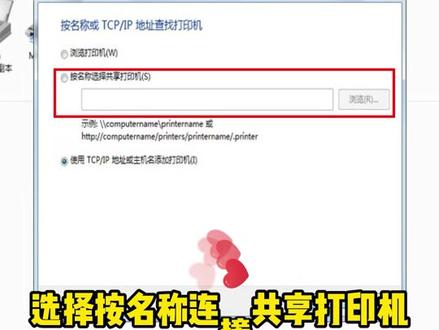
办公室必备技能,连接打印机常用的打印机驱动下载方式,常见的打印机连接电脑方式,以 winoz 七为例,在开始菜单,选择设备和打印机,选择添加打印机,选择添加本地打印机, 选择打印机端口,找到打印机对应的驱动进行安装,选择添加网络打印机。如果可以自动搜索到打印机,那恭喜你直接连接即可,如果不能自动找到,选择我需要的打印机,不在列表中选择使用 ip 地址添加打印机, 将打印机联网后,记住 ip 地址,填写 ip 地址进行连接。按 usd 直连电脑方法操作至这个界面,选择共享词打印机,选择按名称连接共享打印机,点浏览找到共享电脑。按以上三种方式到这个界面,恭喜你安装打印机成功了!
381职场逍遥 01:30查看AI文稿AI文稿
杨师傅,你把你那个打印机共享一下吧,我打个东西,你旁边不是有一台彩色打印机吗?我要打 a 三的呀,这台打印机打不了 a 三的啊,用我这个打印机。那你在你电脑上安装一个网络驱动就可以了,我这个是通过网线打印的,在局网内搜索,电脑都可以直接打印,不需要共享的呀。我这台打印机 上面有 usb 接口,又有网线接口,我们一旦插上了网线接口,我们的局网内的所有的电脑都可以直接打印,不需要共享,然后谁打谁的,相互之间都不受影响,很方便的。那我按照你抖音上发布的安装的打印机驱动视频的教程安装过了,但是还是不行啊,不行,对,这肯定安装的不对啊,来,我来看一下。 好,别动这一步,你是点到哪里自动安装啊?自动安装,这个不行,自动安装是通过 usb 口安装的,我们要选择引导安装,点击引导安装,引导安装,选择这个标准,然后他就会在咱们的局域网内搜索这台复印机啊, 如果搜索到这台复印机的话,这个驱动搜索到之后,我们点击下一步就可以安装上这个打印机驱动了,现在搜索到了 s 二零幺幺的打印机的型号,然后呢,这个就是我们打印机的 ip 地址,以往我们设置我们打印机 ip 地址的时候呢,我的课程里面是有的,大家可以去我课程里面看这个课程里面怎么去详细的设置我们的 ip 地址, 防止跟我们局网内的所有的电脑手机进行冲突啊,然后我们点击下一步,点击试啊,安装就可以了。好,现在已经安装完毕了,然后这个时候我们就可以用了,然后把这个打印机设为默认打印机,点击完成。啊,这就可以了。 那我打一下试一下。 这回可以了啊,可以了。
2069腾世科技打印机 00:53查看AI文稿AI文稿
这是一台惠普的网络打印机 app, 值幺九二点幺六八点十点十,控制面板第一个查看设备和打印机, 我们在这点添加打印机,在这点我所需要打印机会列出点他, 然后我们选这个使用 pcpip 地址这个听讲选中他,点下一步,然后我们输入感应 ip, 刚才我们看了他感应 ip 是幺九二点幺六八点十点十,下页 成功添加这个打印机,就是刚才我们那个网络打印机,我们点下一页,我们不不共享它,点下一页和社会成默认点完成,这样我们那个网络共享打印机已经添加好了。
402石家庄小一图文快印 03:48查看AI文稿AI文稿
打印机介绍,打印机测试,测试,把开关关了,然后按住兔子机打开开关, 基本锁到肾咬中,然后顺手。嗯,然后主要是看这个 app 地址,修改 app, 然后是找到,找到修改规矩,找到那个修改规矩, 嗯,点开,嗯,工具啊,如果不在一个 app 段,先给一个 app 段,或者是直接把打游戏。嗯,网线插在 电脑上啊,就是插在一个交换机上, 这是 挖扣打印机,你看必须改这一个段啊, ip 段,就是这个 ap 段啊,这个 ip 地址, 然后修改在一个段上。呃,本地连接啊,然后 ip 这个也是要先改在幺九二点幺六八幺二三这段数字后面, 然后往关,然后点确定啊。首先设在一个 app 段,然后打开这个工具, 嗯,打开规矩才能够他吐血才能改,改到其他的你看加播的默认都是幺九二加幺六八点一二三点一百,比如说你改,改到一段啊,然后你要改,一般 往大改或者往小改,一般改到一百以下,或者是一一二百以上,但是不能大于二五四。呃,大于二五四啊,不能大于二五四,一般 也不能小于或者是 e 啊,不能是 e, 也不能是那个。设置好了,继续吃其中的一种方法。还有一种方法是 直接装祛痘的方法啊,直接装祛痘啊,加好祛痘,然后找到这个祛痘啊,也安装啊,安装 找到啊,这个系列的啊,一般就是巴黎系列的, 基本就随便选,然后有切到,现在基本都带切到,选出带切到的,然后下一步啊,这个端口随便选,因为到时候要改成网络端口,网络端口在这里面没有啊,一般后后面改 装好之后啊,再到你点开始点设备与打印机里面,设备与打印机里面他会找到这个打印机, 把这个找到这个端口啊,找到端口有个添加端口体验车 gcpap 啊,然后点修正,点下一步,然后输入啊修的 app 地址啊,就是他打一个测试页出来那个 app 地址,现在是一点二二二啊,然后下一步,嗯, 要脱去必须改回脱一个短啊,必须再一脱一个短啊,因为改了已经改成一段了, 就都能给他一段,然后这个知道他完成, 完成了就可以打印了。好了,这个,嗯。
281易通达(让产品更易用) 01:00查看AI文稿AI文稿
下班了没?大家好,我是小雨,今天教你用这种打印机。打印机上面这个部分叫送稿器,这里放文件,这里出文件,打开送稿器,这块玻璃叫稿台,他们的功能是用来复印和扫描。送稿器怎么用? 像这样把一张文件内容朝上放在这里,然后点击开始复印或者或者扫描就可以了。 可以是一点 a 四,又或者是一点 a 三,甚至是两个尺寸一起也行,横的竖的都没有问题。 放好了之后在屏幕上找到复印或者扫描,点击开始就 ok 了。搞台怎么用?内容朝下,紧靠玻璃左上角放置好,盖上盖子就可以开始复印啦。可以复印 a 三或者 a 四,一张身份证,一个包装盒, 或者一张内存卡。又或者是你自己学会了吗?关注我,下期告诉你很少人知道的复印机使用技巧哦! nice!
2370印小宇文印 00:51查看AI文稿AI文稿
打印机如何扫描?我们把所需要扫描的文件放到打印机玻璃稿台上面,字面朝下,把盖子合上。嗯,我们找到电脑控制面板设备和打印机, 找到打印机驱动,右击一下打开始扫描,选择扫描,点一下导入 文件就出来了。我们把打印机扫描驱动创建快捷方式,右击一下创建快捷方式, 以后,我们扫描的话,可以在桌面上直接点开开始扫描,操作流程是一样的,感谢你的关注。
1733闫老师聊打印机🖨️ 03:55查看AI文稿AI文稿
打印机不要再用电脑共享了,现在都是微音十和微音十一系统,如果用电脑共享的话,经常会出问题,连接不上,用这种打印共享器可以一劳永逸的解决打印共享问题。怎么样接呢?把这个打印机 usb 线直接接在这一个 usb 口上面,这里接一根网线,这个是打印机的 usb 线,然后这个是这个共享器的电源。 接下来给这个打印共享器设置一个 ip 地址就可以使用了。首先我们需要在局网下面看一下你其他电脑的 ip 地址是多少,比如我们点一下这个网络链接,我们这里就可以看到这个 ip 地址是一九二零幺六八点二段的,按 win 加尔键输入 cmd 按回车,用这个拼的命令加空格。 比如说我们想设一个 ip 地址是二零五,这个 ip 地址一定不能和其他 ip 地址冲突,所以说我们要先测一下,看这个 ip 地址有没有在用,比如说我们这 这样拼一下,他这样提示无法访问主机,就是没有在用的,所以说这个地址我们就可以用。接下来我们用手机给这个打印共享器设置 ip 地址,也可以用笔记本,也可以用电脑,我们用手机设置一下,先连接这个的 wifi, wifi 的名字是这个,我们点击这个连接, 默认的密码是八个八一二三四五六七八,连接成功,打开浏览器,我们输入这个 ip 地址,一九二点幺六八点幺六点一,点击前往,这样的话就可以打开这个的配置页面,这里默认的密码是 admin a d m i n 点登录,这样的话就用网页的方式访问到这个打印共享器,只需要设置一下 ap 地址就可以了,点击这个左边的这个,然后点击网络 设置,点击嫩口设置上面这个地址,不要去动他,我们把下面这个改一下就好了,把这个客户单 dhcp 这里改成静态地址,这里输入我们要设置的 ip 地址,一九二点幺六八点二点二零五, 设置完 ip 地址之后我们点击保存并应用,这样的话 ip 地址就设置好了。 设置完 ip 地址之后呢,我们最好是在这个打印工程师上面贴一个这样的标签,下次的话呢就不用再设置 ip 地址了,就是可以直接使用了,设置完成之后其他电脑都可以用这种方式来连接这个打印机,点击开始菜单,点击设置,点击打印机, 然后点击设备和打印机,点击添加打印机,点击我所需的打印机位列出点这个选择使用 ip 地址,点下 下页,这里要选择 tcpip 设备,然后输入我们设置好的 ip 地址,一九二点幺六八点二点二零五,也就是我们设置好的打印共享器的 ip 地址。设置完成之后点击下页,这里的话点击自定义,然后点下页, 我们要提前去下载一个打印机驱动,然后在这个页面的话,点击从磁盘安装,选择桌面上的打印机驱动文件,我们是六十四位的系统选择六十四位的, 然后点击确定,点击下一页,点击下一页打印机已经安装完成,点击完成 再进入打印机设置,我们就可以看到这台打印机已经安装好了,安装完成之后我们打印一张试一下,如果是用网络连的打印机,我们在这里可以看到打印共享服务器的 ip 地址,点确定开始打印 好,已经可以正常打印了。现在的话这个打印机就是通过这个打印共享器,通过网络打印的,不需要电脑共享就可以直接打印。 再看一下这台笔记本连接的也是无线,然后这个 ip 地址还不是在同一个网站,但是只要在一个局域网上面也是可以正常连接打印的,比如说我现在就已经连接好了。然后我们打印一个测试页试一下,点击打印测试页 啊。最后要提醒大家,这个打印共享机它是有兼容性的,并不是说所有的打印机都支持,所以说入手之前一定要问一下能不能兼容你的打印机型号。
5827彬哥😅 00:51查看AI文稿AI文稿
好,这个打印机怎样扫描呢?我教大家啊,然后我现在找一个文件,然后放进去,然后操作电脑扫描。首先这个打印机一定要安装好驱动,然后连接到电脑上面,然后我们操作扫描电子文件,然后把电子文件发给别人,让别人打出来。 我们我们左下角点开始,然后找到设备和打印机,然后找到对应的打印机驱动,然后右键 m 幺幺五 b, 我这个打印机驱动,然后右键点扫描,对吧?扫描,然后我们再点扫描好,他就会自动的啊,运行打印机,然后扫描啊文件了, 然后这里呃点导入啊,扫描已经出来了文件,然后点导入啊,导入了以后啊,这里就出来了啊,这个图片啊就可以直接发给别人,让别人啊给他打出来就行了。
1741电脑办公助手 01:47
 01:15查看AI文稿AI文稿
好多人还不知道的打印机怎么扫描文件,戳进来看。首先打开控制面板,找到设备和打印机,鼠标左键,单机设备和打印机,在当前窗口中可以找到连接的打印机图标上鼠标右键选择开始扫描, 可以选择预览,也可以直接选扫描,预览可以提前看一下扫描的效果,我们选择扫描,扫描文件需要等一会,这个过程就是电脑与打印机进行数据通讯, 这个时候打印机的屏幕也会有提示,接着就是耐心等待一会,喝杯茶聊聊天。本视频的打印机是惠普 m 幺零零五, 其他型号的打印机,使用 usb 打印线连接的,可以参考此方法。这个方法只能扫描成图片,需要 pdf 格式的需要使用打印机提供的扫描软件完成,当提示 导入图片的时候,选下一步,接着选择导入。这个方法不适用部分新款的网络打印机,你可以发现对话窗口关闭了,扫描的图片在哪呢?打开此电脑可以找到图片文件夹, 文件加名字有一个是当前的日期,打开后里面就是刚才扫描的文件,哇哦!
285延津惠普 01:09查看AI文稿AI文稿
打印机如何连接电脑?点浏览器,点百度,百度搜索惠普,然后百度一下, 然后往下拉,找到这个是官网,点进去出来这个页面,往下拉,找到支持,然后点下载驱动, 然后选打印机,然后把这这地方写上你这个产品的型号或者是序列号,序列号的话一般在机器的背面, sn 后面应该是十位吧。 打印机 sirio no 后面这串输入进去出来驱动程序,右边点下载可以保存桌面,找到下载的驱动,点击安装, 默认推荐,下一步选择打印机型号,下一步默默安装 打印机,连着电脑等待安装完成就可以啦。
1016芥末の小屋

