艾普生彩色 a 三入门级喷墨打印机幺四幺五八性能怎么样?这款打印机拥有打印、复印、扫描、自动双面输稿器连续复印的功能,还支持手机小程序远程打印,打印幅面最大可以支持到 a 三加, 然而复印只支持最大 a 四复印有点抽象,但是性价比挺高的,对于预算不多,但是需要打印 a 三的来说还是蛮不错。 同样它的自动双面功能也是最大,支持 a 四,还配备了自动输稿器连续复印的功能。纸盒方面采用双纸盒设计,底部单纸盒二百五十页,背部二十页禁止器,纸张适应性更强,正常打印速度黑色十七页每分钟, 彩色九页每分钟。喷头方面,同样采用爱普生引以为傲的微压电喷头冷印技术,快速启动防堵头自动清洗功能,这种机器非常适合打印 a 三。打印 a 四自动双面 a 四数搞器连续复印,在同等价位里面支持彩色 a 三,它的功能还是非常多,后期耗材成本非常低,对墨水的兼容性也非常强,也是具有一定的性价比。如果你对预算没有要求,不妨可以上爱普生的幺五幺五八或者幺五幺六八,你就会发现一个新大陆。

粉丝8374获赞3.3万
相关视频
 03:00查看AI文稿AI文稿
给大家录一期啊,这个爱普生 l 四幺五八这个机器的配置网络的教程。这个机器他的功能先给大家说一下啊,他是打印、复印、扫描无线远程,他所有的功能都有啊。首先我们先打一下这个机器的这个配置页, 看看一下他这个以前的这个他的密码怎么拿。我们第一步先把这个机器恢复一下出厂,因为这个机子以前别人用过,我们先恢复一下出厂, 恢复出厂先关机,第一步按住这个键,然后按住这个开机键, 首先按住开信息键跟开机键啊,恢复出厂值。第一步复完以后啊,我们再打印信息页, 我们现在恢复了啊,恢复完以后啊,按这两个键, wifi 键加这个信息页键,按住不松手,五秒钟松手,然后把 wifi 给它打开。好,我们现在打印一下啊,打印它这个 按住 wifi 键,我们看一下它的这个密码,密码是多少?打印机的密码,拿手机 按住 wifi 键啊,不松手十秒,他会打印出来一张这个 wifi 的 名称啊,看见没? ssd, 这是打印机的 wifi 名称,这是他的密码啊,七五幺七七八四零,这是他的密码啊,我们现在你可以,你可以连接一下,连一下, 然后这个机子啊,到家以后他需要把这个打印机连到咱家的路由器上啊,需要操作这么一步 连接的话,对,你要把它连到路由器上,咱需要下一个 app, 他的一个配网 app, 现在下 app 啊,下载 app, 下载 app 啊,来手机先连上我的 wifi, 下载一个 app, 我 的 wifi 名称是电脑密码是一到九, 嗯,电脑密码一到九,黑网啊,用户已经把 app 下好了,然后我们点这个无线啊,点下一步允许啊?确定,然后他让你选择打印机,咱选四幺五八,看见没? 这四幺五八点一下,点有点允许,然后让扫码来扫一下这个二维码,扫一下。
 02:09查看AI文稿AI文稿
打印机如何在电脑上安装扫描软件?先打开一个浏览器搜索 app 声, 找到 app 声中国这个点进去,在右上角搜索栏里边搜索你的打印机型号, 然后点驱动软件, 在这里边找到扫描驱动程序, 下载好之后直接打开 提示安装成功。安装成功之后,我们从电脑左下角开始点一下,然后 找到 e 开头的, 然后找到这个文件,我们给它拉到桌面上,这个就是扫描软件,我们打开 好,我们把需要扫描的文件放进 复印台上面,然后点扫描就行了。文件名称可以自己自己编辑,自己设置,然后扫描的位置文件夹这里也可以自己选择保存到桌面,或者是自己设置一下。
105爱普生打印机技术部 06:18查看AI文稿AI文稿
今天啊给大家拍一个四系列啊,什么四幺五四幺六四二六,然后都一样的啊,这个更换储物格的一个教程, 然后再加,咱们可以自己更换一下,有动手能力的可以更换一下啊,你拆了装不好你别找我啊,我这个视频拍的非常详细啊,你们可以先看一看,然后感觉自己能拆了,然后咱们自己再换。 你们看看我这拆的哪些螺丝啊?我这拍的非常详细的,然后侧盖这地方有一个卡扣啊,你不要松拉硬拽把它掰断了, 然后侧盖都是卡扣, 然后拆扫描排线啊, 然后这个地方也是啊,拿的时候尽量轻一点啊,他非常容易断, 轻一点,然后拿下来,拿下来就拆。这个地方有两个螺丝,拆了之后咱们这个扫扫棉台就可以拿掉了, 然后这个地方就跟那个三系列,嗯,一样的啊,然后把这个螺丝拆掉,然后也是有个卡扣, 然后看我怎么拆的啊,然后别装不回去啊, 那咱们给它吹一下这个灰尘什么的, 然后这个跟三系不一样,然后这个地方三系比较好换啊,四系四系列的还是复杂一点。然后拆的地方也比较多啊,这个地方也有四颗螺丝啊,你看好在哪里? 然后弹簧取下来啊,然后换了一个新的,然后咱们装上, 然后弹簧弹簧别忘了,有时候我也老是忘这个东西, 然后四颗螺丝装回去, 然后那个弹簧有两个两个豆豆啊,鼓起来的,把它对对齐了, 然后螺丝刀别进去。 那咱们都都都是换新的了啊, 这个地方转呃,转一下, 家里如果说有打印机不用了可以联系我啊。 然后这个这个地方螺丝, 然后咱们现在开始装机了啊, 然后先装这两颗螺丝,然后把这个扫描台固定住啊,然后咱们装扫描台这个两个排线, 然后把这个线给它捋一下,尽量给它们复原啊,尽量复原它们, 然后装机,咱们打印一下啊,打印正常的就不拍了。然后咱们接着装啊,然后这个地方也是卡扣啊,把它卡进去, 这个地方是有个螺丝的,螺丝固定的,把它固定住 这个地方往上一抬啊,往上一抬,从后面一推就推进去了, 然后第一次装可能是不太好装啊你们,然后我这个视频拍的非常详细啊, 然后那个末仓呢?有个螺丝啊,我没上,因为啊你们记得装上,然后这两边,呃螺丝怎么装回去啊? 然后就这个地方啊,装的时候轻一点啊,轻一点,然后装他,呃,放平了,他不好装。然后咱们 把那个扫煤台往上稍微一抬,他斜着比较好装,然后这个螺丝装完就是下边两个螺丝啊,我就不拍了啊,你们自己装。
1665小田教你玩转爱普生 03:10查看AI文稿AI文稿
app 三打印机它如何扫描?在控制面板里面,首先我们打开这边,这边就开始点开设置, 设置,我们是 windows 十的操作系统的话,我们就点到这里设备这边,然后这边有一个设备和打印机,就是所有的,不管 win 十 win 七的是也是要找到设备和打印机点开, 点开的话我们这边有很多驱动,有很多驱动啊,有一些是无线的,像他没有的,有 usb 的,他有应该是无线,他这个是没有,像这个是有线的,我们这一个我们右键 一下有一个开始扫描,点开,点开之后把这里打勾的要去掉,去掉之后我们点扫描 到现在本身就六千万 好, 好了,这样子就这样就给扫描完成了,刚刚我放了一支笔进去就给扫描完成了,扫描完成了之后他这个图片是在哪? 图片 是我的图片,点开这个啊,刚刚我扫了一这个,这支笔扫描中 点开之后,我们我们在这边可以找到一个 app 声的 app 声的文档,我们点把它点开,点开之后里面有有两个,这里有两个,我们点开一个, 这个就是一个它的扫描趣扫描驱动, 我们点开这边,这里有有几个选择要注意一下,一个是 usb, 然后有一个是网络,网络,呃,有的时候 要注意一下,有些比如说我们这里点开有三个,有可能会有,当中会有一个不能用,因为这个是可能是之前我安装的驱动啊,要注意一下,这个是另外一个是无线的啊,通过无线,然后这边可以设置一下,呃,选择格格式,选择分分辨率, 选择他你所需要的分辨率,彩色和黑白这些可以自己选择,如果说是, 如果说是带那个输口器的,这里有一个可以选择两个,两个选择,因为这个这台不带输口器啊,就这样扫描就行了。
1896联惠家用打印机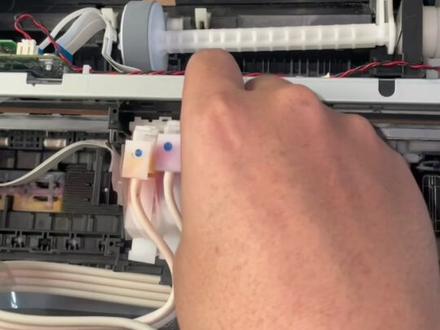 06:08查看AI文稿AI文稿
这打印机一开机嗖的一声啊,然后舞动闪,然后就是那个小传感器的问题啊,然后这个打印机排线然后也是一点褶皱啊,咱们直接也是给它换了, 然后先把这个取下来啊,两边也是卡扣的 喷头,排线拿的时候小心一点,你看他都有,嗯,好几个褶皱了啊,然后为了防止以后出问题啊,咱们直接给他把这个排线换掉吧, 不然用不了多久啊,他肯定还会出问题的。 然后这些以前都发过啊,我怕你们忘了,我重新给你们发一遍, 然后这个地方可能不太好装啊, 然后把这个排线卡扣卡卡紧,然后把这个嗯电机的这个线,然后咱们给它卡卡住啊, 然后装喷头, 然后三根螺丝, 然后末囊,咱们检查一下啊,然后不满的,然后咱们直接给它充满, 然后装这个扫描台啊,然后后面那个排线不好装的话,然后这个侧盖,然后可以可以把它打开啊,把打开然后比较好装一点, 然后装机啊,然后又是这个扫描台不好,跟那天那个机器一样啊,然后咱们给他换一个扫描头啊, 那也是把这几个卡扣打开, 然后咱们直接给他把那个扫描,然后给他换了啊, 然后把这个卡扣打开,然后把那个扫描线,然后给它卡住啊, 然后把那个线插上,然后咱们就可以装机啊,上机测试了, 然后现在这个扫描台扫描也好了啊,然后打一个检查啊,打一个喷头检查, 然后也没有什么问题啊,都正常的。
765小田教你玩转爱普生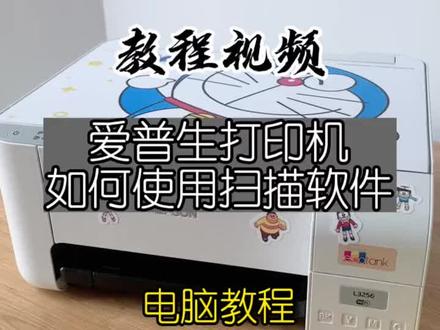 00:421047秋之音
 03:12
 19:24查看AI文稿AI文稿
大家好,今天简单跟大家说一下爱普生一个老款机型,他的一个扫描功能的使用啊,型号是 l 四幺六八,我的样机是四幺六八,适用于爱普生。 l 四幺六三,四幺六九啊, 都实用,都是四幺六叉系列,基本上都实用啊,或者是六幺几几的也可以试用啊,主要说扫描,今天 因为首先啊,咱们配网的话把装安装驱动,也就是跟大家也说一下配网,首先机器连接无线网吧,带无线功能,这个都不说了,都很简单啊,从这个 wifi 设置那去设定, 将机机器配网之后往右找他还有一个扫描可以看到啊,嗯,有扫描计算 算机 pdf, jpeg 或者是电子邮件,电子邮件这个不说了啊,因为很少用了,主要说是扫描计算机 pdf 还有 jpeg, 通过这个面板怎么去扫描到计算机里面? 你看它这有 usb 连接,但是如果你的电脑跟打印机是无线连接的,怎么去用? 首先打印机正常连接家中的无线网,就是在网络中,然后我们的电脑需要安装驱动, 看一下电脑的网啊,跟打印机的网是一样的,怎怎么去下载驱动啊?我,我把之前把之前的打印机驱动全部都卸了啊,跟大家找一个,打开浏览器,百度搜爱普生 爱普生官网啊,往下滑找到这有蓝色小图标,写着官方的这种爱普生中国,点进去, 点进去之后上方这一溜啊,我们找服务支持,鼠标放在这里,然后往下主要往下找驱动软件和说明书,然后从这这里面输入咱们打印机的型号, l 四幺六或者是四幺六八,我输 l 四幺六八 四幺六八四幺六三四幺六九,它驱动都是通用的啊,其实你就直接用这一个也行,然后在这里面往下滑,首先咱们先安装打印驱动,还有那个扫描仪驱动啊,我这是电脑六十四位的啊,这种你可以看到驱动有这好几种是都是 什么样子呢?首先这个自动安装驱动,他可以根据你的电脑的系统呢,是三十六六十四还是 win 七 win 十啊,或者是那个 win 十一,他自动会去匹配,可以看到他只有九兆,他匹配完成之后自动从网上荡下来,然后再去安装, 然后下面有这单独的六十四位驱动和三十二位驱动,就是如果你知道你的电脑是多少位的,是六十四、三十二的,直接下载都可以。大部分电脑基本上你像温七温十都是六十四的,部分十一都是六十四的,扫描驱动都不分了啊,直接都是。 其实六十四和三十二最下面的什么驱动安装安装光盘版是什么意思?你看是六百兆,就是他相相当于这个自动安装的一个完整版啊,比如说我使用区域中我没有 wifi, 没有 无线网,我都是电脑上不了网,但是我需要通过 usb 线连这个打印机,对不对?然后但是我得安装驱动呢,那我都需要选用这个最下面完整版驱动,我的一些扫描软件啊,一些什么的都会有, 或者是你单独下载这个六十四或者三十二的驱动,直接安装也可以,就是拖机使用,都是都是互联网去使用,都是安装也可以,但是他不是完整版的,这简单跟大家说一把,首先我这六十四的向下六十四位驱动点进去,点击下载 返,然后再返回一下,再打开,然后下载这个扫描已驱动。 下载最重要的一点是什么呀?我要在软件支持这里,我要下一个这个 l 四幺杠, l 六幺,这所以说是六幺系列和四幺系列它都可以使得一个,这叫应该叫疑问特 manager 这个软件要把它下载下来,这是我们从这个打印机屏幕上点扫描到计算机必用的一个软件啊,我们打开 扇一下啊,这有点乱。然后我们要进行的是一个安装,首先我们就是先安装打印驱动 这个四幺六零的,双击打开它,它里面也会说,你看四幺六零跟现在的升级款四二六零区别是什么?我打印驱动里面包含这个扫描驱动, 然后双击打开之后,他会告诉你先安装扫描驱动,那咱们就安装一下,他让你干什么咱们就干什么, 下一步接受下一步,他这个 up 生死看 to。 如果你安装完成之后的话,基本上你就不用再安装这个单独的扫描驱动了,完成,然后再点第二个,这是打印驱动双击, 呃,建议自动更新软件关闭啊,然后确定 ok, 同意, ok。 如果你是在同一个网里面,然后你的防火墙也是关闭状态的话,他一般会自动搜索出来,然后是否选择网络连接,因为我都是无线网嘛,同一个局网里面点确定 你的台式电脑插的网线,只要是同一个网里面也可以搜出来啊,这个搜出来了, l 四幺六零,四幺六零是它的驱动,不是,是它的那个 板子号,就是我四幺六三,四幺六九,四幺六八都叫四幺六零。装完了之后选中他点确定 干啥呀? 然后显示配置,完成确定关闭。你看我电脑是 win 十的。首先咱看一下左下角,开始找到 epf 这个文件夹, 可以看到有 skin two 了,如果有 skin two, 你点开之后,他会让你选择一个这个扫描仪啊,如果你有很多台爱不胜的机器,还多的带扫描功能,他会让你选择确定,没问题,点击确定, 只要这个 scan two, 这个就是 scan two, 能搜到这个机器,能打能正常使扫描,那我是没有问题的, 我就不用再单独去装我下载的这个扫描驱动了,因为他这个打印驱动里面包含这个死看兔子扫描的软件和驱动,所以说我这个扫描驱动可以不用装 啊,这个为什么单独会有啊?就是预防我死看兔没装,但是我电脑可以打印,我提令下载这个死看这个软件,对我双击,咱们看一下啊,然后我提令再装一把,都可以使这个扫描了,你看也是叫 apple 死看兔是一样的,就是咱们就不用装了。 这个死看兔的扫描是怎么是什么样的扫描呢? 这个死看兔扫描什么?是我将这个文稿放在稿台上之后,然后再手动用电脑去点,然后去扫描,就是 我得用电脑,然后得扫描,跟那个屏幕上打印机屏幕上点这个扫描制计算机是不一样的啊,但是这个也有他的相应的一个比较好的功能啊,一会跟大家说一把,对比一把,然后之后我们就说这个怎么去安装,这个 就是通过打印机面板上的扫描到电脑就需要下载的第三个软件,双双击打开, 下边有一个 stop, 双击打开行,需要安装这个 app 声,你问他们 manage, 然后下一步接受,下一步 完成,安装完成之后这个软件它不会弹出来,然后咱们需要点击左下角开始找到 e p s o n 那个 softword, 就是软件,这个他就在这里,然后咱们点击打开它, 打开它之后可以看到,首先这是按钮设置,然后扫描仪选择的这个扫描仪是四幺六零, 然后它这个下面就有个扫描式计算机 g p e g 图片格式扫描,要计算机 pdf pdf 格式,它保存到哪儿呢?然后这个它一开始默认的话是保存到你的 cpm piece 车这个文件夹里都是图片的文件夹里,这你可以学 修改怎么去修改保存位置,也跟大家说一下,在这个制作任务设置中点开它。首先咱们先改这个扫描至个人计算机,就是格式的话是 jbz, 就是图片格式, 然后扫描的话可以更改什么呀?首先,然后你的分辨率就可以改自定义,如果点扫快点,我可以两百的,两百的分辨率,对吧?嗯,改一下两百, 然后彩色还是黑黑白的还是灰度的,这你都可以去改啊,这我都过多,我都改一下分辨率确定, 然后这个保存位置可以看到这里啊,保存位置目标稳定夹这块,这个目标稳定夹这块你可以选择一个稳定夹,比如说我想保存到 桌面,我在桌面上右击新建一个文件夹叫 ip, 取个名字叫 ip 生 四幺六八,扫描起这个名字,然后咱们再打开这个软件目标文件夹,选择目标文件夹, 然后咱们选择桌面这个 app 声,这个你保存到 c, 呃, d 盘呢?或者 e 盘呢?都可以啊,都同理确定,然后点保存设置这块呢?都是一个质量,然后点确定啊, 然后我们可以看一下第一个啊, j b g 这都是已经变成了,呃,保存到爱普生幺四幺六八,扫描这个文件夹, 然后下面我们改 pdf, 都是同理点制作任务设置,把上方这扫描式个人计算机变为扫描为 pdf 格式,然后再把这个目标文件目录啊 更改为爱普生四幺六八这个文件件扫描文件件确定,然后再确定,然后电子邮件的话也是都是保存到的,是 email 还是什么的,是设置 windows 的这个这 里面有电子邮件,但是这个我们但是没用过啊,主要都是咱们讲这个 d p g 和 p d l 这两个 保存完成之后啊,这个我可以去选,可以更改一下名字啊,比如说我这个电脑,他一般是默认的是你电脑的这个名字,都是,你举个例子啊,就是一般的是命名的是你 这个设备的名字,一开始的话我这是修改过的,所以说他是一开始是是这个你电脑的设备的名字,然后改一个咱们好认的名字,比如说我这个是电脑叫 cink pad, 或者是你打自己的名字也行,但是建议的话是 不能是中国汉字,只能是字母和数字,比如说我,我这个机器我给他代码叫零零一,对吧?这台电脑这零零一代码确定, 然后这个文件夹设置都不需要更改了,主要是这里,然后咱们点关闭,然后需要的话这个软件必须得后台开启状态 啊,都是我最小化,这个必须得是后期开开启状态,你要是把它这个开机都跟随系统开机自动启动给关了之后,你需要手动打开 你才可以用。这时候咱们试用一把啊。怎么去扫描?首先我这有一个要扫描的印,打开面板角标, 角标这两边对齐,然后盖上他屏幕,休眠了,唤醒,摁一个按键,然后往下找,找到扫描, 找个扫描 ok 啊,存储是什么啊?说我是 sd 卡的,但是我这没有 sd 卡啊,新款的四二六九都四二六八都没有 sd 卡了。我首先试一把啊,扫描 gp, 这个是倒计算机,点 ok 可以看到啊,我这有 u u 零零一了, 所以说这个我可以继续添加。我另一台电脑我在添加里面也可以,但是他有上限,最多能添 添加二十台,这要注意吧,就是只有二十个电脑可以添加到这样式扫描,哎,选择零零一不要点 ok, 点 ok 是无效的,他这下面写着呢。按这个菱形方块就是开始按键去扫描,我直接按 这块进行扫描,然后你电脑桌桌面都是电脑上直接都是提醒,这个正在扫描, 扫描完成之后,右下角有提醒的保存,它自动打 开你要保存的这个位置可以看到。我现在的是桌面文件爱普生四幺六八扫描这个文件夹来,我说我直接打开这个文件夹也行,就到里面,嗯, pdf 也是同理,对吧?还是在扫描这块往右找找 pdf, 但这个的话没设置啊,这 pdf 也是 ok, 进去之后选择你这个要扫描的计算机和零零一,按开始按钮 进行扫描, 这是扫描成 pdf 文件。嗯, 这种扫描的话,呃,它的优势在于什么?就是我这台打印机,它是无线功能的,对吧?我这连的无线网,然后离我这台电脑这个工位这个电脑比较远, 对不?我临时我要扫一一张纸一个文件啊,我就可以直接利用这个功能传到你的电脑里面,这个都是远距离的一个参数,但是有一个弊端,这个这种扫描弊端是什么呀?首先啊,我这个用这个功能,我预设就是我需需要,比如说 我需不需要彩色,需要黑白,我必须得打开这个,呃,这个软件儿就是因因为他买那只这个软件儿,然后我去修改, 我去修改我这个扫描的这些,我是彩色黑白,我这必须得修改,要他默认的话都是你之前预设的这些。然后第二点是什么呀? 我不能 pdf 文件,不能多页合成一张一个 pdf 文件,比如我这一份合同,合同有三页,我都要扫描成一个 pdf, 这是不行的。我所以说我用 打印机屏幕上的扫描直接传输到计算机,我只能保存一张图片或者是一页的 pdf, 不能多页。 而我们这个为什么死看兔这个软件呢?这个都比较功能强大一点, 所以把这个,你像我这个,比如我要扫描成 pdf 文的文件,默认 pdf, 我这可以扫描后添加或编辑页面,我就可以,就是我扫描完了之后,他会提醒你是否加入下一张啊?咱们试一把啊, 然后这里我还可以直接改黑白,直接改分辨率,但这种方法的话机子比较近,我可以用这个,但他会提醒啊,是否有添加其他文件,如果有第二张,我的搁上第二张,再点添加他继续扫,一直扫到你彻底没有了, 然后再点保存,你都是保存到你嗓子这几页一个 pdf 文件,这是他的死看兔的一个强大的一个功能。嗯,保存到哪里了? 在这里啊,我是扫描的,我是保存到一个 pdf 的视频,所以说这个死看度的功能是比较强大的。 然后你按键上按的啊,只是单一的一张,这一点要注意,但是你的捷径是比较不错的,到时候离得比较远直接摁到一张的话是比较方便的。 呃,当然你有这个,比如说我是六幺系列的带输角器的,如果你用输角器设置好了之后,然后扫描 pdf 是计算机, 那就他就可以合成一个 pdf, 但是如果我这个是盖板的,那我只能是单页,不能利用输口器。所以说你要是比较牛逼的啊,六幺系列的带输口器的, 哎,我在设置成完成之后扫描计算机 pdf, 哎,我几几月时他说好期连续扫都是变成一个 pdf 啊,这一点可以注意吧。好了,这个呢,就是爱普生 l 四幺六零系列扫描功能的一个使用, 然后如果你问的话,你有时候会看到啊,我这有一个扫吃计算机 w s t 这个功能,然后我自己也试了一下我的,但是我的电脑的话是安装不了的。 呃,我也不知道原因,我只有也没有之前四零零,但是他扫描是计算机 wsd 的话,我感觉是跟前面的功能是差不多的。 嗯,所以说我也没有深研究这个 w s d 功能。嗯,大家如果有 l 四幺六零系列或者是 l 六幺几几,什么六幺七八六幺七九也可以试一下这样设置一把。感谢大家观看,再见。
254开心买白菜2号 01:00查看AI文稿AI文稿
爱普生打印机清洗液喷头专用维修工具, l 四一五八、 l 三二五八等使用型号喷头清洗液适用于所有爱普生末舱式打印机,可有效去除堵塞物和污垢,恢复打印效果。使用方法,将清洗液倒入打印机的末盒中, 按照说明书操作即可。注意事项,请勿直接接触皮肤或眼睛。如需更换墨盒,请先关闭电源,等待一段时间后再打开,以确保墨水干燥后不会污染其他部件。若长时间不使用,建议取出墨盒保存,以免干枯影响打印质量。如果您的打印机出现故障,不妨试试这款喷头清洗液, 或许能让您省下一笔维修费用。当然,如果您不确定具体问题所在,最好咨询专业人员,避免自行拆卸造成损坏。总之,对于爱普生打印机来说, 定期维护保养非常重要,不仅能延长使用寿命,还能提高工作效率。希望这条视频对大家有所帮助,感谢观看,记得点赞关注哦!
22晓愛商贸城爆爆 01:46查看AI文稿AI文稿
四幺五八,然后一打印照片,然后他卡纸,然后四幺五四幺六,然后这两种机器啊,然后今天教大家操作一下, 然后先把这个左边这个侧盖,然后咱们先把它拆掉啊,两颗螺丝啊, 两颗螺丝咱们拆掉,拆掉。然后咱们把这个侧盖拿下来, 拿下来转一下齿轮,把墨车推过来,墨车推过来,然后这边有个盖,然后找个东西,然后咱们把它扣下来,扣下来就是这个小芯片,小传感器, 然后咱们找个棉签啊,咱们把它擦干净,擦干净这有个铁片啊,铁片是在下面的啊,芯片在上面,那个铁片在下边呢。然后咱们把它装上, 装上也是一卡就卡上了,然后把侧盖装上,然后咱们上机测试啊, 然后现在打印照片也正常了啊, 然后咱们自己在家都可以操作, 然后平时有什么问题啊,然后可以评论区留言,然后空了我给大家回复啊, 那现在照片也是正常的。
685小田教你玩转爱普生


