梅捷bios怎么开启tv
都什么年代了,你居然还在花钱做系统,看完我的视频,你也能成为装机大神!将制作好的 pe 工具插在电脑上, 我们以这台电脑为例,开机狂按 f 八, 在启动选择界面,选择优盘的第二个选项, 这里选第一个,这里是新装的硬盘,首次装系统需要分区,打开分区工具, 这里我们以这块三星九八零为例,按快捷键 f 六, 选择自由 id, 选择自定, 这里选择四零九六选区,点击确定,这样分区就完成了。 下面选择 cgi 备份还原, 选择刚才的三星, 这里选择温室专业版,点击执行勾选 重启,点击确定。 系统安装到这需要做一下简单的射手, 好了,到这里系统就安装完成了,你学会了吗?关注大脚哥,带你了解更多的电脑知识!

粉丝1.5万获赞4.0万
相关视频
 00:36
00:36 00:24查看AI文稿AI文稿
电脑明明配置很高,可是玩手游特别卡怎么办?这多半是你没有开启 vt, 接下来我教你开启 vt。 电脑重启开机,不停的按 delete 键进入到贝尔斯, 然后按键盘右键找到高级选项,再向下看有一个 cpu 设置,在 cpu 设置中找到 vt 选项,一般电脑默认是关闭的,敲灰车选择开启,按键盘 f 十敲灰车,重启电脑就可以了。
774晓电脑 00:28查看AI文稿AI文稿
龙哥,你看我这电脑,这么高的配置,玩吃鸡都不卡的,玩个手游。吃鸡这么卡呀,你看你卡的,这能玩吗?这都这个玩手游啊,必须得开启 cpu 的虚拟模式,也就是打开 vt。 vt 我不会开啊,龙哥,起开,我来教你怎么开启 vt。 重启 启电脑,狂按迪丽的键,进入半小时,按 f 七,进入高级模式,向右选择高级,点击 cpu 设置向下滑,找到 at, 我们选择开启,按 f 十回车就可以了。
2028安阳中捷联电脑 01:03查看AI文稿AI文稿
最近有网友反映说我的电脑配置也挺高的,可是为什么开模拟器玩手游就特别卡呢?嗯,这个多半是由于你的电脑没有开启 vt, 正常情况下我们电脑 vt 默认是关闭的,如何查看呢?我们开机的时候不停的按键盘得类似键, 不同品牌的主板按 f 二也可以进入到贝尔斯,也就是我们看到的满屏英文的画面。在贝尔斯里,我们选择高级选项,找到 cpu 选项。 vt 就是处理器的一种虚拟化技术, 他可以让电脑虚拟出来多种环境,以方便我们不同的工作。选择 cpu 选项之后,向下找到 vt 选项,默认是关闭的。我们教会车选择开启教会车之后,按键盘 f 十保存教会车重 起电脑就可以了。是不是很简单,你学会了吗?如果你也碰到了这样的情况,赶快去试一试吧!这一期教程就到这里,你在生活中还碰到了什么样的电脑问题,记得评论留言哦!
85晓电脑 00:53查看AI文稿AI文稿
首先在百度中搜索梅杰下载中心,点击第一个链接进入,然后在这个界面的左侧选择你的主板系列, 如果你用的是英特尔 cpu, 你就选择英特尔系列,如果你选择的是 md cpu, 你就选择 md 系列,选择好系列之后,在这个搜索框里面输入你的主板型号,然后点击搜索, 搜索到你的主板型号之后点击进入,在这里下载你所需要的 bios 版本, bios 下载完成以后解压到你的优盘,然后把 u 盘插入需要更新 bios 的主板的后置 usb 口中,重启电脑的过程中不带按键盘的 delete 键进入 bios。 进入主板的 bios 界面之后,点击主板最上侧的启动选项,在这里 关闭 bios 的鞋保护,然后按 f 十按键退出并保存 bios。 重启的过程中不断的按 f 十一按键,选择 u 盘的 uefi 选项进入,此时主板会进行 bios 的自动更新。
371玩机老男孩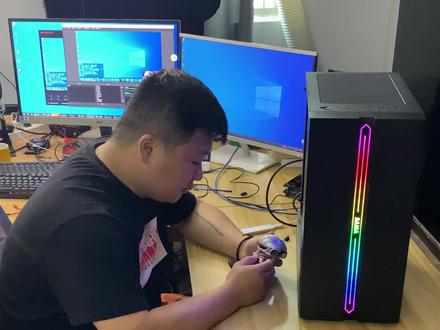 00:57查看AI文稿AI文稿
老板啊,我买的那个电脑用来开模拟器玩手游特别的卡,那个 vt 是怎么开的呀? vt 怎么开?很简单,我来教你。首先我们点击左下角开始下单,先将我们的电脑重启, 重启之后我们疯狂的按 dl 键进入我们的主板 bels。 进入 boss 之后呢,我们首先按下键盘上的 f 七,进入高级模式。首先我们先将语言设置为简体中文, 然后呢我们再找到高级的这个选项,在当中呢有一个 cpu 设置,点进去之后我们下拉找到这个选项,然后我们按下回车,将选项改为一开头的。完成之后呢,我们按一下键盘上的 f 十,然后保存,回车过程中他会自动重启。 冲起之后我们将鼠标移至下方任务栏,点开我们的任务管理器,在任务管理器当中我们点击性能,在 cpu 设置当中我们可以看到 cpu 的虚拟化已成功开启。
295武汉小熊装机 00:24查看AI文稿AI文稿
电脑开模拟器玩手游特别卡怎么办?这多半是由于你没有开启为题,今天我来教你开启它。电脑开机后不停的按 delete 键,进入到贝尔斯,然后找到高级选项,选择 cpu 设置, 找到印特尔 vt 选项,一般默认状态下都是关闭的,我们手动选择开启,然后按键盘 f 十保存,敲回这个重启电脑就可以了。
194电脑『鹏举』 01:09查看AI文稿AI文稿
本期和大家分享梅杰 sy 杠一九零零 cos 主板 bos 设置优盘启动视频教程,插上制作好的优深度优盘启动盘开机按第六个键进入 bos, 用方向键选择 fux, 选择到 soto, 选择 sort mat, 回车选择 ahc i 模式,按 esc 键返回 blos 主界面,然后点击 bott, 再点击 bostops 紧一,将 usb 名字的优盘设为第一启动下, 然后按 f 四,选择 ys, 保存 bus 并退出,之后系统会自动重启,然后进入拼音系统。 接下来和大家分享如何使用快捷启动进入 pe 系统,重启系统后,连续按 f 一二键进入电脑的快捷菜单,选择优盘启动盘的盘幅即可,之后系统会自动重启进入 pe。
 00:35查看AI文稿AI文稿
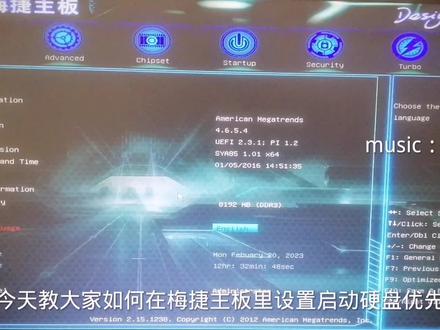
今天教大家如何在眉睫主板里设置启动硬盘优先。首先进入 bios, 不会的可以上网搜教程,然后把语言切换成中文, 点击到上方的启动里,然后拖到最下面,然后点击硬盘设备启动优先级, 然后就就可以设置优先启动的硬盘了,进而实现双硬盘流畅运行。最后点个关注再走吧!
457游戏人子丰 03:39查看AI文稿AI文稿
这个电脑里面的 vt 杠 x 只有在这个 boss 里面才能找得到,厉害吧。 我也是专业人士,我能搞得好。老婆去上班了,我要把我的电脑给重新装好,为了小孩子上学,老婆不要用电脑, 这在这里睡觉都睡了四年了,不知道还能不能用,我来给他搞搞修修。以前我是专业搞电脑的, 哎,现在把房废掉了。二十年前我是专业搞电脑的,太脏了,我要给他刷洗刷洗。扫个键盘,扫个鼠标, 找个看能找到。找吧,键盘找到了,哎,差一个数据显示器了。这电脑买的时候是一千七百块, 放了四年,不知道还好不好用呢。哎,不是放了四年不好几年了吗?四年没用了,银河马不愿用, 说影响学习。你害得我天天没电脑玩。哈哈哈哈哈哈,他叫我害他怎么过来,他不让安电脑怎么过来。现在反正你安上电脑我就不玩了。 回家了又买个显示器啊。这个 来个二手,二手的才两百多哎。 哈哈哈,不是键盘,这个这个一块的需要擦,你先去找个卫生纸放那个酒,稍微哪个键盘要擦擦干净, 我来组装。现在把电脑给组装一下啊。我二十年前我是专业搞电脑的, 这个电脑放的时间太久了,报废了,重新换新的。这电脑上的搞到二十岁, 你给我玩一下。显示器也是二手的,先给我玩一下。手机没用了,先给你们玩一下啊。哎呀,看看还能好友开。开了开,开了开,开了开,开了开,开了开,开了。这个电脑里面 vt 刚 x 只有在这个 boss 里面才能找得到,厉害吧。 我也是专业人士,我能搞的好啊,搞了一上午,搞好了。
31人品最可贵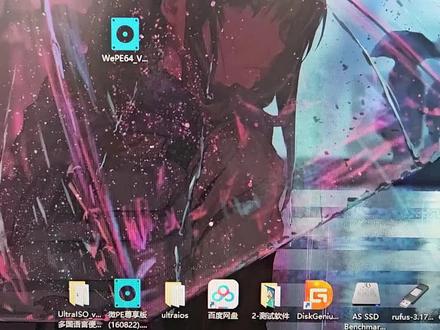 03:56查看AI文稿AI文稿
今天来给大家演示一下怎么刷新梅杰 b 七五这块主板的 bios。 首先我们准备一个 u 盘, 然后我们准备一个 p e 工具,我这边准备的是 v p e v 二点二,打开 p e 工具箱,选择安装到 u 盘, 然后格式化这一块,选择 f a t 三二,然后勾选 dos 工具箱,选择我们的优盘点,立即安装进优盘。 安装的过程中,我们先下载一个 bios, 我们在梅姐的官网下载中心这边 搜索我们的主板, 我们的主板型号是这一个点它进去,然后下载这个 点立即下载,我这边是已经下载完成了, 我们打开文件夹,可以看到已经下载的文件。 ok, 我们这边的 p 工具已经制作完成, 这我们打开我的电脑,可以看到我们刚刚做的一个 p e 的 u 盘, 我们把下载的 als 直接拉到 u 盘里面,点击运行,它就会解压到这个 u 盘里。好的, 现在我们把 u 盘插到主板上,按开机键的同时,马上点击键盘的 f 十二, 选择我们的 u 盘启动, 选择 max doors 工具箱, 选择纯 bose 模式, 这边可以读到盘,我们选 c 加冒号,这边就可以读到这个 c 盘了,然后我们输入 d i r, 输入 d i r 之后可以读到一个我们的 u 盘的跟目录的一个文件, 我们输入 u p 点 b a t, 就可以开始进行 bells 的刷新了,刷新完成之后会显示这个界面, 然后我们关机,把主板的 false 电池取出来,把这个跳线帽 接到二三角,清除一下 bells 的设置, 然后把 dash 的电池装回去,再把跳线帽装到一二, 就可以开机了, 可以看到我们的 bills 已经刷新完成。
203搞机达人老黄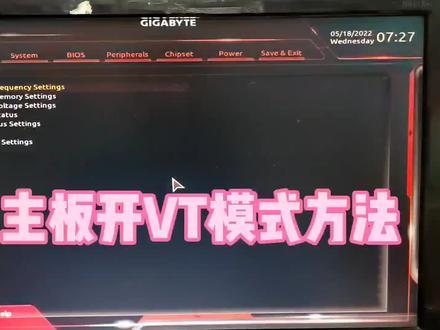 01:26查看AI文稿AI文稿
大家好,我是立国帅电脑,今天这个视频呢给大家讲一下我们这个季家主板如何开启他的 vt 模式,就是虚拟化模式, 首先呢我们需要把这个主板进入到他这个 bios 设置里面,如果不会进入到这个页面的老铁,大家可以关机以后,然后快速按第二个键,就就就可以进入到我们这个主板 bios 设置了,如果还是进不去,大家可以私信我, 然后呢我们选择到这个第二个选项, svstm 这个选项,然后我们再找到这个选择语言,这个设置就是有的是在这个位置,有的是在上面,我们看准这个字母,然后选择上,然后我们敲击回车, 然后我们再选择下中文简体,选择完中文简体以后,然后我们看这里,这里有个芯片组,我们用方向键把它移到这个芯片组,然后我们看到这个 vt 杠 d, 这是我们 vt 虚拟化模式一个开启的一个设置的一个方法,然后呢 也有的是在下边我们选择这个 vt 钢 d, 我们敲击回车,然后我们找到这个启动,我们再敲击下回车,敲击完回车以后呢大家不要忘记保存,我们需要按下 f 十键,我们按到键盘的 f 十键, 然后就会弹出这个设置,我们再敲一下会车,然后我们等待这个电脑重启,重启以后呢我们这个 vt 模式就正常开启了虚拟化模式, 然后我们就可以开一些模拟器啊,因为有些模拟器需要开启这个 vt 模式,然后这期视频呢我就讲到这里,有喜欢更多电脑常识的朋友可以关注我,谢谢大家。
1730立国说电脑(远程电脑维修) 01:06查看AI文稿AI文稿
内存明明买的是十六级三二零零频率的,但上机却发现只有二幺三三,难道是被骗了? 这种情况呢?如果是你的 cpu 和主板支持的情况下,有可能是没有开启 xmp, 如何开启呢?我来告诉你。首先我们要进入主板 bios 开机画面,按 bios 热键,我整理了所有主板的热键,大家对号入座就可以了。以我华硕主板为例,在这里我们可以看到内存的默认频率是二幺三三,在下面我们可以看到 xmp, 将 d 开头的字母切换成 e 开头的字母,再按下 f 十保存就 ok 了。可能有些细心的朋友会发现叉 n p 还有两种就是叉 n p 一和 p 二,他们有什么区别呢?我们下期进阶讲一下。
1041延边佳盛电脑装机店 01:58查看AI文稿AI文稿
第二段,如何进入 boss 启动优盘的 pe 系统?首先的话,大家可以看一下这个图啊,这是不同型号的主板进入 boss 的一个启动按键, 嗯,目前来说的话,我们大多数使用的都是华硕、微信和机加这三个品牌的一些主板啊,大家可以通过这种方式,在机器重启的时候,键盘灯亮起的同时,我们就不停的按动啊对应的这种 指示按键,就可以进入机器的八 u 四系统。进入我们主板的八 u 四之后呢,选择使用右盘启动就可以进入我们预先制作好的右盘启动工具就可以进入 p 一了。我们华硕主板进入八 u 四之后呢, 嗯,就是这样的一个页面,因为不同的你像是 iog 或者是说 top, 还有普通的华社主板,他进入之后可能颜色不太一样,但大概的设置都是基本上相同的。 然后我们进入主板的这个 boss 之后呢,大家可以看一下,在这个右下角有一个 boot menu, 也就是 小齿轮这个标志,点一下之后进入进入这个页面之后,选择这个 u 盘启动就可以了。微信的主板的话,同样的方法进入 boss 之后呢, 选择这个选择页面里面有一个 bootboot, 然后后边这个 pk 头的英文不太会读哈,就是找到你的优盘之后,把你的优盘拖到第一个框框里就可以了。 积家的主板的话,我们根据这个进入八 l 四的顺序选择八 l 四这个选项,选项里面有一个启动优先权,选择我们的优盘优先启动就可以了。看完的老铁们给个赞呗!
 01:02查看AI文稿AI文稿
开机黑屏显示 no bottys 怎么办?大家好,我是大蕾蕾,今天有粉丝问我刚才的那个问题,怎么办?换个电脑呗, 这一行提示是告诉你电脑找不到引导设备说人话,那也就是找不到你的系统硬盘了,怎么办呢?安排这里我们要进入 boss 开机的时候按启动热键,以我华硕主板为例,嗯, f 八其他品牌电脑的启动热键呢,我都整理出来了,大家对号入座就可以了。进到拜奥斯了以后呢,将这个语言改为简体中文, 那会看到上面有启动,然后选择启动这里我们看到了启动选项属性,这里边有一个井号一,将井号一 选择为我们的启动硬盘。选择完了以后呢,我们按 f 十,然后选择回撤, ok, 这样就可以正常的进系统了。
2974延边佳盛电脑装机店 00:24
00:24 01:12查看AI文稿AI文稿
大家好,我是恭维的斌哥,接上期视频,今天给大家讲如何从装系统。首先我们要准备一个带有系统的启动盘,废话不多说, 直接开始将 u 盘插在电脑的蓝色接口上,上期讲到蓝色接口为高性能传输接口,这样可以大大提高装系统的速度。按下开机键,再根据屏幕下方的提示 暗带或者 i 二进入 bios, 这是个品牌电脑主板 bios 启动键,大家可以截图保存一下。进入 bios 页面找到启动效,并将系统盘设置为第一个,设置好后保存并且推出。从起电脑后按电脑配置选择合适的 p 系统进入。 进入到 pe 系统会弹出这样的一个框,我们只需按照上面的提示将所需要安装的系统放在对应的盘符即可。 在这里需要提醒大家一定要注意资料的备用,点击下一步开始。从装系统,安装期间电脑会重启一到二次,期间不要断电或关机,直到电脑出现正常的桌面为止。打开卸载货,更改程序, 把不需要的软件卸载即可。关注我关注我关注我!下期将告诉大家系统 u 盘的制作方法。
 10:50查看AI文稿AI文稿
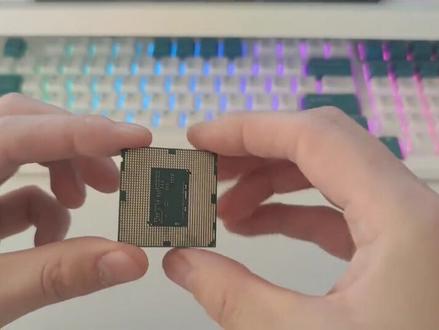
首先呢本期视频使用的 cpu 呢是一三一二二零 v 三啊,这是一个二十二纳米工艺的 cpu 啊,然后拥有四核心四线城啊,主频三点一集合资,锐频三点五集合资啊,然后拥有八兆的三级缓存, 然后工号八十瓦,这块 cpu 呢是我从某余啊以一百五十元价格然后买回来的,然后已经撤管,没有任何问题,然后某宝在售,价格大概是一百七十块钱, 主板呢,我们采用的是一块眉睫的 h 八幺,然后这是一块十七乘十九的主板,然后是一块小板子 啊,虽然呃板子挺小,五脏俱全。首先呢拥有两根呃内存插槽,然后前置 usb 三点零,然后该有的都有啊, 撒塔接口呢,给了四个也是足够用了,其中这两个是三点零的,然后后置呢 uib 二点零接口给了四个,然后一个千千兆的网卡接口,音频接口,然后这是一个老师的接口, 内存条呢,我们使用的是光威的迪迪二三一千六赫兹,然后四 g b 啊,单根四 g b, 两根是八 g b 啊,做一个双通道,这是一个双面颗粒, 这个条子呢也是我从某鱼上以一百块钱价格然后收购回来的,现在这个滴滴二三内存条还挺便宜的,然后大家稍微哎注意点,都可以收的到 哦,还还有这个三十七啊,三十七就使用的是一个英特尔的原装,三十七啊,是一个铜芯的,这个东 东西呢,如果你跟那个本地实体店的老板比较熟啊,那就随便拿,嗯,如果不熟的话,呃就五块钱一个,某某某宝的话大概是十五吧,好像是 反而压这个一三一二二零 v 三是足够的。固态硬盘呢,我们本期视频使用的是一个营通的二百五十 g 啊固态硬盘,它是一个撒塔三协议啊。呃,这个东西呢,没什么好说的。呃,这个也是我从某一上捡了,花了一百块钱,嗯, 有需要的小伙伴呢也可以从某宝买全新的。本期呢,我们就捡个垃圾嘛,对吧,就凑合用。 先看方面啊,本期视频我们使用的是一个七彩虹的啊, gtx 啊六六零,然后两 g 版本,他拥有一个双六拼的独立供电。 嗯,这个卡呢成色不是很好,但是还行,还有一个一键起包按钮, dp 和 hdmi, 然后两个 dbi 该有的都有,性能还是挺强劲。然后四根铜镀裂的铜管,然后 散热器,做工还是挺好的,这个卡拿在手上的时候相当的沉,还是很可以的一个卡。 本期视频使用的电源是一块杂牌的电源啊,他是一个网动力的四八零,然后八零 plus 认证啊,这是同牌认证。然后虽然说他是四八零啊,但不代表他是功率啊,是四百八十瓦, 他是一个额定啊三百六十五瓦的一个电源,但是带这个一三一二二零 v 三啊,然后加这个六六零二 g 的这个显卡是绰绰有余啊。这个也是我捡垃圾五十块钱捡的, 机箱呢,由于比较大,这里放不到桌子上。然后使用的是一个 p 六的机箱啊, p 六永远得深。然后我们看一下成品, 首先我们打开 gpuz, 测试这颗 cpu 的单盒和多盒的分数,同时打开 id 六四,测试这颗 cpu 的温度和工号, 最终测试成绩为单和三百三十三分多和一千三百四十分,温度全程不超过五十五度,说明这个散热器是完全够用的,工号呢也仅为三十瓦以下。我们接下来打开 fu mac 甜甜圈,对这块显卡进行一个测试, 在一零八零 p 分辨率下,经过十五分钟的测试,我们发现这块显卡的温度呢始终保持在八十六度左右,温度有些偏高,不用担心,我们换一下规矩就好了。通过 gpuz 的监测呢,我们可以 去发现这块显卡在烤鸡过程中的工号为一百四十瓦,这也能进一步的说明这块电源呢是完全够用的了。 为了进一步测试这个 cpu 的稳定性,我们打开了 iw 四的系统与稳定性测试,同时单考 fpu 五分钟。在经过五分钟的单考 fpu 过程中,我们发现这个 cpu 的温度始终不超过七十五度,而且工号呢也仅为四十瓦, 所以担心这颗散热器不够用的小伙伴可以完全放心了,这个童心的樱桃儿原装散热器可以稳稳的压住这颗一三 幺二二零 v 三的 cpu。 测试工号呢,也可以使我们更好的去了解这套配置的电源是否够用。 我也知道肯定是有一些小伙伴想去知道这套配置呢到底能够跑多少分,我知道跑分没有任何的意义啊,但是为了能够照顾这些小伙伴,也是对这套配置呢进行了一个分数的测试。在新版鲁大师的跑分环节呢,这套配置呢一共跑出了三十六万的一个长记, 但是呢,毕竟是娱乐大事啊,我们看看就好,我们一定要知道分数不代表性的。下面进入游戏的实测环节,首先呢,我们测试的第一个游戏呢是英雄联盟, 看到在泉水中的表现呢,为二百针左右,我们到了线上呢进行了一波小团战,然后呢针数也能够稳定在一百一十针左右,偶尔会掉到九十针 左右。通过左上角微信小飞机的监测呢,我们发现,嗯,在游戏过程中呢,这个 cpu 和 gpu 呢是全程没有吃满的。 然后呢在后期的大规模团战中呢,能够稳定的保持在一百针左右,同样的呢,我们发现这个 cpu 和 gpu 也是没有吃满的一个状态,那么说明这套配置的潜力呢,不止如此,接下来我们去测试一下其他游戏。 接下来我们测试的第二款游戏呢是来自于穿越火线的三十人生化模式,可以看到全程都保持在一百五十人左右,但是也偶尔会掉到呃,一百二十多人左右。通过左上角的微信小飞机检测,我们可以看到啊, 在这个游戏过程中呢,他的这个 cpu 的压力还是有点大的,已经到达了百分之七十左右啊,但是呢显卡的压力却很小啊, 只有百分之三十不到,不过在这款游戏中呢,带幺四四赫兹的显示器肯定是够用的。经过以上两款游戏呢,我们可以看到这套配置呢,去玩腾讯全家的可能是没有问题的。来我们测试的这款游戏呢是 cs go 啊, 于呢微型小飞机,在这款游戏中呢是不显示的,所以说呢,我们打开了控制台,去使用这个游戏本身的一个啊帧数检测呢,可以看到全程呢帧数稳定在一百二十帧左右,游玩起来肯定是没有任何问题的。 既然 cs, go 也能流产的运行,那么我们接下来测试更为吃配置的其他游戏。接下来我们测试的游戏呢是绝地求生啊,从跳伞到落地过程中,我们可以看到它的帧数呢为八九十针, cpu 和 gpu 呢也是吃满了的,落地后呢为七十针左右,偶尔呢也会掉到五十五针左右。 当然了,我们不要忘记了,这是一个四加四的双通道内存条,如果换成双八 g 的话,这个真实表现肯定会更好一点。这里是开闪过之后,我们发现附近是有一个人的,然后果断的下去把它给击杀掉, 在海岛地图中呢还是雨天啊,然后下节跑,大概针数呢是一个七十针左右, 接下来是其上载具的一个帧数表现,这个时候可以看到已经起雾了,而且是在轰炸区过程中,帧数呢在五十 五针左右啊,而且呢这还是在毒圈内啊,最后因为车技不好呢摔死了。接下来呢是最近比较火的一个游戏啊,有间无间,这个游戏呢其实优化的并不是很好,而且呢是非常吃配置的,我们可以看到啊,在等待界面 面呢,这个显卡,这个 gpu 已经跑满了百分之一百,然后在开始等待的界面呢,大概有个六七十针左右, 而落地后呢有一个六十针的表现,包括搜寻物资的时候呢,都有一个五十五针左右啊,然后还是可以的,这个时候呢,我们发现哎,附近呢也是落了一个人,又果断的抢先开了这个金堆啊,那武器之后呢,就去跟他对钢了, 经过一番忌惮之后呢,我们是把他成功的给击杀掉了,拿到了手刹,在打斗的过程中呢,我们也可以看到他也是一个稳定的六十针的表现,而且可以看到这个游戏其实挺吃闲卡的,对于 cpu 的要求还是不是很高啊, 全程的占有率呢,也只有百分之五十左右啊。然后在赶路的过程中呢,我们发现了一个人机啊,也是国产版,把它给收走了, 不费您的风, 然后顺手就接了一个击败,然后发现敌人就在附近,不可能段位低的缘故啊,这个也是一个人机啊,就成功的把他给拿下了, 这个时候呢,我又发现了一个羁绊,然后也是果断的给揭掉了,毕竟呢是要测试这个游戏的具体表现,巴不得多来些人,嗯, 玩的比较菜啊,大家不要见笑, 然后在商店疯狂的刷,怀孕的时候也能够稳定的在五十五针左右啊,在舔空投的过程中呢,被人给偷袭了,这是一个玩家,然后经过一番寒战呢,也是把它给收掉了, 最后决赛圈呢,被人偷袭,然后就没了,然后技不如人嘛,总之呢,这套配置呢,在永结无间这款游戏中的表现还是可以的,能够全程的稳定在六十针左右,放完肯定是没有任何问题的。好了,本期视频到此结束,如果本期视频对你有所帮助,还希望您不要吝啬手中的点赞,我们下期再见!
655装机小哥阿鹏

