iwatch捏两下怎么使用
你想知道 apple watch 有哪些隐藏功能? i watch 有一个隐藏功能,当只手握紧拳头就可以实现操作手表,非常的实用。例如我握拳两下就可以回到菜单,手指拧紧一下就是向前,捏紧二下就是向后,握紧一下就是点击 电话来时握拳两下就可以接听电话。教你如何设置要找到辅助功能,打开辅助触控,在这里还可以学习如何通过手势操作 watch, 快去试试吧!

粉丝1.3万获赞7.4万
相关视频
 01:05查看AI文稿AI文稿
当你打算解锁上车,却没有第三只手,找出手机或钥匙,只需要优雅的抬起手腕捏两下, 就可以解锁开门了。小屁专属车控表盘,抬手那么一开,再抬手那么一关,谁还不是这条街最亮的朋友呢?那么如何设置手势、车控指令和表盘呢?首先准备好你的 iphone 和 apple watch, 以及需要用到的这四个 app, 备忘录里自建一个文本,把这些快捷指令的添加捷径复制进去,一一点开,即可自动生成快捷指令。接下来设置四个手势,分别对应你想要的指令,在手表的 app 里选辅助功能, 辅助触控,再点击手势,就可以设置自定义手势了。刚刚添加的快捷指令在最下方,这里强烈建议不要把捏紧和握紧设置为解锁车了,因为我发现捏一下很容易误锁。表盘的设置就很简单了,在模块表盘里自定义, 或者直接在小鹏 app 的车控界面点右上角设置 apple watch, 探索一键添加更方便。有了手表,车控真的更好使了!截图此页面复制图上的文字到自己的备忘录即可。你学会了吗?那你有用的话,欢迎点赞关注呀!
742查理布朗熊 03:05查看AI文稿AI文稿
哈喽大家好,我是杜小豆,为了健康需求买了 apple watch s 八到手后发现啥功能都不会用,还没捂热就卖掉或者放着吃灰了。 其实他有很多好用又强大的功能,你真的都知道吗?今天就来分享二十个 watch 的隐藏功能,看完保证让你直呼真香!手表没白买,内容又多又实用,推荐先收藏再慢慢看。便捷功能,用手遮住表盘,可以静音来电,遮住三秒后还能挂断电话。接电话时腾不出手, 捏两下手就能接通电话,再捏两下就会挂断,是不是超方便?你只需在设置辅助功能,辅助触控, 打开辅助数控后点进手势,打开手势选项,再把捏紧设为轻点握紧改成向前就 ok 了。微信聊天时,长按可以发送一个强提醒,对面也会收到一个窗口提醒,有要紧时的时候 很实用。如果出现 app 卡死的情况,可以先长按电源键,跳出关机界面后,再长按表罐,就能强制退出当前 app 了。用 iphone 看视频的时候,转动表罐就能调节声音、暂停、前进后退、投屏操作等功能也一个不落。录音功能,大家经常吐槽 iphone 不能通话录音, 而有了 apple watch 后,通话时可以打开手表上的语音备忘录并开始录音,完成后进入 iphone 的语音备忘录, 查看 watch 文件夹,就能下载同步刚才的通话录音了。表盘功能,除了在 watch 上更换表盘,你还能打开 iphone 的 watch app, 点进中间的表盘就能看见更多选择。如果你用的是米奇表盘,点他就会为你报时八点五十三分。用其他表盘时,双指长按也能报时,但声音就没那么好玩了。如果用的是动态表盘, 像这个水母或者玩具总动员,轻点就能变换效果。用月相表拍摄,可以通过旋转表观调节月相时间,查看哪天会有满月。相机功能。我们都知道打开卧室的相机可以遥控 iphone 拍照, 但转动表罐可以更改,放大倍率,长按快门,还能录制视频,这些你都知道吗?报时功能,在设置辅助功能中名里打开中名选项,再点击定时设置好时间和铃声后,到点手表就会轻微震动来提醒你。隐藏功能,在 iphone 的 watch app app 识图排列里,就能把 app 排列成各种形状。上滑,打开控制中心,轻点手电筒,整个表盘就会变成小手电筒,左滑一次可以变成应急闪烁模式,再左滑可以变色。而三种模式下,轻点 或表盘朝外时,亮度都会提高,再朝上自己亮度就会降低,保护我们的眼睛。手表打开密码后,可以在 mac 的设置出款,也得与密码里打开,用 watch 解锁, 当手表靠近 mac 就会自动解锁了。再设置洗手里,打开洗手计时器,洗手时就会自动开始计时,特别适合现在的大环境,外出回家也别忘记勤洗手哦! ok, 这期 watch 的功能分享就到这里,更多 apple watch 的相关内容也在来的路上啊! 主页里还有 iphone、 ipad 和 macbook 的数码科技干货分享,关注多多,赶紧不错过我们下期见!
2425爱数码的多拉多 00:44查看AI文稿AI文稿
一直有个疑问,当我们另一只手不方便的时候,怎么操作 apple watch? 其实苹果早就考虑到了这个问题,进入 apple watch 设置, 找到辅助功能,打开辅助触控,打开后抬起手腕,屏幕周围出现蓝环,就代表辅助触控已经开启。握拳两下,屏幕会出现焦点环,就代表手势操作已经激活。这时候再握拳两下,打开操作菜单,握拳一下,点击焦点环上的选项,捏紧一下,向前 捏紧两下,向后握拳一下就可以打开 a p p, 接听电话的时候更加方便,捏紧两下就能接听电话,捏紧两下就能挂断电话。
226果表仓库 00:16查看AI文稿AI文稿
苹果手表应该如何拍照?点击表冠,找到我们的相机功能, 选择要拍照的页面,捏紧两下,这样就拍好了,学会了吗?
584橙橙甄选 00:40查看AI文稿AI文稿
今天专门给大家说一下这个 s 九刚发布的手捏姿势,然后呢大家入 s 九的话,价格可能会贵一点,这个手捏姿势呢, s t、 s 八都是有的。打开设置,今天给大家操作一下,打开设置里面,然后呢有个辅助功能, 找到辅助功能往下滑,这里呢有辅助触控,点开之后呢手势操作,打开, 然后这里面就是有捏紧两下,或者说向前向后都是可以的,你想怎么操作的话,在这里面可以设置一下,还有不会的宝字点我头像,一起过来看一下吧。
124青枫数码 00:26查看AI文稿AI文稿
挑战单手添加闹钟,先握两下叫醒我的 watch, 再握一下进入连续捏合两次,后退 捏合,依次前进,走到添加闹钟,调个八点二十分的闹钟吧, 挑战成功。好嘞!
234啊我的曲奇 02:27查看AI文稿AI文稿
全新的 apple watch series 九,只要食指和拇指这么捏一捏,就能实现很多操作啊。看了发布会的这个短片,着实让人很种草,就是不知道会不会痛失韩国市场。 但已经有了 s 六以及以上型号的 watch 用户也不用太羡慕啊。虽然说咱们不能像 s 九一样全局捏一捏,但设置一下还是可以用的,只需要在 watch app 里面找到辅助功能,把快速操作打开, 这样来电话的时候,闹钟响的时候,反正只要屏幕上出现了捏和两下的提示,照做就可以 gets 九的同款功能了。 我觉得它最实用的场景啊,就是拍照了。我们把 iphone 架好,把 watch 里的那个相机 app 打开,站好位置,捏两下就搞定了。然后呢,我们再来说一下能够让你单手完全操作这块 watch 的进阶玩法。在之前那个快速操作下面有一个辅助触控,打开,手势也打开,这里可以自定义四种手势,默认就是这样的,这样叫做捏,这样叫握。我稍后会来演示啊。 现在呢,现在启用手势这选择偏好的选项,我选的是捏紧两下。也就是说呢,获取亮屏时默认不启用手势操作,我捏两下以后才会启用 视觉信号,这里可开可不开,开的话,亮屏时呢,屏幕四周会出现一个框框,提示你现在可以启用手势了。 ok, 解释完了,咱们现在来演示一下这四个默认手势的操作。比如我们的目标是开启一个划船机训练,那我就先捏两下,激活手势操作,这时出现了一个焦点框,说明已经启用手势了。握紧两下,调出操作菜单, 握紧一下,选中,按下表冠,来到 app 识图捏一下,焦点框会挪到下一个 app, 捏两下呢是退回上一个 app, 就这样一直挪, 挪到体能训练 f 握紧一下,选中,捏一下,再捏一下,挪到划船机了,握紧一下,选中,搞定。 好累啊,活动一下手腕先,那默认操作就是这样了。当然呢,你也可以把某个手势设置成动作指针,利用手腕运动来控制光标等等等等等。腾不出手的时候,这样用过去还是蛮酷的。 最后做一个小调查,你会充新款的 watch 吗?
3665黑盒er 00:31查看AI文稿AI文稿
朋友们知道刚刚发布的阿婆 watchs 九,他新增这个双指捏捏的功能,其实咱们老款手表也有,只不过是在辅助功能里,比如我的阿婆 watchs 五捏捏接听电话,捏一捏播放音乐,再捏一捏暂停,捏一捏控制相机拍照, 捏一捏关闭通知等等。那么怎么设置呢?在 apple watch 中的设置找到辅助功能,选择快速操作,然后打开就搞定了,只要屏幕上出现紧捏两下的提示,就可以通过手势完成操作。
71古灵精怪余同学 01:16
 04:16查看AI文稿AI文稿
最新的苹果手表 double tap 能做些什么呢?今天就一起来开一箱 s 九吧,上面呢依然是雕刻的 watch logo, 今年出了一个粉色的 apple watch, 所以就安排上啦。先看看粉色的表带, 他和现在我手上的这个运动手环是非常相似的,这个颜色更干净一点,可以自由调节长宽。接下来看看手表吧,在这里就能看到了一点点粉色了 哦。说明书这个包装是全纸的,搭的呢,也是这种编织袋,这个是有点磨砂质地的。接下来我们来看看手表吧。 他这个包装纸也是有淡淡的粉的,他这个是透着明显的粉色的实物,看起来会更粉一点,在镜头里呢,他不会过于粉嫩。如果把我的星光色 放在旁边,可以明显看出来是粉色的,日常也能很容易和其他衣服搭配那种粉色,你就不会因为你选了这个 apple 吃粉色的衣服只能穿粉色的。那接下来咱就去试试 s 九啦。 later s 九最新的功能呢,就是双指互点以下,能够直接控制 apple watch。 那使用了一段时间,我发现最常用的应用场景呢?首先第一个就是控制拍照, apple watch 可以用来遥控我的 iphone 拍摄。另外还有接电话,很多时候用 apple watch 接电话就是因为只有单手可以操作, 现在双指互点两下呢,也可以用来接电话或者挂电话了。最后一个就是闹钟的应用,一开始在发布会看到这个功能的时候 还在担心,万一我一 double tap 了,我的闹钟继续睡,直接睡过头了怎么办?不过他这个 double tap 还是蛮贴心的,双击一下呢,只是稍后提醒,在那种真的可以再睡一会的情况下呢,就不用再去寻找。哎,我这个手表按钮在哪?就怕一整个早上 都在 double tap。 那除此之外呢,还可以用来回信息,双击之后会自动变成语音输入,然后再双击一下就可以发送了。如果在普通的屏幕打开的时候使用 double tap, 还可以互换智能叠加去浏览不同的数据,听音乐听播客都可以用 double tap 来控制。另外还有指南针手电筒,可以用来操作不同的界面和调节亮度。 果是在通知里面选择 double tap 会变成他的默认一个处理方式,就期待一下各个 app 进行发挥了。之前在发布会下面的视频你还看到之前的辅助 功能里面有一个类似 double tap 的功能,那这几天我也对比了一下。首先呢就是 s 九采用了最新的 sip 芯片,提升了电池的性能,从而把这些都用到了这个 double tap 的感 硬装。所以我觉得如果是用 s 九之前的设备型号,大概开着这些辅助功能呢,就会比较耗电, s 九是在有这个双击的感应的同时,能够保持十八小时的续航。其次呢 就是双击,这个动作呢是为了单一个动作优化的,而辅助功能里面的双击呢,是要搭配其他的手势进行整个菜单的选择的,比如倒计时这个功能,如果我们用辅助功能进行操作的话,就要操作多几次才能够选中,所以 double tap 使用起来会更方便。不过我有发现,如果大家只是想用 iphone 这个相机遥控功能,因为 它只有一个按键辅助功能还是蛮好用的。除了这个持平之外,其他的功能我觉得还是 double tap 好用一点。 double tap 这个功能呢会在十月更新 苹果手表,他的屏幕一向很好,感应非常灵敏, s 九的亮度呢,也提升到两千尼特,在室外阳光灿烂的时候呢,尤为明显。下一个新功能就是手机查找了。那我确实是一个经常在家里丢手机的人,我上一次 发现手机掉到沙发那个缝里面了,我找了半天硬是没找到。那现在有了 apple watch 精准查找,那查找方式呢?就是点开精准查找 后,他会发出声音,过了一段时间呢,就会出现这一个画面,这时候呢,我们就在屋里走动,看他到了什么时候会变绿。 这也是一种便利方式,走到两米以内呢,这时候会变得更精准,而且达到了手机这个位置之后,他会自己消失,点都不用点,非常适合经常丢手机的小伙伴。下一个呢,是我现在还没有尝试到的,但是我也很期待的就是可以在设备端处理 siri 的请求,这样就不受 wifi 影响,速度可以更快也更隐私, 而且还能够直接问 siri 的健康状况,比如最近睡的怎样。那这个问题我应该会问的很多了,这个功能呢,晚一些的更新才会有,另外语音到尾有百分之二十五的提升,这个感觉还是挺明显的。这样在紧急情况下用 apple watch 回微信信息方便多了。依然是有午夜色、星光色、银色、红色以及最新的粉色。 我手上这个呢是四十一毫米的,我的手算是比较大的,所以女生一般入四十一都 ok 了,男生可以入四十五或者 ultra。 那大家最喜欢哪一个颜色的 apple watch 呢?欢迎在评论区里和我分享。
6157ElenaLin_青青(孕期版) 02:49查看AI文稿AI文稿
apple watch 使用指南哈喽,老铁们大家好,我是恒发科技的小鹿,今天我给大家讲解一下苹果 s 八手表的一些功能。 首先一个便携功能,我们用手遮住表盘,可以静音来电,遮住三秒后还可以挂断电话。接电话时腾不出手,捏两下手就可以接通电话,再捏两下就会挂断。还有很多人不知道这个怎么设置,下面我来教大家。首先我们找到设置在表格上, 然后向下拉,找到辅助功能,我们再向下找,找到辅助触控,把这个打开,打开之后有一手势,我们把它也要打开,然后我们要把这个捏紧,给他选一下啊,选成轻点, 把这个握紧,改成向前,然后这样我们这个功能就算是设置好了,我们退出去就可以了。还有就是如果出现 a p p 卡死的情, 可以长按电源键,跳出关机页面后,再长按表冠,就能强制退出当前的 app 了。用 iphone 看视频的时候,转动表冠可以调节声音,暂停前进后退。通话时,我们也可以打开手表上的语音备忘录,并打开开始录音,完成后进入 iphone 的语音备忘录,查看 watch 文件夹,就能下载同步刚才的通话录音。 然后表盘的一个功能,除了在卧室上可以更换表盘,你还能打开 iphone 的 watchapp, 点进中间的表盘就能看见更多选择。如果你用的是米奇表盘,他就会为你报时。用其他表盘时,双指长按也可以报时,但是声音呢,就没那么好玩了。十四点五十分, 嗯,相机功能呢,我们可以打开卧室的相机,可以遥控 fn 拍照,但中转动表观也可以更改,放大的倍率,长按快门,还可以录制视频。还有一个报时的功能也在设置里面,我们打开设置,然后还在刚才的辅助功能,我们找到往下翻,找到这个 中明,然后我们去定时就可以了。还有一些隐藏功能,在 iphone 的 watchapp app 视图排列里,就能把 app 排列成各种形状,然后我们可以上滑,点开这个 控制中心,我们找到手电筒,我们点击之后,我们的手表就变成了一个小手电筒,左滑一次可以变成应急闪烁模式,再左滑可以变色。而三种模式下轻点或表盘朝外时,亮度都会提高,再朝向自己亮度就会降低,保护我们的眼睛。 手表打开密码后,可以在 mac 的设置触控 id 与密码里打开,用 watch 解锁,当手表靠近 mac 就会自动解锁。再设置洗手,打开洗手倒计时,洗手就会自动开始计时。 像我手里这台 s 八,这是一个我们前几天新到店的一台,这是一个大全套的配置盒子,表带还有充电器都在成色,外观呢非常的新啊,这个是在保修的, 保修到明年的一月份,屏幕呢有一些细微的小划痕,像这种我们现在的一个二手行情,一个回收价值在十八张左右。好,下期视频大家想看什么可以打在下方的评论区上,这期视频就先到这,记得点赞散会记得加关注哦!
61恒发通讯 02:01查看AI文稿AI文稿
你的 apple watch 是不是这样这样来操作的呢?今天教你不需要另外一只手来点击屏幕或者表冠,单手就可以接听电话或者控制手表。首先我们在设置中找到辅助功能,下滑,找到辅助触控 开启。我看过很多同学发的求助帖,不知道为什么解锁手表的时候会出现这个蓝色小框框,其实就是因为打开了这个功能,它提醒我们可以开始用手势来控制 apple watch 点击进去。有做好的默认设置和教程,总共有四个动作,捏紧一下就是前往下一个项目, 拧紧两下是返回上一个项目,手握紧一下拳头就是点击这个项目,手握紧两下拳头会出现操作菜单。我们使用这个功能的时候,表带一定要贴合我们手腕的尺寸,不然就会不灵敏。到我们台湾的时候,出现蓝色 边框,手握紧两下开启手势操作模式。屏幕上会出现小小的焦点环,握紧一下就是点击进入,也可以拳头握紧两下配合,捏紧一下,留两下一个选项。 我们也可以在一开始的设置菜单里调整我们习惯的动作组合,这样当我们收到来电时,屏幕上会有手势操作提醒,握紧两下就可以接听了。当然还有更进阶的玩法, 在辅助出空中点击动作指针下滑到底部,点击停留控制开启下滑,开启,摇动已开始。 这样当我们摇动手臂的时候会出现一个小指针,我们需要点击哪个项目就稍微停留一会就可以进入啦。如果觉得太过灵敏或者不够灵敏,可以在这里设置调节参数,我自己用的参数也在这里啦。 单手操作我会在冬天用的比较多,就不用再抽出一只手来操作。还有像吃小龙虾不方便的时候,也有部分同学不太理解这个功能,觉得很麻烦。 其实单手操作的研发初衷是为了让独臂等残障人士也可以很好的使用 apple watch, 所以也是很贴心的。
4298我叫大博 00:40查看AI文稿AI文稿
苹果手表很多人都是一个接听挂断电话器的一个功能,然后我们现在的话教大家使用一下 打开辅助功能,然后里面的话他有一个辅助,辅助触控,然后把这个辅助触控的话打开,然后的话比方说打开以后咱们可以直接在上面接听电话,嗯,把它暂停, 然后现在是捏两下接听电话,然后我们现在捏两下,点击左下角可以抢购啊,快捷很方便。
21搬呀搬砖!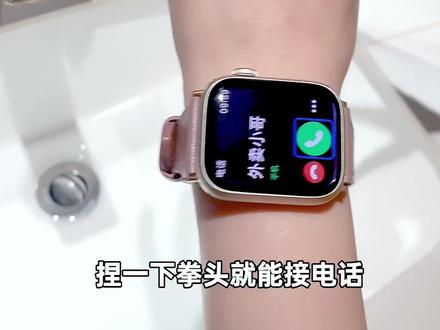 01:13查看AI文稿AI文稿
捏一下拳头就能接电话,靠近 mac 就能解锁,还能帮你实现 iphone 从来不配备的通话录音,要像这几个隐藏功能, iphone watch 才没算摆满。嘿,你的数码小闺蜜汤圆来喽!一、手术操作咱们打开设置 辅助功能,打开辅助触控按钮,再点击手势,把手势按钮打开,点击握紧,设置为轻点,这样在电话来的时候捏一下拳头就可以接通了。第二、解锁 mac 在 mac 上点击 系统偏后设置,点击安全性与隐私,把手表靠近解锁的选项勾上,这样一坐在电脑前就能解锁啦!三、通话录音当我电话来的时候,手机是不允许打开语音备忘录的,我们可以使用手表上的语音备忘录, 打完电话结束录音,手机上也会自动同步哦!这个隐藏功能平时的话特别管用,假装没有时间开录音,可比拿起手机自然多了。四、应急手机筒让他进入控制中心打开手电筒,点一下,加长 亮度,左滑切换闪烁,在紧急时刻能够让你更醒目哦!五、强提醒在聊天界面长按可以发送小信号,如果对方点击勾,我们这边是能够收到提醒的哦!克制已读不回的好办法呀!六、查找手机控制中心里面这个 找手机按钮可不止让他响铃震动这么简单哦,长按的话还能让他闪光,手机掉在犄角旮旯里面就超醒目的!更多生活小技巧,记得关注小汤安排头哦!
414小汤圆妹陀 01:26查看AI文稿AI文稿
握拳就能接听电话哦买噶! whos 八正式版带来了哪些好玩的新功能呢?现在可以通过最新的更新辅助功能,实现手掌的捏紧或者握紧控制手表了。当我们不方便用另一只手操作手表时,这个功能就显得特别好用,比如说有电话打进来了,握紧两下就能接听电话 喂!当然还可以进行很多的自定义操作,比如说这个隔空移动光标, 一个比较有意思的人像表盘,在手机上拍摄的人像模式照片,现在可以定制到表盘了,不同于以往的直接用照片作为表盘,仅仅是展示一张照片,然后旁边显示时间, 加上两个复杂的功能不够高级,让我们回到时间显示界面, 旋转这个表罐,看到了吗?这个人物是可以放大的,然后我们晃动一下手表,这个人也是会动的。 在获取 os 七里面,这个查找功能只能用于联系人的查找,但是升级到了 os 八之后,我们可以看到这个查找已经跟手机上的查找一样了,分表查找联系人、查找设备和查找物品三个选项。之前总是提醒我们呼吸的呼吸 app 也有了改变,他的名字从呼吸变成了正念,而且加入了沉思功能。 看看这个有点科技感又有点复古的动画,是不是有点当年千千进庭的感觉了?大家还有没有发现什么好玩的功能呢?欢迎各位留言分享,拜拜!
733华强北大表哥 00:59查看AI文稿AI文稿
说 iphone 是激励的,我是第一个不答应,今天来给大家分享一下我常用的六个离不开的功能。首先肯定是找手机了,真的很方便, 上滑按一下滴滴响,长按还能亮灯呢,所以说在哪里都能找得到。手里很忙的,比如说在抱着东西,手捏两下就可以接打电话啦, 根本就不用爱,抬手就可以唤醒 siri 帮你做一下计划提醒,就很像一个私人助理,用了他以后一定会非常离赖的。接下来的话就是闹钟,他是轻轻的震动唤醒你, 能够敲醒的同时不会吵到你的家人或者朋友。还有就是摄像头啊,当你一个人想要后置拍照时, 他可以远程操控你的手机,当一个取景的一个预览器。还有就是戴口罩也可以解锁,不用每一次打开 apple watch 的时候都需要重新输入密码,戴口罩也可以解锁,非常的方便。所以说你觉得 apple watch 很鸡肋吗?
23果表仓库


