打印端口号被占用怎么解决

粉丝1041获赞4083
相关视频
 00:38查看AI文稿AI文稿
明明配置没问题,一启动就报错,报端口占用,想关关不掉,想开开不了,你是不是也想砸电脑?别在黑暗里乱撞了!狼角查端口从来不靠猜一个命令,管它是哪个程序藏在背后,通通给它揪出来!就是这个保命组合杠 l n t p r 是 只看监听 t 看 t c p 协议。关键是这个屁!直接告诉你背后到底是哪个 pid 在 搞鬼!因为上面刚提示是二五端口,这是当前这个进程 id。 在 另一个世界里, 只有掌握了连接的真相,你才是系统的主人。我是老徐,这是六十个英文保密命令的第三十集。想拿着我的全套网络排障思维导图,请点赞、关注、收藏,下期视频分享!
89老徐AI实战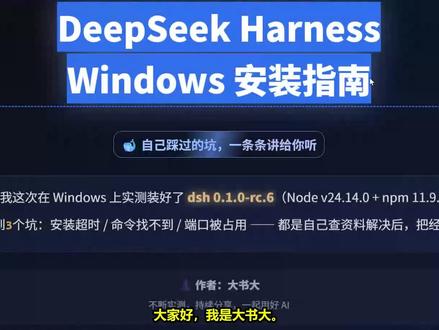 06:37查看AI文稿AI文稿
大家好,我是大叔。大前阵子我装 deep seek harness, 照着文档一条命令敲下去,结果等了五分钟没反应,直接被中断了。换个思路,总算装上吧。敲版本号又提示命令找不到,再折腾,启动又爆,端口被占用,三个坑一个没落下,所以我把这一路踩坑的记录都整理了出来,今天就一条一条讲给你听。 这期讲的就是我亲手装好 d s h, 零点一点零,二十一点六的完整过程,环境是 windows 加 node 加 n p m。 先说说这期要讲什么,我这次装 deep seek harness, 从头到尾走的是完整流程,准备环境,选安装方式,跑全局安装,再启动网页界面, 每一步会在哪卡住,我全踩过,也全部自己解决了。这期就按这个顺序讲,你照着走,能少走不少弯路。顺便介绍一下, harness 是 deep seek 开源的 ai 代理,运行时命令行工具叫 d s h 和新理念是一切皆插件。我装的版本是零点一点零二十一点六,支持四种运行模式,标准 p t c 极简创造, 每次运行都有记录,适合想认真玩 ai 代理的朋友。第一步,先确认环境。 deep seek harness 是 node 生态的工具,所以先要装好 node js, 打开 power show, 把三条命令挨个敲一遍,确认都有版本号。 node 杠 version, 我 这里是 v 二十四点一四点零 npm 杠 version, 我 这里是十一点九点零 g t e i 杠 version, 我 这里是二点五二点零,上面是我机器上的版本,你那边 note 用十八以上就行,没装 note 的 朋友提前装好,长期支持版,装完重开终端再验证 g t。 其实装 harness 用不上原码方式才需要你机器上有就顺便验证一下。第二步,先想清楚装哪种, 有三种方式,第一种,免安装,用 n p x 直接启动,适合快速体验,一条命令临时跑起来不落盘。第二种,全局安装,就是我这次用的方式, n p m install, 刚既装上以后 在任何目录敲 dsh web 都能启动,省得每次都联网拉取。第三种,原码安装,适合开发者要改原码或者跑最新主分支,普通人我推荐全局安装,下面就用这个方式完整走一遍。 第三步,一条命令开始安装,在终端输入 npm install 两 g at 符号 deep sec 杠 d s h 回车。我这次是直接官方原装成功的,总共五百三十个包,用了九分钟,关键是给终端留够超市窗口,别几分钟没反应就以为卡死了, 这个细节坑李李细讲,装完没报错就是成功。接着验证版本,敲 dsh 杠 version, 输出零点一点零二十一点六就成了。先说坑,一安装超时卡住不动,我第一次敲下安装命令,等了五分钟没反应,直接被工具中断,报了超时错误。 原因很简单, n p m 官方员在国外,国内直连下载慢,这次要拉五百三十个包,时间一长就超时了。我是这么解的,把终端的超市窗口调大,再重试一次,这不是死机,是时间不够,调到十分钟以上再重跑。这次九分钟装完五百三十个包,已经下载的部分不会浪费, n p m 会自动续传, 如果想更稳,可以先换国内镜像源,两条命令搞定,先用 npm config set registry, 把镜像源地址设置成国内镜像源的地址,再敲 npm config get registry, 确认切换成功,然后重新安装,速度会明显快很多。要是急着体验,还有第三条路,用 npx 临时启动网页界面体验一下, 体验完再慢慢装全局版。接着坑顺 d s h 命令找不到,装完明明成功了,敲 d s h 刚 version, 却提示无法将 d s h 识别为 cmd, 原因就是 d s h 装好了,但它所在的 n p m 全局目录不在系统 p a t 里, windows 找不到这条命令。我机器上这个全局目录还被之前的开发工具改到了非默认位置,更隐蔽。 第一步,先问 n p m 局到底装到哪了?敲 n p m configure prefix, 记下输出的路径。注意不一定是你以为的默认目录,我以前装过别的工具,这里就被改过。常见的默认位置是用户目录下的 app data 斜杠 roman 斜杠 n p m。 我 这次查到的是在 documents 下面一个 codex 目录里被改过了。 第二步,先不急改环境变量,用完整路径直接调一次,确认 d s h 确实装好了。比如敲完整路径下的 d s h 点 c m d, 再杠杠 version, 输出了零点一点零二四点六,说明装好了,只是 p c e t 太低等问题。第三步,把全局目录加进 p h a t e 右键,此电脑 属性高级系统。设置点环境变量,在用户变量里选中 pass 点,编辑点,新建粘贴。第一步,查到的目录确定保存,然后重新打开一个终端,旧终端不会生效。第四步,验证生效,新终端敲 d s h 杠杠 version, 输出版本号零点一点零, r c 点六就正常了。再来坑, 端口三零八零被占用,我第二次运行 d s i n u s e, 意思是地址已被使用。幺二七点零点零点幺三零八零, 就是我第一次启动的 d s h, 其实还在后台跑着,窗口关了,进城没退,三零八零,端口被他站着,再启动就撞上了。第一步,先查是谁站着。三零八零,用 power shell 叫 get 杠 net tcp connection 参数 local port 三零八零, state listen, 能看到占用进程的编号,再用 get 杠 process 参数杠 id 加上这个编号,就能看到是 note, 识别说明就是之前的 d s h 实力。第二部分情况处理,如果站着的是上次的 d s h, 像我遇到的情况,不用管,直接浏览器打开幺二七点零点零点幺三零八零就能用,我就是这么解决的。如果想干净重启,先停掉旧进程,用 state op 杠 process 参数杠 id 加进程编号杠 force, 然后再启动 dsh web。 如果是别的程序站着,就换端口用 dsh web 两杠 port 三零八幺,访问幺二七点零点零点幺三零八零,能打开页面就说明 dsh 已经在跑,别从负启动,直接用就行。 环境变量改好后,重开终端,敲 dshweb 启动。我实测的结果是,浏览器访问幺二七点零点零点幺三零八零,页面标题显示 deep sea harness h t t p 状态两百,安装成功。首次打开会看到插件管理、运行模式,这些界面模型、工具、技能对话全都以插件形式呈现,想用哪个就装哪个, 以后想判断服务是否在跑,随时访问幺二七点零点零点幺三零八零,能打开就不用重复启动,我这期就因为这个踩过坑。最后总结一下我实测装好的完整路径,四部装好,三个坑全部自己踩过并解决。准备 node 环境,选安装方式, npm 全局安装, dsh web 启动。 三个坑快速回顾,都是我亲历的。安装超时我用的解法是加大超时窗口,从试装完想更快就先换国内镜像员命令找不到先查 n p m 全举目录可能被改过再加进 p a t。 重开终端,端口被占用。查占用进程发现是上司的,自己能访问就直接用,不能就停进程重开。 日常使用新开终端,敲 d s h web 就 能启动浏览器打开幺二七点零点零点幺三零八零。想研究插件开发,切换运行模式都从这个网页界面开始。感谢观看,我是大叔大,后续会持续更新,下期见。
121大书大 03:02
 01:15查看AI文稿AI文稿
打印机是最常用的办公设备,打印机连接的时候啊,经常容易出现这么几个问题,第一,想重新连接打印机的时候,发现端口被占用, 在打印服务器设置中,多余的端口不能删除,包括错误的驱动也不能被卸载,提示资源正在被使用,但是在打印机列表里面又看不到打印机设备。第二,共享打印机连接失败。第三,共享打印机服务器忘机,打印服务启动后自动停止。 还有其他种种的打印机连接的问题分享一个通用的解决办法, win 加 r, 打开运行框,输入 service 点 msc, 打开服务,找到打印机服务,先把这个服务停止,接着再运行窗口 中输入 spol, 再打开 printers 文件夹,把文件夹里面的内容全部删除,再返回到服务窗口,把打印服务启动。 这是一种清理打印机缓存的方法,基本上百分之八十的打印机连接问题都可以解决,剩下的系统补丁导致的问题就需要慢慢排查了。希望视频能对大家有点作用,再见!
4538运维小陈 02:23查看AI文稿AI文稿
打印机不要再用 usb 线插到电脑上共享打印了,推荐大家用这种 usb 网络打印共享器, 直接把打印机的 usb 线插到这个打印共享器上面,然后再把路由器或者是交换机的网线插到这个打印共享器上面,这样接好之后,局域网里面所有的电脑就可以通过网络来连接这台打印机,连接方法也非常简单, 点击开始菜单按钮,点击设置,然后再点击打印机,点击打印机和扫描仪,找到这台打印机,然后点击管理,点击打印机属性,再点击端口,原来这台打印机用的是 usb 端口,我们给他添加一个网络端口就可以了,点击添加端口,点击 tcpip, 点击新端口, 点击下一步,然后在这个地方输入这个网络打印共享器的 ip 地址,一九二点幺六八点二点二零五, 然后点击下一步,点击完成,这样就可以了,最后点击关闭,这样的话就把这台打印机由 usb 打印改成的网络打印,最后点击确定就可以了,然后再打开打印机,对列 点击打印机,把这个拖机使用打印机取消掉。最后我们再点击打印测试页,测试页可以打印说明打印机就已经连接成功,从这个测试页上面就可以看出,现在这台打印机就是用的网络 ip 地址来打印的, 用了这个网络打印共享器之后,所有局域网的电脑都可以通过网络来连接这台打印机,现在这台笔记本连接的是无线,我们也可以同样连接这台打印机。在这个打印机设置里面点击添加设备,然后点击手动添加,选择使用 ip 地址来连接, 点击下一步,这里选择 ip 地址,输入这个打印共享器的 ip 地址。一九二点幺六八点二点二零五, 点击下一步,点击下一步,这里选择打印机的型号和驱动,如果这里没有驱动,我们可以点击从磁盘安装,点击浏览,选择桌面上下载好的驱动,选择这个 i n f 的 文件,点击打开,点击确定, 这样的话就可以加载打印机的驱动,选择打印机的型号。幺幺零六,点击下一步,点击完成。最后我们点击打印测试页,测试页如果可以正常打印,说明就安装成功了, 测试已经可以正常打印,非常的完美。用了这个 usb 网络打印共享器,再也不用担心连不上共享打印机了, win 七、 win 十、 win 十一系统都能用。
3234彬哥😅 01:27查看AI文稿AI文稿
如何删除多余的端口?找到电脑左下角这个,开始菜单键点一下,找到这个设备和打印机,点开 到这个界面,找到你的驱动,比如如果是三三七五的驱动啊, 你就右击,你是哪个驱动,你就选哪个驱动。我这边是三三七五的驱动,我就选它右击点这个打印机属性,然后点端口, 点端口这里的话有很多端口,这个是机器正在使用的端口是正确的。像这些多余的端口不正确的话,需要把它删掉,我们就把它删掉。 这个幺,呃,后面是二点幺二八,这一个是二点幺四八,把鼠标放在前面, ip 会显示出来, 那我把这个二点幺二八多余的删掉,选中它,然后点删除端口,然后再点确定,然后再点确定,就把多余的端口删掉了, 那就留下正确的端口就可以了,然后就点关掉退出来就可以了。
19@真善美 00:54查看AI文稿AI文稿
端口被占用,最烦的不是报错,是不知道谁开的。以前我得在好几个命令之间来回查,现在输入端口号,启动,它的进程和来路一起出现。这个项目叫 w i t 二,先看它的 github 页面, 我先在本机启动一个临时服务,占用八一二三端口,再启动第二个系统,立刻提示这个地址已经被占用。接着运行 it 二,只输入八一二三,结果不只说正在使用它,直接找到开放进城 启动命令,进城编号和监听端口都在同一页。再往下看,启动链也一层层列出来,这次显示服务由当前终端里的命令启动。 以前只知道端口备战,现在能找到是谁开的?你更常遇到哪种端口冲突?还是后台进程关不掉?
132竹屿Toolkit。 01:18查看AI文稿AI文稿
大家好啊,我们在运行项目的时候可能会出现一种问题,就是端口被占用的这种问题,我给大家演示一下,就比如说我现在启动了这个项目, 他这里显示启动失败,原因是因为这个端口,我们项目使用的八零八零端口已经被使用了,然后端口被占用了,我们这个项目就起不来。然后我们如果想把这个项目启动起来的话,得先需要把这个八零八零端口给他杀掉, 我们这里有一这样的一个脚本,大家可以看一下这个代码,大概就是这样子,然后我们双击执行一下,双击执行这里是我们要输入杀掉的端口八零八零,然后回车这里会出现我们的 它的进程号,我们把这个进程号一二七六输入,输入之后再回车,现在已经成功了,成功杀掉了八零八零端口。然后你看我现在再去启动这个项目, 它就没有报错了,你看八零八零端口已经起来了。


