nexus图标只有一半怎么解决
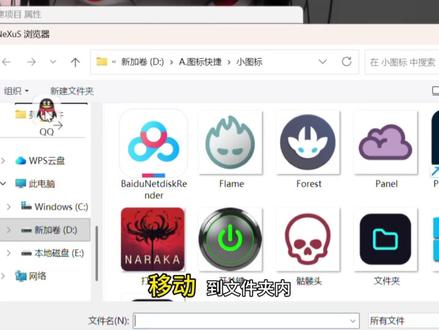
好多兄弟反馈图标导入 x 十,像这样只有一半,造成这种问题是软件本身图标没有优化好,我们直接对着有问题的图标右键点大可项目属性更改图标 点浏览到软件安装路径里,选一个不同程序,但是图标一样的程序打开确定再确定又正常了。
粉丝1.4万获赞7.1万
相关视频
 00:38查看AI文稿AI文稿
每天一个电脑小技巧,今天讲的是 nexus 的 调试,点赞、收藏、关注,咱们直接开始。首先启动我们 nexus 软件,找到需要插入软件的位置,右键插入新的项目,点击项目,随后查找项目,再将我们桌面的图标移动到文件夹内, 点击确认,就会发现他已经位于底部任务栏了。如果你需要这种一键隐藏图标,我们点击右键,点击插入新的 dog 查找命令,再选择查看或隐藏桌面图标就 ok 了。最后帮他换上一张好看的图标。
104小晨桌面美化 02:04查看AI文稿AI文稿
电脑教学第三期之桌面美化一、你的桌面还是这样乱糟糟的吗?想设置这样的桌面吗?三分钟内教会你同款桌面!接下来我会出全套细致教学教程,一步步完整分享给各位,包含 nexus 侧边栏、桌面、音频插件、 时间小组键,还有动态壁纸。废话不多说,现在正式开始教学美化之前,先做好基础设置,先鼠标右键底部任务栏,点开任务栏相关设置, 找到任务栏使用选项,打开自动隐藏任务栏功能,再点开左侧个性化页面,选中主题选项,进入桌面图标管理,将系统自带桌面图标全部关闭,完成设置,点击确认,返回桌面,按下微英加 e 快 捷键,打开我的电脑, 进入 d 盘,新建一个文件夹,取名桌面美化,方便管理。打开 max 插件,然后按下 win 加 e, 打开我的电脑,前往 c 盘新建文件夹,命名存放桌面图标,右键点击这个新建文件夹, 设置固定到快速访问栏,后续就能在左侧快速找到文件夹。把桌面所有文件资料全部移动存放进这个文件夹,连同此电脑快捷方式一并一入,返回电脑桌面, 随意右键任意桌面图标,找到参数设置,打开设置面板,照着我的参数一步步调试。先点开位置设置摆放位置选择底部数值设置为三十像素 选择,至于所有窗口底层,取消旁边多余勾选选项。再打开外观设置,图标大小调整为四十拉满倒可栏全部透明度保存, 图标间距设置成六像素,关闭鼠标悬浮文字显示全部调试完毕,点击应用再确认,最后进行常用软件添加,右键自带图标逐个移除,记得保留一个图标,不要清空右键剩余图标。选择新增项目,点击查找本地程序, 选中提前整理好的图标文件夹,双击选中异常使用软件确认添加,反复操作,添加各类常用程序,调试完成,就能打造出整洁好看的桌面侧边栏。下期教你们音乐跳动组建和时间组建,可以关注一下哦,给你带来更多电脑知识!
6.9万新千穗(电脑知识) 01:20查看AI文稿AI文稿
这样的任务栏你还不会设置吗?你们的桌面是不是这样?这样即使用上了好看的壁纸,依旧显得平平无奇。那么今天就来讲一下任务栏插件用于叉 es 的设置教程。首先我们安装完之后,打开会是这样的界面,右键图标选择,首选像进入设置页面 位置,这里选择停靠底部外观做透明度设为一百,并取消这一个选项。鼠标选定效果设置为弹跳声音,这边建议进入所有声音,这就是当前任务,这里打上前三个勾, 最关键的一步来了啊,在词盘里随便创个文件夹,然后把你桌面的图标全部拖进去,然后我们回到任务栏,右键删除软件自带的图标。趁这个时候啊,给大家推荐一款好用的 app, 九五分 app 是德务威胁斯捡漏专区,正品 aj 椰子省级百,真的太强了,每天秒杀限量款,现在还有六百六,无门槛礼包通道放评论区了,有需要的可以去看看。 刷完之后,我们右键图标选择插入新的项目,找到我们刚才新建的文件夹,就可以添加上程序了。原来的桌面呢?通过右键桌面查看隐藏掉即可。最后是关于系统任务栏如何隐藏,两个方法, 右键任务栏打开设置,直接给他隐藏掉,使用 tp 插件透明化任务栏。当然了,桌面美化没有固定的形式,根据自己的习惯设置不同的操作模式,毕竟自己用的舒服才是最重要的。下期我们来讲一讲如何设置左上角的时间插件。
16.8万霖同学 00:41查看AI文稿AI文稿
让你的电脑桌面变成这样,只需要这几个软件,第一个是 translucent tb, 作用是让桌面任务栏边透明。第二个是 nexus, 这是一个类似 marcos 的 应用启动栏安装后将常用的软件图标添加进去,再简单设置一下外观效果, 就得到这样一个启动栏。第三个是雨滴插件,它负责桌面的功能性组建,比如极简时钟或系统资源监控。最后一个是壁纸引擎,打开后会有自带的壁纸, 在底部选择,打开壁纸,打开动态离线壁纸,选择你喜欢的视频,就可以设置成动态壁纸了。这样一个好看的桌面就设置完成了,需要的工具都已经打包好,扣一零二四到主页低调获取。
3257板栗(主页等你) 02:42查看AI文稿AI文稿
这期讲一下如何设置桌面图标, 首先进入自美化, 智美化的上方有个图标,点击 这里有很多配套的主题图标,一起用的话会更好看,这里我选择的是青蓝色的, 点击普通下载, 下载好了之后是一个压缩包形式的, 这里把它复制一下,我们把它存到我们不经常用的地方,给他存好, 然后这里把它解压一下, ok, 进去我们可以看到这里有很多种图片,很多张图片都是我们可以选择的。 我们来到桌面上,这里我建议先把自己想要放在下方图标先导入进来, 然后再统一的去修改他们的图标,这是我已经导入好的,如果说不知道怎么 导入到下方来,可以看我之前的那个置顶视频, 全部都导入到下方了。以后这里点击项目属性 更改图标, 找到刚才我们那个图标存放的路径, 确定他就变成了这样, 项目属性更改图标, ok, 这样我们图标就更改完成了。
2469木头猪桌面美化 04:17查看AI文稿AI文稿
学会一个小技巧,解决电脑大困扰,这里是罗格索技巧,大家是否遇上过电脑开机以后出现屏幕的图像啊,放左或者是往右偏移, 也就是说这种现象就是我们屏幕啊偏左移动,你看这些图标都快要挤出屏幕的外面去了,还有这个开始也到外面去了,只能显示一半,这就是偏左,有的是偏右,这种现象 不知道如何让他恢复到正常的状态,今天我就来教大家如何调整这种现象,供大家参考。他又分为物理调整法和软件调整法两种,具体的演示和方法如下, 第一种方法就叫物理调整法,他有分两种形式,一种是就是你的显示器的面板上有这个 alt 的 按钮,还有一种就是没有 alt, 我 们应该怎么来调节?首先来说一下有 alt 按钮的,这个就是 在我们显示器的面板上面,我们可以找到这个 alt 的 这个标志,然后把它按一下 就可以调整这个屏幕偏移的现象,这个 auto 它就叫做自动调节按钮,通过这种方法就可以解决电脑屏幕偏移的现象。 第二种形式就是它没有 alt, 那 我们就在这个屏幕的面板上面找到这个 m e a u 这个按钮,这个按钮它的名字就是菜单的意思, 我们按下它会弹出这样一个启动菜单, 有的这个菜单里面有有这个 alt, 我 们点一下 alt 也可以,如果在这个菜单里面没有这个 alt, 那 我们就点击这个 m e n u, 点下以后 他就会出现许多功能,我们找到这个水平位仪调整功能,然后根据他的滑块向左或者向右来调动,这样就可以调节屏幕偏左和偏右的现象。 第二种方法,我们把它叫做软件调节法,如果我们通过上面的物理方法还是没有解决的话,那么我们就可以尝试来更改我们桌面的分辨率,将它调为最佳分辨率 就可以解决,这里我们以温斯为例来讲解。首先我们点击桌面的空白处右键,然后选择显示设置, 在弹出的这个设置对话框中,我们找到这个显示分辨率,然后点击这个, 他会弹出很多比例的,我们选择最佳的这个比例,也就是用我们显示器的,然后选中它以后,选中以后重启电脑就可以解决这个屏幕向左或者向右偏移的现象。 通过上面的方法就可以解决偏左和偏右的问题,如果你的是 win 七的话,方法差不多,他的步骤就是点击桌面的空白处右键, 然后选择分辨率,在分辨率中进行选择,调整它分辨率的大小,最后重启电脑就可以了。关注罗哥了解更多的电脑小技巧, 快手拥抱每一种生活!
3糖糖老大 00:29查看AI文稿AI文稿
maxx 官网进不去,导致很多人下不了安装帮,现在亲测已经恢复访问新版本可以直接把桌面图标拖过去进行添加,跟老版本比更方便。下面演示下载步骤,打开浏览器,进入官网, 点击第二个按钮, 点击第一个版本的按钮就可以了。
754CC游记 00:52查看AI文稿AI文稿
这是我的一位粉丝,新电脑找到我帮忙开荒,完事再美化一下远程器,兄弟电脑进来,打开控制面板,把电源改为高性能,再把通知给他关闭,存储感知改为每天存储路径也给他改到 d 盘,避免 c 盘爆满,卡顿。建议和优惠也全部关闭,减少系统广告,再把传递优化给关闭, 减少系统资源占用。再用工具清理一下注册表缓存显卡设置到最佳能,有效的发挥显卡性能。再把运行库也修复一下,避免有些软件打不开,开荒就完成了。接下来是美化, 先把搜索框和任务栏整理一下,再用工具把任务栏变透明,再把任务栏自动隐藏下去。接下来安装 nexus, 再把 x 设置好, x 四上的图标全部删除,桌面图标全部收纳进去,鼠标划过有弹跳效果。再添加音频调和时间组键下面打开 wallpaper, 换上粉丝喜欢的壁纸,最后播放音乐,看看效果。 这道美化效果你觉得如何呢?
4559菜菜狗桌面美化


猜你喜欢
- 2419佳佳是男的