宏硕电脑主板设置教程
主板开关线跳线的连接方法,先找到主板的跳线插针位置,一般在主板的下部边缘位置,主板上也会将对应的英文标出来。这个插针是二排针角,一排是四针,一排是五针。将主板四针朝上,五针朝下放置好, 先安装 reset sw 键,插在五针右边,插上后,下面一排的针右边将会多出一个针角位置, slow 的位置在 reset sw 按键的左边,两个针角需要区分正负极,正极在左,负极在右。 再安装 parthw 开关线,插在四针的右边两个针角上。 part 立地位置在 parthw 左边两个位置,这个有正反区分,这个也是正极在左,负极在右,这样跳线就接好了。

粉丝21.5万获赞100.1万
相关视频
 01:17查看AI文稿AI文稿
有些电脑高手呢,想设置主板 bios 设置啊,想调主板 bios, 然后超频那一系列的呃操作,但是呢发现 呃调了以后啊,开机呢?进不去系统了,蓝屏啊,回不去了啊,然后呢?刚刚不知道调哪了,然后呢?都是英文对吧?他那那么怎样恢复如初呢啊?我教大家 开机瞬间啊,狂按右下角 dl 键啊,然后呢?呃,比如说啊,一系列操作,你不知道按哪了对吧?有时候乱按对吧?有时候都是英文吗?对吧?你可以看右下方的提示, f 九是恢复出厂设置,你按一下 f 九,然后回车啊,然后回车, 然后呢再按一下 f 十, f 十是保存,再按一下,然后呢确定就可以了,然后呢就恢复如初了啊,现在来我 我们看一下,看一下,然后呢?现在重启电脑了,看看他还会不会蓝屏啊?这个没事,这个因为是刚刚不正常关机断电导致的,然后你直接按一下回车就跳过去了啊,他不是那一种蓝屏啊,不是那种带有那个代码的啊。好了,现在就可以了,可以看一下 啊,和刚刚的画面不一样了啊,进入系统了啊,这不是非常简单啊,你学会了吗?每天给大家更新一些电脑小知识。
4075电脑it服务 01:44查看AI文稿AI文稿
有网友问说,主板设置如何改成中文版?一般我们设置电脑中的参数都是在 bars 里面设置的, 我们可以重启电脑,点击开始右键,然后呢找到重启进行重启电脑, 这个时候呢,我们就不停的按这个 delete 键,大多数主板进入拜耳子设置都是按 delete 键,有一些主板呢,按 f 二也可以让他进入到这个设置画面去,我们看这里这不进来了,像我这个拜耳子设置画面里边默认的就是汉语的, 这里边是可以改的。我们看啊,这里边有个系统语言,很多主板呢,他默认的是英文的啊,是在这里边选择这个英格里史,对吧?你看看你的设置是不是这个样子的,是吧?如果是的话啊,按鼠标 或者是键盘进行选择不同的选项看看啊,这个是一个啊,主设置,然后我们看这里边有一个 sys 开头的,后边这个是一个语言栏,然后呢这里边有个箭头,点开, 这里边有个简体中文啊,你把它选择为简体中文,上边的这一排都变成了汉字。然后呢你想设置什么就在这里边设置就行了。 比如说我们设置一个开机启动项啊,这里边有个第一启动项,然后呢选择你的带系统那个盘就可以了。 比方说我们设置一个啊,关闭 f 一报错这个,对吧?我们点这个启动,然后呢启动设置,这里边不就有一个, 若出现错误等待 ife 这个,把它选择 d 开头的这个,然后呢就关闭了,在这里边设置完之后,记得按一下这个 f 十键,然后呢敲击回车就保存住了。
1108晓电脑 01:33查看AI文稿AI文稿
啊,当因为误操作设置主板 bios 设乱了,导致开机进不去系统,那么怎样恢复出厂默认值 bio 设置恢复出厂 bio 设置,我现在教大家你比如说啊,这是我朋友的电脑,他自己乱设置 bios 导致啊,不管怎么操作开机就这样蓝屏进不去了 啊,肯定不是系统的原因,是因为他是设置之前的时候设置 bios 之前的时候啊,明明是可以进入系统的,设置了以后进不去了,那么肯定是主板 bios 的问题。 说说恢复出厂 bios 设置开机右下角宽按 d l 键啊,进入主板 bios, 我教大家啊,在主板 bios 呃,界面的一般情况下,如果是中文的啊,就方便一些,如果英文的话,在右下方 f 一 hype 帮助的意思, f 九 可以看一下,这个是恢复出厂 bell 是默认值的意思,然后 f 十是 c 五保存的意思。所以说我按一下 f 九, 然后呢回车,然后再按一下 f 十啊,回车就行了啊, f 十保存吗? f 九恢复助长不要设置,然后现在呃就能正常的进入系统了,可以看一下这个是因为刚刚不正常关机断电导致的蓝屏,然后回车一下就行了,就跳过了。 然后呢,可以看一下,刚刚跳过了以后进不了系统,现在跳过了以后啊,可以正常的进入系统了,是不是非常简单啊,你学会了吗?每天给大家更新一些电脑小知识啊。已经啊正常正常的进入系统了。
50230基础学电脑 01:36查看AI文稿AI文稿
啊,关于主板 bios 设置的复位针怎样使用,我教大家。你可以看一下,在主板这个 bios 电池旁边有一个这个啊,绿色的键帽可以看一下,这个就是复位键帽,这个就是复位针。 你比如说如果我们调主板背钥匙啊,调一些误操作了,你调显那个内存啊,想超频啊,对吧,导致啊,你主板不支持,甚至就是电脑开机没有任何显示,你就是即使啊纽扣电池啊, 扣下来了以后,然后把电池装回去放电啊,还是开机不显示,甚至就是主板备钥匙密码忘了对吧。啊,你就你啊扣电池没有用的情况下,你可以把这个绿色的键帽拔下来,然后刚开始是插到一二上面,然后你装到二 二三上面去啊,安装到二三上面去聊以后等个十几秒聊以后啊,但是这个操作过程中,你这个主板 bos 这个电池啊,一定要是有电的,如果没有电的话,那么你这样操作肯定是无效的知道吗? 啊,然后呢,把这个绿色的键帽撩以后,然后再复位到啊一二上面去就行了。然后你这个呃 bells 设置已经恢复成出厂设置的啊效果了啊, 比如说主板 box 密码忘了,都可以这样操作,或者主板 box 这个呃,内存啊,你想超频的时候啊,你超频,到时候发现电脑开机黑屏了啊,都可以这样进行复位啊。你学会了吗?每天给大家更新一些电脑知识。
14720基础学电脑 01:25查看AI文稿AI文稿
如果你的电脑是两个硬盘的情况下,一定要学会怎样调主板 bios 硬盘启动箱顺序。你比如说这台电脑双硬盘开机呢,默认机械硬盘为第一项启动了, 导致现在开机进不了系统啊,出现一行英文字母。正常情况下机械硬盘啊,很少放系统的,都在固态硬盘里,所以说重启一瞬间,狂按右下角 dl 键组装机,然后进入主板标识设置, 把固态硬盘调第一项。那么怎样调呢?往右拉,找到 b o t b o t 就是启动的意思啊,就这个啊,然后再往下拉,找到那个 h a r d 有硬盘的属性啊,找到这个,然后回车。 好,这里就是所有的硬盘属性,可以看下,第一个是啊,三百二十 g 的机械硬盘,第二个是固态硬盘,我现在把 p 四啊 k 二调到 第一项了,固态硬盘调第一项,然后这时候 c 五保存,也就是 f 十,可以看一下啊,保存按 f 十保存就可以了,然后回回车。好,保存了以后呢?然后,然后现在重启啊,可以看一下啊,已经认到系统了,那刚刚那个是因为强制断电造造成的,然后, 呃,回车一下就可以了。好了,现在已经扔到系统了啊,可以正常进入系统啊。所以说啊,如果是双硬盘的情况下,一定要学会怎样调硬盘启动箱顺序,你学会了吗?每天给大家更新电脑小知识。
27640基础学电脑 10:41查看AI文稿AI文稿
朋友们,现在我教一些大家认识一下电脑主机主板的 cmos 就是 boss 主板上自带那个基本输入输出系统, 然后也算是控制各个外设硬件的一个最底层的一个设置界面,你看进一下这款主板,也是华硕主板 b 三六五型号的主板,然后我们先教大家怎么 数一下这里面的操作界面,然后更改一下啊里边的一些常用设置吧,然后我们把电脑重新启动一下,这这个 呃视频主要是对那些不太懂电脑的一些朋友有一些帮助,最起码能做到一些简单的 最基本的电脑启动就是热启动,然后就是这个 ctrl 键加 out 键,然后加一股这个,还有这个键,这个键第二键或者这个第二键,这两个任何一个键都可以, 然后这两个键,然后加这个我这个档加这个第二键,然后电脑重新启动开, 看一下啊,启动电脑重新启动的时候按第二键,这个键按一下,然后他都进到 到这个界面,看一下这个界面的设置,看一下啊,这个你看时间是今天二零二零年,二零二一年一月二十号,然后九点十三分,然后我用 鼠标操作一下啊看,让大家熟悉一下,这个是时间,然后这个齿轮就是设置时间 看一下,然后就传接更改电脑的时间,然后时间不照了,就会通过这个直接输数,然后这是月日期年, 然后这是小时分钟秒,如果设置好以后这个时间不用,然后点保存就可以,这是 设置这个时间的方法。然后再看这是主板的型号,你看一下这个是 tufb 三六五 plus 更美,然后版本是 bossv 幺二零一, 然后这个是 cpu 的型号,英特尔 i 七九七零零 k cpu, 然后主频率是三点六 g, 这个这个是三点六 g, 然后内存是十六 g dd 二四代二六六六造的四代内存,这个信息是主板上有四个插头内存的插头,这个显示是金斯顿幺六三八四二六六,这是插到这个主板的第二个插头,第一第 三地都空着,如果这四个插头内存都插满了,会会显示各个插头上的内存型号。 下边这个是 cbu 风扇,然后 cbo 风扇监控主板 cbu 风扇转速,现在这个你看一下七七百四十七,转速 就是每分钟吧。然后然后看一下这个界面,这个是语言设置,就是点这个地球仪跟那个点一下,然后这里边有中文英文,然后看一下, 这是上面是英文,英格里写,然后一点一下,他这都变成英文了,然后看一下,如果再点过来点这个不太清晰啊, 看一下啊,点一下,这有个简体让我们选中,为了让大家都认识,一般选中简体中文,这个信息大家都可以看到, 然后这个是主板 s t a t a 接口的信息,然后现在这个主板用是 m 二,然后你看这是樱桃 s s d, 然后这是他的固态硬盘的型号,最后是个一百八十 g, 这下边是五个还有空的,因为这下面没有叉,如果叉的话,各个借口就会显示硬盘的型号和容量。 然后就是这些,然后这这个就是启动选项,就是从硬盘启动还是从光驱了什么一些外 色或者 u 盘,现在我插的是我的散的一百二十八 g u 盘,就是插到这看一下啊,就是这个插到这上面,这个可以选择从 电脑主机上的自带硬盘启动,还是从外部的 usb 优盘启动,就是通过这个选项选择的。然后 还有看一下啊,还有一个默认,如果想假如说这个 c 貌似程序调乱了,我们可以按 f 五,就是这个键, f 五 键,然后他提示回复默认字就做最佳优化,然后我们直接敲回车,然后这个车都回到这个 c 末,是出厂设置最默认状态。然后还有个选项,就是这个键盘上的 f 七,一旦 f 七就进到这个高级界面,然后就就可以显示这个各个信息, 然后是 boss 版本信息,这个是日期是二零一九年的发布的版本的这个,然后这个是各个信息, 然后这是英特尔的 cpu 内存,然后这是时间前置,然后常用的,一般我们里边这些你看一下 都不用调,这是系统默认就行了,一般一些高级功能。高级功能一般我们用到的就是个平台其他设置,这个一般我们就默认就行了,不用很动, 回去,然后点高级,点这点高级 好的直接按键盘上的,你看一下键盘上的 esc 键,然后都回来。一般我们常用设置就是这个 pc 及纯土设置,这个都显示 个硬盘接口的信息,然后看一下就这个,这都显示 开启,这目前这都空,没有插这个,嗯,就不用管他,一般这个都不用设,你看这个显示就是第一个接口接的是英特尔这个固态硬盘,一百八十 g 就是这个, 只是显示这个胆窄的 m 二接口的固态硬盘,这个一般下边不用设置, 然后我们按主板上的 esc 键退出,然后就可以了,然后 pcs 设置,这个一般也不用动, 还原都行了,然后这个默认就行了,然后我们主要一般会用到这个选项,就看一下这个启动,启动选项,然后启动选项这里边有,下边一般都是默认状态,不用管他,要不然我们就从 这启动,这有启动顺序看,显示到我的硬盘接口,这是从启动更改,可以更改一下 都可以了,这是我优盘的型号,你看这个是启动选项,然后第几从主要从哪个选项启动,你可以下边可以选 这个,然后这是一个 ue f i, 这是优盘,然后选或者这个,这个都是可以更改的,默认这个, 呃,就不用动,然后正常如果更改里边的设置的话,就是直接按,最快捷的方式就是直接按 f 四键,然后是提示,提示刚 我更改了一个选项,然后这个可以忽略,然后把它取消,然后直接恢复到按 f 五,然后保存, 恢复默认值,恢复默认值,直接你看一下,直接退出,然后他就可以直接从我的优盘上启动了,你看一下, 然后我们直接把这个电脑重新再启动一下,然后这是进到我 pe 上, pe 里边了,这是一些 最基本的操作,然后我们要选择从哪个从右盘启动呢?还是从硬盘启动,然后直接华硕主板是 f 八键按,直接按 f 八,然后提 是界面,然后你都可以从这启动这个 f 八, f 八就是 选择从哪个设备启动,从优盘启动还是硬盘启动,或者从其他的,如果有多个硬盘,就可以选择从哪一块硬盘启动,如果我们选择从这个启动就可以进入我的 pe, 你看进到直接进温室,然后就可以进去。这是一些华硕主板 cmos boss 设置的一些常用设置吧, 让大家先熟悉一下。好,今天的视频就先到这里,谢谢大家。
1390心愿(智新) 02:00查看AI文稿AI文稿
电脑组装的完整流程,组装之前我们先确定硬件跟工具是否都是齐全的。 机箱,电源,主板内存条, cbu、 cbu 散热器,硬盘,显卡还有工具螺丝刀。 首先安装 cpu, 取出主板平整放好,打开 cpu 底座上的卡扣盖子,将 cpu 放置在主板的插槽上,然后扣上盖子,扣紧压干就好了。 cpu 安装好后,在 cpu 上均匀的涂抹散热膏,然后安装 cpu 的散热风扇,取出散热风扇的扣去, 将扣锯四的角从主板的背面放进主板上,再放平主板,撕下 ct 散热器底下的贴纸,再将散热风扇丝的固定弹簧杆对准刚才的扣锯,用螺丝刀拧紧。 安装内存,再取出内存,将内存插槽两 卡扣掰开,将内存插上插槽,内存上有防呆扣,插的时候注意不要插反。如果您有 m 二的硬盘,这个时候把 m 二的也同时安装上。 cbu 内存, m 二的硬盘都安装好后,现在就需要把主板固定在具箱上。 首先是安装主板的挡板,然后主板对齐,挡板放置在机箱上,最后用主板螺丝将主板固定在机箱上。主板安装好后,现在需要安装的是电源,找到机箱上电源仓位置,将电源对齐放进去,然后螺丝固定好。 以上都安装好后,如果您的硬盘是三个接口的,那就需要把三个接口的硬盘安装上。找到机箱的硬盘位置,然后用螺丝将硬盘或者硬盘架固定在机箱上,现在进行接线,插上主板的供电线, cpu 的供 电线,萨特硬盘的数据线和电源线,前面版的音频线,前面版的 usb 接口线以及前面版的开关跳线,最后安装显卡,将显卡对齐,主板的显卡插槽垂直插进插槽,确定插紧后再用螺丝固定后显卡,这样电脑就组装好了。
179宏硕电脑商行 01:43查看AI文稿AI文稿
咱们家里边电脑呢,用了一段时间以后啊,电脑空间不够用了啊,想加一块机械硬盘,加完了了这个机械硬盘以后呢,发现电脑无法正常开机了,那么你一定要学会啊,电脑如何设置啊,开机硬盘启动选项 啊,我来教你。像这串英文呢,常见就是出现在咱们没有进行硬盘启动选项的设置,那么他找不到第一个优先启动的啊,系统盘啊,就会报错 啊。其实解决方案呢很简单,咱们直接重启电脑,然后然后进入 bios 进行设置就可以了,开机的时候啊,按 dl 不停的按,进入 bios 之后呢,咱们直接选择第四个 boot 的这个选项啊,这个是其中选项的意思,然后直接咱们直接找到最下面这个 ha a r d 啊,开头的啊,然后按回车,咱们将第一个 p 零啊 w d c 的这个西部数据的机械盘给它改成啊固态硬盘,然后按 f 十保存 回车,这样咱们就可以顺利的进入桌面系统了。 ok, 已经安装好了,其实还有一种方法啊,呃,比较暴力和简单,嗯,就是说如果你也不懂英文,也不想设置,那么其实也很简单,咱们只需要把这两根的数据线给它交换一下就可以了, 因为他默认的首选启动选项是这个机械盘,那么咱们把这个数据线给他两头交换一下,这样也可以达到更改启动选项的目的。好了,今天的视频就到这里,你学会了吗?每天更新一个电脑小知识。
220上海芊鑫娄哥电脑 01:24查看AI文稿AI文稿
大家好,今天给大家讲一下我们的电脑主板如何把 bios, 嗯,恢复默认值,就是所谓的我们把主板恢复成出厂设置, 有好多小伙伴问我,我们电脑主板为什么给他回复成出网设置,因为呢有的好小伙伴在设置电脑的时候,然后把这个主板设置上密码了,或者是设置 bios 里边其他的功能,这样导致电脑出现各项问题, 然后会导致这种情况,接下来呢教大家如何把这个问题解决。首先呢我这里有一块主板,拿这个主板为例,嗯,大家不用把主板拆下来,大家只需要如果你有电脑把电断了,然后我们去主板上面找到这个纽扣电池, 我们把这个扭个电池给他扣下来,这个电池扣下来以后,我们大概放上电一分钟左右,然后这个主板就没有余电了,他这个所有的 bios 设置就会会 复成他的默认值,相当于把这个主板恢复成默认设置了,然后大概一分钟左右,我们再把这个纽扣电池扣回去, 安装回去,然后我们再次开机,我们设置的主板上面的密码,然后还有一些 bus 设置的,嗯,错的选项都会恢复默认了,然后这样就我我们的电脑就可以正常使用了。 然后呢这期视频主要讲的就是我们的主板如何恢复他的默认值,然后 bios 恢复他的出厂设置,这期视频就到这里,然后有喜欢的,嗯,小伙伴可以关注我,谢谢大家。
 00:40查看AI文稿AI文稿
讲解, csm 兼容性,支持模块关闭, csm 则变成纯费启动,弱势需要启动传统 mbr 设备则需开启 csm。 csm 开启使得可以支支付费启动和非额费启动,打开启动选项过滤器,支支付费启动和传统 mb2 启动模式,紧支持 mb2 传统模式, 仅支持邮费启动模式,推荐笔记本才是及九代及以上建议使用费启动模式,不 故意分区类型, gpt 模式就是支持非启动模式。强哥已经讲的明明白白,你学会了吗?关注强哥,了解更多电脑知识!
979强哥教你修电脑 07:56查看AI文稿AI文稿
哈喽,大家好,我叫郭威明,今天呢我们来看一下如何进入八二四设置,然后我们现在开机。好,进入到这个画面,按住 fr, 按 f 二之后呢,他会弹到这个界面,弹到这个界面之后我们要更改一下启动项,这是华硕的主板啊,我们把这个启动项改一下,改到我们的优盘启动。 好,我们按 f 十保存好点。 ok, 这样的话呢,他就 电脑呢就在重启,重启的过是需要一个过程的哈,然后我们静静等待一下。 好,他现在进入到这个重启之后,进入到我们的移动硬盘了,就是我是用移动硬盘安装的哈,也有用优盘安装的,是通过 usb 模式启动的。 然后大家呢如果对 usb 不启动启动不怎么了解的话,下一个视频我们讲解一下 usb 启动哈, 我采用的是优启动的这一个 pe 软件,进入 pe 系统,进入 pe 系统之后呢,我们把这个关掉。嗯,我们现在打开这个分区工具, 这里可以看到我们有两块硬盘,对吧?然后我们操作一下这块闪笛的硬盘,然后把现有分区给他删掉。 啊,这里点是。 好,这个分区也删掉,然后这一块硬盘有两个分区,我们都删掉。好,我们重新创建分区。好,这个选择新建分区 看一下,他的空间是二百五十六 g 的,格式化之后二百三二十三 g。 好,我们先点击这个 保存更改,这样的话呢,我们再去查看一下,用这个奥媒分区助手去查看一下他 的一个模式,这里我们可以看到他是 m b r 的一个模式, m b r 呢,他是不支持这个 usb 的启动,所以说我们要右键转换成 这个 gpt 的一个格式,这样的话呢,为什么之前要是把它删掉呢?因为这样的转换速度会更快,对吧?好,这里我们等待一下,这里已经操作完成,点确定 更改之后呢他的格式,他的那个模式就是 gpt。 好,这个关掉,再次打开我们的分区工具,对这一块闪敌的固态硬盘进行分区。 为什么要进群分区呢?他,因为他还有一个引导分区。好,这里点击新建分区,选择这个 esp 的分区。 sp 分区,就是啊, usb 用启动用到 的这个启动分区,然后这个隔离分区我们就不要了,然后就不选好,这里直接默认点确定, 他会弹出来创建主分区,我们直接点确定就可以了。然后因为这个 c 盘呢只有二百五十六 g, 我们只用来做系统盘, 这里呢就点保存更改,这样的话呢,呃,系统就会对重写分区表,这里他会闪几下,我们等到他不闪的时候呢,我们就把这里关闭掉,稍等一下。 好,这里直接关闭,再次打开我们的优启动这个 pe 工具。好,这里 选择到,这里有三个模式,一个是还原分区,备份分区和两个都是备份分区,然后一个是告辞的,一个是我也不认识, 这里选择到我们的优盘里面的 windows 十一的操作系统, 然后下面选择到我们的,这里有教育板,企业板,专业板,专业教育板,专业工作站板,我们选择到企业板, 这下面的磁盘就选择到我们二百五十六 g 的一个磁盘,就是我们的固态硬盘。点确定好,到了这一步, 因为我们的磁盘已经格式化过,所以说呢,我们就把这个格式化前面的勾去掉,我们不要格式化,这个地方是添加引导,如果说不添加引导呢,后期系统会开不了机,所以说这里默认添加引导,这是推荐的,我们就不管他了, 下面呢,完成后重启,我们 不要让他重启。为什么说不要让他重启呢?因为你的优盘或者硬盘已经插在电脑上,而且你刚刚也更改了 bus 的启动项,如果说你把它让它重启,它还会重新进入到你的优盘或者硬盘,我们直接点完成后关机好点确定 这里呢,他就正在还原我们的 操作系统,也就是将我们的原版原文件的操作系统进行一个安装,这样的话呢,他不像以前的告诉的系统告诉的系统呢?嗯,他会 是有人为的做过其他的更改,也就是第三方。那我们的原文件的 i s o 的 i s s o 的这么一个格式呢,他就没有做过更改,至于这个文件从哪里下载呢?嗯,我放在评论区吧 这里呢啊,我们静静等待一下,我们看一下,跳过一下吧。 好,我们他现在就进入到这 安装完成的一个界面,然后他会选择问你是否选择关闭计算机,我们选择是好电脑呢,就会进行一个关闭, 这现在电脑关闭之后呢,我们要把我们的优盘或者硬盘拔下来,这样的话呢,他就不会再从我们的优盘或者硬盘去启动了,我们拔下来之后呢,重新开机, 重新开机之后我们不用按什么,然后静静等待一下, 到此呢,他就进入到系统的一个安装界面,这里他需要的时间稍微长一点,我们就快进一下, 这样呢就进到我们的安装界面了啊, 这这个步骤我就不给大家讲了,因为已经前前一个视频已经讲过了啊,大家 如果不知道的可以看一下前面的那个视频,好吧?今天呢就到这里,谢谢大家。
148龚为民 03:31查看AI文稿AI文稿
电脑 vios 里面的基础设置,哈喽,大家好,今天的话给大家,嗯,讲解一下如何设置我们电脑的 bos 以及我们内存叉 p 和 cpu 的超频是如何设置的。首先的话我们点击重启, 在重启的过程中的话,我们不断地按这个键盘上的 delete 键,就 d l 这个键一直按它,在出现这个 买主板品牌的 logo 的同时,他会进入主板的这个八 s 设置,一直按 delete 键啊, 进入这个八小时之后呢,他会进入这样一个页面,以华硕主板为例哈,啊,首先的话我们需要点击左上角这个小地球这个按键哈,需要把这个嗯 语言改成中文,改成中文之后,然后按键盘上的 f 七,在 f 七这个页面里面的话,他有第三个选项是 aitker, 点开 aitker 之后 他有这个 ai 智能超频。首先的话这就是今天要讲的第一个功能,就是我们叉 p 的这个功能,他默认的话是在这个自动上面, 然后他还有手动叉 m p 一和叉 m p 二,这时候我们需要选择这个叉 m p 一或者叉 m p 二,这两个的区别就是叉 m p 一的话它是一个手动模式,因为它只改变了我们的一些呃内存的频率,但是一些小餐的一些东西它是不会动的。然后叉 m p 二的话,它是一个自动的模式, 像是我们一些小餐持续,他会根据我们这个内存条的实际情况来进行匹配。所以说如果我们啊初期使用这个内存条的 的话,我们选择叉 m p 二就可以了,也当然有很多的这个八幺四里面他是没有叉 m p 一和叉 m p 二的区别的,这种情况下直接选择叉 m p 就可以了,当然我今天我选的是这个叉 m p 一哈,因为我这个内存他比较特殊,需要单独去调一下,当然如果是我们后期选择选择了一些超频的内存之后, 也可以去选择叉按 p 来进行手动的一些超频的一些调试啊,这就是我们内存超频,也就是我们叉按 p 啊。 继续往下看,他有一个 cpu 的核心倍频,在这个 cpu 的核心倍频里面的话,这就涉及到我们的 cpu 的超频,大家都知道哈,带 k 的 cpu 的话,他是支持超频的, 嗯啊,点开这个之后,他有三个选项,有自动,还有第二个,还有这个第三个,第三个没有用过哈,第二个选项就是开启我们的权和锐频, 也就是我现在选择的这个开启全额锐品之后,下面他有个数,这个数的话就设置我们的, 嗯,目前的全合瑞平的那个多少 g 赫兹,你比如说五十六的话,他就是全合型五点六 g 赫兹啊。当然下面还有一个是我们的小核, 继续往下看,因为从十二代,呃,十二代开始的话,他是有大小核的设计的,然后同样的哈,同样的也是以这个啊全核锐频, 当然小盒的这个频这个频率的话可能可能会低一点,因为我设置了一个四点五,四十五,也就是四点五的一个频率啊,然后设置完成这些所有的设置之后,我们按键盘上的 f 十, 然后保存,然后按 inter 或者点击这个 o k 键,直至我们下一次的正常进系统,就 代表我们这个叉 n p 以及内存的这个,呃,以及 c、 p、 u 的这个超频就已经设置完成了。好了,本期视频就到这里了,拜拜。
8933寿光华硕ROG玩家国度 01:10查看AI文稿AI文稿
新装的电脑在主板的拜室里面有一个设置是必须要打开的,你们知道是哪一个设置吗?想必懂电脑的玩家应该知道是哪一个设置,但是呢,还是有很多小白这个设置没有打开,导致白白损失了很多电脑的性能。 我们打开电脑的任务管理器,内存频率这里显示两千四百兆赫兹,但是呢,我们的内存条是三千二频率的,为什么只显示两千四呢?是因为你主板的 axmp 模式没有打开。我们这里以记家的比六零模音主板为例, 电脑开机,我们一直狂按键盘的 dna 特键,进入到机下主板的 ps 界面,我们可以看到左下角有一个三种拼模式,这个时候是关闭的状态, 手动调整把它打开,这个时候显示三千二平米就正常了。其他品牌的主板调整方法也类似,我们按照相同的步骤去调整就可以了,修改完记得按 f 十保存。 我们在进入系统查看内存频率已经来到了三星二,这个时候就调整完成了,赶快检查一下你的电脑内存频率是不是正常的吧, 装机找熊哥,值得信赖!
917武汉云创电脑DIY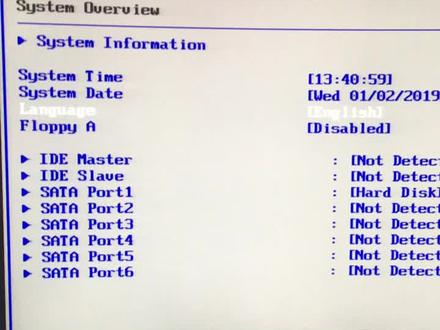 00:12
 02:34查看AI文稿AI文稿
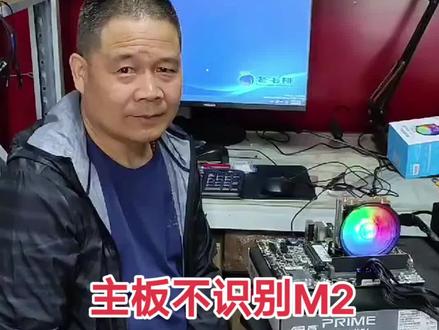
今天给咱们老铁们讲一下啊,你看,呃,咱们电脑厂上了一个那个,你看 一个 m 二的固态硬盘啊,啊,电脑上咱们分区做系统,分区做系统的时候识别不到硬盘,你看咱们叫分区工具啊,现在接好这里分区工具,你点开以后 啊,找不见咱们的固态硬盘,这只有一个优盘啊,怎么解决这个问题啊?咱们现在给大家讲一下啊,咱们就现在关机重启啊,重启电脑进 c 模式设置看一下啊进 c 模式设置看一下啊,然后压 d l 键,压带耳键啊压带耳键, 金色貌似啊金色貌似设置你看进去以后,你看咱们的那个金石洞的啊,呃,那个 n v 二的五百级的固态硬盘,你看这里能认到那能认到,但是认出来这是个 red 模式啊, red 模式,咱们这么 设置一下咱们你看下面这里看啊,咱们这里看瑞的 st, 这个那个 rst 啊,这个打开这里,咱们把这个关闭啊,咱们把这个关闭点关闭,现在关闭了,咱们压 f 十,电脑键盘上压 f 十,咱们从盘退出啊 从盘退出啊,从盘退出。以后啊,咱们现在再进再进再压戴耳机进色帽子,再看一下,看这个变过来这没有变过来这没有, 你看现在就是现在,你看这个现在就变成那个 n v me 了啊 n v me 了 n v me 了,刚开始 read 嘛,现在变成 n v me 了,咱们现在是压 f 十,从盘退出啊,从盘退出, u 盘启动啊, u 盘启动,咱们那个 f 八啊,压 f 八, 咱们华硕主板,呃,优盘启动是亚 f 八啊, f 八啊,咱们选择优盘启动啊,启动起来看一下,呃,能不能找见咱们的那个呃, m 二的,呃,固态硬盘啊,看现在启动起来的,咱们点那个风驱工具, 你看,现在就找见了啊,就找见咱们那个啊, m 二的五百 g 的固态硬盘了啊,现在咱们就分区做系统啊,咱们分成三个区啊,分成三个区啊,四开对齐啊,咱们就看分区就完成了,咱们就看分区,完成了就开始做系统啊, 开始做系统好了啊,这就这个,这个认不到啊,那个咱们的电脑认不到那个啊, m 二带协议的固态硬盘啊的,这个问题就这么解决了啊,每天给大家讲一点电脑知识啊,喜欢我点关注, ok。
2690兰州新概念电脑 01:10查看AI文稿AI文稿
大家好,今天讲一下这个电脑主机主板这个 boss 设置页面是怎么进的,我们要在开机或者重启的时候,现在我演示一下,不断按键盘上这个 delete 键,就是第一个键,这个或者这个啊,好,来不断的按啊,不要停 好。这边演示呢就是计较的一个标志界面,在这里是调中英文的,我们方向,方向键 左右可以给他移动,上下也可以移动,这里讲以几几个常识定好了,比如这个 sata 配置计较在这里,然后可以给他改成这里硬盘模式 ide 或者 ahci, 我们现在新硬盘、固态硬盘常用的就要改成这个。还有一个就是 cpu 的 vt 功能 在这里,即将在白卧室功能这里英特虚拟化技术现在是开的,然后我们可以给他开或过关,用回车键去选择,当我们全部调整好之后,我们按 f 十,然后再回车键保存退出并重启。
 00:57查看AI文稿AI文稿
啊,上一个视频给大家讲了,那个进行 cmos 设置,呃,那个 u 盘启动好多,老铁问说啊,进去以后英文看不懂怎么办?能不能设成中文?可以,今天给大家讲一下开机,开机以后呀,呃,键盘的第二键,第二键 你看惊喜以后全是英文啊,好多人看不懂,看不懂,咱们把那个语言啊,按规则啊,这个语言一点一,你看下面就有,嗯,简体中文啊,啊,繁体中文啊,或者是日语啊,各种啊,咱们就点。嗯,那个简体中文,你 现在就你看全变成中文了啊,大家能看清楚了啊,你看简体中文啊,你看一百圈,咱们设置都在这个啊,贝尔功能里面设置那个 u 盘启动功能了啊,就这么简单啊,每天给大家讲一点电脑知识啊,喜欢我点关注, ok。
489兰州新概念电脑 01:02查看AI文稿AI文稿
一个设置让你的电脑找回百分之二十五的游戏性能。在同一套配置下,为什么吃鸡的游戏帧数能从一百七八十帧直接飙升到两百四十吨左右呢?我保证没有换任何配置啊!这是因为新电脑拿回来的时候,即便你买的是三千二甚至更高频率的内存,但在主板 bias 的设置中是默认工作在二幺三三频率下的,并没有完全发挥他真正的实力, 所以白白损失了百分之二十五的游戏性能。这时候,你只要开机,狂按迪丽特键,进入主板 bs 界面,找到叉 mp 选项,选择第一个预设值,你的内存就能运行在该有的频率了。这个让游戏帧数飙升的设置,还不快去看看你弄了没?最后附上预参加主板 bs 中打开叉 mp 的位置作为参考。
8.6万游戏宅朋克男 01:19查看AI文稿AI文稿
新组装的电脑,然后我们做完系统以后啊就会进入到这个页面,一般这个页面就是我们主板伴奏设置的页面,然后有很多小伙伴呢就是自己在家电热装机,然后做完系统 就进入到这页面,进不去系统里面,下面呢我教大家怎么解决,我拿这个华硕的主板为例,教大家怎么操作,然后其他的主板呢大致设置都是一样的,在这个页面以后呢,我们先把这个语言呢改成这个中文的,我们点击下这个选择语言这个位置,然后给他改成这个中文简体 改成这个中文以后啊,然后我们可以按下 f 七键,也可以选择我们这个高级模式,我们直接按这个 f 七按键,然后进到安这个高级模式里面呢,然后我们找到这个启动这个选项, 在启动里面我们找到这个 csm 这个选项,我们回车,然后呢我们找到这个开启 csm, 如果是这个 d 开头的,我们点一下给他改成这个 en 开头的,改完以后呢我们再按下键键盘上的 来复实践,然后呢我们再回车,这样的一般我们的电脑就可以进入到这个系统里面了,然后还有一种方法是什么样的呢?就是我们在这个做系统分区的时候,我们把这个分区的格式给他弄成这个 guid 就可以了,然后也不用改我们这个 csm 这个选项了, 我们不要分区成这个 mbr, 就不需要改这个 csm 的选项。然后今天这个视频呢我就讲到这里,如果大家有喜欢更多电脑常识朋友可以关注我,也可以申请加入到我这个粉丝群里面,然后感谢大家的观看。
5776吉林市立国电脑维修|可远程
