12代cpu安装教程英特尔风扇

粉丝187获赞2699
相关视频
 01:50查看AI文稿AI文稿
今天给大家介绍英特尔十二代 cpu 的安装方式,首先这是我们的最新英特尔十二代 cpu, 可以看到 cpu 的左下角有两个小三角形, 主板上的 cpu 上盖的左下角也有一个小三角形,我们等会安装的时候, cpu 就是以这样的方式进行安装。接下来我们先把 cpu 的拨杆给他打开,轻轻的往旁边滑动,打开拨杆把 cpu 盖子抬起,这袋的 cpu 上盖是从上往下开的, 我们把 cpu 轻轻的放入, 放好后把盖子合起来,这里可能需要稍微用点力,我们先把这个盖下去, 扣下去之后 cpu 上盖其实已经弹起来了,我们把盖子拿走,把拨杆放下,这样 cpu 就安装完成了。 英特尔六百系列的主板更换了 cpu 风扇的孔位,接下来我们给大家介绍一下新风扇的安装方式。首先我们把风扇的背板装到主板背面, 我们拿出风扇的螺丝,先把它锁住后面的背板方向,他掉下来,那么将其余的螺丝都锁上。接下来我们把风扇安装上去,大家可以注意到需要我们把这边风扇的螺丝拧到最外面的这个位置, 在装风扇之前大家记得把先涂下规矩,然后我们把风扇下面的这个膜撕掉, 具体涂规矩的方式大家可以看一下我们之前的视频啊,我们把这个螺丝孔位都对好之后,就可以把风扇拧上去了。 好,最后 我们把 cpu 风扇安装到这上面,把 cpu 风扇的接口接到主板上的 cpu 半的位置,这样我们风扇就安装完成了。
170烤机实验室 02:01查看AI文稿AI文稿
英特尔十二代原装散热器安装教程,他来啦,教给大家来安装英特原装散热器,所以我这准备了一颗盒装的英特处理器。好,那我们把它拆开,然后看一下散热器, 我们来检查一下散热器的部分,因为十二代的散热器和十一代散热器是不同的,它是整体是黑色,像我们上机之前要检查一下这个规矩 是不是正常的情况,然后我们需要再去检查一下三十七的四个卡扣是不是在最右侧的位置,如果在左侧的位置,我们需要手动去转动,按照事实方向去转动,然后确保卡扣在 正常的位置,四个卡扣全部在正常的位置,然后我们就可以安装,我们 cp 安装好之后,我们就需要把散热器 用四个卡扣去对准这四个主板上的小孔的位置,然后我们需要把三十七的这个风扇放到这个风扇插座的位置,然后我们就把它装上去, 装上去之后呢,我们只需要手动去往下按,听见卡扣的声音就可以了,然后四个角对角直接给他按上去。 按上去之后呢,我们需要去检查一下 背面这四个卡扣里面最里面的卡针,卡到位置即为成功。 安装好以后,我们需要把原装三十七的风扇装到主板上,好安装成功。
267晓哥 01:10查看AI文稿AI文稿
这四个孔是散热器的固定位,原装散热器的硅脂自带比较少,所以最好是再补一点硅质,散热效果会更好。散热器的四只脚放置到主板对应的孔位 对角线方向,同时用垂直于主板的力下压,依次固定散热器的四个角,然 后看主板背面检查有没有安装到位,没有安装到位的位置加大力气下压, 把 cpu 散热器风扇的小视频供电安装到主板的 cpu 范解口,这样 cpu 的原装散热器就安装完成了。
69线下试玩组 03:55查看AI文稿AI文稿
各位老板们好啊,今天讲的是这套两千左右的英特尔十二代游戏主机的装机全过程,装机的过程中我依然不插嘴,全过程装机视频制作不易,希望老板们多多点赞支持。老板们还喜欢看什么类型的视频,欢迎留言,我会努力去提升自己。 我依然习惯在装机前把系统和硬件都测试好,以防我们装到电脑上会有点不亮的情况。 金悦主板的 bios 在重启的时候疯狂按 delete 键,根据我的操作打开内存的叉 m p, 这样我们就可以确保内存频率在三千二啦。打开电脑之后,我们用任务管理器来确认一下, 这样我们就完全装好了。最后根据个人的习惯把后面的线都给整理一下,前面机箱看起来就会非常的整洁好看。希望这种类型的视频可以得到老板们的喜欢,感谢老板们的收看。
557肖DD电脑小店 01:08查看AI文稿AI文稿
利民官方教程十二代 cpu 水冷安装教程先找到安装底部的扣锯和螺丝配件,依次将四个长螺丝固定到扣锯的底座中间,用胶垫夹住。 注意,装机时是先把主板安装上机箱再操作,以下的步骤这里就不展示上机箱, 唐罗斯加好后,把扣锯底座吸附在主板底部上。从包装盒中找到四个蓝色的长柱,然后固定在 cpu 底座的长螺丝上。 找到水冷头对应英特尔平台的扣去卡扣,对准水冷头底部的指示剪头,顺时针拴紧,然后在 cp 入图上归之。这里注意一个细节,一定要把水冷头底部的保护膜撕开,再把水冷头对准四角的螺丝孔位装上, 一手固定水冷位置,一一手将四个角的螺木依次拧紧在四个角的螺丝上。 下期我们讲一下英特尔时代十一代的安装方法。
54332998180731 07:07查看AI文稿AI文稿
电脑安装前需要准备长短螺丝刀各一把,若干,扎带和一把剪刀即可。长螺丝刀用来处理绝大部分的螺丝拆装,比如风扇、机箱、主板等等等。小螺丝刀只会在固态硬盘安装的时候用到, 扎带是用来固定线彩的位置的,剪刀则是用来拆包装和剪扎带用的。 不建议新手使用电动螺丝刀,因为无法精准的控制扭矩,容易造成滑丝和拧过头的情况。首先电脑配件的安装顺序没有一定之规,没有装机经验的拥护,其实很难做到心中有数, 过程中出现拆迁装装的情况也在所难免,不需要过多的纠结,怎么顺手就怎么来。 这次安装的顺序也是我个人的习惯,大家开心就好。这次我们作为饭店的配置如图。 首先来处理主板部分的内容,先把主板本体拿出来, 打开 cpu 底座上的开关,由于英特尔和 amd 的底座插槽不一样,这里紧展是英特尔的方法。然后拿出 cpu 的本体,可以看到 cpu 的边缘部位有缺口,这个缺口和主板 cpu 底座上的凸起是相对应的, 可以很顺利的放入插槽内部,这里需要特别小心,不要用手触摸底座上的针脚。然后我们来处理固态硬盘的部分,现在高速的固态硬盘都是 n vme 协议的,接口是 m 二硬盘本身也是有防弹设计,只要插槽互相匹配,安装起来难度并不大,通过螺丝固定即可, 这样我们主板 cpu 固态方面的安装就完成了。 接着我们可以安装散热器部分,这次我们以利民的 pa 一二零做为例子,用散热器专用背板固定底座, 通过螺丝固定散热器。每款散热器的安装方式都不一样,这里不用照抄,具体的可以按照说明书的步骤一步一步来。 值得注意的是,有部分散热器出厂时,为了保护底座,会有一张透明的贴纸贴在底座上,安装时请务必撕开,不然会严重影响散热性的。下一步, 我们在 cpu 顶盖上挤上散热规矩,数量不需要太多,因为在散热器按压之后会自动铺开。由于散热器风扇会占用一部分内部空间,我们先把内存安装到位,把内存插槽上的开关拨开, 以隔开一根长的方式安装在主板上。内存金手指上有一个缺口,这个缺口的位置和主板上的隔断正好是重合的,确认无误后就可以按压下去,开关已自动闭合, 表示安装到位。把散热器的风扇通过专用的扣据挂在散热器上,并且把风扇通过一根自带二合一的供电线接在主板的 cpu 反上, 然后把风扇的 rgb 灯光线也串联一下, 接在桌板的 argb 口上, 最后把现在理一下就完成了。 首先把机箱两侧的盖板都拆除,然后把线材稍微整理一下。一般来说,机箱的尺寸都是向下兼容主板尺寸的, 也就说标准 atx 尺寸的机箱安装 matx 或者 itx 主板是完全没有问题的。通过安装不同恐惧的同柱合住板固定 主板就顺利的安装完毕了。接下来我们来处理其余的部分。机箱内部的 usb 三点零是直接接在主板的 usb 三点零接口上的, 同样有房贷设计,看准凹槽尽量用垂直的方向按压下去即可。然后是前置音频接口,厂商为了安装不出错,同样也做了房贷处理, 只要在主板上找到相应的接口,无脑插入就可以了。最后是机箱开关重进键的跳线安装,参考这张图,把开机重启硬盘指示灯的线插到指定的位置上即可。每个主板接口的位置都会有一些细微的变化, 除非你的主板和视频中展示的一样,不然就不要照抄。如果找不到接口的位置,就去说明书上查一下,都会标注的很清楚。 把这些线安装完之后,我们就可以处理电源的部分了,电源有非模组、半模组和全模组的区别,模组线其实就是把原本的电 原线做成的,可以唱板的方式,用户可以根据自己的喜好选择安装哪些线。最后把电源固定在机箱上,通过四颗螺丝固定即可。 然后我们把 cp 供电安装上,这里的供电数量很多,主板都不同,大家根据自己的实际情况合理安装即可。 然后我们就可以把主板供电也接上,主板供电的电源接口外侧会有类似扣子一样的结构,和主板上的接口相对应, 方向统一后直接按压到底即可,一样有方单设计,如果方向不对是无法安装的。最后我们把机箱风扇都 安装在主板预有的风扇接口上,把所有的线按照机箱背部规划的走线区域固定住。 最后我们安装显卡,首先我们把显卡的供电线从机箱预留的走线孔中穿到前面来,然后把显卡取出后,把机箱的 p 三 a 挡板拿掉, 再把主板上的显卡插槽的开关拨开,然后把显卡的金手指放入主板的插槽内,要注意显卡的挡板需要在机箱内部, 以免造成损坏。如果在安装过程中比较别扭,也可以把视频接口的保护罩都去掉,然后通过螺丝把显卡固定在机箱上就行了。最后处理供电的部分, 显卡的供电接口根据不同的型号都有所不同,我们手上这张是三零八零万图诗,是双八拼的规格,同样有个房贷设计,把电源线的硬电线直接插入即可。 最后我们把电脑线彩做统一的调整,盖上盖板, 接上电源, 一台电脑的安装就完成了。
612MSI微星柯正专卖店 01:00查看AI文稿AI文稿
大家好,今天我为大家演示如何将散热器安装在主板上。首先我们将散热器取出,这时我们可以看到厂家已经在散热器背面替我们提前托付好了归枝。 此时我们将每一个卡扣先旋转到解锁位向上拉,然后再将它锁定。这么做呢? 为了防止某些情况下在运输过程中由于震动而导致卡扣被提前锁定,然后我们将散热器平行的扣在主板上,然后沿对角线同时压下两个卡扣。现在我们将线 懒从风扇上取下,然后在他三分之一处打一个结,将它别在两个卡扣之间。然后呢,将插头插到主板的 cpu 贩上。
147锁码李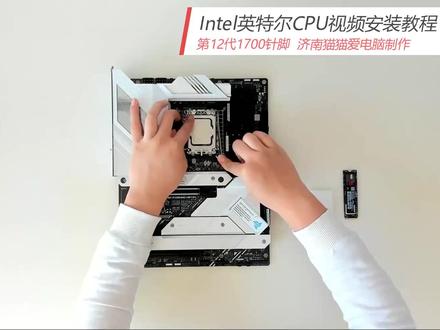 01:02查看AI文稿AI文稿
安装英特尔第十二代平台的 cpu, 按住 cpu 做上的这个金属小杠杆,手指向下稍稍用力后向右拨,就可以打开 cpu 做的保护盖了。 放大的图片中标注一二三四的位置是硬件的防单设计。主板的凸起和 cpu 的豁口是正好对应的。成色框内主板缺角的位置与 cpu 带金色小三角的方向是一致的。 cpu 放到座内的时候是刚刚好的。 取下 cpu 座上面保护内部针脚的这个塑料盖 杠杆,恢复原位。固定 cpu 做的金属保护罩时,需要的力气会比幺幺五叉老平台的大一些。
12线下试玩组 01:56查看AI文稿AI文稿
那幺七叉叉的就把它提上去,提上去四个角还有吗?四个角提上去上面有标识的,看一下幺七叉叉,你那个版是幺七叉叉的,就十二代的啊,提上去啊,这边也是四个角提上去,提上去之后 啊,比如说这个,等一下啊,来主板,这个是主板啊,他有这个是 and 的,我不拆了啊?这个有四个孔,你把这个对准他那四个孔上上去就行了,上上去之后对准, 然后这种之后他这个是背面吗?对吧?然后这边这个有两个螺丝孔,两边都有螺丝孔啊,看到没有?这两边都有螺丝孔,然后你找到他 那个对应幺七叉叉的这个一千七百针的那个,这个好像不是这个,看一下 啊,是这个,找到这一个,找到这一个两边都是这样子的,然后你把它调整,他这里可以调整的腰细叉叉的就调到最最靠外面啊,这边也是调到外面,然后这边 然后就找到了两个四个螺丝,四个螺丝上上去,这边也是这边也是这样上上去,上上去之后, 上去之后你就会看到那个主板对应着这个孔,对应这个孔,然后上上去,就这样子吗?是吧?对应这个孔,你把这个四个螺丝扭紧 这里,把这个,这个,呃,保护膜啊,这个保护膜撕掉,这个涂上龟汁,在 cpu 上面涂上龟汁,然后就贴上去,然后就留留紧四个螺丝就 ok 了。
22632998180731 01:41查看AI文稿AI文稿
现在我们来进行英特尔平台十二代 cpu 的安装,实际主板呢,我们使用的是华硕的 z 六九零杠 pd 四的主板, 同样我们把主板拿出来之后,先找一下侧面的 l 接口,放到我们的左手边,主板方向放正确之后,可以看到 cpu 底座上方依然有一个黑色的保护盖,这个保护盖是不能提前打开的, 十二代的底座呢,相较于十一代会稍微大一点,安装方式呢也略有不同。在保护盖的右侧有一个金金属把手,我们把这个金属把手用力向下压,向外拉一点, 直接抬起来。这个保护盖的打开方向呢,和十一代是相反的,我们把保护盖直接拉起,可以看到里面也有很多密密麻麻的针角,这个是 是幺七零零的真角,相较于十一代幺二零零要多出来不少。这个时候我们拿起 cpu, 可以看到 cpu 的上下两侧有各有两个活口,这个活口对应的是我们主板上下两侧的房带凸起,我们用两指掐着 cpu 的边缘,垂直放入 cpu 底座里边, 放好之后,用你的大力金刚指轻轻的晃动一下,看是否已经安装到位。确认无误之后,我们放下 cpu 的保护盖,按着这个地方使劲往下压,这个时候 cpu 的保护盖会提自动脱落, 然后我们按着这个金属把手,这个时候手还是不要抖,一气呵成,直接把它放归原位,这个时候我们十二代的 cpu 就已经安装完成了。
 00:50查看AI文稿AI文稿
先找到主板上这个标志 cpu 范的这个接口的位置,找到你的位置之后,将这个线离你的 cpu 范接口近一点,然后把这个风扇对准好主板的四个孔位。小伙伴拿出风扇的时候记得这个箭头要是像这样子摆放的,注意四个都需要一个方向, 扣的时候建议对角线进行按压,听到有咔哒的一声就表示已经扣紧了。我们把四个都扣好,这样子轻轻的提一下,他动不了的话就已经扣好了。然后接下来我们再把这个 cpu 范的线给他接上, 可以看到这边他是有一个防戴口的,将这个对准外面的防戴口,这样接好就可以了, 注意不要让风扇卡,注意不要让线卡到风扇里面,这样就安装完成了。
46烤机实验室


