win11电脑如何长屏滚动截图
电脑怎么滚动长截屏?介绍三种快捷方法电脑滚动截屏指的是在截图时不仅仅捕捉当前屏幕显示的内容,还包括需要滚动屏幕才能看到的部分, 特别是在需要截取网页文档内容或者聊天记录时,需要用到滚动截屏。下面我来分享三种个人比较常用的滚动截屏方法。 方法一,使用浏览器扩展插件这种方法主要适用于网页内容截图插件,安装和使用都很方便,这样的插件很多,我自己在用的 fireshot 适用于 age 和 chrome 等多数浏览器,支持截取网页的选定区域、可见区域或整个页面,并提供编辑和保存为多种格式的选项。 安装方法很简单,打开你常用的浏览器,在浏览器扩展商店中搜索 fire shot, 选择获取和添加扩展。安装完成后,将旁边的小眼 或者图钉打开,让他出现在菜单栏上,然后你就可以在不同网页中使用各种截图功能,可以一键截取整个页面,也可以选择截取选定区域,通过拖动鼠标可以框选页面中的任意区域。方法二,使用 qq 截图 qq 目前也支持各种方式的截图,甚至还可以在选定区域内进行录屏,而且适用于各种界面而不限于网页,所以 qq 也是我个人用的比较多的一款工具。 打开任意一个对话框,找到剪刀形状的截图按钮,点击选择你想要的截图方式,也可以直接点击框选一个范围,接着再选择长截图或录像,等操作完成后选择下载到指定的位置即可。 方法三,使用联想桌面工具不同品牌的电脑都有相关的管家工具,我在用的联想桌面工具,可以自定义这些桌面小组件, 将他提供的截图、长截图和录屏工具放在桌面上,可以很方便的调用,方法也和其他截图软件基本相同,也是一个不错的选择。 综上三种方法各有所长,适用于不同场景,有时候结合起来用可以达到更好的效果,具体就看个人选择了。

粉丝9055获赞18.9万
相关视频
 00:22查看AI文稿AI文稿
电脑怎么滚动长截图?找到想要截图的内容,按住键盘的 ctrl, 加 alt, 加 a 键,选择截图区域,找到工具栏下方的长截图。 鼠标滚轮一直往下滑,右侧可以预览已经截图的范围,点击完成鼠标右键粘贴就可以了。
2.0万seven 08:58查看AI文稿AI文稿
电脑上如何截屏截图,如何滚动截取长图?如何截图之后并做序号的标注,如何横向滚动截取长图?这期视频就来给大家解决以上电脑截图的所有问题,记得先点赞收藏,免得以后用到的时候呢找不到。 首先咱们说一下系统自带的截屏功能,如果你使用的是低版本的 windows, 比如 windows xp, 可以直接按键盘的打印屏幕键截取整个屏幕, alt 加打印屏幕键,截取当前窗口的画面。 高版本的 windows, 比如现在我给大家演示用的是 windows 十一,可以按快捷键 windows 加 shift 加 s, 进入截图的界面,这样顶部会出现截图的工具栏,默认照相机就是截图,录像机就是录屏。可以点击这里的第三个按钮,选取截取的画面区, 可以选择矩形窗口或者全屏,如果想截取全屏,直接点击全屏,这样自动就把全屏画面放在剪贴板当中。你可以打开其他的软件,比如 word 或者 ps, 或者电脑版微信、 qq 等聊天窗口进行粘贴发送。 如果你想截取一个区域, windows 加 shift 加 s, 点击第三按钮,选取矩形区域,用鼠标随意去拖动选取一个区域,然后就把这个区域放在剪贴板当中,到其他的软件里粘贴就可以。 这个系统自带的截屏和录屏功能呢?没有编辑功能,没法给截好的画面加一些指示箭头标注什么的内容,所以呢,不太实用。再来看第二类截图方法,使用 im 软件截屏,比如电脑版微信和电脑版 qq。 先说电脑版微信,电脑版微信 截屏的快捷键是 alt 加 a, 按完快捷键之后,鼠标右下方会出现截屏的画面,可以用鼠标拖动的方式选取要截屏的区域,然后底部会出现对应的工具条,可以在截好的屏幕上进行方框、圆圈、箭头、 文字对应的一些标注,也可以打一些马赛克或者对文字进行提取。截好屏幕之后,可以点击对勾,把屏幕的画面复制到剪贴板当中,也可以点击这里的保存按钮,将截好的屏幕保存到自己的电脑磁盘当中, 想取消的话可以 elc 或者点击这个红色的叉进行退出。电脑版微信截图没有滚动截屏的功能,所以他无法截长图。再来看电脑版 qq 截图,电脑版 qq 截图是一个非常简 单而且实用的功能,启动电脑版 qq 之后,按快捷键 ctrl alt 加 a, 进入截图的状态,同样拖动鼠标选取要截图的区域, 下方也有对应的一些标注按钮,可以根据实际需要进行选取。特别说明一下,电脑版 q 截图有一个序号笔工具,这个功能既实用又好用,选取之后可以在屏幕上点击,然后出现序号,同时呢,他还带一个文字块,可以直接在这里去输入文字内容, 然后再去点击下一个对应的位置,可以出现下一个数字,再去输入其他的文字标注。截取完毕之后呢,你可以点击完成把截取的画面放在剪贴板当中,也可以点击这个保存按钮,将图片保存到电脑当中。 esc 取消或者点击这个退 出截图来退出截图的画面。电脑版 qq 截图可以截取长屏幕,咱们看一下。以当前的这个窗口为例,当前窗口内容比较多,可以拉动滚动条,看到有更多内容。 ctrl alt 加 a, 然后拖动选取要截屏的这个区,我们选择这个区, 选择完之后啊,在下方的工具条当中找到剪刀的这个图标,它的作用就是长截图,点击长截图之后进入长截图模式,然后可以转动鼠标滚轮或者单机进行截取长屏幕,这里转动鼠标滚轮向下滚动,可以看到左车已经出现了截取的长屏幕。 截取完毕之后,可以点击完成将图片复制到剪贴板,也可以点击保存按钮,将图片保存到电脑当中。电脑版 qq 只能纵向长截图,无法横向长截, 而且截图的时候是转动鼠标滚轮,或者在截图的范围内点击鼠标才可以向下滚动,无法拉动对应的纵向滚动条来滚动屏幕。 那么有没有更完善的截图方法呢?咱们看第三种方式,使用截图录屏软件来进行截图。我最近这几年因为要录课录制屏幕,所以使用了很多截图和录屏软件,这里给大家筛选了两个最实用最好用的软件。第一个是 fast store capture, 这个软件可以说既小巧又强大,能截屏,能录屏,我的很多早期视频都是使用这个软件录制的。双击打开,咱们看一下它的使用方法。 软件的界面就是一个工具条,很小巧迷你。这里可以点击第二个按钮捕捉窗口或者对象,可以点击第三个按钮捕捉巨型区域。这里的操作啊跟正常的 截屏没什么区别,直接拖动选取就可以,但是咱们可以看到他在截取完之后会自动打开编辑器,不但有截屏的功能,还有编辑的功能, 而且呢,在截取屏幕的过程当中,他非常精确,他有一个对应的参考线,还有对应的参考像素数值。这个功能非常贴心,可以精确截取屏幕当中某一个区域或者某一个点。 他的滚动截屏是自动滚动,咱们看还是以这个文件夹为例,拉动滚动条到顶部,点击这个软件对应的按钮,捕捉滚动窗口。快捷键是 ctrl 加 alt 加打印屏幕键, 然后鼠标可以指向对应要滚动的窗口,它可以自动识别有滚动条的窗口,点击鼠标可以自动向下进行滚动,如果想终止的话,可以按 e、 s、 c 手动 中指,当截取到底部时,他会自动完成截取,弹出保存的屏幕,并且提供编辑功能,这时呢,我们可以点击保存,或者在此基础上进行编辑。这些顶部的编辑功能大家感兴趣的话可以自己尝试,就不给大家一一演示了,好,关闭。 再来看第二个软件,他的名称没法拼,英文字母是 pix pin, 你可以直接到百度搜索这几个字母就可以到达他的官网,下载最新的免费版本。这个软件功能强大,不但能截纵向的长图,还能截横向的长图。 双击打开,可以在任务栏右下角看到这个图标一个大写的字母 p, 可以直接点击这个图标进入截图模式,也可以按快捷键 ctrl 加一普通的截图跟其他截图方式相同,直接拖动鼠标就可以进行截图, 然后下方也有对应的工具,他也有序号标注功能,但这个序号标注功能呢,是直接添加序号,无法添加对应的文字标注。如果想添加文字的话,需要点击文字功能,在旁边添加文本块,然后去输入文字内容, 好点击下方的关闭按钮,取消截图。再来一次,我们来截取长屏幕,进入刚才的这个文件夹非常多的目录。 ctrl 加一 拖动鼠标,选取要截屏的区域,然后方法跟 qq 截图差不多,在下方工具条当中点击这个剪刀的长截图按钮, 这时呢,你就可以转动鼠标滚轮或者拉动滚动条,注意它跟 qq 长截图的区别是它支持拉动滚动条向下进行截图, 截图完毕之后,同样可以点击保存,将文件保存到电脑当中。那么特别说明一下,他有横向长截图的功能,这里呢,打开一个 excel 表格, excel 表格咱们可以看到横向比较宽。 ctrl 加一,拖动,选取要截屏的这个区域,然后点击下方的长截图对应的按钮,进入截图模式。现在截图模式是纵向的箭头,点击这个按钮更改方向, 可以把纵向的箭头改成横向,现在呢就变成了横向截图,拉动 excel 下方的这个横向滚动条,他就可以把横向的这个屏幕整体截成横向的长屏,然后点击保存,就可以将图片保存到电脑当中,好取消 退出。除了软件之外呢,这里特别说明一下,如果经常需要滚动截取网页的画面长图,可以使用浏览器,比如这个三六零极速浏览器,它自带保存网页为图片的功能,可以点击右上角三个横杠,然后选择保存网页为图片,它可以自动截取网页的长屏幕, 自动向下进行滚动,生成对应的图片。以上这些截图方式和截图软件呢,基本能满足我们日常截图当中所有的需求。当然好用的截图软件还有很多,视频时长原因呢,就不做过多推荐。你觉得哪个截图软件好用?欢迎在评论区留言分享。
7553Office讲师雅风 01:00查看AI文稿AI文稿
会是只有我现在才知道微信上面的截图怎么去滚动截长图吗?你们看一下, 比如我要截这,比如我要截这个,比如我要,比如是,那我会,就会,我登了微信,我就按这个 alt 加 a, 加 a, 好, 它出来了,然后我就截这个知识点,以前,以前我不知道去怎么截下面的,然后今天我才知道, 点一下这个滚动截图,点一下,然后再滚动一下你的滚滚轮,就这样截,然后再点个勾,然后你再试一下,当天他就出来了。 真的,我以前我一直一直找不到,我说这个微信上我按那个键,我可以截图,只能截一半,不能截长图。好,今天晚上我去,呃,把这个我到今天我才找到了,我分享给你,我希望,我希望你们都知道。
2187小七慢慢发光 00:30查看AI文稿AI文稿
这么长的表哥,要截到什么时候啊?你都截了几十张了,还没截完呀?嗯,电脑什么时候可以像手机一样长截图嘛?电脑一直都可以长截图啊。 首先打开 qq, 按住 ctrl 加 ot 加 a 键,全自动范围找到工具栏下方的长截图,鼠标滚轮一直往下划,右边是预览窗显示点击完成,最后 ctrl 加 v 粘贴就可以了。这么简单,为什么不早点告诉我,我也没问你啊,哼,你还知道哪些长截图的方法呢?关注留言。
2.6万UGREEN绿联 00:30查看AI文稿AI文稿
电脑是怎么滚动长截图的,你不会还不知道吧?安排很多时候我们会遇到文档或者网页需要长截图的需求,这个时候很多小伙伴犯了难,一夜一夜嫌麻烦还费时间。 这时我们只要打开 qq, 按住 ctrl 加奥特加 a, 先选择下截图范围,然后在下面工具栏选择长截图,鼠标滚轮一直往下滑动,右边会显示玉兰,点击保存到你想要的位置就可以了。
441AOC显示器官方旗舰店 02:06查看AI文稿AI文稿
看完这个视频,你就会知道在电脑上怎么截图了,如果你的键盘上有这个键,你就按它,没有的话就按 win 加 shift 加 s 键,那这时候你的桌面就会灰暗下来,但是会多出这么一个啊,窗口, 这就是截图,这是录屏,对,没错,还可以录屏,我现在说的是截图,那这里呢,有一个小箭头,点进去看,你可以选择截矩形或者某个窗口,或者整个电脑的桌面 啊,我选择任意拖边形给你看一下。点进去之后呢,按住鼠标左键不动,然后随意滑,滑到你满意的形状,好松手,哎,没有了吗?不是,他已经在你的剪切版里面,在你想要的位置按住 ctrl 加 v, 是 不是就截图成功了? 还有一种情况就是你的电脑已经登录了微信,但是现在呢,是最小化的状态,那这时候你可以按住 alt 加 a 键,哎,你的鼠标就会变成这个样子,那你可以按住左鼠标的左键不动,然后拖,拖到你满意的位置, 然后松手。你看这有一个绿色小箭头,点它完成,或者在任意一个地方双击鼠标, 这时候也在剪切板里面按住 ctrl 加 v 啊,截图成功。还有一种可能就是你已经打开了微信的聊天界面,那在下面是不是有个小剪刀啊,你点它, 哎,这时候也可以截图,嗯,但还有种可能就是我想要截,但是我想要截这个聊天窗口后面那个东西,我把它啊拿开挪开行不行?可以的, 这个小箭头点它,然后选择隐藏窗口截图,意思你点它,哎,意思就是说你截图的时候,它会消失不见,然后一样的按住不动拖, 然后双击,你看都不用我黏贴,它就会自动出现在我的聊天框里面。好了,会了吗?赶紧回去练习一下吧。
371达不溜 01:28查看AI文稿AI文稿
windows 十一屏幕截图的三种方法?屏幕截图日常使用电脑时都会经常用到,大多数情况下,我们都会选择 qq、 微信这样的第三方软件,因其简单、方便、快捷。但是 win 十一系统自带的截图工具你会用吗?下面分享三种 win 十一平台下的截图方法。方法一,按下键盘上的 print spring 键,然后打开画图工具,使用快捷键 ctrl 加 v 进行粘贴,点击文件菜单选择保存即可。 方法二,同时按下键盘上的 win 加 p r t s c 键,你会看到在系统图片文件夹中会出现一个名为屏幕截图的文件夹,这里就是截图存放的位置。方法三是用 系统自带截图工具进行截图,同时带下键盘上的无印加 ship 加 s 键,启动截图工具 sleeping too, 该工具支持举行截图、任意形状截图、窗口截图、全屏幕截图四种方式。 需要注意的是,截图是保存到剪贴版的,可双击右下角的截图通知,可直接进入截图工具编辑或保存, 也可直接粘贴到 qq、 微信聊天窗口或其他图像处理软件中。关注 os time, 学习更多操作系统小知识。
3917AiPilot 00:33
00:33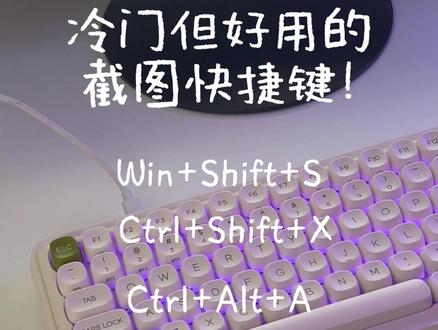 00:22查看AI文稿AI文稿
win 加 shift 加 s 系统自带花式截图,截图后可直接编辑。 ctrl 加 alt 加 a qq 截图,登录 qq 即可使用 ctrl 加 shift 加 x 浏览器截图,支持长截图 alt 加 a 微信截图,截图后可快速转发编辑。
83敲不停的小圆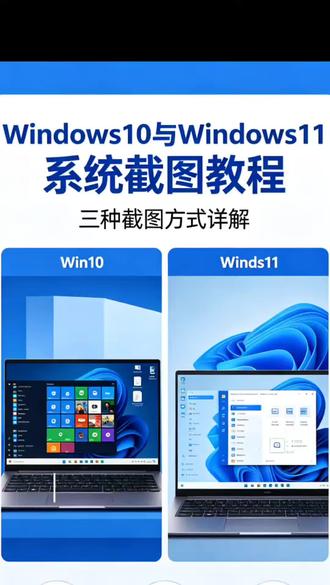 01:56查看AI文稿AI文稿
还在下载乱七八糟的截图软件?别花冤枉钱! win 十 win 十一系统自带三种截图方式,不用装任何插件,新手一看就会,随手就能用! 下面这三种都是系统原声,无广告,不占内存,日常办公电脑操作超实用,赶紧码住!一、 prince queen 键一键截全屏按键 p l t s seven prince queen 键盘上直接使用一键拍下整个电脑屏幕, 所有内容全收在哪找?截完直接打开微信画图、 word 粘贴,随时保存编辑。二、 alt 加 print screen 精准截当前窗口按键 alt 加 p r t s n 两个键一起啊作用,只截取你正在用的窗口,自动屏蔽桌面其他杂乱内容,适合场景只截网页文件夹软件界面,不用后期裁剪,省事又精准! 三、 win 加 shift 加 s 自由选区截图强推按键 win 加 shift 加 s 三键同按作用,按下后屏幕变暗,想截哪块就换哪块,可选形状,矩形自由形状,单窗口全屏随一切截完自动复制粘贴就能用, 效率拉满电脑日常使用系统操作,有任何问题都能来找我!乐山十八年电脑实体店,专业解决无影系统卡顿、安装调试等各类难题,电脑装机维修咨询随时找我,不踩坑!
 00:31查看AI文稿AI文稿
常用电脑截图方法今天一次性讲明白!第一种,系统自带专用截屏键, print screen 可进行全屏截图。 第二种, alt 加系统自带专用截屏键, print screen 可对当前活动窗口进行截图。第三种, win 加 shift 加 s, 可以 截取任意形状。 第四种, wps 截图, ctrl 加 alt 加 x, 可以 任意截取图片大小。第五种,微信截图, alt 加 a, 可以 任意截取图片大小。第六种, qq 截图, ctrl 加 alt 加 a, 可以 任意截取图片大小。
137弹指一挥键


