blender怎么让物体围着旋转

粉丝1.6万获赞16.0万
相关视频
 03:37查看AI文稿AI文稿
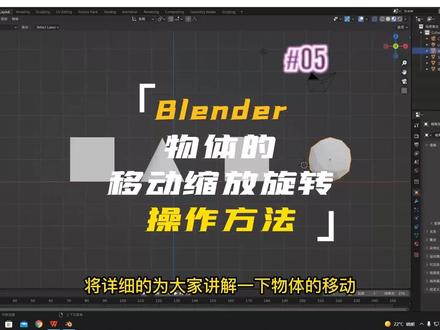
哈喽,欢迎回来,那么本节呢将详细的为大家讲解一下物体的移动、缩放、旋转。好的,我们找到工具架这里可以看到,这里有个移动,也就是我们快捷键机,是吧?我们选右键,选择物体, 然后我们按一下机,试一下,哎,他就可以自由移动的,如果想要在某一个轴里面移动呢,我们 按机,然后按住我们那个 x 轴,他就红色这个轴平移了,只能在这里平移,然后我们歪轴呢,因为他是前进后退,我们 往正角视图看一下, ok, 自由平移,然后歪轴,你看他只能往歪轴方向移动, 然后 c 轴呢?哎,他只能往垂直方向移动,大家也可以看得到这边 s 轴, y 轴, c 轴,也就是我们垂直轴, 这就是我们那个物体的移动,记住我们的快捷键 g, 然后呢旋转呢?是我们的快捷键啊,我们选择这边, 然后按一下啊,他就能旋转了。自由旋转,但是我们又想保持某个轴旋转呢,我们按住啊的同时按住我们那个 x 轴,哎,他只能往这边旋转, 对吧?然后歪呢?歪轴, ok, 然后 j 轴,大家也可以看得到, 在右边这边可以看得到他旋转的属性,我们可以,如果我们想要调整固定的数值呢,可以输入五百度, 按下我们的一个啊, 按 z 方向给它旋转一下, s 方向给它旋转一百八十度,这就是我们的一个旋转, 也可以用方向感的方式选择,然后用方向感 外面这一圈呢,就是我们的一个自由旋转了。好的,然后呢再往下呢,是我们那个缩 放,我们找到这边说放呢,他快捷键呢是 xs, 也就是我们按一下, 他就沿歪歪轴说放,对吧? 按一下 s, 然后按一下 x, 他就以 s 方向缩放,然后 j 方向, 如果我们这时候呢按鼠标右键呢,他就回去了 s, 然后按 z, 如果想要保持这个状态呢?我们已经确定好了,我们就要缩放,缩放成这个样子,我们就只需要按鼠标左键点击,它就已经缩放成这个样子,就已经确定了。那么这就是我们 我们的一个移动旋转缩放,大家一定要记住它的快捷键,这样会加快我们的一个效率。那么下一章节呢,我们将为大家讲解一下物体的创建、删除以及显示方式。
674布兰德自习实验室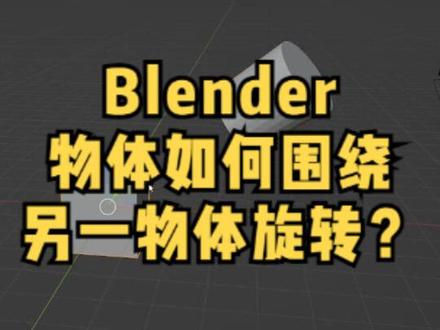 01:01查看AI文稿AI文稿
如果我们需要让圆柱体围绕正方体旋转,该如何操作呢?应该很容易想到把圆柱体的圆点放到正方体圆点位置就可以了,如何操作呢?我们来看一下。当前如果直接对圆柱体操作旋转,那么它是在自身位置的一个旋转,因为此时圆柱体的圆点在自身内部, 如果需要改变物体的原点,那么大家记住一个快捷键,康触家具号,进入原点拖转模式,这其实就是在物体模式下仅影响原点选项的一个模式。我们先选中圆柱体,然后按着十 f 键,再点击正方体, 接着按下 xf 夹 s 线,打开饼状菜单,选中选中像到活动像这一项,这样圆柱体的圆点就到了正方体圆点位置了。再次按康处家具后关闭圆点,拖出 转模式,选中圆柱体进行旋转,是不是就已经围绕正方体旋转了呢?
127云诺特效 01:17432Blender自习室
 00:38查看AI文稿AI文稿
在 danger 偏好设置仕途切换里面有一个设置叫做围绕选择物体旋转,这是做什么用的呢?我们不选择它,先看一下,如果不选择它,那对于当前场景来说,它的旋转是根据你的视角中央进行旋转。 如果你想围绕物体进行旋转的话,那我们就开启刚才看到的围绕选择物体旋转选项, 勾选好后,他现在就会围绕你选择的物体进行旋转了。然后就是视角深度这一项也一定要勾选上,不然可能会出现视角卡顿。
125云诺特效 01:54查看AI文稿AI文稿
今天跟同学们介绍一下模型的旋转,这是个比较常见的表达方式。首先打开事先准备的模型, shift 加 a, 新建摄像机, 按 pose 加 combo 加零,进入摄像机模式。通过视图中锁定摄像机的方式调整模型在摄像机视角中的位置,按零,退出摄像机视角。 shift 加 a, 新建圆环,调整圆环的大小和位置。我们要将摄像机围绕圆环旋转, 来到右边的物体,约束我们给摄像机添加路径跟随用吸管吸刚刚新建的圆环,此时我们发现摄像机跑的很远,按 option 加 g, 让摄像机回到圆环上, 之后点击动画路径,形成环绕动画。此时摄像机朝向并没有对着模型,需给摄像机添加标准跟随用吸管吸我们的模型,这时候我们的环绕摄像机就已经做好了。 接下来就是渲染了,来到我们的着色模式,在世界属性中添加环境纹理,也就是我们的 h d。 二 来到渲染设置,将渲染引擎改为 cycles, 我们不需要背景,所以在胶片中勾选透明最大采样都改为八百,根据自己设备来采样越高成像质量越好。 最后点击渲染动画,我们就可以得到透明背景的序列针, 将剧烈针文件夹直接拖入 a e 中即可形成动画,你学会了吗?需要原文件的同学可以后台跟我留言。
342Frank 02:46查看AI文稿AI文稿
如何在 band 里制作摄影机旋转动画视频,最后帮大家梳理了重点知识,记得点赞收藏哟。很多人都在问我呢,这样的旋转动画应该如何去进行处理?首先呢我们要为这个模型呢,哎,制作一个摄影机的路径,做路径的时候呢,我们是用曲线的方式来做一个圆环, 然后在这里放大,我们现在可以看到这个圆环呢,正好在我们的世界坐标正中心,然后在这里面呢添加一个我们的摄影机好了, 这个摄影机呢一定要放在世界坐标轴的正中心,为这个摄影机呢添加一个动画约束 到一个叫做路径跟随的修改器,然后呢拾取到我们这个呃圆环上面,这个摄影机呢,现在其实他呢没有朝向我们的模型,你可以在这边呢建立一个空物体,然后呢摄影机呢在这个基础之上就是我们的 路径约束的基础之上呢再加一个叫做标准跟随,然后标准跟随拾取我们的空对象,他呢就永远看向我们的模型的这个正中间,按数字键零,哎,你可以看到现在呢已经对准我们的模型了, 可是这个时候呢,我们会发现没有动画,那么我们现在呢怎么来添加动画呢?两种办法,第一个呢是改变偏移量,就是打开动画关键针改变偏移量, 还有一个办法呢是直接点击动画路径,当我们点击动画路径之后的话呢,这时候再播放摄影机呢就可以沿着我们的圆环呢来围绕动画了,那这个时间我们怎么来做二百帧围绕转一圈呢?哎,方法非常的简单, 你呢可以将我们的时间轴更改一下,更改为我们的曲线方式,哎,就是在这里点击我们的圆形曲线,在这边呢有一个影响的数值,我们可以 将这个数值呢降到零点四,那这个时候呢,我们现在再切换回我们的时间轴方式,我们可以看到他就可以完整的转一圈,我就可以看到。嗯,整个的这个摄影机呢围绕着我们的模型呢开始旋转,你可以随时选择我们的贝塞尔线,按计向上移动,我们就可以改变视角, 按空物体按 g, 我们甚至还能够调整我们的视觉中心,那么这样的话呢,我就可以调整出非常棒的动画来,甚至是摄影机的本身的这个路径呢,也可以做动画。在第一针的时候呢,我们打开关键针, 好比如说第一针大概就在这里,然后呢到二百针的时候呢我们可以按紧,然后呢把这个摄影机呢拉高,也就是我们的整个这个圆环被拉高,可以看到,这个时候呢圆环呢哎,有一个动画,那么现在我们再来播放的时候呢,可以看到摄影机在 旋转的时候呢,慢慢慢慢的镜头呢再拉高,对于我们展示商品来说的话呢,这是一个非常棒的技巧。
549浩克肥虫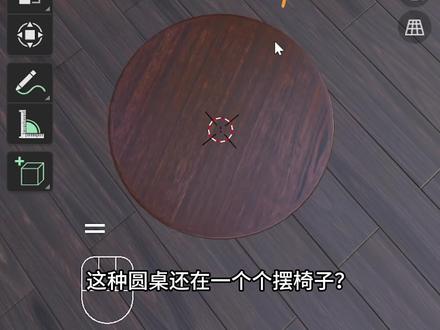 01:08查看AI文稿AI文稿
这种圆桌还在一个个摆椅子,不不不,旋转复制工具,一键复制一圈的椅子,随时调整数量。一招学会旋转工具,选择这个面,他会根据油标的位置来进行旋转,或者是 s 轴方向进行旋转。 我们修复的键加右键,把油标放在这里,在上面可以设置 x y z 轴,点击一下就可以创建出这样的管道了,你可以把它的角度呢设置成负九十度,同时还可以调整这里的中心位置,也就是基于三 d 油标的位置,这样创建一个管道非常的方便。还有一个杯子, 这样的杯子三百六十度,还可以随时调整自己的步数来增加模型的细节。我们来看看这把椅子,使用旋转复制工具,以 z 轴方向旋转三百六十度, 使用副本可以把椅子改成十二把或者是六把椅子,可以在这里很方便的对椅子的数量进行更改,十分的方便。
 01:12查看AI文稿AI文稿
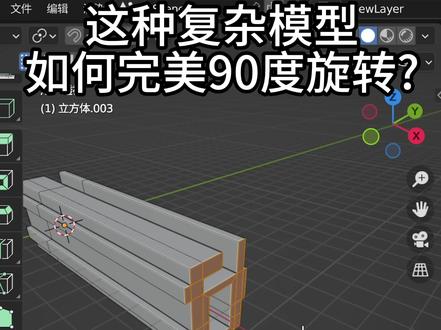
这种复杂模型如何完美?九十度旋转,可以看到现在直接变形了,我们只需要一个技巧就可以学会完美让它旋转过来, 做成这样的标准直角选择这个面,而且旋转的时候呢,我们来到侧面一看,哎,他变形了。这时候如果我们使用 band 的 切变工具,它可以根据屏幕水平坐标进行切割,一对它进行向前的挤出,这样我们就可以获得一个非常完美的转角了。一 c 向上挤出,我们可以选择这边的轴对他进行这样的切割,可以在下面金条偏一亮。同样这个切片工具也可以应用于其他的图形圆柱体,一挤出挤出十分的方便。比如这个屋檐 就做好了这样的拐角,这样的台阶,一寄出 移动一下,一 y 挤出一下就做好了这样的楼梯,这样的导轨旋转一下,一 y 挤出一下就做好了,这样九十度的导轨十分的方便。
 01:21查看AI文稿AI文稿
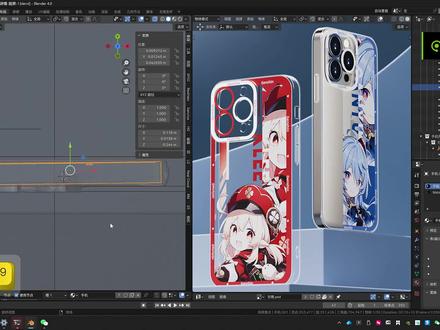
哈喽,大家好,我是阿五,今天要给大家分享一个小技巧,就是如何将已经应用旋转的模型恢复到应用旋转之前。啊,为什么有这个需求呢?因为今天我在做这个手机壳,然后这个手机壳和模型之间有间隙, 这个贴图的后面就有很明显的阴影,所以我想通过移动或者缩放让这个手机贴近手机壳。但是就像大家现在看到的贴近手机壳以后,哎,他穿膜了,说明这个手机他的 x 轴方向 和世界坐标的 x 轴方向他不是平行的。那怎么让他恢复到应用旋转之前呢?我现在直接操作给大家看一下。首先我们进入编辑 模式,然后选中一个面,在坐标这里点加号,创建一个面记录一下,创建一个坐标系,记录一下,然后退出,点击原点变换 对齐到变换坐标系,这个时候再关闭原点,然后再把这个旋转这里的参数清理归零,这个时候模型旋转了九十度,我们旋转九十度,继续给他旋转九十度,他这里的穿模的情况已经没有了。


