compressor插件怎么用
今天分享一个 finalcat pro 的官方格式转换工具 compressor, 解决 finalcat pro 输出格式不够用的问题。 comppressor 作为 finalcatpro 的配套工具,也是一个可以独立使用的软件,需要单独下载或者购买。之前发过几期视频,介绍了在 finalcat 中最常用的几种媒体输出类型 模板、影片输出和图片输出,还有如何通过增加输出模板来导出图像序列,感兴趣的同学可以看看之前的视频。 在翻动卡的 pro 的设置中,打开目的位置页面,或者点击添加目的位置,这里有 final 内置的所有输出模板,还可以直接转码并录制 dvd 和蓝光光盘。 我们双击 compressor 设置选项,会弹出更多的输出设置模板,也可以把它们添加到 final 常用的输出列表中,就可以在 final 中直接使用了。我们打开 compress, 看看如何单独使用它进行格式转码。把需要转码的媒体文件拖入到下方的文件列表中,可以批量拖入多个文件,视频、声音、图片都可以。点击左上角的设置按钮, 打开输出模板窗口,这里选择需要使用的输出预设。选中预设模板之后,可以在右侧的检查器中看到详细参数。把输出设置拖到文件列表内的素材图标上,就添加好了。输出设置右键目的位置,选择输出文件的存储位置,修改输出文件名。 如果给一个文件同时添加多个输出预设,就会同时导出多个文件格式。拖拽新的输出预设到之前的输出设置上,可以进行替换操作。在上方的预览窗口中,用鼠标拖拽分格线,可以快速预览到原始格式和转码之后 的素材质量对比,不用输出就可以看到转码之后的质量损失到什么程度。在预览窗口下方的迷你时间线上,可以拖动鼠标快速浏览素材内容,还可以用快捷键 i 和 o 分别设置转码的入点和出点, 只转换部分素材。点击下方的开始处理按钮,就开始导出影片了,导出时会自动切换到活动页面,显示文件的输出进度。 点击输出预设左下角的加号按钮,可以新建自己的自定义设置。选择一个输出类型,这里主要是选择输出的文件后缀类型, m p 三 a a c m p 四 m o v 这类的后缀类型,这里选择 m o v 影片作为演示输入自定义的设置名称,在检查器中调整具体的设置参数。例如在格式中可以设置单独输出视频 画面,或者单独输出声音。在视频和音频页面中也有非常详细的可调节参数针大小,可以调整画面尺寸,这里可以等比例缩小或者自定义一个尺寸。 色彩空间选项,可以在 sdr 和几种 sdr 之间转换素材颜色模式,还可以批量应用摄影机厂商的色彩预制,批量处理 log 素材。还可以在下方设置视频滤镜,可以给素材批量添加水印、加尺码等等。 使用以上这些参数和输出模板进行专业的媒体管理,比在 finalcall pro 中的操作灵活得多。再分享一个批量操作的小技巧, 我们可以先在预设窗口中选中需要经常使用的输出预设,然后点击下方的齿轮按钮,选择存储为 droplet, 设置一个保存位置,这样就把输出预设制作成了一个 p 处理文件,不用再打开 comber 以后,直接使用这个 p 处理文件,拖入要转换的文件,点击开始 p 处理就可以了,还可以把这个 p 处理文件拷贝到其他有 combress 机器上使用,简单高效,还不容易出错。 再分享一个可以加速下班回家的小技巧。有没有注意到在输出按钮附近总有一个处理位置选项,默认只能选择本电脑。我们可以把公司局往内其他电脑上的 combress 都打开,在设置窗口找到我的电脑页面,打开共享开关, 再回到自己的电脑上,找到 compressor 设置窗口中的共享电脑页面,点击左下角的加号按钮,新建一个工作群组,在右侧把刚刚那些电脑都加入进去, 然后在输出的时候就选择这个渲染机群。我们就可以使用局域网内的众多机器一起分担转码计算量了,但是文件还是保存在你的机器上,这是我曾经一 一个人加班的时候经常用的小功能,一起开十几台电脑,很快就能下班回家了。如果局域网的网速太慢,就不要使用机群输出了,不然文件传输的时间比转码还慢。以上就是本期的全部内容,如果对你有帮助,记得点赞加关注啊!

粉丝1.5万获赞8.3万
相关视频
 00:29查看AI文稿AI文稿
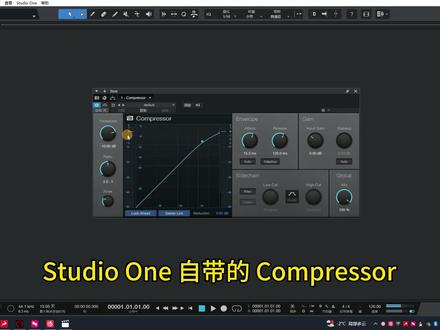
教大家呢如何制作一个闪避效果?首先呢,添加一个效果插件,用到的是 student one 自带的 confision, 第一个旋钮拉到最左边,第二个旋钮拉到最右边,第三个旋钮拉到最左边,这边的启动时间拉到最快,释放时间拉到一秒左右就可以。 然后点击侧链,点击你的说话效果, ok, 我们来放一个曲试一下。喂喂喂,哈喽,叶酸现在是闪避效果。
472WOLF STUDIO


![[Bitwig]Compressor+,强大的数字压缩插件 Compressor+作为bitwig功能丰富又强大的vca压缩插件,官方三个版本中,只有最终版是提供这个插件的。不过除了Compressor+,bitwig也有阉割版的Compressor,虽然功能变少,但是基本功能依旧能满足日常使用需求。由于官方对插件的介绍比较模糊,所以up主对插件功能的解释和实际会有出入,大家可以在弹幕和评论指正。如果视频对你有用,不妨来个一件三连。](https://p3-pc-sign.douyinpic.com/image-cut-tos-priv/48004b81481d24d598df8513cc9049e7~tplv-dy-resize-origshort-autoq-75:330.jpeg?lk3s=138a59ce&x-expires=2091772800&x-signature=Lqh1HLQKXd6M0AeZpM5rMrrs0t0%3D&from=327834062&s=PackSourceEnum_AWEME_DETAIL&se=false&sc=cover&biz_tag=pcweb_cover&l=202604171624467839C9897A3BB23D12F8)


猜你喜欢
- 1007小满剪辑师