快递100打印面单如何设置模板
我们来看一下发货扫码,发货的清单一起出。扫描这个货品的时候,我们是系统会自动把这个发货清单给打出来,待会放到包裹里。客户有要求啊,当然可以装两个打印机啊,专门配货单一个打印机,快递打印机也可以 啊。这个配货单可以根据我们云仓合作的不同客户去定制啊,有的客户要,有的客户不要,对吧?这个每家公司情况不一样,要的就自动打,不要的就不打,高度集成的。等他这批货验完了之后,快递单也就出来了,然后把清单与这个 快递单就放到一起去了啊,这样的一个时效速度是最快的啊。快递单出来了啊,大家能看到快递单出来了, 好,等他这个包完了之后,他就可以进下一个里面。 这就是我们新上的一个功能啊,就是说 一个订单的发货清单和这个快递单同时出来,这样的话你也不用考虑新打出来就分单子的这一个动作了啊。一单就是一单 好撕进去好,还有个快递单的话,就贴箱外面 好,名单贴上去。好,这个结束。然后扫下一个订单, 扫下一个订单,扫第一个货的时候呢,这边清单就会优先打出来啊,先把清单打出来,那么打出来之后呢,然后把这一单货验完了之后,快递单就出来了,那么清单与快递单呢?就同时出来,这样的话方便包货。

粉丝2572获赞4506
相关视频
 02:54查看AI文稿AI文稿
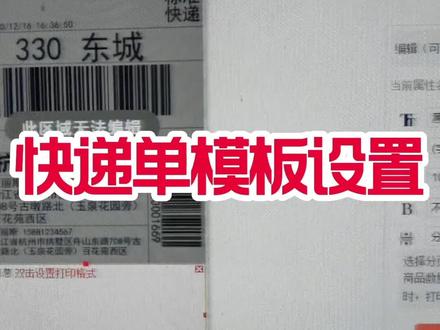
服务市场授权管理,然后呢直接进到店管家啊,然后呢直接有个设置,设置上面有一个快递单模板, 打开快递单模板,添加快递模板,然后选项快递公司截图速递,找到截图速递这个模板以后啊, 然后直接点下一步,然后不要模板啊,不要设备默认啊, 不要设置啊,然后点一个保存啊, ok 了,然后直接点一个编辑,点编辑编啊 以后这个上面可以说 ok 了,哦了,把这个挑一下 卖家货卖家备注,把这个弄上去,上面数量字体太大,调小点把它移到这个位置, 然后这块呢看一下啊,选一个分印打印啊,上面超过五个以后的自动翻页,这个一定要挑一下,然后这个订单信息呢?把商品数量标上商品信息啊,商品信息 话设置一下打印格式,呃,规格尺码,商品这个标题,然后数量,规格颜色啊,这几个一定要加上啊,然后点一个保存就行了, 点保存这个模板等于是设好了啊,设好以后呢,直接开始打单啊,然后呃可以找一个啊,找一个韵达盲区,然后集图,不是盲区的啊, 咱们可以直接按这个地址啊,选一下啊,选一个石家庄,选一个插群,这上面就有石家庄的这个订单, 打一下试试吧,先先打一下试试吧,然后选一下快递单,然后点直接打印 这个模板啊,算是设置成功了啊,这个票没有换的啊,截图的面单过了以后啊,直接以面单为准啊,就是做测试模板就是这样设的。
4290苗大强♫音乐荐听官 02:59查看AI文稿AI文稿
欢迎来到发发学院,本次视频内容为如何设置拼多多电子面单快递模板, 无特殊情况下还是优先推荐系统自带模板。如果您使用的快递系统模板不支持,或者你习惯使用拼多多电子面单后台的模板,您可以通过此视频学习如何设置。打开我的页面, 找到我的快递,点击新建快递,选择快递、拼多多电子面单和对应的拼多多店铺。 到第四步,默认显示系统模板,您需要先切换到平台模板。选择快递模板的时候,如果您之前拼多多电子面单后台里面设置过模板,在这边直接选择即可。 如果之前没在电子面单后台设置过模板,那么需要先去拼多多电子面单后台进行模板设置,跳转后用拼多多账号即可登录拼多多面单编辑器 服务商,选择发的快生意助手,点击新建模板,选择快递公司, 选择模板规格,推荐使用一连单,自定义模板名称,点击确认。 进入编辑页面后可以看到左侧有对应的打印象。首先可以添加货品列表,点击后可以看到模板空白处出现表格,可以通过右侧编辑项自由调整显示货品 名称、平台规格、名称、规格名称数量等,也可以从左侧拖入买家留言和商家备注,需要注意拖入后的位置,鉴于留言备注字数无法限定,所以最好将将留言以及备注在左侧分行放置。 前面的内容设置好以后一定不要忘记最后一步,点击保存和发布, 发布后需要再次返回发的快页面,点击更新模板,系统会自动获取刚刚设置好的模板,勾选模板后进入下一步。 在设置发件人信息的时候,需要注意发件人信息必须和店铺后台保持一致,这样才能获取发件地址和网点信息。 如果进入编辑页面的时候左侧没找到打印像,需要检查一下右上角的服务商选择的是不是发的快,如果不是的话需要返回更换一下服务商才可以正常编辑。 后续想更改电子面单模板,可以在我的快递中进行管理。以上就是如何设置拼多多电子面单的内容,更多教程可以在发发学院中查看学习哦!
826阿发发电商笔记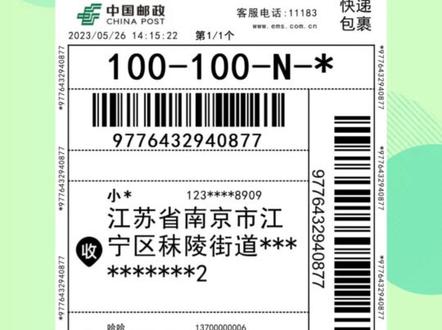 00:32查看AI文稿AI文稿
如何在快递面单上打印卖家备注或买家留言?场景描述,某商家店铺销售多种口味饼干,买家可留言备注口味商家根据买家留言内容打单。配货该如何操作?进入我打软件, 点击设置快递单模板,点击编辑,左侧添加买家留言的打印项目,右侧可设置打印项目的字体、字号、加粗等效果。打印效果如图,关注我,教你轻松打单!
141我打软件 02:30查看AI文稿AI文稿
说一下这个打印机这个页面,会计打会计单页面怎么调整啊?见到左下角开始设备打印机,我们找到驱动以 g 五零零为一啊,然后鼠标右键捡打印机属性,然后这里有个首选项捡进来,然后这里去捡 编辑或者新建都可以,京东的尺寸的话你可以往上去查,或者自己去领。京东的尺寸是一百乘一百一十五,那我们这里减进来宽度就是一百,高度就是幺幺五, 然后左右试成零就可以了,然后点确定,然后卷里面改成热米有间距的标签,一般间距是三毫米, 然后进应应用血镜,这就可以了。如果说是其他会计,还不说是顺风的,顺风的话一般宽度是一百,高度是一百五,一百五, 那这里改一下,其他设置也是一样的,卷里面改掉。如果说是四通一达的一连单,那就是七十六,宽度高度就是一百三, 然后的话也应确定应用,确定就可以了。如果说是两连单的,或者说优速啊之类的,那他们都是一百乘一百八的尺寸,宽度一百,高度一百八,再乘一百八, 如果说有特殊的尺寸的话,你们量一下是多少就按多少去射,射好了之后, 呃打出来那个面单的正反,去打张测试液这个地方去打测试液,打出来的正反不对的话,我们这个首选像里面有个纵向或者纵向一百八,这个地方就是一正一反,如果打出来那个页面是红像的, 那就这个字打出来是红像,那你这个纵向红像这里去切换一下就可以了,然后测好,最好是测下纸,有的时候打印机是测不到纸的,在这里工具操作里面有个运行校准 去测下纸,测好纸之后然后打测试液,测试液设置完成了就 ok 了,然后去软件里去测一下就可以了。
350万事皆可重启 05:00查看AI文稿AI文稿
大家好,这里是万达打单,我们今天来学习一下小红书版啊,小红书的电子面单的话已经上线了啊,如果说你在小红书后台申请的这个电子面单的话, 已经可以使用万能打单进行打单了,我们来看一下它的步骤,那第一步的话是申请电子面单,第二步是安装小红书的这个打印空间,第三步的话是进入万能打单创建快递模板,第四步就是打单发货,非常简单,那么第一第二步的话给大家简单来演示一下。 呃,首先呢我们进入小红书的这个商家后台,然后点击订单啊看,就这边有个电子面单,然后你可以直接点击这个申请,他有很多快递公司支持的,还是很多的,直接点申请就行了,申请完了之后呢,联系快递给你充单号啊,申请完了之后呢,充完单号 就等就可以用了。然后呢你可以看到这边有一个叫下载打印组件啊,下载打印组件,记住一定要把这个打印组件给他下载一下,如果说这里没有下载的话,在我们那个万能大单里边也会提示你进行下载。好,这就是第一步, 这就是第一步和第二步啊,第三步的话就是进入万流打单啊,万流打单的话你可以在这个呃服务市场啊,在服务市场, 小红书的这个服务市场我们来看一下,你看这边有个服务,对吧?有个服务市场啊,那这里的话我已经啊直接已经点了试用这个问题打开了小红书呃版本的话,他目前是免费的,就是说你不用付钱也能直接用, 我们在这里呢直接点击我的服务啊,然后找到 wifi 打单,点击去使用。 ok, 这一步的话我们点一个授权登录, 那进来之后呢,首先呢第一步的话是一个同步订单啊,这个的话根据你的订单量不同的话,他可能时间也不太一样。 ok, 我们可以看到这个界面的话,和其他平台的界面几乎是,呃,一样的啊,我们直接点击模板管理, 然后呢点击添加快递模板,呃,比如说我们,呃,我们这里有个测试账号,选择的是这个中通,所以说我在这里地方选一个中通。 ok, 我们可以看到第一个啊,就是中通一连单和这个中通三连单啊,还有一个啊,就这两个,我们一般常用的就是七十六乘幺三零这个小红书中通中通一连单,所以说我们选择这个 红书开头的这个模板,注意哈,因为里边啊有一些拼多多电子面单和抖音的等等其他平台电子面单,那如果说小红书的电子面单上线之后呢,其他平台的电子面单就会逐步给他下线啊,你就不能用了,所以说你一定要选这个 小红书开头的这个电子名单,然后呢选择账号,哎,还有一个地址,然后点点下一步, 那在这里的话,和之前大家啊用其他软件基本上是一样的,我们勾选一下这个打印选项,比如说我们选择这个货号打印一下,然后选择卖家备注打印一下,然后选择买家留言打印一下,是吧?这两个就差不多了啊,然后呢直接点击保存, 保存完了之后呢,哎,你就可以去打印一下了,注意啊,这个 ppt 要把这个呃发货地址也给他设置一下啊,发货地址也要设置一下, 发货地址和模板管理都创建好了之后呢,你就可以去尝试去呃打印快递单了。那这个打印快递单页面的话,给大家简单的 呃,介绍一下。上面这一部分的话,是这个搜索条件啊,就是平时你要搜索订单用商品名称搜索,规格颜色搜索,呃,面条号搜索,手机号搜索,对吧?是一些搜索的条件。下边这一部分呢是打单的这个区域, 系统帮你默认选择的这个代发货啊,有些人进来之后呢,就看这个交易关闭的,交易成功的或者全部,其实你只需要看这个代发货就行了啊。 然后呢我们这个直接,假如说你这里有订单的话,我们这个没有订单哈,假如说这里有订单的话,你可以直接勾选订单,点击打印快递单就可以了, 操作起来的话是比较简单的,这是一个最基础的一个设置,那如果说有其他需求的话,那你不懂的话联系右上角的客服就可以了。好的,这个就是万能导弹小红书版本的这个打印方法。
 00:35查看AI文稿AI文稿
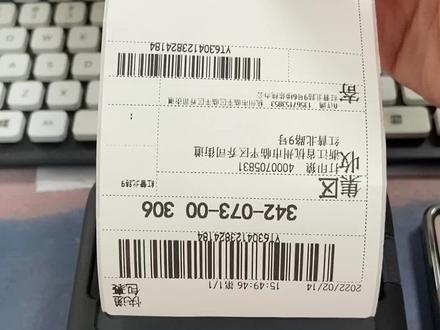
快递面单打印出来反了怎么办?看看操作步骤吧。首先进入封火的小程序,找到打印机,选择打印机,点击设置模板,选择快递公司,选择你打印的快递, 选择对应的模板,然后找到反转打印,把这个位置调节一下就好了。现在我们再来打一张试试我们原单号打印, 现在看看面单重了没,喜欢来个小心心吧哈哈哈哈哈哈哈。
454依纯洗唛打印机 00:28查看AI文稿AI文稿
设置快递单模板软件首页点击打印机,选中打印机,点击编辑按钮。设置快递模板,选择与实际纸张一致的尺寸,立实际纸张是七十六乘一百八十,模板勾选对应尺寸。 注意,若要打印商品信息备注,可勾选打印包裹备注或第三方平台订单打印内容。
60风火递免费送 03:58查看AI文稿AI文稿
进到这个打单界面,然后选择这个打印快递单,这个模板先选一下啊,打印机也选好,确认无误以后,直接开始打印就行, 点完打印以后,这个机器开始工作了,现在啊开始出票,但是这个票现在出的有问题,因为这个默认的模板可能是一百乘以幺八零的规格,咱这个票呢,他是七十六乘以幺三零的啊,所以说一会需要调一下模板, 按一下这个钮,不要松啊,停五秒,然后呢让他自动检测一下这个快递单的这个大小。 一般来讲出问题的话啊,先把这个打印组件重启一下,重启一下打印组件重启完了以后啊,咱们再进到这个前置后台,然后呢打开超级电闸, 再然后呢直接选一个打单。进到这个打单操作界面以后呢,咱们先看一下这个模板啊,选一下这个模板设计。 见到这个模板界面以后呢,上面有快印,然后有快递啊,咱们不需要那个快运的,但是那个快递的这个尺寸也不对啊,他是一百乘以幺八零的,然后郑州这个模板的话,咱们先不要动他啊,咱们往下看一下, 下边还有这个,点一下这个韵达快递,嗯,看到韵达快递了,点一下它, 然后呢选一下这个尺寸规格,找一个七六乘幺三零的啊,选中他就 ok 了。然后自己命一个名啊, 主要是右手录像,左手打字啊,打的比较慢,就是你随便念个名啊,比如咱们直接打字打一个韵达啊,直接把这个模板的名称改成韵达两个字, 这个名字自己自定义就行啊,知道他是什么就 ok 了,然后点一个确认,然后再确认, 然后开始编辑这个模板,咱们去选一下咱们这个模板里面需要的这些个选项啊,卖家备用 住啦,然后买家备注啦,还有这个商品标题啊,还有这是属性值就常用到的,把这个选项点进来,然后这个框呢大小就是这个文字,他这个区域啊,把这个调一下, 因为这个快递面单啊,有时候他会跑偏啊,往左偏点或者往右偏点,所以说咱这个文字区域呢,不要太靠这个边了,一定要留一点点空心,不然的话到时候这个字打不全。 这个都设置好以后呢,直接点右上角的这个保存啊,然后并发布。然后呢可以直接返回到这个打单界面的啊,这个界面直接撇掉关掉都可以。 咱们打单的时候呢,记着把这个模板啊选成这个新设置的韵达啊,刚才设置的就是他,以他为准就行了, 打印机啊还是选那个默认的就行,现在开始打印测试一下,这个漂明显就正常了,对吧?
1328苗大强♫音乐荐听官 00:23
00:23 01:20查看AI文稿AI文稿
快递单出现偏移怎样较准?很多商家都遇到过快递单打偏的情况,一旦出现打偏的情况,大家先不要在软件中进行矫正,应该首先检查打印机的卡纸板是否卡紧, 绝大多数的情况都是由于卡纸板松动造成的。如果打印机卡纸板没有问题,那么就可以在软件内进行校准。例如前面打偏的快递单模板,很明显快递单向左向上偏移, 那么我们就可以测量一下具体的偏移量。向左偏移五毫米,向上偏移三毫米。我们可以按照如下教程进行操作, 点击打印模板快递单模板,找到需要使用的快递单模板,点击模板偏移向右偏移五毫米,向下偏移三毫米。 点击确定后,打印一张快递单,核对一下,这样校准就完成了。关注我,带你轻松做电商!
1445风速打单 00:39查看AI文稿AI文稿
顺丰原蜂蜜模板已下架,现已更新为官方最新云打印模板,为避免影响打单发货,请及时添加最新模板。点击打印模板快递单模板可以看到,原蜂蜜模板为手绘样式模板, 使用最新模板前需要先添加模板。点击快递单模板,点击添加。搜索顺丰快递单模板,选择顺丰模板,根据自己的需求选择对应的快递单模板,可以看到左侧会有最新模板展示。 填写好服务设置后,点击添加模板,就可以开始使用顺丰最新模板啦!关注我,带你轻松做电商!
32风速打单 02:18查看AI文稿AI文稿
欢迎使用万里牛,本次分享的内容是模板设置,万里牛里面提供三十多种模板类型,供应户选择可以在其他打印模板中进行查看。本次我们来讲解其中的两种,快递单和发货单的模板设计。首先点击基础信息 快递单模板,选择需要的快递单模板,点击设计。上面是模板的大小,可以进行大小调整,左侧可以设置您需要的一个信息,点击内容可以拖到快递单模板上, 右侧可以调整对应的字号、字体,删除等操作。点击快递单模板的明细,可以设置右边的字段, 勾选想要显示的字段,鼠标按住上下拖动即可调整显示位置。设置好之后,可以保存并预览,查看一下当前的效果。确认无误后,我们返回万里流界面,点击基础信息,快递公司, 点击修改 打印模板,选择一下我们刚刚好设计的模板, 点击保存。接下来是发货单模板,点击基础信息发货单模板,选择需要的发货单模板,点击设计。 发货单的模板操作跟快递单基本上是一样的,左侧有次定义文本,可以点击拖动, 右侧 可以对字号、字体、行具等内容进行操作,也可以删除。设置好之后呢,我们可以保存并预览一下,确认无误之后,我们可以到设置店铺管理,点击对应店铺前的修改,设置一下默认发货单, 点击保存即可。使用过程中有遇到任何问题,您可以右上角联系我们的人工客服进行在线咨询。以上就是模板的相关设置,感谢您的收看。
 01:04查看AI文稿AI文稿
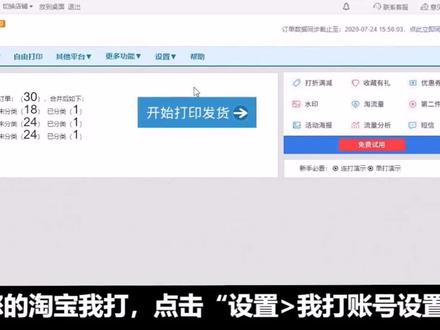
我打,点击设置我打账号设置, 输入您注册我打账号的手机号,获取验证码。如果我打账号和淘宝地址库默认的手机号不一致,两个手机号都需要获取验证码才可以绑定我打账号, 输入验证码确认设置,绑定完成后,我打账号会显示在当前页面上。接下来点击左侧快递单模板,设置单号来源,点击添加快递单模板,选择快递公司, 选择和面单指相匹配的模板尺寸,点击下一步,将提供单号的账号设置为来自手机号的账号,设置完成后,保存模板, 点击打印发货,切换到打单页面开始打单,选择刚才设置好的快递单模板,勾选要打印的订单,点击打印快递单,打印完成。
244我打软件 01:07查看AI文稿AI文稿
淘系平台上线顺丰菜鸟封网菜鸟模板啦!登录淘宝卖家中心,点击物流管理电子面单平台点, 点击我的服务商,选择开通新的服务商,选择顺丰速运有限公司,点击新增快递品牌,选择顺丰速运,填写发货地以及月结卡号,单路一打单一搭档。 com 后台点, 点击淘宝图标,输入账号密码登录,点击批量打印新增模板,添加快递公司,选择顺丰面单类型,可根据自己的需要进行选择。登录淘宝卖家中心,点击物流管理电子面单平台, 点击我的服务商,选择开通新的服务商登录一打单一刀断。 com 后台,点击淘宝图标,输入账号密码登录,点击批量打印新增模板,添加快递公司,选择封网速运面单类型跟 根据自己的需要进行选择,添加模板成功后就会显示在页面上,勾选新建的模板和需要打印的订单,点击打印快递单即可。是不是很简单呢?赶紧来试试吧!
379丰速易通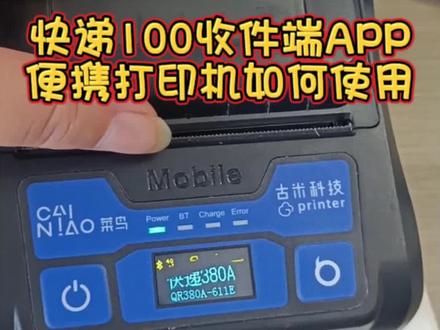 00:41查看AI文稿AI文稿
快递一百 app 便携款打印机如何使用?我们这款打印机把上面的盖子往上一掰,就可以打开纸仓了。接下来演示一下如何打单, 下好的订单,选择打印快递单,这里我们看一下,他会默认蓝牙打印的,我们这款打印机同时支持蓝牙加云打印,我们要选择云打印。 这里边这个打印机是我们提前绑定好的,一台打印机可以多个账号绑定同时打印。我们在这里边可以修改打单模板,注意选择的尺寸,一般打一连单的话选择七十六乘一百三十的尺寸, 也可以选七十六乘一百八十的尺寸。接下来给大家看一下怎么绑定电子面单,我们在店长界面选择电子面单,添加电子面单账户,选择菜鸟面单,然后淘宝或者是菜鸟登录即可。
45古米科技企业店 01:51查看AI文稿AI文稿
欢迎大家选择使用快递助手,进入软件后需要进行简单的设置就可以批量打印。第一步,如果你的电脑从来都没有打印过,根据提示下载打印控件。第二步,设置发件人信息, 点击最上方的基础设置补充发件人信息并保存。第三步,设置快递单模板,绑定已有快递账号,点击左上角的批量打印按钮,右侧会出现快递单设置。 首先在添加快递公司的下拉框里面选择合作快递,然后选择快递单类型,这里和大家说下电子面单类型区分。拼多多电子面单指的是在拼多多后台开通的电子面单, 模板,创建后需要用拼多多店铺账号密码进行绑定网点电子面单指的是在快递网点购买的电子面单,快递员会单独给一个电子面单的账号和密码。 菜鸟电子面单指的是在淘宝后台购买的电子面单模板创建后需要用淘宝的账号和密码进行绑定,按照自己电子面单的充值方式,选择好面单类型和尺寸, 保存后在右侧灰色部分使用账号密码授权,授权成功后,右侧部分会出现可用单号和已用单号。 设置好之后就可以打印快递单了。首先点击查询按钮,可以同步到买家以 付款的订单,然后一键批量选择当前页的订单,最后点击打印快递单就可以了。
![好的方法能让入库率速速提升🔝
提货码2⃣️种打印方式你学会了吗[机智]](https://p9-pc-sign.douyinpic.com/image-cut-tos-priv/757c5d260bacce228a8d0542a01ace3f~tplv-dy-resize-origshort-autoq-75:330.jpeg?lk3s=138a59ce&x-expires=2102900400&x-signature=xUNaXb5eAa0BQiQR9KrnqP47q4U%3D&from=327834062&s=PackSourceEnum_AWEME_DETAIL&se=false&sc=cover&biz_tag=pcweb_cover&l=202608241137398C877E58EEF6A2896DA3) 02:28查看AI文稿AI文稿
02:28查看AI文稿AI文稿你知道打印标签如何设置吗?别着急,我来教你!标签打印设置有两种模式,分别为入库同步打印和拼量打印。入库同步打印操作, 打开不洗快递超市 app 我的,点击打印提货码,打开入库同步打印提货码按钮,连接打印机后,入库则自动打印出对应包裹的提货码,粘贴到包裹上即可批量打印操作, 打开吐洗快递超市 app, 点击右下角我的,点击打印提货码,在下方天亮打印提货码当中进行填写。小提示,此方法不适用于货架号加单号后四位模式各自断 解释标签固定值及货架号。货架模式 b 填,如 a 杠一、二杠二等。普通模式不用填写初始值, b 填,普通模式下,如今日是五号入的第一个包裹,则填写零五零零零一。 货架加序号递增模式下,由于货架号已在上方固定标签池当中填写,故也只需要填写零五零零零一 打印个数。假设有一百个包裹,则填写一零零,打印出的标签会按序列递增, 也就是零五零零零一零五零零零二至零五零一零零。各模式打赢样式,此界面为普通模式填写样 是,这个是普通模式打印样式展示,此界面为货架模式填写样式。货架模式打印样式展示打印纸购买兔洗商城现有三种规格打印纸在出售, 分别为四十乘以六十、四十乘以三十,六十乘以四十。打开吐洗快递超市 app, 点击右下角我的,点击打印停货码,点击打印模板, 系统有六个自带模板,分别对应不同规格的打印纸,点击右下角的加号,还可以自定义模板哦!这个技能你学会了吗?赶紧转发给其他的小伙伴一起学习吧!


