怎么把电子版练习转成ppt
在大学做小组作业时,经常会遇到 ppt 文档的制作。但是当你下载了一个几千字的资料,转换成 ppt 文档时,应该如何才能快速解决?首先在 word 文档中点击视图,打开大纲视图框,选所有标题,将标题选择为一级。再框选所有正文,选择为二级。 ctrl 加 s 保存关闭文档。把保存好的文档复制一份。将复制的文件重命名文件改为 ppt, 就可以直接用 ppt 打开这个文档了。打开已经自动生成 ppt 了。再点点击设计,在主题选择 ppt 自带的模板,再将模板换一个自己喜欢的颜色。

粉丝1.2万获赞86.9万
相关视频
 02:26查看AI文稿AI文稿
昨天我的群里面有位老师问我说,我之前发的那个雪莲花旋律线课件配图是在哪里找的啊?我跟他说在电子版教材上面啊,他说自己找到的电子版教材啊,全都不清晰啊,有的还有水印啊,我就奇怪了,我大学老师都能找到,在哪里下载你们中小学的那个电子版教材, 你们中小学老师自己反而还找不到地方吗?今天 jc 老师就给大家推荐一个下载电子教材的网站,从小学一年级到初中啊,乃至高中啊,所有各个出版社的教材他都有, 一起来看一看吧。这个网站呢,叫国家中小学智慧教育平台,网址是这个啊,大家记好。然后我们在这个网站呢,往下滚,右边就能看到一个电子教材,点进去再往上,然后就能看到各个教材了啊。音乐 点进去看过,各个出版社的版本都有,一年级、二年级、三年级,一直到六年级下上下册。初中也有啊,音乐在这也是啊,不同的版本都有,包括还有五四学制的。呃,音乐教材,小学的啊,初中的乳教版,然后除此以外呢,高中也有。高中的这个版本就更多了啊,包括 很多其他的教材,我们以这个小学为例啊,找一个哪个出版社呢?我们就是这个人音版,人音版二年级下册好,然后点下面这个就可以了。好,选择下载的目录 好开始下载啊,稍等片刻,就能够把这个电子书保存到你的这个本地,打开文件夹好,这是 pdf 版本的,你需要有 pf 的阅读器,然后呢,打开 好,可以看到非常清晰啊,我们这里整个看一下他的这个全貌, 放大看看, 对吧?非常清晰啊,所以老师们就知道去哪里下载啦。 其实这个网站呢,除了电子教材啊,还有这个比较好的公开课的资源,我们看一下啊,就在这个课程教学里面点进来啊,同样你可以按年级的教材去选择啊,然后选某个单元某一课,再点进去啊,就能看到公开课示范课了。 怎么样,这是不是个宝藏网站呢?下次制作课件时需要找个电子教材资源,可别再傻乎乎百度啦。
3557Jesse教课件 00:36查看AI文稿AI文稿
谁来把这个导图做成 ppt? 老板?我来,老板,搞定了。啥图个导图太大,放进 ppt 也看不清,该怎么办呢?嗯,那我现在来教你吧。 进入 matmax, 打开导图,选择幻灯片,点击,自动创建庞大的思维导图,就自动分好页了,内容更加集中,视觉更加清晰。最后选择导图, ppt 搞定。嗯,不错,等下次就交给你来做。嗯,我太难了。
348万兴脑图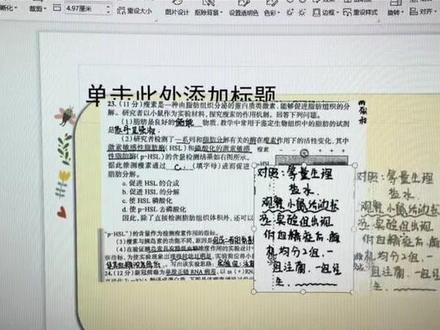 01:11查看AI文稿AI文稿
如果你上网课的时候只有这一张纸,这板试卷怎么办?首先把试卷折叠放入扫描仪中,注意对齐,点击扫描,你就会得到一份电子版的图片。如此重复六次,把试卷扫描完整。 此步骤也可直接拍照片,但扫描的比较清楚,恰好我的打印机带扫描功能,我就用扫描了新建一个 ppt 命名,给他设计一个好看的样式。 因为学生是高三的,所以给他们设计一个倒计时,把刚才扫描好的试卷图片贴过来。但有的题可能分布在试卷不同的页,这时就需要我们把他们逐一裁剪,放在 ppt 的一个页里。 把所有题一一粘贴好后,你就得到了一份这样的简单的 ppt。 把 ppt 发到手机或平板电脑上,用企业微信等阿婆学生共享屏幕, 用 wps 打开,点击播放,就可以用笔在这里写字了。这样就可以既有题又有板书了,你学会了吗?
42张陌芷 02:09查看AI文稿AI文稿
大家好,我们今天呢来学习一下我们二级 ms office 胖胖的的题目,它是有一篇 word 文档,在这个 word 里面呢,这篇文章它应用了标题一二三这样的一个样式。而我们要将标题一 设置为胖胖的的标题文字,标题二设置为我们的一级文本,标题三设置为二级文本。看起来呢好像好烦的感觉,是不是其实非常的简单,来大家 跟着老师一起来学习哈。首先呢我们在考生文件讲一下,单击右键,选择我们的新键,选择 pompoint, 然后呢将他的名字改成 pompom ppt 哈。好,改好了之后双击一下打开。这时候呢打 打开之后,我们怎样将这样的一个 word 文件快速的变成我们题目所想要的呢?一步搞定。大家在打开的框框的里面点击一下,然后呢通过我们哪里啊,开始菜单下面有一个新建幻灯片, 在新建幻灯片里面单击幻灯片从大纲,然后我们找到考生文件夹里面的图书,测好方案这个来源,那么单击一下插入。 这个时候呢,我们仔细观看,在我们的下方有一个滚动条在,也就是徐徐前进。他呢实际上就是正在将我的文件转换成我们的什么文件呢?抛破的文件啊,我的鼠标在这晃的地方。好了,你可以看到左边是不是瞬间 形成了几页了,八页的新换的篇对不对?那么在这个换的篇里面的话,有空白页,单击一下,按比例的键删除。好了,我们就一步就可以完成了。这样做的话非常的快,我们 们呢只要一分钟不到的时间就可以,也就是搞定你平常要花二十分钟三十分钟才能完成的这个题。所以考试有技巧,选择利华,选择成功。
124大学城利华教育 00:33查看AI文稿AI文稿
电子 pt 本二点零教程第一步,相册里要保存一张 pt 本的图片。第二步,下载软件 goodno, 需要五十米才能下载,只支持苹果系统。第三步,打开这个软件,点击新建,导入图像,点击刚保存的电子 pt 本图片, 在选择笔记本模式,点击完成,点开你刚刚这个图片就可以修改了。点这个小方块是可以打字出来的,这个荧光笔可以画出好看的颜色,增加视觉效果,非常好用。其实也不是很难,多练几遍就熟练了。
1090app423423 00:19
00:19 01:56查看AI文稿AI文稿
今天来做一个 ppt 演示文稿实操。首先我们新建一个 ppt 文档,打开文档,点击此处,添加第一张幻灯片。为了节约时间,把标题和正文内容复制过来,考试的话这些内容 都是要自己手动输入的哦。内容输入好了,我们看题目要求,一、把标题设置为四十四磅华文形凯蓝色,正文内容设置为二十四磅凯体黑色一点五倍航间距。 这里文本框有些系统默认格式,我们要自行设置一下。 二、为标题和正文设置随机线条动画效果。进入我们要多练习熟悉菜单栏每一个工具的用途, 这样制作起来就快捷很多。三、被禁格式采用渐变填充方式,被禁格式在设计工具栏。四、维严式文稿页脚插入日期,时间 为自动更新, 这样 ppt 演示文稿制作完成了。
323果然好 05:13查看AI文稿AI文稿
大家好,这一节我们来讲一白板如何导入 ppt, 并不是说我们选择了白板做课件,以前制作的 ppt 呢,就全部不用了啊,其实我们可以把它导入白板, 那我们常见的 ppt 有两种格式啊,一种是这种 ppt 格式的啊,还有一种是这种 ppt 叉的啊,那我们呢, 一般是不用 ppt 格式来导入白板,因为这个格式比较古老啊,导入白板很容易发生错误。所以呢,我们第一步,如果你是 ppt 格式的,我们把它打开啊,打开之后点文件另存为,然后在这 文件类型这里,我们把它更改为 ppt 叉啊,就是现在这种格式啊,我们来存到桌面, 那我们把它存到桌面之后呢,再进行导入,那我们导入呢,有两种方法,我先推荐我们最常用的,点右上角的新键, 然后点导入 ppt, 选我们刚才的已经 换成 ppt 插格式的啊,我们把它导入进来啊,这个 ppt 插格式的,我们把它导入进来。 那要注意一下,我们 导入进来之后呢,并不是说他就变成一个这个完美无缺的课件了,他实际上呢,会有很多的一些动画的缺失啊等等,排版的原因等等,都会有一些错乱啊。还有要注意我们这个比例,如果你不选一个比例 啊,就是点不转换,那他就会白板会默认按照这个他自己的一个格式来进行排版啊。那比如说你看我们刚才的这个课件,实际上是四比三的啊,像这种 这一种呢,都是四比三的课件啊,那也是比较少用的,我们一般现在都用十六比九的课件,但是因为你这个原来的 ppt 是四比三的,你用十六比九呢,他就会呢这个字体啊,图片 等等呢,就会发生一些变化,那我们就还是用这个四比三点继续倒入。 那我们的那个课件现在就转为白板课件了啊,但是我们要注意看啊,他这个有一些元素啊, 是为错乱的啊,我们要自己的再进行一个调整,而且有一些动画,可能你 ppt 有的这个白板没有,他动画也会有所缺失啊,所以呢,我们要进行这个二次的一个编辑啊, 这个要注意一下,那这是第一种我们导入进来的一个方法啊,那第二种呢? 我现在直接关闭。那第二种呢,我们也可以在 备课界面进行一个导入啊,在这里点击导入课件。好,那这里我们也可以将我们刚才的这个 ppt 导入,那我现在在导入一个十六比九的啊, 他原原来就是一个 ppt 叉的格式 啊,一般我们推荐现在的课件都是宽平,十六比九会比较好看,四比三的画面会比较这个显示不全 好点继续导入,因为我们那个就是十六比九了啊,所以他就没有跳出这个是我转换了,你看我们这个十六比九的格式呢,就完美的 嵌合了这个西瓜白板啊,我们看一下 动画也在, 你看这应该来说就就比较完美啊,没有需要改的地方啊,就是这边啊,这边刚才这个字重在一起了啊,我们需要对他进行一个更改啊, 大部分地方呢都比较完美,要修改的比较少啊,所以说我们推荐这个课件现在是按十六比九的去一个制作啊,四比三的可能 效果不是很好啊,也也不好看,对不对?影响美观性,那这就是我们今天要讲的 呃,导入 ppt 的方法。那这一讲到这边就结束了,那下一讲我们将开始讲解西卧白板舞的其他的一些功能。
118香菇炒肉 00:55查看AI文稿AI文稿
新建空白换灯片,插入图片 调整位置,同样的步骤插入需要的图片 ict 而凹进,点击每个图片, 点击图片格式,点击组合,点击动画下拉,选择飞出模式,点击效果选项,选择向左,选择计时,选择慢速,直到换灯片末尾 设置完成。来看看效果吧。
259幽幽南山 02:17查看AI文稿AI文稿
在写 ppt 时经常会出现这样的情况, 整个页面都被密集的文字占满,内容不够生动,演讲时听众难以快速看清文本结构,辛苦写的大段文字完全成为无用的摆设。今天教大家利用 wps 二零一九的一个小工具,快速摆脱这个烦恼。 以刚刚这篇内容为例,选中文本框,选择右侧工具栏最后一个按钮,转换为图式。 在菜单栏文本工具中也可找到这个按钮。需要注意的是,封面页不支持此效果。如果还找不到该工具,可到官网升级最新的 wps 二零 一九版本。点击该按钮,在弹出的窗口中可看到很多精美的关系图形,随意点击其中一个图饰,此时页面上的内容就自动套用了刚刚选择的样式。 如果觉得当前图形与自己的 ppt 风格不符,可以选中该文本框,点击底部工具栏更改样式。在右边的窗口中可以修改关系图样式。颜色和我的 ppt 风格不搭配,可以点击更改颜色, 选择合适的颜色模板,点击即可成套替换颜色。现在页面内容是否比一开始的纯文字好看多了呢?如果想呈现更高大上的效果,可以点击演示动画,给页面加个动画效果, 挑选一个效果,点击即可一键添加动画,不需要设置动画顺序路径,非常方便。虽然文本转换图形可以提升文本表现力,但文本太多的情况下,转换出来的图形效果也不好。 使用的时候建议适当精简文本,学会提炼关键词。除了写好内容后再转换为图形以外,也可以在创建幻灯片时,选择一页图形化的模板,直接往模板里填字就好了。
12谭文杰 00:50查看AI文稿AI文稿
今天来说说怎么去除课件上的图标水印。网络下载的课件上经常每一页都会带有图标水印,文字不能修改,不能改变大小,调整方向,也无法删除。可以这样操作,点击试图 幻灯片模板在模板幻灯片中可以看到已经可以选中右上角的图标水印,放大缩小 推隔键删除删除其他版式换灯片里的图标水印,不需要的按钮和图片单击关闭模板式图。 nice! 所有幻灯片页面的图标水印及不需要的图片都看不到了,删除修改其他页面,设计成自己想要的教学 ppt 吧!
456放空 12:42查看AI文稿AI文稿
演出文稿题,打开考生文件夹下的演示文稿, yswg 按照下力要求完成对此文稿的修饰并保存。我们打开考生文件夹, 找到这个文件,选中他,鼠标右击选择哪个方式,用 ppt 将它打开。 第一题为整个演示文稿应用切片主题,设置话题篇的大小为全拼显示十六比九。 首先点击设计,点击主题,这里的箭头,选择第二行的第二个切片主题,点击一下,这样就将整个眼神能搞 应用了切片主题,然后点击设计最右边的换成片大小,点击自定义换成片大小,在这里选择十六比九,全屏显示, 点击确定点击,确保适合 第一题我们就做好了第二题,在第一张画面中插入样式为渐变,填充深绿色主题色四边框。深绿色主题色四的艺术字 青蛙作用及功效一、书字字体大小为六十六磅。一、书字文本效果为转换弯曲双波形二、一书字的动画设置为 加深,点击插入菜单,在这里找到艺术字,点击这个箭头,找到第二行的第三个渐变,填充深绿色主题色四边框深绿色主题色四点击下,然后在这里直接打字, 再把字体全部选中,点击开始设置字体大小为六十六磅回车。接下来设置它的文本效果, 点中这个艺术字,然后在绘图工具这里点击格式,找到这里的文本效果, 找到这里的转换 弯曲双波形, 就是这里的双波形上下,再点击动画,点击箭头,找到强调这里的加深。第一行的倒数第二个 第二题我们就做好了。第三题,在第二张幻灯片的前面插入一张新幻灯片,版式为标题和内容, 在标题处输入文字目录,在文本框中按顺序输入第三道第七张换成篇的标题,并且添加相应换成篇的超链接。我们选中 第一张混乱片,按下回车键,这样就先插入一张混乱片,是在第二张混乱片的前面,然后点击开始设置版式为标题和内容, 在标题这里打字目录,然后将第三道第七张换成片的标题复制到这个文本框中, ctrl 加 c 开始复制。 接下来设置超链接,选中第一个标题,点击插入,点击这里的链接,选择本文档中的位置,点击三,点击确定,依次类推。 四、确定 第三题我们就做好了 第四题,将第三张婚礼片的版式改为图片与标题,将考生文件加下的图片文件 pp 一插入到左侧栏中,图片样式为金属圆角矩形,图片效果为阴影外部居中偏移, 图片动画设置为进入非录,点击第三张混篇,点击开始设置版式为图片与标题第三行的第一个,再点击左侧的图片, 将考生文件夹下的 ppt 一插入到左侧栏中,在地址栏这里找到考生文件夹, 点击插入, 然后点击图片工具格式,设置图片样式,选择第四行的倒数第二个金属圆角举行, 然后点击图片效果,选择阴影外部居中偏移, 再点击动画,选择进入这里的非录。第四题我们就做好了 第五题,将第四章换成片中文本框内的两段文字,插入项目符号,动画设置为进入形状,效果选项为方向放大,形状为菱形, 找到第四张婚姻片,先把这两段选中,然后点击开始段落,这里的项目符号,点击一下,再点击动画,点击形状, 设置效果选项为放大,再点击效果选项,找到这里的菱形。第五题我们就做完了 第六题,将第五张换成片的版式改为脸蓝内容,在右侧栏中插入留声图,版式为垂直项目符号列表,留声图将属为优雅 游生图,图形中所有文字从考生文件加下的文本文件素材 docx 中获取。首先设置一下版式,点击第五章换成篇,开始版式设置为脸蓝内容, 然后在右侧插入留声图,这里需要注意的是,留声图我们不要信件,也说很多同学是点击这个留声图,找到这个版式 列表第二行的第一个,点击确定,然后再打开考生文件家里面的素材进行复制粘贴, 这样做是可以的,但是会浪费很多时间,并且 ppt 有一个非常重要的功能,他可以直接转化成流程图,所以我们不新建流程图,而是让他自动生存, 把这个给删掉,恢复原来的样子。然后点开考生文艺家,找到这个素材文件,将它打开,将里面的内容复制 粘贴到这里,删除多余的空白行,然后将光标放在 冒号的后面,按回车进行分行。 接下来进行分级,将第二行、第四行,第六行、第八行选中,只需要选中部分字体就可以了。 然后点击段落,上面有一个提高列表级别,将它进行分级,这样就有了第一级和第二级。然后将这里面的内容全部选中,肯去加 a, 鼠标右击选择转化为留声图,选择其他留声图,找到列表,选择第二行的第一个,点击一下, 点击确定,这样就把流程图给做好了。最后设置一下样式,点击这个箭头,找到三维第一行的第一个优雅。 第六题我们就做好了第七题为第五章换成篇的流程图,设置进入动画的辅路效果选项为下幅 序列为足够级别,左侧文字,设置进入动画的出现动画顺序,先文字后图形。 首先将流程图选中,点击这个边框,边框是这样子的时候,代表选中了整个流程图,然后点击动画找, 找到进入里面的辅路,点击效果选项,找到下服,再点击效果选项,找到这里的足够级别。 接下来选择左侧文字,点击,然后选择动画这里的出现 第一个,接下来设置顺序,先文字后图形,只需要点击动画这里的向前移动,将这里面的九变成一就可以了。点击一下第七题我们就做好了。 第八题,全体换轮片,切换方式为百叶窗,并且每张换轮片的切换 时间为五秒。首先将所有换成片选中, ctrl 加 a, 然后点击切换,点击这个箭头,找到第二行的倒数第三个百叶窗, 再点击设置自动换片时间,将它打勾,然后将这里改成五秒, 这个代表的就是苗,然后点击应用到全部, 第八题我们就做好了,做好之后呢,点击左上角的保存按钮,或者是 ctrl 加 s, 然后将它关闭,看一下得分, 满分是十五分,我们的得分也是十五分,说明之前的操作是没有问题的。这道题我们就先讲到这里。
4088Excel课堂(计算机等级考试) 02:54
02:54 02:16查看AI文稿AI文稿
好,我是申浩丽,今天我要讲的是 ppt 文字瞄准 smartat 图, 在 ppt 时,我们经常有这样大段的文字,那么我们如何把它快速转成这样?排列的图形,各种图形,那么今天我们就看一下如何将 ppt 文字快速转成 smartar 的图, 下面我为大家演示一下如何把这一段文字快速的转成 smart art 图。首先按 tabe 键进行缩进,把内容和标题区分开来, 然后我选择标题,按着 ctrl 键把它设置一个不同的字体,字号 变大一点,字体也改变一下,选一个微软雅黑。现在完成了设置以后,我选择这部分文字, ctrlc 复制,然后我在空白数回车新建一张空白的幻灯片,在这个空幻灯片里面,我插入斯玛特阿特图, 然后选择一个自己喜欢的,比如说我选择这个水平项目符号这边,然后确定 确定以后,在左侧的文字这一块,我把文字删掉,然后 ctrl c, ctrlv 把刚才的复制过来,现在就得到了一个这样的图片,然后我选择他以后,我更改颜色,选择一个自己喜欢的颜色, 当然我们也可以选择更改自己喜欢的版式,自己喜欢的版式,比如说这种样子,其他的,或是单击其他布局,在这个里面选择 自己喜欢的样子,自己喜欢的样子,这样我们就可以快速的把 ppt 文字扭转成 smartart 图。 谢谢您耐心观看!请长按红心点个赞!欢迎您转发关注阿申坎,获得更多信息!
248阿申侃 02:25查看AI文稿AI文稿
我们继续进行换等变试题练习。 第一题在一号幻灯片中查于本题考生文件夹中的声音文件。感恩的心播放方时,设置为自动播放幻灯片放影时隐藏声音图标, 点击第一张幻灯片,点击查余找到音频,点击找到电脑上的音频,点击 找到本地私盘水盘中的感恩的心 音频文件,双击将播放方式设置为自动 将放引时隐藏行动。 第二题将二号幻灯片中感恩老师四个英语字组合在一起, 选中第二张幻灯片,按去 ctrl 键,点击感恩老师,再进行右击 选择组合中的组合。 第三题设置幻灯片的放映方式,将放映类型设为观众自行浏览。 选中第一张幻灯片,选中幻灯片放映,点击设置幻灯片放映, 将观众自行浏览行动,点击确定保存退取。


