sd换脸插件roop安装遇到问题
很多同学反馈入不报错,入不安装,却无法显示没有安装 c 加加环境,点击 c 加加下载网址,点击下载安装 microsoft c 加加生成工具,安装完成,打开点击选择 c 加加的桌面开发,选择安装缺少模型,下载 class 和 detector 模型放入路径 c 盘用户电脑名 f 录中私信或评论获取安装网址和模型文件。

粉丝2014获赞1.2万
相关视频
 02:28查看AI文稿AI文稿
安装 vs 二零二二搜索 vs 二零二二点第一个搜索结果,下载 community 二零二二安装工具, 下载完成后运行安装工具,选择使用 c 加加的桌面开发,如果想使用 facework 视频换脸, 这个会在后面的视频介绍,可以勾选拍档开发总安装空间需要九个多 gc 盘,空间不够的小伙伴注意修改安装路径,安装到别的盘幅下面,我这里虚拟机只有 c 盘, 所以就使用默认路径了。设置完成后点安装,等待安装完成。 bs 二零二二,安装完成后,不需要任何设置,直接关闭 开始安装 facesport app, 可以从扩展安装或者网址安装。我这里两种方式都没有安装成功,所以直接下载。解压之后放到 sd 目录下的 extensions 文件夹下, 顺便把 if news 布置到个人文件夹下。 faces warplab 复制到 s b 目录下的 models 文件夹下, 然后启动 web ur。 启动过程中会安装 faces warp lab 的需求环境,其中就包括了 inside face, 所以不需要单独安装 inside face, 理论上也不需要单独安装 拍档,如果还有报错,尝试安装拍档。三点一零点六,我这里整个安装过程没有开科学,但运行中下载 if mood 和 facesport app 文件,加下的文件时可能需要科学。 我这里的报错是第一次运行的时候没有复制 if mood 和 faces for app 两个文件夹,复制后没有错误提示。 打开 sd 后能看到 faces warp lab 就说明安装成功了。 已经成功运行 rope 的小伙伴,安装成功 faces warplap 之后,只需要把 facess warplap 文件加放到 model 下就可以了。
86倒骑马看故事 00:44查看AI文稿AI文稿
装那个 rope 的时候,换脸插件的时候经常汇报各种错误,比如说这种报 证书的问题,那么一般怎么解决?首先我们要下载这个证书,这个证书你可以访问那个拍丧这个网站上面去下载,下载完之后呢双击它,然后安装证书, 选择本地计算机下一步,那直接下一步完成,这样就可以安装好你的证书到你的 windows 机器, 然后安装好之后呢,你再去打开,那么这个问题就可以解决掉了。
20ArtiTech 10:26查看AI文稿AI文稿
大家好,今天来装一个 rope, 这个 rope 是一个换脸 ai 换脸的一个程序,在 qq 号上可以找得到,直接打 rope, 然后第一个啊,进到这个项目里面啊,可以看到它一些效果动图,嗯, 是你可以选择一些照片啊,去改变视频里面的人脸啊,可以点击一下看看这里的官方的一些效果视频, 这个下面是它的界面,这个是什么安装,这是基本安装,它还有另一个 stable devision 的一个插件啊,现在来到这个官方的一个效果视频,我们稍微查看一下就可以了, 嗯,这里可以看到他仅凭一张图片就 可以转换到这个效果,我们点击来到安装,说明它的需求呢是三点一零拍摄的三点一零啊,还要还要装有 p p m p e g。 还有一个是二零二二的一个运行时这里啊, 我们首先啊解决一下这个三点一零,三点三点一零呢,现在我的系统上装的是三点九,还省三点九, 那我们查一下,在命令行输入 python 看到可以看到我们的,是啊,三点九,三点九点一二, 因为也装了很多东西,我就不打算在这里进行进行安装,所以呢我就打开 anycode, 创建一 一个虚拟空间啊,来进行啊进行安装,我们重新创建一个虚拟环境,叫 python 三一零啊,对应的三一零, 然后我们选择拍审的版本,拍审的版本呢,找到三点一零的或者以上的版本去装,那我们找到三点一零,点一二, 点击上面有个二语言,然后前面打勾才能选上,我们已经有了啊,三点一零,那我们直接创建这个虚拟空间就行, f f m p e g 呢?是你自己提前装好啊,这个怎么装?可以自己去查教程。还有这个二零二二,那个运行时就 是微软的那个开发环境啊,也要装的,这里我就不介绍好,这个虚虚拟环境已经装好。 好,我们可以看一下要查 can 科档的里面的环境,就是用这个命令 找到了我们创建的环境名,就是这个,然后激活他激活这个环境,我们就可以进到这个环境里。 现在我们点啊 python, 它就会出现啊,三点一零点一二的版本,那就是我们已经有了这个环境,有了这个环境之后, 嗯嗯,根据他的装啊,他的根据他的需求文件来装。这里呢,我提醒一下,这里我是装不上去的 啊,我,我找一下这个原地址,让他能下载的更快,要不然我这里访问外网的话就 添加个原地址啊,让 p i p 安装更快一些。但是我这个过程呢,是啊,安装不上, 这里呢,就再返回个错误结果就行 啊。来到这里啊,他最终返回的结果就是这样的错误啊,我也看不出来到底是怎么回事 啊。这里先不管他,我们到这个需求,这个需要安装的一些程序啊,他,他自动执行了什么程序,我们进去看看,我们把它给逐条安装,看看到底在哪一条出现错误。 好了,那我们已经按这个命令逐条安装啊,完成了,没出现什么明显的错误啊。现在运行一下这个 run a p 啊, p by, run p by 打拍审乱 py, 就可以执行这个 rope 程序啊,这个 ai 画脸程序。那第一次执行呢?它会进行一下初始化进行啊,模型的下载, 模型已全中了下载,如果这里啊,这里可能要试几次,因为网络的问题,你最好能啊,科学上网,要不然就可能这里就比较难,比较难连接的到会出错。 我们可以看到模型这里已经出现了一个 一个模型啊,他下载呢,下载完成了,好,已经弹出了这个执行的界面。这个换脸的一个界面 啊,这边是要,呃,我们选择一下打开呃任务管理器,看一下 cpu 与 gpu 的性能, 分别观测一下,在运行的时候观测一下,现在我们打开要转换人脸的视频啊,就是这个,然后这边呢,我们打开了一个要换成谁的脸,呃,照片就一张就足够了。这个这不像以前那个,不像以前那种啊,现在点击啊,输出 视频就他就开始了,然后这里是做一个实验。好,这里的一出错啊,他显示的是 open cv 啊,应该是 出错的,应该是 open siri 的问题,所以呢,我就把原来的 open siri 给卸载了,卸载掉 open cv, 然后重新再装一个新版本的 opencv, 因为它提示呢,这个这 open cv 的一些函数它没有说明它的版本已经更新了,但是 处理可能这个视频只有二百九十三针,我录的比较短,因为主要是实验,实验性,而且 cpu 的存储速度,哎,这个处理速度呢,也很慢。所以呢, 好,我们安装完成啊,还有一个 啊,我看一下的后台处理的重新开始,重新开始,继续 start 啊,这里应该要选择保持帧率, 要不然他不会不会同步,现在点击开始,他正在处理。嗯 啊,这里已经抽取把这个视频的每帧给抽取到一个 gmp 的一个临时文件夹里面, 到时候呢,他会根据这个连词文件夹来处理你每对每一张的人脸来进行交换处理。嗯,这里的就是 cpu 的处理, 现在可以看到 cpu 已经啊 占用率已经达到百分百了。啊,还没真正啊达到啊,现在, 现在已经开始处理了,对每一针进行处理,他要打这二百九十几针的 都处理完成,是比较久的,所以 cpu 呢 只适合于单张图片的处理,现在我加速了,没办法,不加速了,太慢了,现在如果要处理视频的话,还是还是要上,还是要上这个显卡 啊啊, 你的显卡的显卡的处理速度就快多了,每秒可以达到啊, 一二十针嘛。啊,现在已经处理完成了,可以看到他的因为我没有保持帧率,所以这个图片可能生成错误。啊,这个图片生成视频的时候 有问题,这里我没有选帧率,现在我是慢放啊,实际正常播放的话他会很快啊,这个这个生成后的视频 后期,呃, gpu 的时候我们再调整,那做 gpu 的也也是,不过要重新装一下这个 touch, 那 gpu 版。
 19:17查看AI文稿AI文稿
was worse than 喽!大家好,刚我们看的视频是我用 stable defiusion 进行的视频换脸,那这视频换脸该怎么去操作?我用了两个插件,这两个插件也是我之前给大家分享过的。第一个是 temporal kit 这个插件,他是做视频用的。 第二个是 rope 这个插件,它是换脸用的,额外加一个 absence 这个工具,它是去视频闪烁用的。 那这些工具它的一个下载以及安装,我就不再给大家去分享了,因为我之前已经给大家去分享过了,如果你没有安装或者是不会的,你可以到我的视频的说明栏里, 我把插件的地址以及他所需要的工具,还有这两个插件,他的一个安装和使用的一个视频都放到我的手 视频的说明栏里,不会的可以到这里来查看。在这里我要提醒大家的是,这个如果你的 stable defusion with ui 已经更新到 v 一点五点零以上版本,那我这里是更新到 v 一点五点一版本了。 你使用这个 tempercate 这个插件,他可能会报错,就是有扩展冲突,我是报了一个这样的一个错误, 就是这个,而且这个扩展冲突就是你把这个 temper k 的这个插件删除之后,你的 vip ui 还是不能去启动了,就是这个错误,那这个错误该怎么去解决?这是办法,就是在这个文件夹中,然后去删除掉这两个文件。 我们先到 v b y, 如果你自己觉得不保险的话,那你就就是说重新备份 一个 viboi, 或者是重新安装一个 viboi, 那我这里是重新安装了,如果你有那个报错,你先到这个目录,然后找到 v e n v 这个文件夹点进去,然后找到这个文件夹点进去, 然后一直点进去,在这里头去找到刚刚的那两个文件, t 开头的 t q t q 就是这两个文件, 这两个文件你要进行删除,因为我这边已经解决了一个问题嘛,然后你要删除,删除好了之后,你在这个右边,然后鼠标右击,在终端中打开,如果没有这个,那你就在这里输入 powershare 或者是 cmd, 按 enter 键也可以 进入这个窗口,来到这个窗口之后,你再运行这行命令,就是这个命令 粘贴到这点来就行了,好了之后你按 enter 键,然后它这里就会运行,运行好了之后这个地方我就不运行了哈,然后你就关掉,关掉了之后你回到这个 v b y, 然后去重新启动你的 webi, 就是 webi user 点 bet, 你双击它去启动,然后它会自动的重新去安装,这两个就是文件,就是我们刚刚的这两个文件, 他会重新去安装,那你就可以使用那个 tempercate 那个插件了,这是解决的一个方法。废话不多说,我们看一下怎么去进行视频换脸,我们先打开 comprocate 这个插件,然后在这里我们要去上传我们的原视频, 我就上传这个视频吧,这个呢,它是一个十四秒钟的一个跳舞视频, 然后我们看一下下边的参数,这里他是每个画面帧数的一个平方根,如果你这里是二,他就会生成四个画面,是三就会生成九个画面,因为我们需要去替换这个人脸嘛? 如果你是生成四个九个画面,那你替换的人脸就比较多,那就比较麻烦,我就需要替换一个脸就可以了。那我这里就一就生成一个画面, 然后在这个地方呢,它是一个高度分辨率,我们就要去看一下我们这个原视频,他的这样的一个分辨率是多少? 就是这个视频我们看一下它的属性,它是一个一零八零乘一九二零这样的一个分辨率,它的这个高度分辨率就是一九二零, 然后你就在这里设置一九二零。呃,如果你的显卡一般的话,那你这个地方可以设小一点,比如说我显卡一般就是一零二四,我就设为这个,嗯,他会根据你这个分辨率去调整这个视频的一个大小的直接缩放, 然后这里是每秒多少针?嗯,就要看你原视频的一个针率,我原视频就是每秒三十针的,那我这里就默认三十,然后这里呢他是关键针之间的一个针数,这个默认就可 可以了,这个效果还是可以。然后他这个每秒会生成多少个关键针?就是用这个三十除以五,就是六个关键针,那每秒六个关键针一共十四秒,那算起来就是十四乘六,就是八十四个关键针,就是这样去计算的。 然后你设置好了之后,这里一定要去勾选,勾选这个,然后这里呢他是你输出的一个地址,你去建一个文件夹,找一个地方随便什么地方建一个文件夹, 比如说我建一个 test 这个文件夹吧,就起名 test, 然后我们点进去,进来之后你把这个地址复制一下, 然后粘贴到这里来,好了之后打开这里,我们这个地方一定要去勾选,这个就默认,然后这个是 是关键针的一个边界,他是每二十个关键针一个边界,就是这样的,那这个边界他会增加两个关键针,就是这个,那如果不想增加的话就领哦, 这个他就跟这个视频的一个时间会差不多这零。然后这个一定要打开,这个是切割视频用的,这个一定要去勾选,一定要去勾选好了之后我们点这里运行,然后我们可以看一下他的一个后台, 这个速度还是比较快的,大家稍微等一下。 好,这里已经结束了,就是什么东西都没有了。然后我们到这个文件夹来这个 test, 这个文件夹 你可以看一下,它就多了这么多的一个文件。然后我们切割的这个图片就在这个 input 这个里边点进来,你可以看一下它就是这样去切割的,一共是八十四个项目。这里 然后接下来我们需要去对这些就是换脸,就是这个脸给换掉,我们回到 stable defusion 这个页面,然后到图声图这里来,一定要到图声图,然后我们这个地方 可以去上传一下,就是在这个我们刚切割的这个图片里头随便选一张,我就选择第一张吧,然后选好了之后下边要进行设置,然后我就填充,把这根据自己需求去 设置就可以了。然后这个大小一定要去跟这个大小是一样的,你就点这个直尺,他就会变得跟上边这个大小是一样的。然后这里呢?呃,建议是从零点一开始, 你这个重绘幅度就是从零点一往上去增,先建议从零点一开始,然后再打开这个入这个插件,然后在这里你要去就是换上你想换的那张脸, 比如说我就换这个男生的这个脸,然后点这里启用,然后这两个算法都可以 选其中一个就行。然后这个呢,它是这个替换脸型的一个透明程度,这个值越大就越像这张脸,越小就越像我们这上边这个脸了, 那我这里就默认这个一,然后这里是放大算法,我就不放大了,就这样其他我就默认,然后上边 你要去替换,因为用这个 rope 插件,他现在还是只能换一些偏真人的脸,二次元的不太行,所以你这里大模型,你要选择一些偏真人的大模型,那我就用的这个 childmax 这个模型,然后好了之后你点这里生成。 好,这里已经生成了,你可以看一下这个,就是我把这个人脸给替换了,就替换成这个男生的这个脸,这两个的一个对比 可以看一下,然后你觉得没什么问题,因为你都需要在这个土生土里头去试一下这个脸生成的怎么样,然后你也可以调节下边的这里重绘幅度以及这里的数, 然后去换一张你自己比较满意的脸。然后好了之后我们就要进行批量处理,点这个,然后这个是输入目录,就是我们这里的这个 input, 就是点进来我们这里的这个 input, 这个目录 粘贴到这里来,然后这里输出目录,那我们回到这个 test 这个文件夹,然后这里有一个 output 这里,然后点进来,现在是空的,然后你把路径复制一下, 粘贴到这里来,然后其他的我们都不需要去更改,都不需要去动,然后我们直接点生成,这里需要花一定的时间好生成好了,因为我电脑配置一般用了十一 分钟,那这里生成的图片你就可以到我们的就是这里之前的 test 这个文件夹,对吧?文件的里边的 output 这个文件夹里边来, 然后这个就是你刚刚生成的这些图片,这是换脸换过后的,然后你都去看一下,你觉得你哪些图片有没有什么问题,有问题你就看一下下边的这个序号,就是他的名字,然后再回到 input 这里边来,然后对应的这些图片你找出来,找出来了之后你回到我们的 stable defusion, 然后到这里的图生图, 你把这个图片放到这里,然后重新去生成一张你自己比较满意的,然后生成好了之后你再去替换掉,就是这里的 output, 这里的这个图片去替换就可以了,当然这个名字你要改, 改成跟他一样的名字就是这里,那我这里就不去查看了。然后好了之后,接下来 我们要回到这个 tempercate 这个插进这里边来,好了之后我们点最后这一项,就是 absence process, 就是这里。然后这个呢我们需要把我们输出的这个文件夹是回到这一层,就是这个 test 这个文件夹里边来,就是这一层 我们见的这个文件夹的这个路径复制一下,复制好了之后粘贴到这里来,然后这里呢是上传我们的原视频, 这个原视频他也导入到这个里边来了,这个就是我们的原视频他也导进来了,然后十四秒钟,下边这里的设置跟我们之前 就是这里的设置对应上就可以了,那这个是三十针,然后这个是一, 然后这个是一零二四,然后 p 四,我们是五,对吧?然后这个最大的一个帧数 他怎么去计算?这里我们每秒三十针,然后一共是十四秒钟,那总共的话就是,呃,三十乘十四,四百二十针,所以你最大针数一定要大于四百二十针,那我就这里就四百五吧,其他我们就默认。然后我们点这个按钮, 你可以看一下他这里在运行,你也可以看后台,他这个速度也是非常快的。 好,这里已经生成好了,可以看一下, 就是这里什么也没有了,他生成的这个东西都是在这几个文件夹里边,零一二三四就是这几个文件夹里边,然后我们点进去,你可以看一下,就是这些 就是生成到这里边来了,然后好了之后我们要打开 absence 那个工具, 我应该是下到这里边的,就是这个你下载的这个 absence 这个工具之后,然后你要解压,解压,我是提前解压好了,点进去, 然后打开它,然后把这个放小一点,我们回到这个文件夹, 然后点开零这个文件夹进来之后这个 frames 这个文件,然后我们拖到这里的 video 这个地方来, 然后这里的 case 这个文件夹,我们要拖到这里 keyframes 这个文件夹来,然后进来了之后,他这里一次性只能处处理二十张图,然后你在这里 run or 好,这里处理好了,注意了,他只能一次性处理二十张图片,处理好了之后你要关掉,关掉了之后这个地方重新打开, 然后这个零这个文件夹,因为你处理好了,你可以看一下,他会多出很多这些文件夹来,然 然后我们再处理下一个文件,就是这个一,你挨个次序去处理就行了。同样的操作 好,这里每个文件都处理了,可以看一下,就是这几个文件,就是同样的一个方式。处理好了之后, 我们回到 stable defusion 这个页面,然后这里什么数字都不用改,我们点这个按钮,然后这里你可以看一下,它也是看后台, 很快它就能生成我们需要的视频了。好,这里已经生成好了,生成好了,你可以点这个直接当 note 下载下来,也可以回到我们,就是这个文件夹,就是这个 test 这个文件夹, 然后它会多出一个 output 这个 m p 四的这个视频,然后你点开你就可以看到我们这个视频了。 当然这个视频和我们的原视频,他可能就是时间上不是那么对等的,因为你很难去保证他的一个总的一个帧数跟原视频的一个帧数是一样的, 那个地方太难去计算了。那怎么办?你可以用一些工具,比如说我用达芬奇去新建一个项目, 我们点这里的媒体,把我们刚刚的那个视频导入进来 test 这个文件夹,然后就是这个呢是原视频,然后这个是我们画脸过后的视频,然后我们点这里的剪辑,我们可以把拖进来看一下嘛,这个声音, 我们先把这个往这边放一放, 再把我们画脸的视频也拖进来, 然后你就可以看一下了,就 呃这两个视频,然后好了之后你可以看一下我们下边这里 就是这个视频的一个长短,我们换脸过后的视频就是比这个原视频要更短时间,那这里肯定就对不上,对吧?那我们就要把这个视频进行变速,我们鼠标右击点这里的变速控制, 我们添加就是变速点,我们把这个先缩小一点, 把这个放到最前边来,然后再去添加一个变速点, 这个我们需要拖动它到原视频一样的一个大小,就是长短,然后这样的话就能对上了。 好了之后我们点这里的,当然你也可以加一些音频在里边,就是你自己喜欢的音频嘛, 就加这个吧, 把多余的截掉,然后好了之后你就点这里的交付,然后这里起个名字 保存的位置, 然后保存 a m p 四这个三千吧,然后固定比特率。好了之后我们添加到渲染对列, 好,这里已经渲染好了,好了之后我们看一下效果是怎么样的。
617喜好儿网 02:15查看AI文稿AI文稿
需专业摄影就能轻松制作人物写真证件照,把托尼斯塔克变成硅谷钢铁侠。今天我们要介绍的这款插件是 stable diffusion 的扩展插件 e z photo。 七个月前,可乐介绍了 me jelly 里面类似的插件 inside face, 而今天这款插件呢,它无需科学网络,也不需要会员,更感觉效果还更好。你只需要上传几张简单的人物照片, 这个插件呢就会自动给你训练一个人物的 rora, 让你很轻松的替换你想要的照片。接下来简单介绍一下这款插件的使用和安装。 首先我们需要拥有一个 stable diffusion, 然后点击扩展,点击加载,在搜索栏搜索 easy photo, 点击安装。重启之后,我们会在菜单栏看到 easy photo 的标签,点击会出现一个上传的界面,这时候我们 准备几张人物图片,主要脸部特征清晰比例不宜过小,五到二十张即可。单张图片呢,最好不要超过一点五兆。右边的参数我们可以选择默认,等你熟练之后呢再来修改,比方说这里总的训练步数,我们可以根据你的照片张数进行调整等等。 上传之后,我们点击开始训练,这时候会弹出一个填写 user id 的输入框,给这个人物取一个名字, 点击确定,一般训练二十到三十分钟即可。完成之后我们可以使用他默认的模板,点击其中一张模板图片,下面 user id 里面选择刚才设定的名称。 当下了菜单没有我们刚才设定的名字的时候呢,我们点击右边这个刷新按钮,刷新好之后呢就会出现了下面这个兑换栏呢,是 它的关键词,我们可以先保持默认,等以后我们熟练了之后呢,再开始填写,点击生成就可以啦。当然我们也可以上传自己的模板图片,点击 single image uproad。 比方说我拖入一张钢铁侠的照片,点击生成, 稍等一会,硅谷钢铁侠就诞生了,而且训练一次呢,我们可以一直使用,使用的场景还是比较广泛的,我们可以给自己生成证件照、艺术照等等。好了,今天的 e z photo 就介绍到这,大家可以去试试吧。
1009建筑师可乐 02:35查看AI文稿AI文稿
大家好,今天给大家分享两个免费的视频换脸插件,都不需要在本地部署的,无需电脑显卡配置要求,打开网页就可使用。把我给到大家的第一个插件网址,打开这里无需魔法就可以打开, 打开后是这样一个界面,首先我们点击右上角的三零进行注册账号,点击下一步,再点击最下面的注册账号按钮,大家进行邮箱注册就好了,什么邮箱都可以,我就不再介绍了。 注册好后登录账号就可以使用里面的功能了。我们先把里面的示范图片跟视频删除,这里是上传换脸图片的地方, 这里是可以直接开摄像头现场拍一张图片的地方。下面这是上传需要换脸的视频,视频需少于三十秒,我们现在来上传一张 ai 制作的图片,再上传一个视频, 下面这个脸部高清修复勾选上,然后点击右边的开始按钮,如果没反应就多点击几次,直到开始运行,运行需要几分钟,请耐心等待,视频出来了也需要进行加载几分钟, 大家看看最后的成品,把漫画脸直接变成真人脸,效果非常不错。 现在我们来介绍第二个谷歌云插件,这个需要魔法跟谷歌账号,打开网站后,第一步需要点击右上角链接获取谷歌云资源。第二步,点击左边三角运行标进行运行,第一段代码 加载完成后,再点击第二段代码进行运行。第三步,第二段代码运行完成,点击右边的文件夹, 再点击上面的上传按键来上传我们的图片跟视频。我们先上传一张一二三名称的图片,同步,把后面代码中的 s 改为一二三。我们再上传一段需要换脸的视频,名称为三二一,视频也不要超过三十秒, 同步,把后面代码中的 nsf 改为三二一。我们再把最后的输出视频名称改为一一,方便查找,然后点击运行, 这里需要等待一下,等待了几分钟后,视频生成了,右边就出现了一一这个视频,选中这个视频,右边会出现三个点,点击进行下载, 下载完成,点击谷歌浏览器的下载内容去查找视频,我们打开对比下看看效果。这里还可以对视频中的多人进行统一换脸,或者单独一个人换脸,具体操作方法资料中有详细介绍。好了,今天的视频就分享到这,谢谢大家。
1223心晨 03:12查看AI文稿AI文稿
over the bits of all the。 像这种视频换脸的效果是不是很想学?但是今天我更想先介绍图片换脸的插件。 ai 发展的速度真的很快,脸的融合度已经很高了,想达到这样的效果,请你一定不要错过这个视频。 饭来了,吃饭吧啊!首先先到利不利部 vi 模型网,这里的模型广场有超多的模型,我的大部分模型都是在这里下的。先找一个进行变脸的模特图,在上面的分类,找到女生分类,点击他在这里随便找一个模特图吧, 就它了,真好看。鼠标右键复制图片,来到 cable diffusen 的图声图位置,把复制的图片粘贴到这里。选一个真人写词的模型就选这个模型吧,正反向提示词一个也不用写。接下来 来调整下面的参数,采用方法选择是含真人的地皮,按加加 sd 点三角形识别原图分辨率,锁上分辨率比例,适当调大分辨率,重绘幅度一定要低,建议在零点一到零点二打开今天的主角插件入, 先点击启用才会生效。把自己的自拍传在这里。这两个我测试的效果差不多,这里就选 coat form 放大算法选择是 xoto 效果比较好,放大倍数建议一点五到二之间,其余的参数都保持默认,检查一下参数没问题就可以直接点击生成了 参数,你们也可以自己多测试测试,也许会有更好的效果。完成了对比一下自拍图,还有换脸后的图,这个效果真的一个字,绝脸的融合度还有还原度都很好,换一张自拍再试试,其他所有设置都不用动,更改自拍就行。 这里我换一张寡姐的,换好之后点击生成即可,看起来效果很 nice。 再次对比下自拍图, 我感觉这张脸部还原效果更好,换一个多人的模特图试试。这张图也是我在利布利布 ai 找的 新的模特图,记得要调整下分辨率,覆盖原图,再重新上传下我的自拍照。这里要特别注意的是,模特图是三个人脸,所以要去设置一下 face number s。 如果我要三个人脸都换, 要写零逗号一逗号二人脸从左到右分别代表零一二。设置好后,其余的参数都不用动,直接去点击增城。 如果你只想换左边第一个人的脸,刚刚那里的设置你只需要设置为零,看一下多人的脸效果怎么样,真的很强大,三个人脸全部进行了替换。我想说这个插件装起来真的超麻烦,需要配置一些环境, 近看一些设置。如果你不嫌麻烦的话,可以评论区与我互动,我已经把安装教程整理好了,我会发给你。最后,我只想换左边一个人的脸,只需要去把 face number 参数设置为零,其余参数不动,点击生成即可。制作不易,你懂我的意思吗? 这样是不是就只换了左边第一个人的脸,得到了完美的控制?记得关注我,带你解锁最好用的插件。 looking at her nose a suit before he met, but i'm not the kind of personatic as she said where she wants。 加一个再走。
1622带你吃火锅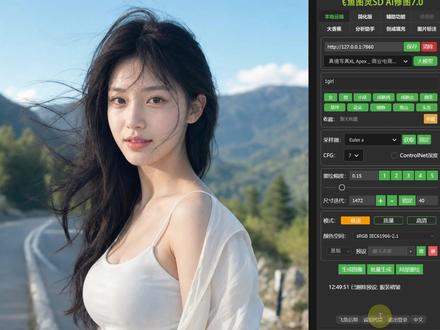 03:21查看AI文稿AI文稿
七点零更新说明,底部新增全局预设功能,将本地云端面板的所有参数设置保存为预设, 填入名字,点击增按钮,例如设置一个磨皮,设置好参数后输入磨皮点击增,这样就设置好了预设,方便下次直接使用。提示,本地或者云端使用。切换模型后去生成图片速度会慢,原因是 sd 会先将模型加载到内存里, 加载需要时间,这个根据电脑配置有关,如固态硬盘、内存条。显卡生成速度取决于显存大小。八 g 只能使用一点五的模型,十二 g 可以 使用 x l 模型,稳定使用 x l 建议十六 g 以上显卡,如果你的显卡不支持,也可以租用云端或者用简化版。 我创建了两个预设,点击预设名称可以一键切换参数,使用方法,不变框选后点击生成图像,生成后将不需要的地方擦除,或者反向蒙版擦出需要的地方。 也可以新增一个服装去褶皱的参数,保存为预设模型,选择帧镜,裁样器不变,重绘幅度提高至零点二,输入名字保存所有的参数不是固定的,根据个人风格喜好去设定。 简化版里新增商业精修功能,常用的中性灰磨皮,去除瑕疵,去法令纹等各项自由开关,直接出商业质感成片,成倍提升修图效率,原图画质无损之处支持批量处理。 简化版面板里的 sd 修图与商业精修次数共享,用的是官方后台服务器五零九零显卡集群,按次计费,最低生成一次两分多钱一次,不用买显卡,也不用租显卡,安装即可使用。 更新优化创成填充,真正可以平替 ps 正版创成的功能,扩图移除,物品生成都可以做扩图,使用裁剪工具,再使用选区,点击开始创成,使用非常简单便捷,无需开魔法加速器, 移除不需要的物品,人物也是完全没问题。 再试试物品生成,输入荷花,荷叶生成的效果也是完全没问题。创成填充按次计费,生成一次几分钱,插件内自行充值即可使用。 图片标注功能是结合大香蕉使用,当提示词无法生成想要的效果,图片标注就可以辅助大香蕉,让大香蕉更好的去理解我们需要修改的内容。例如我们用标注工具将手里的花换一种花框,选花,再来个箭头,再输入文字,修改内容, 完成后点击应用到 ps, 再去大香蕉里生成图片,图片上已经有词描述了,大香蕉已经理解我们需修改的内容了。提示词里随便输入什么,例如输入数字一,提示词栏必须要输入词,不能文空,如果是空的无法生成图片,所以我们随便输入一个数字一即可 生成。好了,可以看到大香蕉已经完全理解我们需要修改的内容,它是作为大香蕉辅助修改图片的工具,这就是本次七点零更新的全部内容。
224飞鱼后期


