英雄联盟游戏回放怎么分享给好友

粉丝101获赞42
相关视频
 01:05查看AI文稿AI文稿
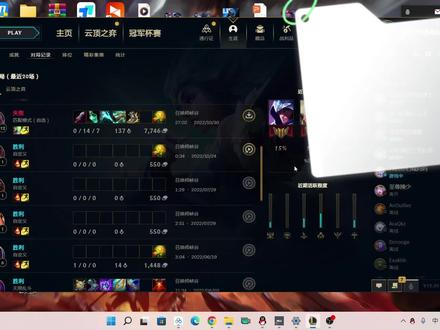
啊,如何把自己的录像下载下来并放松发送给你的朋友或者同学,让他看一下你的精彩回放呢?啊,比起比较简单,然后我们打完一盘游戏之后,不是这边有个可以下载的按钮吗?然后第一步就是我们先把这把游戏给下载下来,然后这把此事干,你呢?等下我们先下载下来,然后他有个加载过程。 好,下载完之后我们这边就是会到我们的一个游戏木屋里面。好,下载完之后我们现在进入这个木屋,就是木木就在这,然后到时候会放在评论区置顶的。啊,就是我电脑文档, 然后英雄联盟,然后为 pass 这里面,然后我们看下时间,是我们刚下载的一点三三分,对吧?然后我们右键直接选择这个打开或者打开方式,然后搜索英雄联盟,然后我们可以在电脑上面搜索英雄联盟,然后找到英雄联盟 之后,然后直接打开。可以,或者用我之前之前分享的一个专门用看回放的软件,然后用这个打开也可以,那种方法都可以,然后大家自己选择就可以了。好,那这个回放固定怎么弄?就到这结束了。好的,感谢各位同学的山点。
1634一点没了 07:30
07:30 03:40查看AI文稿AI文稿
英雄联盟国服怎么看朋友发给你的回放文件? 第一,检查你的联盟客户端当前版本,请确保你的游戏客户端版本和回放的版本是一致的。 第二,准备好一份朋友发给你的后缀名为 r o l 的文件。第三,在英雄联盟设置当中, 点击回放,查看你的英雄联盟回放的位置,复制这个位置, ctrl 加 c, 点击已完成。任意打开一个文件夹, 点击上方的路径,右键粘贴,点击转道或者按回车, 就来到了回放的根木路文件夹这里你选择 进入你的英雄联盟客户端生涯对局记录, 找到最新的回放文件,任意下载一个, 这里回放文件和右边是一一匹配的。注意这里的时间当前是二零二二十一二八下午四点整,那么重点是右键 属性,复制这个文件名,确定找到你朋友发给你的回放文件,右键 选式更多重命名,将刚才的文件名粘贴,注意后缀名只能有一个, 点击确定。将朋友的回放文件拖拽到 replay 文件夹当中,点击替换。 回到英雄联盟客户端当中,点击回放,我们点击来检查一下, 如你所见,在我们联盟当中,客户端里是一局男刀的对局,但是在这里。
422竹相º | 左边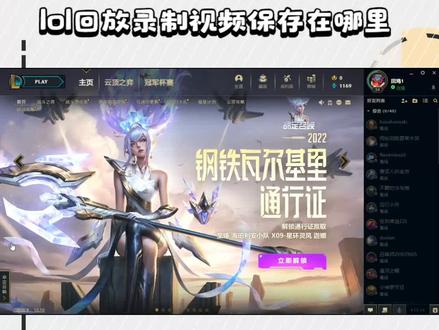 01:15查看AI文稿AI文稿
大家好, lol 回放录制视频保存在哪里? 回放录制视频保存在电脑的丝盘里面,在游戏页面的右上方有一个设置的选项,我们点击进去。 在页面的下方我们可以找到回放这一个选项,我们点击进去。 在界面中我们可以看到回放的位置和精彩极紧的位置,我们可以看到回放的位置。在电脑的四盘里面, 在右方这里有一个编辑的选项,我们可以重新编辑回放的 位置,同样下方的精彩集景位置我们也可以重新编辑。编辑完成后,我们点击下方的已完成,就能够保存新的回放地址或者是精彩集景地址。 好了,今天的视频就分享到这里,我们下期视频再见。
2956小小游戏玩家 01:38查看AI文稿AI文稿
哈喽喽,大家好,我是龙比条,上期视频给兄弟们说了,嗯,下期要教兄弟们怎么弄这个回放软件,怎么把它给弄成便捷的,哎,这期呢,我就给兄弟们做一个傻瓜式教学,意思就是,嗯,帅帅哥,聪明的人都能学会啊,都能学会。 然后先教兄弟们啊,首先第一步打开 vgm 页面,注意啊,这个时候不要登录英雄联盟,因为你登录英雄联盟 没有办法打开他的目录,然后右键点击英雄联盟图标,点击之后呢,他会有一个 小的一个选择,像啊,然后里面有个目录,你点击点击进去,点击进去之后呢,打开一个叫 gam 一的文件夹,打开它,打开它,然后找到这个 图片上的程序,就是一个就是联盟跟联盟启动差不多的时候,但是啊,兄弟们,你们以为这晚了,其实这才到重重要的点,这个时候啊,你们把回放文件拉进去,他是不会读取的 啊,你们右键点击发送他到桌面快捷方,这个时候才可以正常启动他啊,就是你把他发到桌面快捷方式,然后,呃,把你需要回放的文件啊,拉到那个快捷方式里面,立马就能回放了, 然后如果要是不知道怎么找这个自己的回放文件,你登录联盟之后,右上角设置,然后打开回放,回放位置就是你的联盟文件。最后谢谢大家观看,谢谢大家。
1465龍弟莉莉娅(包天私) 07:00查看AI文稿AI文稿
首先当你安装好英雄联盟以及联盟导演工具后,首先 我们需要将英雄联盟进入到大厅的界面,同时使用管理员运行联盟导演工具。当你的画面出现左侧这样的界面,以表示你的联盟导演应成功连接。下一步你需要做的是将在下一步你需要做的是在英雄联盟当中点击 播放回放我们点,现在我们已经成功进入游戏。进入游戏后,第一步我们需要做的是将游戏界面视频选项 选择,窗口选择分辨率为一点二七六八,将游戏的图像画质拉到最高。连任以上的步骤是为了便于你三个显示屏在后续的创作中提供足够的便利。当前我们的画面进入游戏后,第一步我 我们首先要在游戏设置选项当中找到视频选项,选择窗口模式为窗口将分辨率改为一零二四乘以七六八,图像的品质选择极高,点击确认。当我们的窗口缩小之后,这样会更加便于我们 进行视频的创作。当你的鼠标无法自由移动时候,切换窗口,你可以按键盘上面的 f 九又可以释放, 按 f 九就可以释放你的鼠标,更加方便自由的使用。本次视频的主要内容是了解本节课程的内容,本节课程内容主要是认识 和了解联盟导演工具的窗口界面。如你所见,联盟导演成功加载之后,他的窗口都是可以自由移动的。我将根据使用的频率和操作的便捷性将窗口进行的 简单的排布。如果你有需要,你可以选择我的界面布置的结构,我会将界面截图发在动态当中, 下面我们来认识界面。在联盟软件当中,时间轴窗口是我们的主要控制区域,在时间窗口区域当中,我们主要使用了如下的一个内容,第一播放,第二是播放速度,摄像机位置 以及摄像机的旋转,第四是我们的时间轨道留下的几个内容,这里是我们的时间轨道区域, 它的主要作用是来调整关键针,在我们屏幕的左下角有渲染相关的界面,这个渲染相关的界面呢 是极其重要的一个界面,我们别大多数的参数都是在这里来调整,我将常用的一些参数调整标注在土中,其中比较重要的是摄像机的位置,我们要了解摄像机, 摄像机有 xyz 三个坐标方向,同时还有三个角度方向,我们要横向的去观察,同时要纵向的观察。我们来看 x 轴就是 横坐标,立轴就是纵深坐标,歪轴就是高度坐标,下面摄像机旋转对应的则是倾斜。 现在我们来一一来看一下。我们结合英雄联盟软件,先在左下角将镜头模式改为 fps, 我们可以在左边看到我们当前的坐标轴的内容是摄像机位置三百, x 轴外轴一九一一点八五 四,轴是负三三四点七九七,然后旋转是零五十六零,我们注意观察这个参数。现在我们回到英雄联盟当中,此时随着我们的 鼠标和键盘的操控控制,我们可以看到左侧的摄像机位置以及摄像机旋转的参数都在进行变化,这是你需要了解的一个非常重要的。那么如何能够做到像我这样镜头可以自由的动呢?那么我们那么我们就要进行两个非常关键的设置。首先, 我们要进入到英雄联盟当中,找到热键,找到第一人称视角当中,将前后左平移右平分别设置四个键,推荐大家采用 wasd 的布局,您也可以根据自己的喜好进行设置。其二, 我们需要来到联盟导演工具当中快捷键这个内容当中,下拉,找到另外一些比较关键的内容进行设置。如你所见,我们需要对开针摄像机位置以及 摄像机旋转以播放速度进行一个关键针的设置。这里我推荐大家采用 f 或者其他的按键,建议你将他们统一,最终你将会在时间轴界面当中获得您最终 k 真所需要的内容。 同时随着你的学习深入,你对软件的更加深入理解,你可以根据自己的喜好对当中的内容 进行一个快捷键的设置,这里我简要举例说明他们的作用,以及方便大家进行截取。如你所见,当前的快捷键的内容是显示或隐藏全部例子效果,那么这是什么内容呢? 我们来观看一下,我们来播放一段游戏,看一下例子效果。比如当前你所看到的防御塔,当我按下快捷键 p, 你可以看到防御塔上的光芒消失不见了,这里起到的是这样的作用。其次,删除关键,真推荐你设置 为删除键,这样对你比较有帮助,还有撤销重做,便于我们的调整。在这里你可以看到有非常多的内容,我设置了同样一个快捷键,这里为了后期纯 镜的设置,这里为了后期纯净的界面录制,那比方说回放面板我们是否需要呢?我们可以按一下,当我们按下快捷键之后,界面变得非常的清爽,没有任何干扰,比如说血条,比如说小兵的金币,以及一些文本文字特效都是没有的, 这样的内容画面便于我们后期的影视视频创作。这里我将我的快捷键设置会发送到动态当中,请大家自行提最后一个立此特效。关于立此特效,这里使用的频率极其低,基本上没有 使用,随着学习的深入,在未来我们也许可能会去了解这方面的内容。我们再次来在渲染界面当中,我们可以看到有天空贴图这个内容,这里是比较多的新人朋友想了解到的。换天空的内容,首先我们回到英雄联盟当中, 我们将镜头看向天空,请注意你需要在英雄联盟当中将你的视频图像质量提升到极高的品质。我们回到联盟导演当中, 找到天空贴图选项,在这里你可以进行任意的修改,或者推荐你使用鼠标滚轮的方式来进行更换,比方说在天空贴图横吟当中, 我们利用鼠标中键滚轮进行向前推,可以看到在我们英雄联盟当中,天空是在不断的变化和移动, 同时我们可以尝试的拖动鼠标来进行观察,同样你可以看到它依然是如此,那么这就是英雄联盟联盟导演进行天空皮肤的 替换,后续的战争迷雾内容我们将在下一次课程中进行讲解,请你保持关注,我是芳芳,上图我们下次再见。
101竹相º | 左边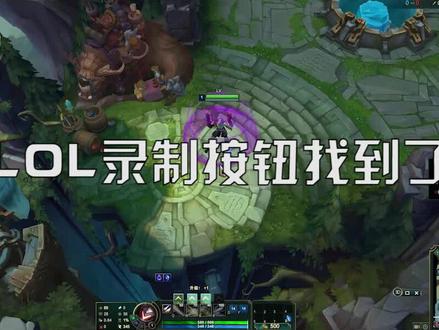 03:17查看AI文稿AI文稿
点击左侧录制按钮,即可开始录制本局比赛上几期的视频中删除撸啊撸原文件,提高帧数这个视频, 然后有小伙伴给我发私信说这个录制按钮找不到了,是否和这个删除原文件有关系,然后经过多方排查,呃,这个是没有关系的啊,今天我就带大家找一下这个录制按钮,他到底到哪里了?我们先玩一把正常的对局, 我们每次打完游戏都会有这个界面啊,不管是胜利还是失败,然后上面有一个保存下载的按钮, 这个按钮就是下载这场对局的录像,然后我们点击他会有一个过程 正在下载,然后这个就是下载好了,然后我们可以点击此处观看你的回放,然后我们可以不点他啊,不点他,然后点击设置回放,可以看一下这个回放存储的路径, 然后这个是默认的路径,默认路径我没有改,它就在我们的电脑文档, 然后这个文件夹里面有两个文件夹,然后下面这个就是我刚刚测试的这个全场的录像, 但是他是这个 lofl 文件,我们需要再打开撸啊撸原文件夹,找到 gem 第二个文件夹,点进去,然后找到撸啊撸,这个图标 和这个文件夹是一个名字,点击 点击右键创建快捷方式,然后可以把它拖在到桌面上,这样以后比较方便一点。这个就是撸啊撸自带的启动软件, 然后把这个文件夹左键按住,拖拽到这个图标上就可以了,就可以打开整场对局了。大家可以看到这个是一个英文的界面啊, 里面全是英文,这个属于一个官方的 bug, 我录制了很多局,有的时候是中文,有的时候他就是英文,但多数他是英文,里面的操作咱们大家都可以看明白了,然后自己简单易研究都 可以玩的懂。然后这个红点就是点击录制, 然后再点击他就已经保存了中间这一段视频,然后可以多次录制,再点击 再保存,这样就已经把我们刚才两段视频给保存了,然后我们再退出, 返回上面这个文件夹,就可以看到刚才我们保存的这两个视频了,可以直接观看。 好了,本期视频就到此结束了,如果对你有用的话,请记得点赞加关注。
2029Chisel 13:04查看AI文稿AI文稿
welcome to wild rift the minions have spawned hey 呀呀! first blood enemy slain you have been playing it shall be done 哈哈, you have been saying alan flame alan flame enemy double kill enemy chilling spree you have been plain talk turret is under attack enemy slain enemy slain double kill enemy slain enemy killing spree free shut down ally slain shut down first time just go you have been slain talk to her it is under attack enemy slain bottom turret is under attack enemy turret destroy you have been slain bottom turn under attack turn it off james free three it shall be done allies slain unstoppable you have been flame enemy double kill enemy killing spree shut down enemy slave double kill killing spree rampage double kill unstoppable shut down shut down ace your time has slain the dragon, the king has slain the rift herald top turret is under attack any turret destroy double people kill kill me please any double kill all i slain you have been slain nominee king shut down hey, hey, it shall be done it shall be done kinsbury enemies be done。


