外接显示器后需怎么设置不合上盖子
笔记本外接显示器盒盖就断开怎么办?一个设置轻松解决。双击电源图标,进入电池设置, 打开电源与睡眠, 打开其他电源设置,打开笔记本盒盖设置,选择关闭盖子时不进行任何操作, 保存即可。现在笔记本就可以合盖使用啦!

粉丝2220获赞6.1万
相关视频
 01:24查看AI文稿AI文稿
有很多小伙伴呢,把我们的笔本的外接一个显示器以后啊,然后都会存在一个问题,就是我们把我们这个笔本的盖子合上,然后发现我们外接这个显示器他同时也是不显示了,但是有的小伙伴呢就想让我们这个笔本合上盖以后,然后让我们这个外接这个显示器正常显示呢?然后呢下面我教大家怎么操作,怎么解决这个问题。 我们找到笔本桌面的空白处,然后右键,然后我们点击这个显示设置,我们在显示设置这里面我们再找到这个电源和睡眠,我们点击然后这个位置有个其他电源设置,我们点击一下,然后呢我们再找到这个选择关闭笔本计算机盖子的功能,我们点击 然后这里边有一个关闭盖子时,这这里边显示睡眠,然后后边也显示睡眠,我们只需要点击这个睡眠这个位置,然后点击这个不采取任何操作,把后边的我们都给他改成不采取 任何操作,然后我们点击保存修改,然后把这些都关掉,我们再给大家再演示一下, 现在我们来测试一下,我们把这个笔记本的盖子给它合上,然后现在我们看到我们这个显示器啊还可以正常的显示了,就是我们外界的显示器, 我们只需要按照我刚才这个方法设置一下就可以了,然后我们可以把这个笔记本的盖子合上,我们采取使用我们这个外接的显示器就 ok 了,但是有的一部分的这个笔记本是不支持这个功能的,如果支持这个功能啊,大家就按照我这个方法去操作,去调试一下就可以了。然后今天这视频呢,我就讲到这里,谢谢大家。
9877立国说电脑(远程电脑维修) 00:39查看AI文稿AI文稿
笔记本外接显示器时,一定要记住这几个操作,才能发挥出最佳效果。第一,外接显示器达不到最高刷新率的话,应该选紧第二屏幕, 然后再用 dp 的语音线连接,再将外接显示器的刷音率调到最高,这样玩游戏才爽。第二,外接显示器后没声音,记得在声音设置里选择笔记本自带的扬声器输出,或者你的耳机音响都行。最后,要是合上盖子就自动熄屏或者关机的话,记得在控制面板里找到 电源选项点选择关闭笔记本计算机盖功能。关闭盖子时,两个选项都选择,不采取任何操作,这样就算把笔记本盖子合上的时候,外接显示器也能正常工作。
3.7万机情阿豪 00:26查看AI文稿AI文稿
笔记本连上外界显示器之后有四种显示模式,你知道应该怎么设置吗?连接显示器之后,按 v 加 p 键会出现四种模式,推荐游戏玩家选择仅第二屏幕,系统会关闭笔记本的自带屏幕,把所有的性能都输入到外界显示器上,让显卡完全。 那么除了游戏之外的使用场景都可以选择扩展,然后再去显示设置里调整显示器的摆放位置,这样就可以得到多屏的操作体验。最后注意尽量不要合上笔记本盖子外界显示器,这样会对散热和性能产生影响。
2452飞利浦EVNIA显示器 01:04查看AI文稿AI文稿
笔记本电脑外接显示器的时候,你是不是也是这样把电脑合上盖子,平着或者立着放在旁边使用外接显示器 这样合盖之后啊,电脑少了一面散热,有的电脑在折页处还有排风口,散热就成了问题。 我这个电脑在啥程序也没开的情况下,温度就达到了三十九度多,如果是高性能笔记本,温度要高很多。屏幕啊,虽然不至于烧坏,但是长时间不均匀受热,屏幕有可能颜色不一致, 所以在使用的时候就要把屏幕打开一个角度,利于电脑 c 面的热量排出。如果你使用桌布或者有弹性材质的坐垫, 底部的散热口有可能遮挡,有条件最好下面垫一个支架,散热好了,电脑也不会出现降频卡顿情况,寿命也会更长。开盖之后,两个屏幕啊会同时显示, 这个时候我们进入系统,按 win 加 p 键,选择仅第二屏幕,这样主屏就不会一起亮了,只有拔掉外界显示器的时候才会亮,你学会了吗?
1236电脑一招 00:22查看AI文稿AI文稿
平时想拓展屏幕,但和显示器啊,良好的笔记本一盖上画面就不见了。一招教会你打开控制面板, 点击系统和安全,点击电源选项,点击这个,在这里将睡眠改成不采取任何操作。这样设置完成后啊,连接显示器,在盖上盖的时候就不会熄屏了,你学会了吗?
410卖电脑的董董科技 00:36查看AI文稿AI文稿
如果你也想笔记本外接显示器更爽的玩游戏,那么今天三步教会你优先选择零点 c 口,因为它能给我们带来主显智联的效果,相比其他接口在支书和性能上都会有所提升。 连接显示器后,按着 win 加 p 键选择仅第二屏幕显示,这样你的显示器刷新率才不会同步笔记本的刷新率,从而让你的外界显示器发挥出全部的性能。 一定要关闭盒盖休眠,这样才能保证合上笔记本后你的显示器正常工作。最后一定要注意,笔记本千万不要合上,因为笔记本过热会导致烧屏,一顿操作后你的显示器就会发挥出所有性能。
3.9万小明数码圈 02:55查看AI文稿AI文稿
平时外出,我们携带笔记本电脑只能使用它自带的屏幕,越是便携的笔记本,屏幕就越小。 回到家里或者办公室,一般会把笔记本连接到外接显示器上使用,这时候笔记本的小屏幕你多半就用不着了,一直开着也是浪费电。对于这种情况,现在的很多笔记本都支持不掀开盖子使用。 要实现这种不开笔记本盖子使用笔记本,需要进行两个设置。首先要在笔记本的 boss 中开启 power on when ac detected 选项。以我这台 hp elite book 笔记本为例,开机后按 f 时进入 boss, 在先进选项 卡中选择启动选项,勾选 power on when ac detected, 然后保存改变退出 boss。 有了这个设置,笔记本即使不掀开盖子,只要通电就可以开机启动。 再一个设置是在操作系统中改变笔记本盖子,关闭时操作系统不要进入休眠。 我这里使用的是 windows 十一操作系统。打开控制面板,然后选择电源选项,在这里选择关闭笔记本计算机盖的功能,将关闭盖子时设置为不采取任何操作。 有了前面这两个设置,你的笔记本基本上就可以支持在不掀盖子情况下开机使用。为了有更好的使用体验,我还是搭配了 usbc 扩展屋一起使用。将无线鼠标和键盘的接收器插在扩展屋上,这样笔记本只需要一根 usb tapsc 连线 就可以完成充电、显示器连接、开关、电源以及连接外设等,这让桌面可以干净和简单很多。真是神奇的 usb tapsi, 今天的要点你 get 到了没有?疫情还在反反复复,希望这些内容能够对你的居家办公有所帮助,欢迎留言和点赞支持,谢谢 预备!
1406读数生活 01:11查看AI文稿AI文稿
笔记本外接显示器你真的会设置吗?最后这个设置不改的话,你的钱有可能就白花了。今天我们逐一讲解笔记本外接显示器的功能。我们在连接好显示器之后啊,直接按键盘的温加 p 键,右侧会弹出菜单。第一项啊, 仅电脑显示,就是只有笔记本电脑屏幕显示,外界显示器不显示。复制模式啊,就是两个屏幕显示同样的内容。扩展模式啊,就是第二个显示器作为主显器的扩展屏,这种模式啊,适合多任务操作, 每个屏幕可以放不同的软件和内容。仅第二屏显示,这个模式适合不使用笔记本的屏幕,只使用外接显示器。 注意这个模式啊,要设置电源里面的扣盖选项,不然笔记本扣上盖子,第二屏幕也随时变成睡眠状态。最后这个设置就是刷新率,现在买的显示器啊,好多都是高刷新率,让屏幕看着更 滑。外界显示器默认是六十赫兹,需要在电脑左面右键显示设置高级显示里面,把刷新率改成适合的刷新率就好了。 那么问题来了,你知道外界显示器后电脑没声音是怎么回事吗?评论区分享你的答案吧!点赞关注我,每天分享有用的电脑知识!
1.2万电脑一招 00:41查看AI文稿AI文稿
笔记本外接显示器怎么做才能体验感拉满?四句话说明白。四、显示一定要设置为仅第二屏显示,选择复制和拓展,笔记本外接屏幕都会当双屏处理, 没办法调刷新率。三,数据线线材一定要选择 hdmi 二点一以上的,或者 type c 转 dp, 不要贪便宜。二,显卡如果使用 hdmi 外接,要在任务管理期中看看你的核显是否处于活动状态, 如果是就换成 c 口输出,这样才能享受读写这样的性能。一,电源在控制面板内将电源模式设置为合上盖子后不休眠,不过笔记本最好这样侧着放。
6372华硕商城 02:40查看AI文稿AI文稿
笔记本外接显示器该如何设置才能达到更好的使用效果呢?今天我们一起和大家介绍一下。连接显示器和笔记本接通电源, 一般默认的是复制模式,按住键盘 windows 加 p 键会显示四种模式,减电脑屏幕复制拓展减第二屏幕 剪电脑屏幕模式下,笔记本屏幕上显示内容,外接显示器是息屏状态,再按住键盘 windows 加 p 键选择复制模式。现在笔记本和外接显示器显示的内容是一样的, 再按住键盘 windows 加 p 键,选择拓展模式。外接显示器相当于拓展屏一样,也可以将文件或 网页从一个屏幕拖拽到另一个屏幕。顺便我们再介绍一下如何设置笔记本和外接显示器的分辨率和刷新率。右击桌面空白处,选择显示设置。在屏幕设置中,可以分别对两个屏幕进行设置, 点击标识,桌面左下角会显示屏幕序号。点击屏幕一可以设置显示器的分辨率以及连接方式。 在高级显示设置中,可以设置显示器的刷新率。点击适配器属性,在监视器中设置显示器的刷新率。 同样的方法,我们也可以设置显示器二的分辨率和刷新率。还可以设置主显示器,我们可以将外接显示器设置为主显示器,按住鼠标左键可以拖拽两个 显示器的相对位置,外接显示器在笔记本的左边,那么我们将显示器二拖拽到左边,这样操作起来更加方便。我们再看一下减第二屏模式,这个模式下笔记本是息屏的,只有外接显示器显示内容。 我们顺便再介绍一下笔记本盖盖不操作的设置,点击桌面右下角电源选项,点击关闭笔记本机盖的功能,关闭盖子时设置不采取任何操作, 这样可以将笔记本盖盖直接观看外接显示器就可以,非常方便。同样的方法可以在屏幕设置中设置外接显示器的分辨率和刷新率, 点击桌面右下角声音图标,可以选择对应的扬声器播放声音,也可以直接拖动音量滑块设置音量大小,点赞收藏。需要笔记本外接显示器时,直接对照着操作来就可以了。
5983晓献科技 00:37查看AI文稿AI文稿
游戏本外接显示器这三个细节你一定要注意。第一,显示模式一定要选仅第二屏显示,如果是双屏同步显示的话,那么外接显示器的刷新率也就只能跟着笔记本的刷新率走,那你买的高刷显示器就浪费了。 第二,外接线千万不要用 h d m i 线,要选择 type c 转 d p 线,因为 d p 信号线最高可支持四 k 两百四十赫兹的画面传输,只有这样才不会限制你游戏的帧率。 第三,电源设置里面一定要设置关盖不休眠,否则盖上笔记本后,显示器也就跟着一起黑屏了。以上这三点你只要记住,保你上分,不耽误关注,老钱,帮你省钱!
2436老钱说电脑 01:03查看AI文稿AI文稿
兄弟们,外界显示器需要注意哪些事情呢?一、现采选择虽然 hdmi 普遍常见,但是如果你的显示器支持高刷、 hdr 以及即信可技术的话,一定要用 dp。 虽然 hdm 二点一也可以做到,但是普及率并不高,并且较老一点的 dp 点二也要比 hdm 二点零的贷款要高尚不少。如果你是笔记本用户,笔记本上没有 dpg 口也不要慌, 目前大部分的笔记本都是 c 口和锂电口集成, dp 一点四 ca 的去搞个 c 转 dp 就能解决。而且笔记本用 hdmi 或者迷你 dp 都是走的赌险运算和险输出性能会存在装损,而且用 c 口输出信号,就算你的笔记本不支持,赌险之间依然处于赌险之间状态。 第二,连接显示器后一定要设置紧第二屏幕,不然默认的是双屏同步,你外界显示器的性能可能会跑不满。第 第三,戒掉在电线设置内关闭和上盖子休眠的操作。那么最后再提醒一下,游戏本在外接使用时不建议平常使用,而是改用三角战力,这样可以更好的发挥游戏本的性能。
5222ROG官方账号 01:11查看AI文稿AI文稿
第一次用游戏把外机显示器啊,以下这几点一定要注意,否则再好的显示器也没用。前段时间有网友咨询我关于外机显示器的问题啊,就今天整理了一下,然后给大家做一个统一的一个解答。首先第一点,设置通用模式一定要设置为仅第二屏幕,不然就会出现刷新率没有办法调节的情况, 因为无论是复制还是拓展笔记本外界屏幕,他默认的永远都是当做双屏复制来处理的。第二点,选好数据线。一般来说,现在的游戏本都标配 h d m i 二点一接口或者是雷电四接口,所以机器本身输出是不用担心的,但是现在一定要选 h d m i 二点一以上或者 type c 转移 d p 一点四以上, 不要贪便宜。第三啊,注意显卡输出模式,部分笔记本使用 h d m i 啊外接显示器啊,并不会处于这种独显直连的模式,如果使用 h d m i 外接啊,这时候就需要打开任务管理器,你先看一下你的核显是否处于激活状态, 如果是的话,就切换为 c 口独显输出。第四啊,设置电源模式啊,在控制面板里面,电源模式要设置为合上盖子啊,也不睡眠或者休眠, 否则万一啊遇到笔记本黑屏了,就得不偿失了。最后啊,笔记本外壳一定要打开盖子,提升他的散热能力。以上这一点你明白了吗?关注老钱,帮你省钱!
213老钱说电脑 00:55查看AI文稿AI文稿
考生请听题,他笔记本外机显示器明明是一百七十赫兹,为什么打游戏只有六十赫兹?看视频还没声音?合上盖子显示器还黑屏了?请问这段视频里的操作出现了几个问题?一、投影模式选择 投影方式不要选择复制,否则会同步到最低的那块显示器的频率。我们要选择仅第二块屏幕,然后把外接显示器刷新率调整到最高,这样才不会浪费外接显示器的性能。 二、玩游戏没声音。笔记本外接显示器系统会默认显示器输出声音,但是如果显示器没有扬声器,那就要在声音设置里把输出设备选择笔记本自带扬声器。三、笔记本和上盖子关机, 打开控制面板,点击电源选项,点击选择关闭笔记本计算机盖的功能。把关闭盖子时,两个选项都选择,不采取任何操作,这样就算笔记本合上盖子,外接显示器也不会黑屏了。
1285AOC显示器官方旗舰店 01:54查看AI文稿AI文稿
各位朋友大家好,今天我们讲一下温十一系统如何设置关闭显示器,就是关闭我们盖子,嗯,还能正常的 啊,工作不休眠不睡眠,比如说我们想合上盖子听音乐,呃,合上盖子这个继续运行跑程序啊,跑跑软件啊,其实很简单啊,我们首先点击开始菜单,在里面找这个控制面板啊,我的桌面上有控制面板,直接点开也行,如果说没有的话, 这个上面没有的话,我们啊我们这个输入控制面板啊,输入控制面板,然后我们这个双击他打开啊, 这个里面只有在控制面板里面有,然后查看方式,我们注意选择为类别,类别,然后硬件和声音,点击硬件和声音,然后点击这个电源选项啊,这里面有更改 电源按钮的功能啊,大家看一下更改电源按钮的功能,我们点击进去啊,大家可以更清楚的看啊,他这个, 他这个关机的时候啊,我们这个默认的时候按电源按钮,他是睡眠啊,不是关机啊,按睡眠按钮的时候他也是睡眠 啊,我们关闭盖的时候也是睡眠。又说你正在听音乐的时候,一关闭盖子他就会停啊,然后再开,我们把它接动。电源是不采取任何操作啊,是这个用电池的时候也不采取任何操作,就是关闭盖的,是不影响他工作。 好,我们按电源按钮时的其他保持默认啊,有时候我们这个设置的话关机啊,只有在这个软关机,只有用这个开始来关机啊,这样比较好啊。嗯,启动,快速启动,我们,呃,这个已经勾选了啊。嗯, 我们保存修改,这样就这样就可以了啊?这样就可以了,这样在我们听音乐的时候,听音乐的时候关闭盖子,不影响他运行啊,就是没有任何影响啊,谢谢大家啊。
 00:29查看AI文稿AI文稿
外接显示器怎么设置成独立显示器?接好显示器,后边加 p 设为扩展模式,这样两个屏幕内容就能独立显示了。那怎么把其中一个显示器设置成主显示器呢?右键桌面选择显示设置,再重新排列显示器。这里 动一下示意图,调整好两个显示器的物理位置,选中这个二就是扩展出来的显示器,选中后在下面勾选设为主显示器就可以了,赶紧去试试吧!
9.1万科技杜小白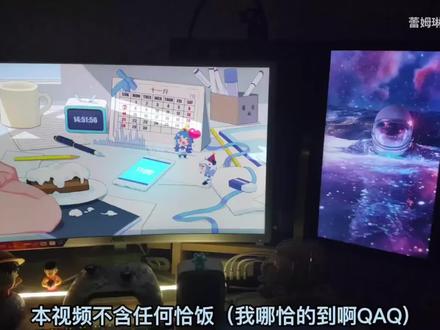 01:55查看AI文稿AI文稿
本视频不含任何下饭,只是想给大家分享我的笔记本外接显示屏方案。侧位立志笔记本电脑。在这之前,我也参考了其他人的方法,他们要么是直接把盖盒起来, 要么是打开放一边,或者直接买一个增高支架。但是或多或少都有缺陷,合盖会影响散热,导致电脑降频,游戏卡顿。开机时开盖麻烦, 还会直接白下一块屏幕,直接旁置,又占用桌面空间,视觉效果不好,但空间大的怎么摆都好看。而电脑励志 不仅可以解决空间小的烦恼,还能获得更大的散热空间,丝毫不影响使用接口与开机按键,而且在物理层面上获得了最大面积的进风口,这不比瓶盖大法好?在此基础上,我还在电脑后背加了散热器,进一步提升散热效, 甚至你想的话可以把后盖卸了。另外,双拼可以带来很多便利,一边玩游戏,另一边的笔记本可以看咨询查攻略。一边剪视频, 另一边可以找找素材,或者挂部电影找找灵感,或者快乐追翻时还能边看直播。当然还有很多用法可待发掘,比如开直播时,可以用来显示弹幕信息,一次看一行。而想实现这一切,你只要花十几块钱买个支架,就是这么一个小玩意, 使用健康松木,很轻的,用料厚实,还送了一小块砂纸,适当打磨后组装即可。对于一些不同接口的电脑,励志时这个支架也基本不会打到接口,不过要注意出风口的位置,去灵活调整方向。如果接口还是不够,此时一个 sd 拓展物就可以解决大部分问题,要是有什么疑问可以在评论区提出,想要链接的话私信我,记得一键三联,期待你们来交作业。
3643蕾姆琳林 00:40查看AI文稿AI文稿
外接显示器的三个坑三、外接线材选择点上最常见的就他吧。线材我们选择 tc 转 dp 的吧,因为 ttst 或者雷电口依然支持二 k 二百四十赫兹的画面输出,对真率就更有力了。二、关盖就熄屏, 盖上笔记本屏幕就跟着吸,很难受。别激动,在电源选项这里改为关盖不休眠,那你就可以把笔记本扔一边,你要用你那成套的外侧继续打游戏了。一、输出方式用复制,正确的方法是将输出方式改为仅第二瓶, 如果用复制或者扩展显示器的刷新率也会复制笔记本,好浪费啊。当然了,如果你的笔记本是枪神六 plus。
3.1万华硕商城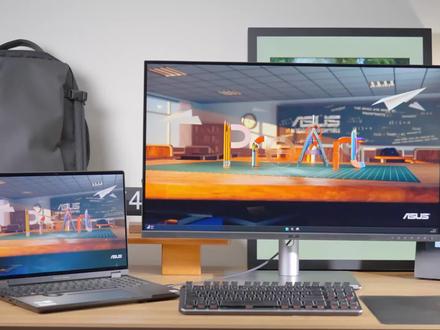 00:38查看AI文稿AI文稿
笔记本外接显示器如何将功能最大化?完成连接后先别急着用在设置中,点击屏幕将标识打开,先确定哪块是主屏,哪块是副屏,不然就算连接上鼠标也无法在两个屏幕之间流转。接着把旁边的选项更改为拓展这些显示器, 这样设置后两块屏幕所显示的内容互不影响。完成后就是单独设置显示器的刷新率以及分辨率等参数。注意,设置前要记得点击上方的屏幕, 但如果你的使用场景无法同时放下两块屏幕,这台零幺 x 双屏 pro 可就再好不过了。主屏二点八 k 分辨率一百二十赫兹刷新率,副屏拥有和主屏相同的硬件参数。十三代 bri 九加二 tx 四零六零,不开玩笑,真的香!
1076华硕轻薄本
