Mitmproxy macos安装

粉丝5789获赞2.6万
相关视频
 03:35查看AI文稿AI文稿
哈喽,大家好,我是大师哥,这期节目呢,我们就来学习一下我们的一个电脑工具类的一个 代理插件啊,这个插件呢是基于我们的一个排省的一个工具这个语言开发的一个代理工具, 然后我也是最近呢才学会了这一个内网穿透了。然后,然后接下来呢我们要做的是之前说我们要获取这个弹幕吗?所以说获取弹幕呢,我们就要就要了解这个代理代理插件, 这个代理插件呢就是相当于一个中间人的一个插件,这支节目这支节目的一个技术呢, 可能不适宜大多数人来学习,因为涉及到一些呃,抓包的一些原理,到底什么是抓包呢?抓包就是我们在电脑中所说的一个链接啊,就是拦截这这个链接的一些信息, 当然了他只是拦截他的一个协议的信息而已啊,这对于很多开发者来说呢,这这一步呢是很重要的。 然后我们用到了一个插件呢,我们就展示到这个屏幕上给大家看一下。呃,这个单词呢,我也不会读,但是呢它总共有三个,也是一个跨平台的一个代理插件。呃,我们可以通过手机安装这个证书来获取我们 的一个代理插件安装命令呢,通常我们使用这个 pip 的一个包管理工具进行安装这个插件,装完这个包之后呢,我们就是要通过运行它的一个命令, 接下来呢我们就来看一下我们是怎样抓包的。好,现在我们就呃使用我们的一个手机。好,现在呢我们来看到我们这个手机呢是连接到我们的一个 这个内网穿透了里面的笔记本里面了,现在呢我们就通过我们这这个手机呢进行一个访问,他的一个浏览器的一个数据 hard。 现在呢我们再浏览一下这个看一下视频,他这个屏幕按了我们点一下,我们随便点一下视频了, 我们点一下视频之后呢,他就正在用锄头挖别人家的,他就在获取他的一个带上员工资源的一位,他见得不行了,不要挖坟,可这座坟不得不挖,因为这座坟里埋着一句被人谋杀的女尸。究竟是谁这么残忍,我们关掉他。 本来呢我们想通过这个录屏的方式来教授这期本期节目的,但是由于考虑到这些技术呢,对于大多数人都用不上, 所以说我们只是暂时的讲解一个这个代理插件的一些功能,还有我们这个代理插件到底用来可以做什么?将来我们后面 做的这个弹幕互动游戏呢,也是跟这个代理插件有很大的一个关系啊。 好的,本期节目呢就分享到这里,如果你喜欢我的视频可以点击关注我们下期节目,再见。拜拜。
 03:59查看AI文稿AI文稿
hello, 大家好,我是同乐。这节课开始讲解流量的录制与回放,这里选用 meterm pricing 呢,作为流量的录制与回放的实现。很多小伙伴都应该听说过这个渗透测试或者中间人攻击,没错,它可是核心工具,非常的有名气。 先给大家做一下他的官方介绍。 maten pro ic 呢,是调试测试,隐私测量和渗透测试的瑞士军刀啊,他可以用来拦截,检查,修改和重放网络流量, 如 h c p 一, h c p 二啊, websoke 的或任何其他的 s s l, t l s 保护的协议。 你可以对从天苗到 protobuff 的各种消息类型进行预设和解码,以及实时拦截他的特定的消息,在他们到达目的地之前对其进行修改,并在以后对 对客户端或服务器进行重放。可以看出来,它有录制和重放的功能,这也是我们选择它的主要因素之一。 那有的小伙伴就会说,你不就是说要这个 http 的请求和录制与重放吗?那我们经常用的这个 fiddler teller 是不是可以胜任的吗?是的,没错,但是他们不支持拍摄,不支持脚本化,不对外提供 api。 visual challenge 呢,他们只是一个 ui 界面的一个纯的系统工具。很多操作呢,都需要大量的人工的,手工的干预,并且有些功能是根本无法实现的。 例如我们要使用 metrem price 的 a p i 呢,去高度的去过滤数据,并把过滤好的数据呢,自动完成入库的操作。这些呢, federal 和 tellers 根本完成不了。所以 metem price 呢,作为中间人工具呢,是有原因的,因为这个 dropper 工具是具有可编程性的, 而 medium price 呢,它是由 python 编写的,并且开源支持 api, 我们可以利用它的 api 呢啊,使用这个 python 脚本让整个的抓包过程呢,高度的自定义化,高度的自动化。 因为本身 matin prices 是拍摄编写的,所以它可以跨平台,只要有拍摄的环境的系统上你都可以使用它。好,那我们可以看来 matin price 看起来非常的强大,那我们需要学起来吧。 好,首先呢,我们会利用这个 meeting price 这个工具来完成我们的流量的录制和回放的需求,我这里清晰的分为了六个步骤, 第一步骤,我们需要学会使用 meter price。 第二步骤是封装 circle 工具函数,把抓取的流量呢存储在 my circle 上。系统里面录制嘛,把数据持流化,最好的地方呢就是数据库。 第三步骤,创建插件脚本,抓取同乐学堂接口流量并进行入库。 那第三步骤里呢,我们会使用 matterm price 提供给我们的 api 来实现你想抓取哪些数据,并且进行过滤,并把过滤好的数据呢,保存在数据库里面。 第四步骤啊,把我们的接口用力上添加代理,这样我们在跑接口用力的时候,流量才会被 mating price 系统接收。然后 meterm proc 系统呢,会根据我们编写的插件脚本来进行自定义的抓取和入库操作。好。第五步骤呢,那上述的环境和脚本都准备好了,那需要我们去按一下开关开始录制 好。第六步骤,当我们的录制完成并已经完全的保存在数据库里面了之后啊,我们第六步骤就开始去什么回放数据库中的存储的流量并进行测试。 好,我们下节课呢,我们就会按照我们的这个六个需求步骤来逐个的去实现它。好,我们下节课再见。
 13:08查看AI文稿AI文稿
说过的话,不可 说过的话,不可能会是 最棒棒 最棒棒。 就这样了,临近的兴趣却再又浪潮, 这么多年我还忘不了 让人烦恼,虽然未来如何,不能知道现在说的再见会不会太高。 在有浪潮 心死却断不了百转千折,他将我 如恒,不能知道现在说再见会不会 太早。
 02:17查看AI文稿AI文稿
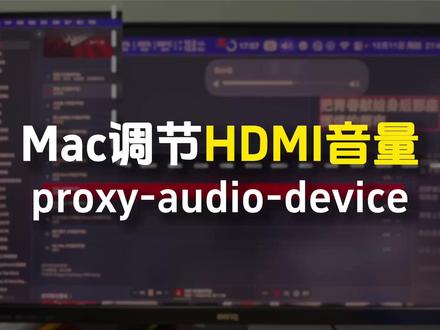
mac 无法用键盘音量键调节外接 hdmi 显示器的音量?上回我给大家分享了 samsung source 来解决这个问题, b 站评论区大神 神志留言给我分享了这个更简单更易用的 proxy audio, 亲测贼好用。接下来给大家分享一下它的使用方法和安装步骤。相比 samsung source, 它的优势一句话使用足够简单。首先介绍一下它的使用方法, 第一行就是给代理的设备起个名字,随便起,容易记就行。第二行的意思是选择外界要代理的 hdmi 设备,因为我要调整这个明基显示器的音量,所以呢我就找到这个明基。第三个就是 buffer size, 缓冲大小,我就直接默认二百五十六。底下这三个大家可以这么理解, 第一个是低延迟高功耗,中间这个是中延迟中功耗,底下这个是高延迟低功耗,根据我的使用体验直接默认就行了,这个也不需要调整。设置完成之后,我们直接在顶部的状态栏找到音量,选择我们刚才命名的这个 b n q, 直接切换输出,接着我们音量键就能够调整音量。 再给大家分享下安装的过程。安装可能对小白来说稍微有些复杂,首先第一步访问亨博官网 下载并安装 homebrew 工具,按照官网的提示操作即可。第二步,复制 proxyaudio 的 专属安装代码,也就是 b 站大神分享的这串代码粘贴到 mac 终端,然后回车等待几秒就安装完毕了。详细的 homebrew 教程大家可以直接参考 b 站的 mac 章的视频, 所有的安装文件以及说明我已经整理好放到资源文档中了。最后说一句, samsungos 虽然看着有点复杂,但是功能还是最强的,它能够更加方便的切换设备,比如说我有两台 hdmi 显示器, samsungos 就 能在两台 hdmi 显示器切换音源, 同时呢键盘也能够控制,但是 proxy audio 它只能够设置一个设备。第二个,它还能单独调整各个 app 的 输出音量,以及指定各个 app 的 输出设备啊,这个的话还是相当实用的。第三个,它甚至还能够单独调整 每个 app 音量,对应的 eq 以及添加对应的声音效果。好了,以上就是我今天分享,希望能够对大家有所帮助。大家,我是创意书梅军,谢谢大家,拜拜!
63创意数莓 00:12
00:12 07:16查看AI文稿AI文稿
hello, 大家好,这里是大卫,今天想跟大家介绍一下怎么将 cloud code 的 skills 搬到 oops 点里面,让我们通过 gemini ly 来去进行使用,然后在 gemini ly 里面去用这个 skills 的 话,它也是可以免费使用的,也就是说你不需要付费,你同样的可以 有一定的额度去使用这样同样的功能。呃,之前可能很多朋友都听说过在 cloudco 里面可以去用 skills, 但是 你要用 cloudco, 不 管说你是本身用的 cloud 的 模型,或者是你用的国内的智普或者是 mini max 的 模型,你总之都是需要去入费,付费之后你再在 cloudco 里面去用 skills 的 这样一个技能。但现在我们用 german client 的 话呢, 普通的用户就是只要你有 google 账号,你都可以去使用的。每天有一千个 request, 然后每分钟有六十个 request 的 real limit。 当然,如果说你是一个呃 jimmy ai pro 的 用户的话,你整个的 real limit 会更高,你受到的限制会更小。 那我们要实现这样子的一个步骤,首先一个就是要在电脑上面去装上 gemini, 我 之前有个视频还有一篇文章也介绍过。那今天需要去强调的是,现在 gemini 里面支持 skills 是 在最新的 preview 版本才支持的, 所以呢,我们需要去装到最新的 preview 版本。当然,如果说你说,哎,我原本就没有装过。 jimmy klein, 我 不知道怎么样子去使用,那你可以将这样一段 文字复制好之后,你就告诉 ai 任何一个 ai, 你 告诉他说我要在我的电脑上面,我的电脑是 windows 或者是 mac 安装。 jimmy klein, 请你教我一步一步的怎么操作,你就去操作就可以了,如果说你已经装了 jimmy klein 的 话呢,你就复制这个名, 然后我们现在来试一下啊, 好,你就把这个命令这样粘贴过来,直接运行就可以了。然后因为我这边是我已经装过了,所以呢,我就直接跑第二条命令,这个命令,我们来查看一下我当前的这个版本是什么, 我们看到它是零点二四 preview 的 版本,如果我们看到越南版版本号是零点二四 preview 的 话就可以了,你就可以接着往下走。那下一步是怎么样呢?就是我们启动了 jimmy, 然后呢输入 settings, 在 里面呢,需要将 agent skills 这个开关改成 true, 它默认的话是 false 的。 然后呢你就可以输入 skills 命令来去查看你当前有哪些 skills。 ok, 我 们可以来演示一下。 比方说啊,我现在起一个终端, 那至于说怎么在 obsit 里面去用上 gemini client 或者 client code, 我 之前有另外一个视频介绍过,感兴趣的朋友可以去看一下。 然后我在这儿输入 gemini, 就 可以去启动 gemini client 这个工具了。好,一键启动。然后呢输入 settings settings 这边呢搜索 agent skills, 那 我这边的话是已经设置成 to 了,那可能你第一次进来的话,它默认是 false 的, 你就按一下 enter 键,然后它就会变成 to, 然后呢按 esc 退出。在这里呢,你就可以输入 skills, 然后如果你能看到 skills 这样一个列表出来的话,就说明你这边已经 ok 了。 好,那接着我们到下一步。刚才说到我是怎么把 cloud code 的 skills 怎么弄过来呢?比方说我原本已经有 cloud code 的 skills 了,那我现在想在专门的课里面去使用。 我有跟 ai 聊过,他给我的方式,第一种的话是直接复制一份过来,但这样的话呢,会有一个问题,就是后续可能我需要去两边都维护,如果有任何的更新的话,那我跟 ai 聊过之后呢,他给到我的建议就是通过软链接的形式 把 cloud code 那 边的 skills 练过来。那呃,你可以用这么一句话,你就告诉他说,哎,帮我查看我当前项目目录下是否存在有 cloud code 的 skills, 如果有的话,通过软链接的方式放到 gemini skills 里面,那他就会去帮你去进行操作了。 那为什么这一招很少呢?就是你在后面只需要去维护 ko 的 那一份 skill, 就 可在 jameson 这边可以自动同步更新的,那这样一装之后呢,你就可以一个地方维护,然后我在 jameson 这边就可以享受到 skills 的 无限的好处了。 刚才说了这么多,其实都是巴拉巴拉巴拉,我现在跟大家去演示一下,比方说我之前其实是用 啊刚才我介绍的这个方式,把 coco 里面三个 obsidian 的 skills 去通过软肋键的形式放到了 jason covers 这个 skill 来生成一个 obsidian 的 看板, 就是基于我一篇文章来进行生成一个看板,我们看一下具体的,我在这儿找一篇文章,比方说 这个就是昨天的那篇文章,就这一篇,然后我们将这篇文章告诉他,复制一下名字,帮我将这篇文章用 skills 生成一个画板, 我就发给他,他会去找对应的 skill, 因为我的那个 pro 的 额度已经用完了,所以呢,刚才你会看到我是切换到 flash 的 模型下面,他好像是找到了这篇文章。 好,他找到了这个 skill, 然后我同意,应该是已经创建出来了,我们可以看一下效果在这里。 ok, 你 会看到他就寄予我刚才的那篇文章已经生成出来了这样的一个看法。 ok, 那 在这里的话,你是可以去编辑等等等等。相比于可能原本你需要手动的去进行操作,你现在直接调用这个 skills 就 可以,而且你在 demo 里面去使用的话是完全免费的。 ok, 以上就是今天想跟大家去分享的内容,好了,谢谢大家,拜拜。
92林小卫很行


