小米监控云台版2k人形侦测怎么关闭
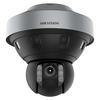
今天再给大家分享一个使用小技巧,我们手上的球机很多型号,它里边是有一个人脸侦测功能的,我们把它打开之后,它侦测到人脸信息就会推送到海康护脸 app 上,我们就会收到这样一个提示, 这个对我们某些场景是非常有帮助的。我们现在操作一下如何给它打开,这是一台普通版的四二二三,我们点配置高级配置 smart 事件, 这里有一个人脸侦测,目前是关闭状态的,我们给它打开之后,嗯, 这里有个时间罚值,时间罚值我们给它设置为一常规联动上传 sd 卡,这里给它勾选保存,还有录像联动保,勾选保存保存就可以了。大家手上是什么型号的球机,可以打在评论区。
粉丝1.5万获赞5.8万
相关视频
 01:17查看AI文稿AI文稿
hello, 大家好,我是赵彼得。今天我们来解决小米智能摄像机, 网上经常能看到关于它的各种吐槽,比如存储卡状态异常、无法格式化, 这样的问题我也遇到过,那么我是如何解决的呢?首先选购一张新的符合读写速度等级并且摄像机可支持容量的存储卡,向上调整摄像头角度,露出卡槽,切断摄像机电源,按压存储卡,弹出后拔掉更换新的存储卡, 再次接通摄像机的电源,进入设置页面,点击存储设置,点击存储卡状态,进入存储管理页面。 将录制模式修改为事件录制,因为始终录制模式会二十四小时不间断的将录制的内容写入到存储卡上,这其实非常消耗存储卡的寿命。 普通家庭用户一般选择事件录制即可,仅在画面变动时将录制内容保存到卡上, 可以很大程度上延长卡的使用寿命。而更高需求的用户可以选择云存储和接入 nas 来备份数据,保证安全。想要了解更多问题的解决方法,记得关注哦。
465赵彼得 00:21查看AI文稿AI文稿
现在摄像头都这么卷了吗?看看我刚入手的小米智能摄像机 c 三百双摄版,居然有两个摄像头,真的不敢相信哦!轻松就解决了监控画面单一的问题,云台转动镜头和固定镜头进行长短交配合,轻松捕捉房间全局和细节,减少视野盲区。而且 拥有多类型 ai 看护功能,两个镜头都能捕捉情况,家有情况及时录制片段并留存,一长不一漏。有了这台智能管家,我出门在外真是放心了不少。
2米粉臻选 00:28查看AI文稿AI文稿
画面模糊,画面太黑看不清?试试这款小米智能摄像机三云台版,它采用了五百万像素的摄像头,高达三 k 的 超清画,哪怕画面放的再大,也能依旧清晰细腻,画面的小细节尽收眼底。还内置了高感光灵敏度的图像传感器,这比起普通的摄像头,它更能适应暗光的环境,也能延长彩色画面的时间。里面还内置了八颗红外补光灯, 无论是红光环境,也能呈现超微光,全彩清晰看到家中情况。这么好用的小米智能摄像机三云台版,屏幕前的你可别错过了!
0米粉臻选 00:20查看AI文稿AI文稿
你是否也曾经担心过家里的安全问题?小米智能摄像机三云台板可以帮你解决这个问题。五百万像素的摄像头呈现出三 k 的 超轻画质,画面清 晰细腻。不仅如此,它还支持手机等设备远程观看和控制摄像头,让你随时随地都能保持对家中安全的关注,甚至还能与其他智能设备联动,实现更多的便利。赶快行动起来吧,让小米智能摄像机三云台板成为你家中安全保卫者!
0米粉臻选 00:26查看AI文稿AI文稿
一个人住的小伙伴们,这款小米智能摄像机三云台板太适合你们了!人行移动追踪功能可以自动识别并跟踪移动人行让你不用担心家里有陌生人出现,同时还可以通过手机 app 远程控制摄像头转向,查看家中状况,让你无论在任何时候都能轻松 监控家中的情况。双向语音通话功能更是非常实用,不仅可以听到家里的声音,还可以通过话筒对话,随时随地和家人互动。小米智能摄像机三云台板简直就是独居人士的必备良品。
1米粉臻选 03:57查看AI文稿AI文稿
哈喽,各位小伙伴大家好,今天给大家介绍的是小米智能摄像机云台版,就这个所谓的看家宝了,两 k 云台版啊,能够旋转的。这个 问了一圈啊,也是这个性价比最高的一款,支持这个红外夜视,双向语音, ai 人脸人形检测,这个也是有的, h 二六五编码啊,大概就是这么一个配置。拆箱给大家来看看,全部都拆出来了啊,这个摄像头的主体 个还挺大,背后这个是有啊,然后脑袋应该也是可以旋转的。这是有那个墙上面固定了一下,膨胀螺丝什么的,可以固定在墙壁上面,看到了吗?说明书,然后还有一张卡,所谓的这个扫码你不会连接怎么办?扫码应该会有更多 这个教程什么的。要说明的是这个线还是挺长的啊,买口 usb 的接口,但是线非常的长, 输入输出的功率五伏一安啊,这么一个摄像头,然后,呃,需要贴副卡才可以用, 插上电以后好像开机自检啊,在旋转。还真别说啊,那个扫码配对教程很关键,比如我现在连的是云台版,你看他这里教程都有啊,图文教程加视频做的非常的详细, 这个叫创米小白,而且从这个链接上我发现啊,就是这个小艺管家,就是好多这个电信的光猫就是用这个,他都在做,所以这家能 力还挺强的,我第一次用这个设备啊,按照这个教程应该相关的匹配就 ok 了。 呃,补充一件事啊,就是说这个东西不插卡,他能用,但是有一些存储的功能没有,怎么使用呢?先把后面的电断电, 然后把这个东西往上一推,看到这下面这个小下巴这里,所以这个设计还是挺精巧的啊,阻尼感还是有的。吐一下槽啊,你看他这个太深了,这没指甲的根本搞不进去,我刚刚找了一个这个接口给他怼进去的,咔咔一声就弹进去了, 就这个小接口的这个地方有点太深了,而且没有指甲的,摁不进去。重新插上电,一开始亮这个小黄灯,过一会他就亮蓝灯,就正常工作了。 可以发现啊,你插了这个贴副卡以后,他会有一个这个看护助手,这个弹出来讲的很清楚啊,这个相关的这个报警视频会加密上传至云端,保存七天,还原全过程。设置,这个看家助手这个时候就可以操作了。 看家的时段也可以设置,比如说是白天对吧?我就设置个白天,白天这个照看还有二十四小时,有人操作的时候呢,他就会提醒 分区低灵敏度,家中放发生较大动静的时候再报警。推送类型 你看这里也会有啊,还可以看这个小朋友看到没,宝宝哭的时候,因为他有麦克风和那个相关的东西,报警时间间隔都可以设置啊,我就先这么设置了 来看啊,他这个操作还是很多的,可以这个上下左右的遥控这个转动。 然后呢,也有看家功能,也有回看功能,看到了吧,这个整体的回看,你还可以看这个时间周有没有运动,有没有宝宝的哭声,这些东西都是可以看到的。好了,这就是我对这个小家伙的整体的一个体验, 还不错,比想象中的这个也没说好,符合预期吧,先用一阵子,有什么问题大家随时留言。
951果壳中的空间 01:35查看AI文稿AI文稿
mvr 越界侦测设备端操作设置,点击 ai 智能功能设置,打开越界侦测,点击配置,进入基本配置界面,直接在画面中点击会至越界侦测的位置右侧参数依次按需点击设置。 下一步点击 ipc 联动配置,勾选所有选项,继续点击 nvr 联动配置常规联动,勾选大画面本地语音声音类型选择监控区域,点击应用确定 实地场景演示,点击预览查看画面。当有目标人物走过所设区域线时,触发灯光警示与语音报警,你已进入警戒区域,请尽快离开。你已进入警戒区域,请尽快离开。 当目标越过布防区域后, app 也会同步收到弹窗消息,打开消息,在监控界面左下角返回后,点击消息通知查看报警,触发回放存储画面。 nvr 操作设置智能解锁,点击 ai 图标智能解锁,选择越界侦测, 开始解锁,即可查看 nvr 所有时间段存储录像。


