Keyshot怎么处理模型破面

粉丝3.4万获赞18.4万
相关视频
 01:15查看AI文稿AI文稿
上期我们讲到渲染模板,这一期我们聊聊怎么样让自己的模型更有质感。质感的提升主要是从三方面入手,第一个是模型的细节要处理到位, 特别是一些该倒圆角的要倒圆角,如果你没有圆角的话,你的光影是表现不出来的。第二个是材质表现,第三个是灯光效果。 我们经常会遇到建模无法倒圆角的破面,又或者是因为自己不会建模,用的是客户提供的未倒圆角的模型图。 我们拿到图之后,首先要对模型处理,分图层,分材质,其次是要进行圆角的处理,这样效果会更加丰富,更 更加有质感。我们首先选中物体,然后找到属性栏,然后往下拉,找到圆边,我们看到这里有个半径,然后我们输入圆角的大小即可。
46北海的杀猪刀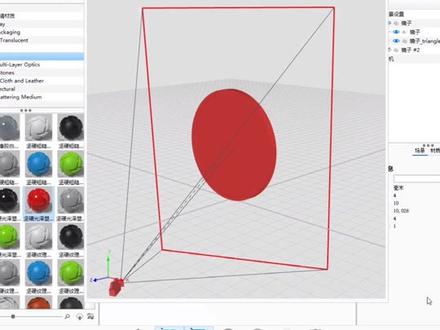 00:50查看AI文稿AI文稿
我们在 ks 渲染中经常遇到这样的问题,导入的模型是整体,实体添加材质后会被赋予同一种材质。那 如何在不同的面上赋予不同的材质呢?首先打开窗口中的几何图形式图,右键选择拆分对象表面,选中需要拆分的面,点击拆分表面应, 然后我们就可以看到模型的面被拆分了,可以单独赋予材质,我们换个场景看下效果。需要注意的是,不 同材质的面需要单独拆分,如果像这样同时选中两个面进行拆分,生成的模型中这两个面还是一个实体,只能被赋予一种材质。 ks 拆分表面单独渲染的小技巧,你学会了吗?
2440厚机设计 02:29查看AI文稿AI文稿
新手学习 k 硕经常遇到诡异的旋转怎么破?就是这种怎么旋转,总感觉是歪的,鼠标不听使唤,不能正常指挥画面。遇到这种异常情况,大家不要慌, 每一个新手都会莫名其妙的遇上各种各样的疑难杂症,有时候让我也觉得很无语, 没关系,我们一起来解决。遇到这种情况,我们只需要打开相机, 然后找到扭曲角,将这个扭曲角的直改为零,就可以恢复正常旋转了。上一期我们讲到软件的安装,还有材质的汉化,本期交 大家怎么样去套场景?套场景是新手入门最快的方法,在最短的时间出一个效果比较好的图。套场景大家经常遇到的问题就是从犀牛或者其他建模软件导入之后, 然后发现找不到,试图找不到模型在哪里,这个怎么办呢?遇到这种情况,大家可以选中模型后,点击贴合地面,然后再点一下中心,让模型回到渲染的世界中心位置, 在右侧控制面板,找到相机,勾选正焦,找到标准视图,勾选前视图。做完这两个之后,大家 可以看到我们的产品已经出现在渲染窗口了,这个时候大家可以用 shift 加左键单机复制现有的模型材质,然后 shift 加右键单机粘贴 你想要赋予的材质位置,这样我们就可以复制现有调好的材质,用现有的灯光直接出图。 这里给大家整理了三十款电子类产品的渲染场景图,让大家轻轻松松凑够九张详情图,想要的评论区回复六六六,免费领取!
613北海的杀猪刀![[Natt出品] KeyShot 新手碾压教程,第二期:材质基础 |KeyShot11 #keyshot](https://p3-pc-sign.douyinpic.com/image-cut-tos-priv/ee72226d89650fe0e92b192ace983ddf~tplv-dy-resize-origshort-autoq-75:330.jpeg?lk3s=138a59ce&x-expires=2101161600&x-signature=fjIEgt87KDFH2DGXCUDc9NLrv54%3D&from=327834062&s=PackSourceEnum_AWEME_DETAIL&se=false&sc=cover&biz_tag=pcweb_cover&l=20260804080700DDDCDF80165501E6C3A2) 03:55查看AI文稿AI文稿
03:55查看AI文稿AI文稿大家好,我是娜姐,欢迎来到 k 少的新生碾压教程的第二期,这一期我们来讲材质,我打开一个我之前调好的预设场景,这是我之前教程的一个场景,如果感兴趣的话可以去翻一下。 那么在这个场景当中有一些典型的材质,我们就拿它来讲一讲。首先 kiss out 的材质是非常简单粗暴,并且非常多的,非常好用。在左边的库当中的材质面板之下,我们能能够找到很多的材质,而且这些材质是非常容易 就被应用在这里的,比如说在这个地方,我模拟的霓虹灯管的这个材质,就直接用的这里 light 当中的 emissive 这个 light, 那么这个 light 的标志呢?就是它是一个发光,但是照明效果一般,我们能从反光当中看到它,它本身又比较弱,调节起来也非常容易,我们直接 从这拖过来,在这里松手就可以了,那你看目前他就变成了个白光。而如果我想把它变成一些其他的材质,比如说塑料的话,也非常简单,我们在左边找到 plastic, 在 plastic 里面,比如说哈尔的硬塑料当中,我们来到山里啊闪光硬塑料,我们选择这个蓝色的拖上来 松手,那么他就变成这个蓝色的硬塑料,非常的简单粗暴。在英文当中他叫做 drag and drop, 叫拖拽和松手啊,那这就是他的材质的基本选择,基本操作。前面这些人也是,我用的都是默认的 这个塑料材质啊,那么这些材质也完全可以用拖动,比如说下面有一个叫物的木头,我直接把它拖过来松手,那么这几个小人就都变成了木头,之所以他们都会变成木头,是因为 为这些材质被链接在了一起,所以一定要注意,如果你希望调节某个部分的话,尽量右键 解除链接材质,那么我们给他一个深色的木头看看这个头这个模型,这时候大家可以看到只有这个模型会变成这个深色的木头,而剩下两个这个小人的模型都没有变化, 那么我们用其他的试验一下,比如说我要把它变成 mato 金属的第一个路面的这个鲤鱼啊,我就用个基本的铝拖过来松手, 那么他就变成了一个铝的材质啊,一直是因为周围环境光的原因,他这个铝的材质表现力比较一般,而如果我们希望复制和粘贴材质的话,我们可以在原有的这个材质上点左 shift, 按左键在这边 shift 加右键,他就被张了过来,那么并且他们会 回到刚才我们所谓的链接的状态。好,那么我先给他改成一个简单的塑料吧,这个材质比较好讲,在 plastic hard 的山里里面,我给他一个红色的塑料, 那这时候他们都是红色塑料。如果我双击的话,在右边可以进入这个材质编辑的地方,或者我右键点编辑材质,也可以到右边项目当中的材质编辑。这给了我们一些拖杆,比如说粗糙度,那么目前他是高反光的,如果把粗糙度拉起来, 他就磨砂了,就是这么的简单粗暴,而折射指数呢,表达了他表面反射周围的这种强度啊,如果把他拉的很高的话,那么大家可以看到这个东西变得非常的闪耀,虽然可以说在基础材材质的调节方面非常的简单,但 如果我们想深入调节一些材质的话,还是有些进阶的地方的,比如说这个强的材质,我点一下材质图,大家可以看到这就是我从网上下载的贴图,然后贴图这里呢又分成了慢反射、 粗糙、凹凸以及这里的移位贴图来形成的。这个呢不在我们新手教程的讨论范围内,我只是告诉大家门槛很低,但是里面的内容很多,大家要存有敬畏之心。 好,那么这就是第二期,我们讲材质,在下一期呢,我们会来讲光,下一期再见。
588Natt设计留学 10:22
10:22 02:08查看AI文稿AI文稿
涛哥,你看怎么了?他这里倒角会碰面怎么办?你看你撤回一下,撤回一下之后呢?他这个面啊,是三个面的交点的地方,他在犀牛里面倒角的话出问题的。对,我建议你把它放到可味药里面进行倒角,就不会有问题了,但放其他软件也麻烦。哎,犀牛不能直接倒吗?嗯,犀牛也可以倒,我教你一个方法,首先你双击把这个面给他选中, 好,然后呢给他倒倒出来,嗯,对吧?倒出来之后他不是破了吗?然后你选择上面的面,嗯,对吧?给他炸开。好 啊,打开之后呢,选择上面这个面,对吧?然后左边呢有一个分割工具,对吧?点击一下,上面有一个结构线,分割好,点一下,然后呢?你看这个结构线是不是反了呀?上面有个切换,切换一下,好,点击这个端点的位置啊。嗯,好,把这个面都删掉。好,下面也是同样的,点击用分割,然后用结构线 好,点击这个斑点,好,给他分割掉,好,给他删除。这时候呢,我们给他全选中,再给他炸开,好,炸开, 然后这个组合一下。好,这时候呢,我们给他混接,混接,对吧?对,用混接工具混接曲面,点击下面这个边缘,点击下面这个边缘。好,然后默认呢?都改成一一好,然后一定要点击曲率关系,然后点击确定好,这时候你分割完之后,他正上下不有两个面吗?对,这时候用分割,再用分割工具, 这里有分割,点击结构线分割,然后点击缩回,点击切换好,这时候再给他从上下分割开。好,然后用衔接曲面工具点击。对,点击这个边缘,点击那个边缘好,点击正切,然后这里呢有这两个不要勾选,然后点击下面的维持结构线,好,点击确定好,下面也是同样的段位。好, 好,这时候给他全部组合一下。好吧?好,这时候渲染模式可以看下效果。哎,这样确实还好,那有没有更快的方法呢?嗯,有的。好,我再教你一个新方法。好,那你给他炸开一下。嗯,你给他炸开。对,把这个面放在 这个面给他删掉。嗯,这个面删掉,那这不是原本这个洞吗?嗯,对吧?在这个地方呢,你按住鼠标中键,对,然后这里有个叫做叉勒 bus, 对,这个你点一下,然后这里呢?我们改成记忆的关系,对吧?然后给他一个往边上移一下,好,点击这个边, 点击这五个边,依次给他点选,都选上,对吧?对,选上之后呢,点击显示预览好,然后底下都墨院点击创建好,然后再给他炫模式,我们可以看一下。哎,这个方法确实很方便。对,这样的话我们这个面就鼓起来了。好,好,谢谢奥,哥。嗯。
5429学犀牛 keyshot


