精粤b760m水冷接线教程
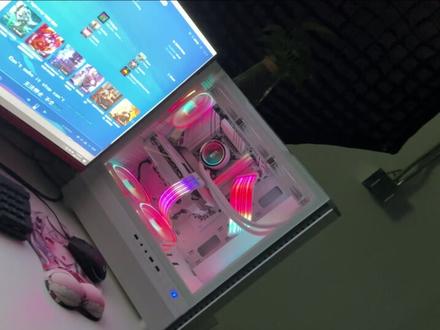
长沙败家侠装机咱们今天装了这么一台华硕五零二弹药户的天选全家桶啊。为什么说是天选全家桶呢?咱们来看一下具体的配置。 呃。主板方面咱们选择的是华硕的天选 b 七六零 m 带 wifi 的一个主板,然后显卡也是天选的 rtx 四零七零,天选的一个华硕版本。然后 cpu 是用的 i 七幺三七零零 kf, 加上金百达白刃系列六千四百兆赫兹 一个十六级乘以二的套条。然后硬盘方面咱们机主选用的是三星九八零 pro 两 tb 的一个版本。然后水冷方面呢,我们选择的是瓦尔基里的 a 三六零,大家可以看一下这个雾面的水冷头的效果,特别的炫 户啊。然后整机我们调了一个天选的天蓝色的一个配色,装了这个我之前讲过这个积木三代的平替啊,这个是冷静四 pro 的风扇,这个颜色也是非常好看的。然后机箱方面咱们选择是这款华硕的五零二无界版, 就是这个地方也没有立住的。然后大家可以看一下我们整体的一个走线。在一个电源方面,我们选择的是行家的 mvpk 七五零金牌全模组的白色版本,也是带 pc 五点零线材的,好的大家可以看一下整机的效果。 对电脑有什么疑问的朋友可以后台私信我,点关注,配电脑不迷路。

粉丝1574获赞4344
相关视频
 00:46查看AI文稿AI文稿
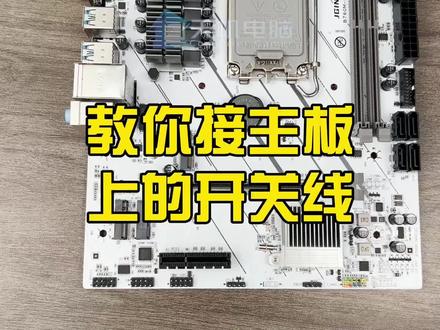
教你接金悦主板的开关线,在主板的右下角找到彩色的开关针脚,机箱线的 prosw 就是开关, 对应这两针怼进去。 proled 是开关灯,正极加在左边,负极减在右边插反不会损坏,只是灯不亮,重新插过就好了。 瑞士的 s w 是重启键,对应主板这两针, h, d, d, l, e, d 是硬盘灯 加在左边减在右边。你可能还发现剩余一针,那针是不用插的。不管他,金悦华南品牌的主板彩色开关针脚的基本都是这样接的,不想看主板针脚说明的话,可以直接照着这样接。
4861天机电脑企业店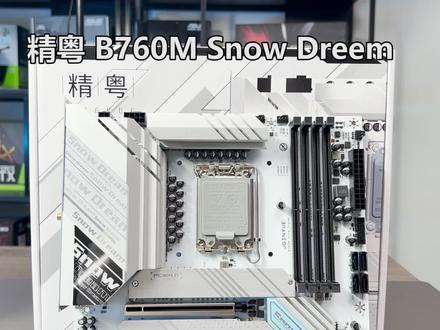 01:12查看AI文稿AI文稿
金悦 b 七六零 m 雪之梦这款主板是不带 wifi、 网卡和天线的,但是主板本身是有网卡接口的,我们单独买一张网卡,一对天线就能使用 wifi 了。安装也很简单,先拆掉 io 接口处的散热马甲, 找到 wifi 模块,翻到背面,拧掉对应的螺丝,将模块取下来。待会安装好后,网卡就是这样插在 wifi 接口里面的。这会还要拆掉模块外壳,找到模块外壳上的两个螺丝拧掉, 把网卡固定到模块上,再把两个 apx 接头扣在网卡上,接着把模块外壳装回去,注意要先把这里像这样扣好,再拧螺丝,最后把模 模块竖着装回原位,网卡自然就插进接口了。最后把天线领上去,调整一下角度,大功告成。 我们来测试一下外网速度,达到了我的宽带上线。再来测试一下内网速度,达到了我的路由器上线。这里是天机电脑,关注我带你玩转电脑!
725天机电脑企业店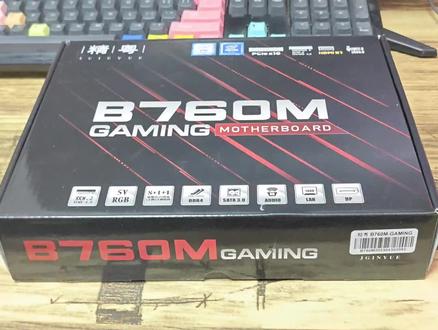 02:44查看AI文稿AI文稿
关于精越 b 七六零 m 这款主板,他是否支持神光同步,以及他的神光同步是不是好用?这是我被问到非常多的一个问题,包括网上的争议也非常多,今天这个视频带大家来看一下。 首先按照官方说法,我们先 delete 进入到 bios, 在高级的这个菜单里面呢,有一个关于 rgb 的选项,我们把这个选项打开,发现他是通过修改红绿蓝三原色的数值来调整灯光的颜色。 在这里,我们先把绿色和蓝色的颜色数值都调整为零,只留下红色的数值按 f 值保存。 第一次开机,我们发现他显示的并不是红色,而是红色之中带了一点蓝色,包括其他的颜色。经过两到三次的重启,他的颜色与红色呢稍微有点接近了,但是内存 存和显卡的灯光呢,依然是默认的一个状态,所以在 bios 里的设置呢,只能控制主板上的 rgb 接口,但是依然改变不了内存包括显卡等其他配件的颜色。 另外一种说法是,华硕的奥创中心可以对它进行设置,我们也进行了下载,可以看到,在华硕的奥创中心中,可以识别到 b 七六零 game 的主板,但是在同步设备中呢,只显示了内存。 这也不难理解,因为在华硕的产品线中呢,他是没有内存的,所以他的软件里需要适配所有支持 rgb 的内存。 但在其中,如果华硕产品线覆盖到的产品包括主板、水冷电源、显卡等等,在奥创中心中呢,就不可能支持其他的品牌了。所以奥创中心仅仅能改变 精越主板上的内存的灯光效果,所以精越主板的时光同步呢?他只能改变接口上面风扇的颜色,并且比如说像冷静这种风扇,他的颜色比较多,所以可能会造成颜色的不稳定,或者是与你想要的颜色不一致的情况。 如果你想要整齐的颜色统一的话,你会需要两到三个软件同时开启去管理你的所有硬件的灯光颜色,把它们调成一致。 还有一个缺点就是如果通过 box 的这种方法改变的颜色呢?它只能是一种定色。如果我想要呼吸灯或者是其他形式的灯效的话,还不如说买一个十几块钱的灯光控制器去改变它灯光的效果, 这样还能和其他的软件联动,保持在相对统一的频率,并且我在换颜色的时候也不用频繁的去重启进入 bios。 所以大家觉 觉得京悦主板的这个功能能称作为神光同步吗?本期的奖品是一个已经绝版的艾瑞克的 ik 六 h 的成轴机械键盘视频点赞量达到六十的时候,我会在评论区中超出。
508杲杲搞机中心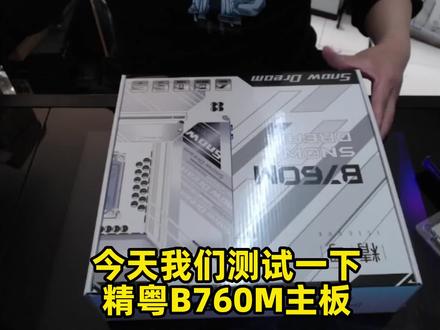 16:18查看AI文稿AI文稿
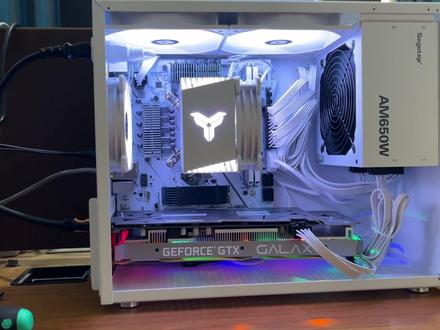
今天我们测试一下京越 b 七六零 m 主板, 盒子里有主板一根 sata 线保修卡, 配备了两个五福的 drmos 一四加一加一零点 主板配备了 ngf 网卡接口和支架,支持 x 二一零二一一四一一等网卡需要我们自己配备天线 测试硬盘为三星九八零 ddr 四十六套装三千六百 nh 按键内存键进入开启内存的 fmp 超频。 接下来我们安装英德 x m p 已经正常开启内存频率为三千六百。 下载图,把工具箱测试下硬盘速度,再看下一万三千六百倍能否正常发挥性能, 打开 kiss the disc 嘛,测试一下主板能不能 可以看京悦 b 七六零 m 的 m 二接口能正常发挥。 接着打开 id 六四, 看下 cpug 跑分是否正常, 跑分结果和网上测评博主测试结果差不多, 接下来考进一会,看看稳定性如何。 从安逸的六十四 cpub 和娱乐大师综合可看出君越主板可以充分发。 接着我们看下这块主板 ios 的灯光调节,在这里可以根据 rgb 数值调节灯光效果, 根据喜欢的颜色复无数按 app 时保存即可设置灯光颜色, 这是调节的点时拍摄, 配纯白底衣适合喜欢单色。 感谢您的观看,祝各位四零四。
 03:39查看AI文稿AI文稿
小伙伴们大家上午好,今天给一位粉丝安排一台白色的小哲 crp, 呃,本来淘宝店里的搭配的固定搭配是华硕的 h 幺零 m 杠 a, 这里的话小伙伴想想主板也换成白色的,这里就给他选了一块金悦的 b 七六零 m 最新的这个主板,等会给大家拆一下看一下,看一下其他配置吧。 cpu 用的是 i 五幺二四零零 f, 呃,硬盘的话用了一个金士顿的 n v 二 p c i e 四点零的刚好搭配这个主板啊,然后加装了一个 a 叉二零幺的网卡 啊,一个金金百达的双八 g 内存啊。呃,显卡用了一个是影池的幺六六零 sopo, 因为这个的话就是银色的,比较偏白色,比较搭配一点。呃,看一下电源,电源的话是用了一个新股的 am 六百五十瓦冰山版。这里 里是一个白色的 cr 幺四零零 aigb 的 aigb 的小风扇,利民的 aigb 风扇啊,一个小型 crp 的白色机枪,行,给这个小伙伴装一下,等会给大家看一下效果。 给小伙伴们说一下这块主板吗?今日的 b 七六 m 最新版本啊,八加一加一线供电的话,带个幺三四零零完全没有什么问题啊。两个四点零的满速的硬盘接口还是非常不错的啊,纯白色的外观,然后这个 wifi 网卡的话是支持双协议的 啊,基本上所有的网卡插上去都能使用。然后看一下这里是加装了一个五伏的 aigb 接口啊,然后一个 dblac 振作灯, 纯白色的外观,呃,这块主板大家用起来的话应该是没什么问题的,嗯,所以说还是不错的。给小伙伴提供一下这个小哲 crp 装这个主板的 aitb 的思路啊。呃,因为这个主板的 aitb 接口在这个 主板的下面啊,装这个小折的话,需要把这个 ardb 这个接口引引到上面,然后这里的话,咱们可以买在那个淘宝上买的一根这个 ardb 的转接线啊,就这样后面稍微固定一下,然后引到上面, 引到上面之后呢,这个乔思博的 cr 幺四零零它是可以支持串联的,这个散热器的风扇就支持串联啊,咱们可以看到这里装上之后又多出来一个 aidb 接口啊,这里的话刚好就上面三个风扇呃,串联之后再插到这个上面就可以一个这个接口可以控制所有的这个风扇了。颜色了 行,好多。小伙伴们,这台机器已经给粉丝装好了,大家看一下啊,这个金悦主板的默认的光是白色的呀。啊,等会下一个那个华硕的奥创软件,看能不能控制。嗯,金悦这个 b 七六零 game 这个主板的 bios 也是升级了,咱们看一下。呃,比之前那个图形呢要流畅了很多啊,有点那个明轩的感觉了啊,还是不错的, 兄弟们出现个小翻车啊。这个今月的 b 七六零 m 这个 gamein 这个版本不支持,这个 a 叉二零幺之前的那个 b 七六零 m 那个 d 开头那个版本是支持的啊,我这想着是新版的,应该也支持,然后这里发现是不支持啊,这里又给粉丝换上了一个 a 叉二幺零的零零五版本, 行,在这打开机给他看一下,这次打开机器之后,这个装上 ax 二幺零已经正常工作了,蓝牙和 wifi 都可以正常使用。嗯,行。最后咱们来看一下这台机器的跑分吧。 呃, cpu 是五十三万分,显卡的话二十五万分,内存的话十八万分,硬盘的话二十一万分。呃,一共一百一十九万分,性能还是非常不错的。行,给这个 小伙伴打包一下吧,然后今天给他发走。呃,这个灯光的话暂时只能是白色的。呃,奥创的软件也是不能用不能调啊,等到后期精阅出这个 ai gb 软件吧。好,拜拜。
517极客之心小哥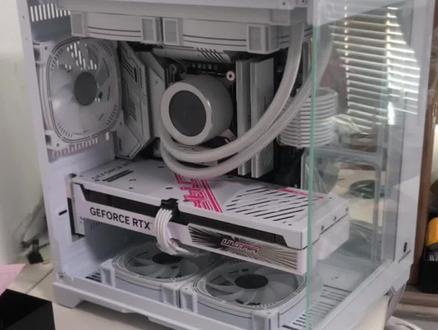 00:43查看AI文稿AI文稿
今天来装网红机箱孤勇者 mini, 先来拆下机箱背板还有侧面玻璃,别忘了卡槽。 主板上的是微星 b 七六零 m 风扇,依旧是老朋友了,谁能选的是先把二四零自带屏幕,可以自定义图片和视频, 新手很容易忘记撕筒底上的膜开始漫长的接线过程。显卡是四零六零 ti 白色,电源是先马坦克八三五全白最后的整体效果。
2410NPC电脑科技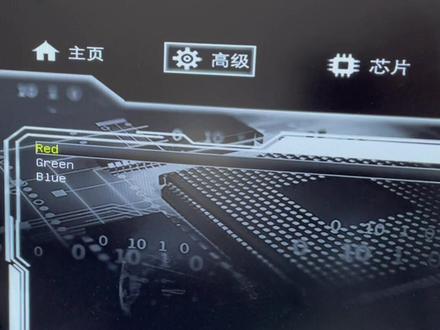 02:59查看AI文稿AI文稿
三百多的白色 b 七六零主板实线供电,两个硬盘接口,最重要的还有就是支持声光同步实线供电,但是有点小小的遗憾就是 这样的声光同步,你们会去用吗?我们看一下声光同步的详细教程不,我们得准备两台电脑,我们看一下把一台电脑正常启动的,在桌面点击右键个性化, 然后桌面设置背景,这里点橙色,然后制定颜色,选择我们的更多, 这里我们就可以看到你们想调一下什么样的颜色,比如说我们先把它调成红色啊,红色,然后选中你的颜色之后看一下他 lv 的色调,我们把它拿笔记下来,二零四三三,记住了,接下来我们 把这个主板重新启动,重新启动的话,我们看一下怎么连接。方法,灯光同步的灯光风扇接在主板的五伏三针接口, kg 长按 fat 键, 进入爆头之后,我们看一下到底怎么样去把它调成红色。来,我们重新开机,继续按, 狂按啊,一定要狂按,按慢了他就蹦过去了,来按快点,按慢了他是根本进不去的。好,进来之后我们进入主页 高级,这里面有个 rgb led 设置,我们把刚才记下来的颜色把它标清楚,我们看下,再看一下二零四三三啊,在这里输入二零四 三,再来个三,好,设置完了之后我们按 f 十保存,现在我们期待结果吧。 好,我们看一下颜色,会不会啊,果然成功了,变成红色了,这就是我们这一种啊,带神光同步, 但是这种方法没有我们啊,居家华硕微信他们的灯光控制软件来的方便, 但是不管怎么样,这个功能是多余的,对于我们三百多的主板,我们奢求也不要太多了,人家也不嫌我们穷,我们就不要嫌他盖了。 这种方法你们觉得你会为他买单吧。这就是我刚才介绍那款 b 七六零的今日主板,实线供电,带个 it 没有压力,两个 m 点二 mme 四点零接口的卡槽, 另外就是白色。最后就是神光同步,怎么样?我希望这个精锐以后会出一个神光控制软件,起码可以把它的色彩搞得更绚丽一点,比如说华硕的 什么支持音乐跳动啊,或者是彩虹色啊,流光色啊。希望他们的软件更加完美,毕竟这是他的第一款带晨光同步的主板啊。拜拜。准备直播点头像进来。
245深圳市永佳电脑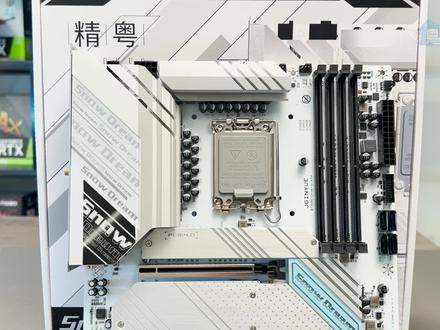 02:03查看AI文稿AI文稿
金悦 b 七六零 m 主板被钥匙降压设置教程由于英特尔出于某种不可告人的动机, 对 b 七六零主板的降压做了限制,带开的 cpu 在 b 七六零主板上的默认电压会过高,导致 cpu 降频,大幅增加了功耗,温度也一路狂飙,进一步出发,温度强,功耗强,电流强,相当于给 cpu 搞了个三次扬震, 主打一个强力封印。现在我们可以通过更新带幺零四微码的 bios 解锁 cpu 降压设置,在官网下载对应的 bios, 存放到空优盘的根目录,启动选项选择该 u 盘就开始更新 bios 了, 显示绿色就更新成功了。再次进入被钥匙选到超频, 打开超频,打开处理器电压调节调整批块选项,这里的符号一定要是减号,再调整任选项,注意也是减号减多少,我们需要一点一点测试, 找到相对来说 cu 的设置参数,如果设置的过低,会出现蓝屏和不亮机的情况,这时用螺丝刀戳一下一键恢复 boss 按钮,再重新调整我这颗幺三七零零 kf, 确定下了 pq 二减幺二五,瑞减幺二五,这个值 比这个值高,跑二二三就蓝屏,比这个值低就撞工号强,按 f 十保存,设置完成后再来用二二三测试,多线程跑分两万八千八百零四 与降压前有非常显著的变化,全合都能稳定工作在最高频率,并且温度下降了三十摄氏度左右, cpu 电压下降明显,功耗降了五十瓦左右,在电压、功耗、温度均下降的情况下,性能还有提升,符合幺三七零零 kf 的真实磨平水平。
1072天机电脑企业店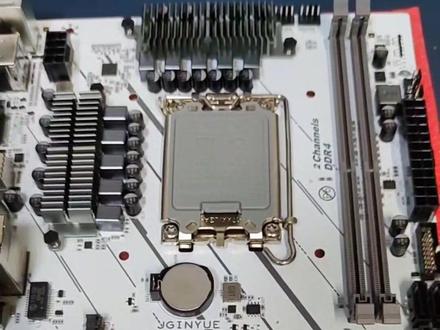 02:10查看AI文稿AI文稿
装机之前我们先看一下金悦主板吧,这个主板我还是第一次用,还是蛮好奇的,好奇心还是蛮大的。然后最近也是比较火的一款 视频,拍起来的话看起来蛮精致的,然后拿到手上第一次感觉有点像山寨货, 这个是有点坏这里,然后做工还是要加钱,内存支持两条 ddr 四的,我是 ddr 四的主板哦, 固态的话支持四点零呢,能插两根也还可以。呃, usb 有六个,够用,够用,然后主板价格也是非常的香啊。呃,三百八十二,拍的 划算,然后我拍的不是没有 wifi 的,没有 wifi 的版本,然后我之前有个华硕的,给大家看一下,华硕拆下来的,呃, 你看可以插在这个地方,但是这个地方为什么会做到这里呢?做到固态的下面啊, 这有点不好,不好使用。然后看了一下单板的话,这是 wifi 吧,这一个啊,上面一个要安装到这里哦, 这样的话,我这里面的线好像也不够长,这设计让人讨厌了,为什么不设计到这个地方呢? 洞的旁边多好呢,是不是家人们,这样多好,你涉及到这里,我这个线要多长?要这么长,这么这么长,五万块也不好买吧。这个,嗯,算了。 然后有句话怎么说来着,翻车之至,评价之时哦,期待哦。
147华仲润百货店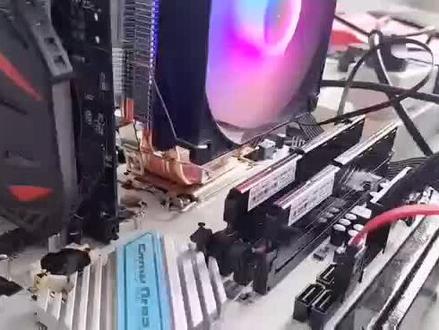 01:47查看AI文稿AI文稿
哎, 这里如果开不起来的话,就往上调一点点,这个 t r f c 值 立正立正。
 01:13查看AI文稿AI文稿
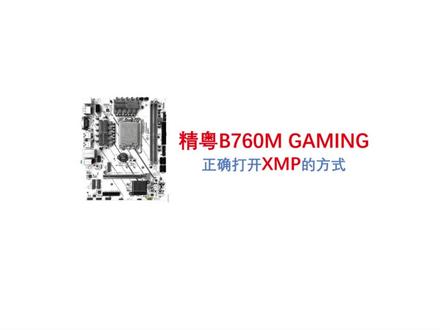
这边呢就说一下 b 七六零 m gimi 怎么开启超频的模式啊?就是开叉 m p, 可以看到这上面有个超频,对吧?我们用键盘给它移过来, 移到超频,这,然后呢我们再往下按往下,然后呢移到内存超频,点击回车, 然后呢这有一个 dmm 配置文件,我们再点一下回车,他就显示出来叉 mp, 对吧?我们直接往下移,移到叉 mp, 然后呢下面有一个 auto, 对吧?这个叫电压,内存电压,我们可以把电压调到一点三五伏, 咱们这个是长心颗粒啊,可以调到一点三五或者一点四伏,哪个稳定调哪个?然后这个呢? 第二一个这个叫比率,然后比率呢调成一的话性能会提升很多,二的话会比较稳定,我们可以直接给他调成一,直接手动改就好了,改成一就好了,改完之后呢按 f 十, f 十,然后点回车,点回车保存就好了, ok, 就直接重启了。
271阿尊优品(装机版) 00:51查看AI文稿AI文稿
大家好,这里是明轩的官方旗舰店,有小伙伴反映分不清风扇以及冷头水泵应该接哪个接口,今天以明轩 b 七六零按边境之心为例,给大家举例说明。 b 七六零按电竞之星主板一共有四个 fanco, 首先是主板右上方的这两个针脚 cpu 范大家应该很清楚了,是用来接 cpu 散热器风扇的,默认根据 cpu 的温度智能控制战速。 旁边这个是 cpu 胖,这个接口是用来接水冷的冷头的,默认全速。中间这个 size 是机箱的风扇接口,支持调节转速,也可以用来接双塔风冷的。另外一个风扇。 左下方的这个接口也是 size fan, 一般用来接机箱风扇,怎么样,学到了吗?
608铭瑄官方旗舰店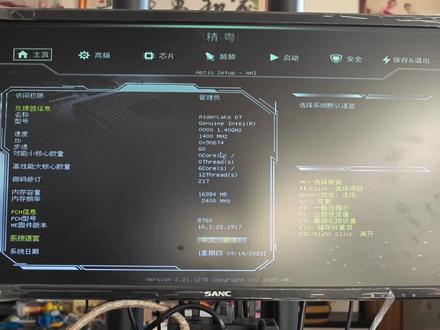 06:09查看AI文稿AI文稿
好,咱们今天来看一下这个今日 p 七零零 m gaming 主板的 bus 设置,这个 bus 开机也是直接按第一次键进入看一下啊,这个 bus 我已经升级成最新版本了。二零二三年八月十五号编译看一下,这一页是 cpu 的主要信息, 是一点四 g, 一点四 g, 然后内存是十六 g 频率。二六二零零零,看一下高级,这里面设置,这里面是那个 cnvicnvi 网卡的设置啊,这个因为没插所以没设置,没用啊。看一下 cpo 配置,可以打开 cpo 的一些 一些设置,这个可以固定频率,这个可以把它把这个复写 cpu 固定频率,可以把关闭 cpu 锐频,然后把那个 cpu 固定在固定的频率上,假装没有这个 自动检测基础啊。这个 note 可限制性技术,最好是关闭啊。那这些是内存 cpu 的一些功能看一下,我们记得默认,保持默认就好。 a v x 自动提 好,咱们再看看店面和性能,里边是最大改成,最大改成锐品性能吧,这有个最大美锐品性,锐品性能可以充分发挥 cpu 的性能啊,珍惜啊,这些都没事啊。工号限制, 当时这是设置宫保墙,这是九十瓦 都是,然后设置幺二五零零九十八锁定,这是那个 好强的设置,你们可以根据情况打药。 这里面这个打开这个 c 六功能最好打开。好这一题,这是显卡的默认频率和显的默认频率, 这个都是显卡的店面设置啊。这个 p t t t p m。 这个建议关闭选项。关闭啊, 这是备频选项,这基本没有办法动啊。这个可直行,这个就是 tpm, 咱们我推荐是关闭啊,以免那个撞系统时候给你,自动给你硬盘加密,到时候系统上没法恢复。 这个都默认啊。 rcp 可以改动效 设置披萨一频率啊。没有什么没有什么可设置的,看一下这个有几个。这个四针以上解码打开啊,一定要打开,然后这一个二瑞瑞赛子不瑞。这个一定要打开啊,这个功能最好打开吧,提高下行了。 用 s p 的设置一般都不用动啊。这个是网络引导,然后 c s m 就是老启动模块。这个现在如果用用 u e f 引导的,可以把这个 c s m 功能关闭啊,避免出现一些尖锐问题。 这还有 nvme 设置,这个版载没有也就关闭了哦。这是芯片组设置内存配置 就没有什么可数的资格,为什么曾经没在这里。 内存超分内容在这里,不过它内存开放的设置挺多的。 显示配置,这是设置主线卡,如果你是有机线,如果你既有机线,然后也有主线, 这个可以把这个设置那个显卡的优先启动顺序,即显示 igfx, 然后独显是 p e g, 这里没有那个没有独显,就选 oppo 就行。这是显卡内部图形 大小的启用,然后这是分配的大小,单独改成自动都改成最大就好了。 cp vmd 控制器,这应该是 v 的控制啊,然后这是 m 点二的速率, 还能占占领呢。 这个没啥好设置的,这里是硬盘设置的。 这个来电唤醒在这啊,这个来电恢复状态,如果你想来电就自动开机的话,选择开机就行啊。大家看唤醒这些功能都是唤醒的,都是关闭 网络唤醒,网络唤醒功能关闭啊,以防被攻击啊。安载完卡打开,这是带有硬件监控,然后这是超频,这是设置,这也是设置 cpu 凤凰墙的 朝前打开,然后咱们这里可以长内存啊,长内存看一下,咱们选择内存频率,选择自动, 这里可以调内存的小仓啊, 起码没有什么感觉, 默认的内存 s d p 文件启动就没有什么可找到,安全,最后保存更改并退出就可以了。
1159格林楠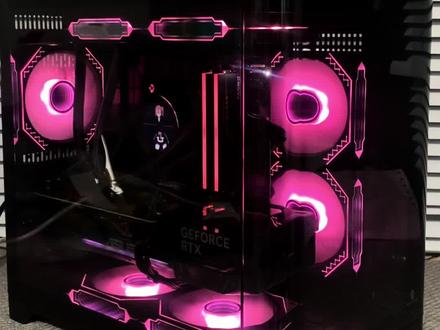 02:18查看AI文稿AI文稿
玩家新品天幕迷你机箱侧面采用的是卡扣设计,背板从后面螺丝拆开, 再把机械硬盘先拆下来。主板是华硕 b 七六零的, cpu 是一万三千六百,要对准针脚,内存是两条阿斯加特 top 联名十六至六千四百,一般放在显卡槽二和四的位置。 硬盘三星九 a, 硬盘散热片上的膜要撕掉。主板用机箱里自带的主板螺丝固定住就行,谁老 往事先马做。二四零找出英特尔扣据。网牌上的风扇需要用长螺丝,一般水冷都会有自带的。 把风扇的线穿到机箱后面,调整好扣距,从主板后面卡上,把螺丝短的那面先拧到扣距上, 不撕膜等于白费功夫,别忘了扣去卡上硅脂,也不用全部涂满榔头,对准四个角装上螺丝就完成。 镜面风扇都朝机箱内有字的那面朝外,螺丝在后面上,不需要贯穿整个风扇底部的话,先超出房产的网也是同样从后面上螺丝。 把主板、 cpu、 显卡、 s h a 供电线都接上, 家人们这是个错误示范。电源风扇那面是朝外面的,显卡是华硕四零七零,锯齿上取下金手指保护套,显卡卡槽要拆才能装上去,最后还需要用螺丝固定住。 o m g i want that right now no b i b i want that oh my big black suv i want that i want that i want that oh my oh my omg i want that right now they。
763NPC电脑科技 00:40查看AI文稿AI文稿
这家主板把水泵接口砍掉了吗?装机的小伙伴都知道,主板一般有两个安装散热器风扇的接口,也就是 cpu fan 和 up fan, 通常 cpu fan 接 cpu 散热器风扇 up 接水冷泵头,还有 s y s 三接机箱风。 以上通通都是老黄历了!幺妹自豪的告诉大家,在新的记家主板上,这三种接口都全部统一了!以记家 b 七六零 m 小调为例,其实主板有四个风扇接口,全部支持二十四瓦供电, 随意接风扇或者水泵,并支持智能精准调控。就算是超便宜、超入门级的 b 七六零 m d r a t x s i 也支持三个全功能风扇接口,就是这么任性!
1156技嘉AORUS俱乐部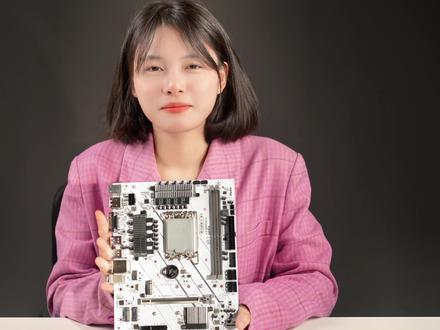 01:25查看AI文稿AI文稿
哈喽,大家好,我是圆圆,今天给大家介绍一下我们的 bt 六零 m game 主板,这个主板是在我们的 bt 六零 m 杠 vdh 的基础上做的升级款,供电升级成八加一,加一项采用了一个上翘 mos 加两个下翘 mos, 这样的设计让供电负载能力提高许多,并且电杆跟电容也同步升级了, 增加了一个五伏三帧的 rgb 接口,增加了一个 m 二,一共两个 m 二接口,都是 n v m e 四点零数率, 前置 usb 三点二接口落到右边,不会再挡显卡了。除了以上改进升级的内容, b 七六零 m game 其他方面和 b 七六零 m 杠 v d h 保持一致。两条 d d r 四类 存插槽,一条 bce 五点零乘十六合金装甲显卡插槽,一条 bce 四点零乘四开放式插槽,一个 wifi 接口,只能支持 pce 协议模块儿。 l 处有一个 db, 一个 hdmi, 一个 vga 显示接口, 四个 usb 三点二接口,一个千兆网口,两个 usb 二点零接口以及一键 bos 恢复按钮,让我们能快速重置 bos 设置。好啦,今天的介绍就到这里啦,我们下期再见,拜拜!
 03:36查看AI文稿AI文稿
哈喽,宝子们,又见面了。经常看直播的宝子们都知道圆圆喜欢摸鱼,摸鱼摸久了就想要更舒服的摸鱼, 所以我要做一个电竞防乃摸鱼。显卡第四内存硬盘,就差主板了, 这个主板好看, 样板两个内,枕头 旁边还有一个散热片,哎,这这这,摸不住我们的 b t 六零 m slogen d 五,拆开散热片看看, 一二三四四个 m, 这个是四点零乘四,三点零乘二,四点零乘四,侧边,这个是四点零乘二数率。再看看风扇接口,一共四个,都是四帧的, 五三针接口也有四个。这个板子增加了二 gb 独立的控制芯片,通过这个控制芯片可以让灯光更炫彩,颜色更精准,还能上下两组接口分开控制灯光, 还有 open rgb 带来的各种各样的灯效,以及可以跟各个配件同步。显卡 插头有两个,这个是四点零乘十六,这个是四点零乘四 l 接口处有三个 usb, 二点零加两个 usb 三点二接口,一个 typec 接口,一个 dp 加一个 hdmi 显示接口,一键 bos 恢复按钮。 wifi 接口兼容 pcie 和 cnvice, 一个二点五 g 网口。这主板 那得配 ddr 五内存哦,我要换带光的水冷机箱风扇。 好,宝宝们,接下来我们看看整体效果, 你确定主板放在前台了?我没找到啊!


