
粉丝23获赞153
相关视频
 03:52查看AI文稿AI文稿
来来来,兄弟们一条视频教会你们如何使用新版二点零的专属驱动 i k f h。 我 先用 i k f 影刺 pro 来作为耳机实力。首先 i k f h 分 为网页版和电脑客户端版,两种版本的基础功能基本一致,大家根据自己的使用习惯选择就行。这里我先把影刺 pro 连接到电脑,第一次使用时只需要在驱动里手动匹配一次设备,后面就能直接进入对应的操作界面了。进入驱动之后,很直观的变化就是 整个界面的个性化程度更高了。这次新版 i k f hub 支持把静态图片、 g i f 动图甚至视频直接设置成驱动壁纸,而且还能保存三套自己喜欢的壁纸方案,想换风格直接切换就行。如果你觉得背景太亮或者画面太花影 响看参数,也可以自行调整壁纸的亮度和模糊程度。另外,像 i k f 影刺 pro v 十一 pro、 二点零 a 三零幻影这些机型还适配了专属动态主题, 相比那些只能用固定背景的传统耳机驱动,这套界面确实更有个性,颜值和氛围感都挺不错。接下来我们打开 衡器,打开均衡器之后,如果你是第一次接触 e q, 完全不用急着自己研究每个频段,右侧已经准备好了官方预设,直接选择对应的游戏或音效模式就能满足大部分日常使用需求,而且它支持实时调音试听,这点我觉得挺方便的。调整 e q 参数的时候,声音变化可以同 部听到,不用像以前一样调一下参数就切回游戏试一次,来来回回折腾半天。而如果你连 eq 怎么调都不清楚,那这次新加入的 niki ai 助手功能就比较有用了。比如我想调一套无谓契约的音效,直接输入无谓契约 eq, 它就能根据需求自动生成对应的调音参数。对于不太懂频段的新手来说,至少不用再从零开始摸索,先套用一套方案,再根据自己的 听感微调就行。如果你用的是带底座的耳机,那操作还能更方便一些。提前在驱动里设置好不同的音效方案,不用每次都重新打开驱动调。 当然,官方预设不一定适合所有人,毕竟每个人的听音习惯都不一样,所以这次驱动还加入了音效。社区,里面有不少玩家分享的自制 eq 参数,像五味契约、 cs、 二三角洲行动这些热门游戏以及日常听歌的不同音效方案,都可以在社区里 找一找,看到感兴趣的,直接一键套用,就能体验其他玩家的调音思路。不过我觉得这里还是得提醒一下,社区预设的质量确实有点参差,不, 有些参数可能特别适合别人,放到自己耳机上却不一定好听,所以大家最好多试几套,不要看到下载量高就直接认定它一定适合自己。反过来,如果你自己调出了一套比较满意的 eq, 也可以直接上传到社区分享给其他玩家,碰到喜欢的方案还能在个人中心直接收藏,以后不管是打游戏还是听歌,想用哪套餐数就直 找出来,不用再到处翻截图找文件,对于喜欢折腾 e q 的 兄弟来说,确实省事不少。然后我们接着聊一下驱动里面的频响你和功能。这个功能已经在十一月三日正式上线网页版,而我手里的影刺 pro 也是首批唯一的适配机型,操作其实不复杂,进入均衡器页面,切换到频响你和功能栏,就能看到不同高端旗舰耳机的目标音效曲线。比如 我想试试索尼 w h m 五的声音风格,就可以直接选择对应的频响,分别是当前耳机的原始频响、想要靠近的旗舰目标频响,以及 系统计算出来的补偿曲线。简单理解就是先让系统分析两款耳机在不同频段上的声音差异,再通过 eq 补偿,让影刺 pro 的 频响表现尽可能向目标耳机靠近。这就比较有意思了。以前想体验其他耳机的声音风格,可能得自己研究频响图,手动一点一点调 e q, 现在直接选择目标模板,就能快速获得一套对应的补偿方案。不过这里也得说清楚,频响你合并不代表能够把百元耳机直接变成千元起见,因为耳机最终听起来怎么样,除了频响,还跟振膜素质、腔体结构、佩戴密封性等因素有关。 e q。 可以 调整不同频段的声音比例,但没办法完全复制另一款耳机的所有声音特性,所以我更愿意把它开 变成一个进阶调音工具,能够帮助我们尝试不同耳机的声音风格,而不是直接把一副耳机变成另一副。而且根据目前的更新计划,后续还会继续增加更多机型的频响数据,能玩的音效方案也会越来越丰富。最后总结一下这次 ikea hub 二点零给我的感觉已经不只是一个单纯用来调 eq 的 耳机驱动了。从动态主 题、自定义壁纸到实时 eq、 niki ai 助手,再到音效社区和全新的频响礼盒,整个驱动的功能确实做的比较丰富,而且不少功能都很实用。尤其是频响礼盒,以前在耳机驱动里确实不太常见, 现在直接把这种玩法整合进来,对于喜欢研究音质、折腾调音的玩家来说,还是挺有吸引力的。如果你手里刚好有支持 i k f 二点零的耳机,那这些功能确实值得自己上手试一试。那么问题来了,兄弟们,你们平时打游戏喜欢直接用官方预设,还是自己慢慢调 eq? 有 没有什么特别好用的音效参数?也欢迎分享到评论区,咱们下期再见!
1110Nick 02:04查看AI文稿AI文稿
今天一条视频教会你双击退流耳麦或者声卡接到游戏机,或者是你没有对路线怎么来传输声音好把裁剪卡连接好电脑之后,我们就来到游戏电脑上,在游戏电脑右下角声音的设置选项,然后我们来到更多的声音设置 好,这里的录制和播放都选择你用的耳麦和声卡,你平时用的哪个,这里的默认设备就选择哪个, 和你平时的用法是一样的好。然后我们在游戏电脑上面再打开 obs, 这里需要用 obs 来融合一下音频,首先我们来到 obs 右下角,点击设置选项, 然后我们来到音频这里,选择音频之后往下滑,可以看到这里有桌面音频和麦克风的选项,我们把它都分别选择你的耳麦设备,那这里我们选择头戴式耳机, 然后这个麦克风我们也选择 s r e 这个耳麦设备,然后我们点击确定,然后我们再来到音频这里,我们右击有一个高级音频设置, 然后记住要把你的麦克风和桌面音频全部选择到监听并输出好,这步就完成了,这步完成之后,我们再点击右下角的设置,我们再往下滑,我们来设置一下监听设备, 监听设备这里就选择你的采集卡的型号,这样的话你的游戏声音和你的麦克风声音就能合二为一,传输给你的采集卡。然后我们来到直播电脑这里,我们来进入直播伴奏,然后我们点击直播设置, 在直播设置里面选择音频,然后把音频的主麦克风这里,我们给他选择到采集卡,然后这个选择好之后,我们再来到调音台这里,看一下有没有声音传过来,那这里在动,这里在播放的声音, 这里有在动,那就是传输过来了。这样的话我们就不用对路线,也可以把游戏机的声音传输给你的直播电脑,而且你的原来的耳麦声卡都还是接在你的游戏机上。 ok, 这样的教程你学会了吗?如果还没有学会,可以点赞收藏,多看几遍,还有更多问题可以发在评论区,我们下期见。
 00:35查看AI文稿AI文稿
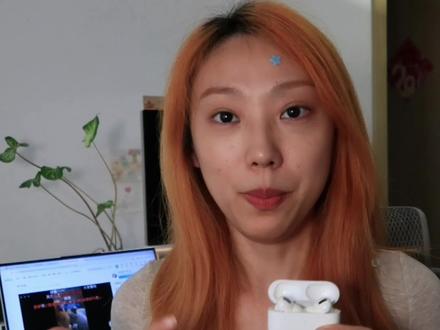
朋友们快看,这才是 airpods 在 windows 上的正确打开方式。如果你是 iphone 手机加 windows 电脑双十档,那你一定不要错过这个插件,它拥有苹果同款的弹出动画,可以直接查看电量。并且在播放视频的过程中,如果你把耳机拔下来或者重新带进去,它也会自动停止了继续播放,跟我们在 iphone 上面的使用感受是一样的。我看到网上说呢,它现在是支 持到了最新的一代 airpods 五,然后我这一代的话是二代的,现在 windows 电脑上的话呢,也可以使用。那么这个插件呢,其实在 giktok 上面就可以搜索到,你在主页位置下滑一下,右手边的位置就有一个下载入口,如果想让你的 windows 更加果里果气,就一起来试试看吧!
5617地上捡到的


