有朋友问我新买的 iphone 验机的时候显示是改码机,这是什么意思?改码机就是通过特殊设备 修改了手机的型号号码。那为什么要修改呢?因为一般可以通过型号号码判断是行货还是水货,是官换机还是零售机等等。 修改型号号码主要是为了把美版、港版当做国行销售,把官换机当做零售机销售等等方式来赚取利润。 就像这台手机,请看型号号码,销售地应该是国内,但是验机结果会显示这台手机是改码机,机器本身是美版,而不是国行版。

粉丝1.0万获赞1.6万
相关视频
 01:06查看AI文稿AI文稿
这种仪式商业行为,电脑受限无法登陆,应该怎么办?只需两步,让你的电脑重生。第一步,打开网络连接,右键状态查看详细信息, 返回对着本地连接,再右键属性配置高级找到 logolog maxelogs win 七叫网络地址 对照网卡 mss 输入。前三位是制造商编号,后三位是产品系列号,我们只需要修改最后一位即可,确定后关闭。 第二步,打开设备管理器,选中电脑,打开操作菜单中的添加过时硬件,点击手动选择硬件,找到网络使费器。下一步,左边选择埋口扫, 右边选择环回十倍器温漆是 maccurubex, 选好后点击下一步,直到完成。此时本店连接会多出一个黄回连接,机器码已变,你的电脑已获新生。
1474杰说电脑 01:17查看AI文稿AI文稿
电脑机器码更改设置使用方法,在这里用鼠标右键选择此电脑,再点开管理, 再点开这里的设备管理器, 再点开网络试配器,再用鼠标右键选择 realtag pci 属性后再点击选择高级, 再点击 network address, 在网络地址这里输入数值,点击确定。 下面介绍查看电脑机器码使用方法,在左 下方开始这里鼠标右键点击运行,输入 cmd, 点击确定, 在这里输入 ip protocol configuration, 奥后按一下 enter 键确定。在物理地址后面这里即可查看电脑的机器码。
4136电脑小助手 01:09查看AI文稿AI文稿
游戏为了整治魔法,玩家使出了浑身解数,搬机器马、搬硬件、搬 ip 等手段。当你的游戏角色被办换了,魔法依然被办, 甚至是纯纯的新号手动也被办,在排出网络问题后,大概率就是你的机器被办了。在你第一次登录账号的时候,游戏就已经获取了你的游戏环境和机器码, 这些游戏在封了你角色的同时会绊掉你的机器,以后只要在这台机器上登陆的角色都有可能会躺枪。 改变机器码的方式有很多种,需要根据不同的游戏进行调整,有的游戏记录的机器码是多个配件加系统组合生成的,这样的比较简单,乘坐系统改麦克,或者用一些软件改,最笨的办法拿两个 机器呼唤硬盘就可以解决。有的游戏是记录了单独的硬件信息,一般是硬盘和主板,而且这些用了软件改了之后还是能被获取到真实的硬件信息,这样就很麻烦,有可能就需要更换配件了。关注小楠解决问题!
 01:34
 00:41查看AI文稿AI文稿
大家好,我是飞鱼,有的朋友可能因为特殊原因啊,导致机器码被封了,非常新非常好的电脑,玩不了游戏,从网上找了好多方法试了也不管用, 花很多钱去换配件的话又不合适。那么今天教给大家一个省钱又有效的方法,那就是跟你的朋友换一下零钱就可以了,如果实在没有朋友愿意给你换的话,你去你就去换一个新的,插上去就可以了。那么这样的话就会生成全新的机器吗?轻松解决掉。 呃,旧的那一台换到别的电脑上也是可以用的。呃,他也会产生新的机器码,不会影响你的电脑和账号,赶紧去试试吧,不管用你来找我。
6626飞鱼DIY电脑(高端定制) 01:15查看AI文稿AI文稿
第一步,右键打开桌面右下角的小电脑,打开网络和音特设置,打开更改适配器, 打开更改试配器选项,右键打开以太网,选择状态,打开详细信息,这个物理地址就是我们待会要用的这个页面,先不要关闭,我们返回上一步,在右键打开以太网,选择属性,打开配置,选择高级往下拉,选中网络地址, 在右边的纸下面输入刚才打开的物理地址,全部输入进去,不带横杠,只需要更改最后一位数字,随便改一个, 这里改成八,点击确定。第二步,右键打开我的电脑,选择管理,打开设备管理器,选中这台电脑,点击上面的操作,选择添加过时硬件,点击 击下一步,勾选手动选择硬件,点击下一步硬件类型往下拉, 选择网络试配器,点击下一步,左边选择 microsoft, 右边选择还回试配器,然后不断的点击下一步,直到安装完成。安装完之后就可以看到多了一个一台网二,这个时候你的机器码就更改完成了,点赞关注哦!
1.0万第一客服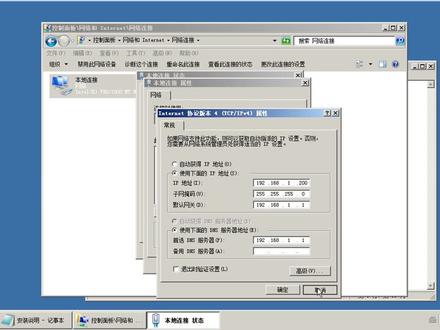 18:08查看AI文稿AI文稿
欢迎收看自动无牌语音视频教程,我是你们的好朋友梁老师,今天我给大家带来一个云更新安装视频教程,这个云更新他是一个无盘的系统,他可以用于网吧、学校、企业, 这个他主要针对的是网吧那个,还有这个酒店,酒店还有学校都可以正常的使用啊,当然企业也可以,这个企业的话,我们只需要把这个游戏更新去掉就可以了, 然后我们家庭的用户也可以使用,比如说家庭的用户,我们现在做的最多就解决这个机器码,做了无盘之后可以解决你的机器码。这个云更新啊,这个软件也是比较稳定, 安装也挺简单的,对于一个新手来讲的话,这个软件是非常适合你,很简单安装, 今天我们安装是分成四个步骤安装,这个操作也是不比较简单,然后你 个人必须有一个电脑的基础,如果要是完全没有基础的啊,如果比如说连一个系统也不会安装的,这种对于你来讲的话就有难度啊,因为如果没有基础的话,这个教程你就很难去接触,很难去学习, 那我也没有办法去从零开始是教你啊,现在教程就开始了,首先我们安装好这个服务器的系统,这个服务器的系统可以用二零零八,二零一 啊, v 七 v 十,只要是六十四位的系统都可以支持啊,不管你是什么系统,他都能支持,没有规定啊,也不一定说要服务器的系统都是一样的,其实性能稳定性 都是一样,只要你的硬件不出问题的,用什么系统都是一样的稳定啊。首先我们对这个服务器系统我已经提前安装好了,然后再去进行下一步的操作,关闭电脑的防火墙, 不管你安装什么软件,这个防火墙必须要关闭的,然后再删这个卸载杀毒软件,你也杀毒软件,杀毒软件他会误报,删除一些系统的文件,然后第,然后在,然后在这个设 是一个固定的 ip 地址,这个 ip 地址是根据你的局网 ip 地址进行设置 啊。首先看一下状态,详细看一下你的 ip 地址,你的局网 ip 地址不一定跟我这里一样啊,因为我们常见的只有零网段或者一网段, 常见的就这两个,还有其他的网段都有。操,这个操作方法都是大同小异,没有什么区别的。首先我们要给电脑设置一个固定的 ip 地址,因为我这里是幺点幺的网端,我就随便设置一个, 这个 ip 地址是根据你的局网 ipg 设置 这个 ipd, 设置好了再进行下一步。硬盘分区是我们所 所说的磁盘分区啊,进一个磁盘管理, 这个我现在的状态是这样的,一个两百五十只的锅泰,一个四百八十只的锅泰啊。因为我们正常来讲在 比如说你是学习的,正常的,可能你只有一个硬盘,一个硬盘最起码要一百二十只以上的固态或者机械硬盘都可以,没有问题 啊。分区的话你必须要把这几个分区分出来,第一个客户端的金像五十 g 已经足够了, 然后这个游戏盘就根据你自己的硬盘大小去分了,然后就要回血盘,那么你就分个,如果你要是测试的话,五只十只都可以, 都已经满足了。然后这个服服服务器的系统就随便三十五十都可以啊,一个硬盘是完全可以做的啊,只要你把这几个分区分出来,必须要有的这几个分区,不然的话是操作不了 啊。这个服务器的要求,服务器这个根据理智带剂量去 分配,因为不同的在机量,不同的使用行业,他的要求也不一样啊。如果大家不明白的,不明白这个电脑配置的可以联系我,因为这个电脑配置我也没办法给大家列出来,因为不同的行业, 不同的使用环境都不一样。但是这个如果你要只是测试的话,你就随便一台电脑 都可以啊,只要达到 i 三以上的 cpu 啊, i 三不管你是几代都可以,然后这个内存就四到八 g。 好,再进行下一步解压客户端的镜像, 这个镜像我就提前一下就好了,然后右键啊,看好这个解压到当前文件夹啊,不要选其他啊。解压到当前文件夹,因为我发现我之前出的视频教程啊,就选了这个啊,就解压的路径就错了, 只要当前到文件夹,到时候这个镜像文件我可以发给大家啊,或等一下我会放出一个网盘的地址给大家下载。这个可以支持微 v 七 v 十啊, xp 已经不支持,已经淘汰了。到这个 v 七和 v 十安装的方式都是一模一样的,没有任何的区别, 然后再进行安装这个无盘远见 点云更新安装, 可能这个教程你发个几分钟或者几个小时你都能学会了啊,正常来讲的话一一到两个小时你都能学会了, 这个操作还是比较简单,只要认真看好我这个视频操作,你就很容易的学会。耶,我做这里,哎,还有这里,这里选择的本鸡蛋 ip 地址啊啊,这里选择了你本机的 ip 地址,然后下一步,下一步啊就默认到第一盘就好了,你可以修改, 然后完成好了,现在已经安装完成了这个云更新,然后打开云更新控制台,然后打开之后他会让我们输入账号密码 啊,这个云更新他是收费的,如果大家没有账号的,可以注册一个试用的啊,这个账号我已经注册好了 啊,如果大家需要这个云更新的正版账号可以联系我,因为我是代理商,价格相当的便宜,比市场价低一很多。然后点登录, 有需要的账号可以在这里面加我,可以加我这个号码, 然后再点这个登录之后他会弹出这个,如果要是没有弹出来,可以在这里面点这个配置向导,然后这个选择我们的 十盘类型啊,第一盘我是做了客户端的系统,就选择镜像盘,然后这个一盘我做游戏盘,就选择游戏盘,那这里就选择一盘, 然后这个 f 盘我做奎写,就选择魁写,然后下一步这个返程,如果要是超过十六级内存以上的,可以设置, 然后下一步,下一步啊,这个镜像如果他要是没有自动倒进来的话,那么你就这里选择 导入镜像,导入镜像,找到我们解压的镜像,第一盘我放到第一盘里面的这个镜像,这个这个镜像文件,然后点这个打开就可以了,点导入,因为他有时候他会能自动导入,有时候他不能自动导入, 然后下一步添加客户机,添加客户机,然后这个七十 ip 我就从幺幺开始这个数量,比如说有十台的, 然后这个起死名称啊,就打零一啊,这几个地方必须要填的数量,起死 ip 起死名称必须要填,然后再还要填的这个镜像,默认镜像转着我们导入的镜像,然后再确定下一步完成。 这个服务器已经配置完毕了,是不是非常的简单。然后现在我们去调这个客户端,这个客户端我们需要在主板设置里面调网卡启动, 因为每一个主板他的网卡启动都不一样,所以说这个就没办法给大家列出来啊。如果大家在调试过程当中找不到网卡启动这一项的,可以私信我或者联系我,或者加我微信。然后这个 首先我们现在到那个客户端调好这个网卡启动, 我刚才把这个常用的主板列出来,常用的主板进入标准,看到一个高级,然后内置设备,然后再看到一个 网络 px 一,然后把它开启,然后在一个高级里面还有一个网络堆展,然后把它开启就可以了。这个是常常用的主板, 但是这个市面上大部分主板都是这样调的,如果你找不到你的网卡启动,你就联系我,你看每个主板他都不一样的啊,这样我们把这个客户机的网卡启动调好了,就可以开机了。现在我们去打开客户机, 开了客户机以后,他就会提示我们选择电脑号,只要你的网卡启动调好了,他就百分百会出现这一个界面, 如果你的网卡启动没有调好的,他是不能出现这一个界面的。然后出现这一个界面以后,我们按回车 选择随便选择一个也可以啊。这个根据,如果你要是电脑多了,比如说我现在这台,我要指定他一号机,那么你就选择零一啊,如果你想让他二号机,你选择零二,然后敲魁车啊,然后他就会自动重启进入系统, 然后第一次启动的时候他会蓝屏是正常的啊,然后蓝屏之后我们把它重启一下就可以了,就可以正常的进入系统。 现在我们回到服务器这里就可以看到这台客户机正在启动, 现在我们需要做的是安装客户机的声卡驱动,只要安装一个声卡驱动就好了。我们右键比如说现在安装 安装软件或者安装驱动,我们必须要开一个超管模式,只要你要保存文件的就要开超管模式,因为电脑重启了,他是个还原的,如果不开超管模式的他就还原,如果要是你开了超管模式,他就不会再还原。右键 开启插管模式。第二点确定确定啊,然后这个客户机他就会重启了, 重启以后我们就可以安装软件。 好了,现在客户机已经开机到桌面了, 开机到桌面以后我们就可以进行一个远程操作,右键远程控制可以在服务器上面控制,他也可以在客户机上面操作,都是一样的, 那因为我这里是做教程,我只能通过远程的方式。桌面上有一个驱动总裁,我们只需要打开驱动总裁,然后安装驱动 压点检测,现在我们只需要安装一个声卡,声卡来驱动,还有这个 usb, 如果他写字有 usb 的,就安装一下 usb, 这样显卡这些你就不要安装了,因为这个云更新里面他有个 pnp 功能。等一下我可以说到 啊,反正你就按我说的,只要安装声卡,如果有 usb 的就安装 usb, 如果要是这个主板和显卡你就别安装了啊,一定不要安装,显卡和这个主板都不要安装啊,这个驱动 我就不做了啊,这个驱动,比如说这个驱动已安装完了,然后这个客户机就可以关机了。或者你比如说你还要安装别的软件,你现在你可以安装啊,这个软件你都安装在这个 c 盘里面啊,全部给他安装到 c 盘里面, 然后安装都做完了,就把这个客户机关机关机,然后回到服务器这里把这个超管退出。 这个超管退出以后,比如说你有很多台电脑的,那么你把这个超管退出以后,所有电脑都会有了,不需要每台机去安装好,现在已经可以关可以退出了,右键关闭超管模式, 然后这个名称我就随便打,然后点保存。确定啊,这个客户级已经做完了啊,也是很简单的。 然后再说一下这个驱动 pmp, 驱动 pmp 这里有个如果你 啊驱动 pnp, 这里有一个显卡 pnp, 因为我这个是一个虚拟机客户机,这个是这个客户机虚拟机他没有显卡驱动,正常来讲的话他可以支持百分之九十九的显卡。如果你的除非你的主板是一个品牌机,或者是非常老的主板, 其他的全部都会有的,正常他这样云更新,正常,他是已经自动给你下载这个显卡的驱动了啊,如果他没有给你下载, 你就点这里点下载就可以了,这里点一下这里,然后点下载就好了。这个显卡驱动下载好了,他会自动推送到客户图案里面,你不需要安装,也不需要开超管保存,他会全自动的推送的。 以以后你要更新这个显卡驱动,也可以在这里面更新,正常他是有好多个版本的啊,热门的显卡他有很多个版本可以提供给大家选择。 这个驱动做完了以后啊,再进行下一步,然后按这个游戏下载和常规的设置游戏下载,再点这个资源管理热门资源,然后再进在这里面可以搜索,或者在这里面直 右键下载就可以了,然后正在下载里面就能看到我们的正在下载的游戏, 这个游戏下载完了,这个客户机里面他客户机的游戏菜单里面就会有,他以后会直给你自动更新。游戏下载完了他是不需要安装的以后他会自动更新, 然后一些其他的设置啊,比如说这个系统设置, 这个下载用户,大家可以调这个游戏下载用户还有这个下载速度,这也可以调,然后别的都没有什么, 然后提下设置,把一个开机启动游戏菜单可以去掉,也可以不去,然后确定,然后一个还有一个是游戏下载游这个客户端,游戏上这个客户端桌面显示游戏快,游戏快捷方式, 然后点这个客户机管理更多操作设置客户机桌面这个图标,桌面图标添加游戏,在这里面下载好的游戏,然后在这里面添加过去就好了, 然后还有一个桌面壁纸,这也可以添加你的桌面壁纸,然后其他的都没有了,因为其他的没有更细节的,因为这个云更新他本来就比较简单 操作,也没有什么人给我们去操作了。 好了,今天的视频教程就到这里了,如果大家安装过程当中有机有遇到技术问题,或者遇到其他的问这个无盘技术上的问题都可以联系我,可以私信我啊,欢迎大家积极的转发和分享, 这里有我的方式啊,这里有我的联系方式,如果不懂的可以加我。好了,今天的教程就到这里,感谢大家收看,再见!
572智能无盘系统 02:20查看AI文稿AI文稿
今天客户拿来了一台电脑,说是玩游戏被封号了,被锁定了机器码,现在想重装下系统,也趁此机会录个视频,教教大家怎么重装系统。我们只需要准备一个带有系统的 u 盘,把它插到主机上, 直接开机,开机过程中按下点火箭,这样就进入到八幺四页面,在这里我们找到部位选项,然后点击这个。好的是这里是更改系统启动首选项,把第一个选项改成 u 盘启动, 然后我们扶持保存,电脑开始重启,这个就是 u 盘的系统界面,我们选第二个选项,电脑开始进入 pe 系统,等待片刻后进入 pe 系统桌面。这些咱先不管,我们需要先开 分区,先把原本的分区清除掉,这里要注意各个磁盘里面有没有重要的文件,没有的话就可以直接格式化。 c 盘是系统盘, 我们至少是要分到五十句以上的,重要数据必须提前备份好。在这里设置多个盘以及吃盘的用量,其他盘就直接用剩下的空间了。分好之后点击保存,保存后会全部格式化,完成后退出。远见,打开装机。远见, 选好我们要安装的系统,安装到 c 盘,确定勾选好两个补丁,耐心等待系统复制完成。 two thousand years 终于是完成了,两个补丁也安装好了,完成后确定 重启这里,把我们的一个盘拔下来,系统正在启动,启动后进入系统安装界面,我们只需要等待, 在等待马上就好了, 搞错了再来,这不就开机了。进系统之间一切完成后,电脑又回到那个熟悉的画面,喜欢变歌的点个关注,下期再唠。
118易达科技(卞哥) 01:10
 01:26查看AI文稿AI文稿
哈喽,大家好,我是夜雨,隔三差五进黑屋游戏卡登入界面用以下方法可以完美解决,先重置网络,然后教大家更改机器码,首先点击桌面右下角的小电脑图标, 打开网络和共享中心,点击更改适配器设置,点击本地连接右键状态详细信息,在这里找到物理地址,我们先不要关闭,待会还要用到这个物理地址, 然后我们返回网络连接,点击本地连接右键属性,点击配置,点击高级 下拉,找到网络地址,输入刚才的物理地址,将最后一位随便改一个数字。七,点击确定,然后返回桌面右键此电脑管理,点击设备管理器, 选择这台电脑,点击操作,添加过时硬件,点击下一步,然后选择安装,我手动从列表选择的硬件,然后点击下一步,下拉,找到网络适配器,然后点击下一步, 左侧点击 microsoft, 右侧下拉,找到 microsoft local adapter, 然后一直点击下一步,点击完成,然后我们再回到网络连接,就可以看到多了一个本地连接。三,我们再看一下这里的物理地址已经改变了。
317夜羽游戏达人 01:00查看AI文稿AI文稿
其实有时候买这个二手车有很多猫腻的,如果一不小心就有可能碰上。这就是一个买二手车的车主,是一辆零七年的奥迪 q 七,他在 去保养的时候就发现这个电脑里面的 v i m 码跟车架上的居然不一致,如果这样的话,他肯定是无法通过年检的,所以他就要求把这个 v i m 码修正过来。经过检查呢,他这个车的手续也是合法来源。 下面我就分享他的一个处理方法。我们拿到这个电脑以后打开,然后用 k 他的 bdm 方式读出他的 app 数据, 再把他的一批数据加载到这个专用软件进行 vn 码修改,然后把修改好的数据写回去装车,就会显示我们想要的 vn 码。在此声明一下,此方法只能够用在汽车维修领域, 世界万事万物都有两面性,技术也不例外,你把它用到好的方面,他就是好的,用到不好的方面,他就是不好的。关键是我们操作的人怎么去使用他好。我是俊翔,喜欢请点赞。点击我头像关注可以看更多视。
1289俊翔ECU个体店 08:00查看AI文稿AI文稿
由于此设备上的安全设置已更改,您的聘不再可用,单机已重新设置聘,就算你重新设置了聘之后啊,然后他还是抱着个错误,这该怎么去解决? 这是一款 singapad 叉三九五的笔记本,然后我们把它重启一下,重启的时候我不停的点那个 f 十二, 然后到启动项里面,然后找到 a p p meal, 找到 set up, 然后进入到 boss, 呃,有的人说是去找到一个叫 p t t 的加密,然后我在 boss 里面找了好长时间,我发现 sink pad 它里面也没有那个 p b t 加密,嗯,那这该怎么去解决呢?这个问题, 嗯啊,有的时候他居然还爆他说你的设备处于脱机状态。这时呢,我重启之后不停的点 f 十一 啊,进入到那个 win 十的恢复选项界面,然后不停的点 f 十一, 重启电脑之后啊,就不停的点 f 十一, 这时呢,我们可以看到他已经到这个恢复界面了,我们找到那个疑难解答,点疑难解答,然后点击高级选项,然 然后再点击启动设置,然后点击重启, 重启完成之后,我们点四进入安全模式, 我们来看一下他这个能不能正常的进入到安全模式,然后他还是报相同的错误,但是我们选择登录选项,选择密码登录, 这个密码是什么密码呢?它就是一个您当时去注册账号的时候这个 microsoft 的这个账号,然后需要用到 microsoft 密码, 不是匹马,是 microsoft 密码,我们发现它是可以正常进入到系统的,发现它的这个 microsoft 这账号是正常的,我们点击这个开始菜单设置,然后我们去找到这个账号账户,然后我们找到这个登录选项,我们点击这个登录选项,我发现点击这个登录选项啊,它是 啊一直在这边转圈圈,嗯,出不来。这时呢我把他这个,嗯电脑啊连了一下有线网络,让我们看一下这个有线网已经连接成功。连接成功之后呢,我们再去使用他这个微软账号啊这个密码登录, 然后我们选择那个密码登录,这个密码呢是微软账号的密码,不是, 是匹马, 一定要输入这个微软账号的密码, 输入完微软账号密码可以正常记系统。这时呢我们再到那个开始菜单 右,呃,找到设置,然后找到账户,然后找到登录选项, 这时呢他就跳出来这里面有,嗯,这个匹马设置啊,还有指纹设置,然后我们点击指纹设置,把指纹删掉,重新去添加一下, 点击设置,点击开始 发现这个设置指纹啊,他需要提供匹马,但是我们现在的匹马是不对的,有问题了,嗯,我们输入之前的匹马啊, 发现它是没有任何作用的,这时呢我们要去把这个匹马重置一下, 我们怎么去重置这个匹马呢?然后我们点击这个取消, 取消完成之后我们找到这个 windows hello 拼,然后点击我忘记了我的拼, 点击我忘了我的频, 然后点击继续, 然后点击下一步, 然后输入这个 microsoft 的这个密码, 然后点击登录, 然后点击继续, 然后点击一下这个电话号码,发送这个短信,然后再把这个短信输入进来, 短信输入完成之后点击验证, 验证完成之后啊,这时呢我们就可以设置新的匹马, 设置完成之后点击确定, 确定完成之后啊,这时这个匹马已经设置好了,设置完成之后呢,我们就去可以把这个, 嗯,指纹啊,我们先可以去测一下这个匹马可不可以用,然后点击登录。这时呢我们先去输入这个匹马,不要输入微软账号的密码,发现可以正常生效了。这时呢我们再去把这个指纹啊设置一下, 设置指纹的时候,嗯,他需要输入这个匹马的,然后输入匹马就是更改好的。这个匹马 输入完成之后啊,然后再去录指纹, 指纹录好之 后啊,然后我们再测试一下这个指纹他是不是可以正常使用,然后我们锁屏,锁屏完成之后啊,然后这次我们使用这个指纹登录, 然后录指纹,发现指纹也可以正常使用了,有需要的兄弟点击关注加收藏,免得以后需要的时候找不到了,我们再测试一下 p 码也可以正常登录。
1177即到哥网络科技 01:32
 01:03查看AI文稿AI文稿
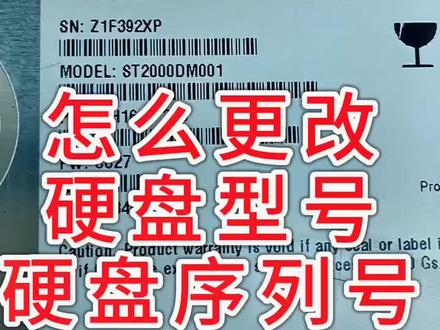
今天讲一下怎么更改硬盘的 sn 序列号和硬盘型号。我们将硬盘接入设备,选择对应的 com 端口,这是读出来的型号和序列号,选择程序里面的菜单,编辑硬盘 id。 我们将硬盘的 sn 改成江苏两个字的拼音,将型号改成连云港三个字的拼音。改好之后,确定设备呢会自动的来完成擦除原始信息,写入新的信息。这种操作注意看左上方已经改过来了。 当然我们也可以改成数字的或者是汉字的,只是有一点,如果我们改成汉字的话呢,在某些情况下读出来的可能是乱码。比如说有人可能见过,当你把路由器上的 wifi 网络名称 改成汉字的,在某些手机上可能检测到这个 wifi 网络呢,是乱码。这种情况啊,不建议改成汉字。下期我们讲怎么修复硬盘的坏道。
1331连云港蓝点数据救援


