小米智能摄像机标准版2k怎么重置
米家智能蓝牙 mash 教程入门版,我们现在说一下小米的云彩摄像头二排版的恢复数量设置的方式,先给他进行一个商店操作,然后他的背背面会有一个按钮,这个按钮的话我们进行一个长按, 重置成功,然后有正在启动,请稍后提示,成功之后就可以进行了,进行一个操作了,然后我们还是可以通过添加的方式搜索这个设备的充值方式, 你将云台上传 轮胎版亮,可以按照他的提示也是进行一个长按的操作,请用手机扫描集身标签上的二维码,进入配置界面,等待连接。根据他的提示,我们是选择添加, 然后选择扫一扫,然后把摄像头翻过来之后,后面会有一个二维码,我们扫描二维码进行添加,等待连接。他这里面还是可以提示这个链接的方式,我们根据提示刚才已经重置过了,所以说我们点击进行上述操作,然后点击下一步, 然后进行一个添加操作,等待连接,然后选择连接到其他流水器,我们的我们的这个流水器是这个,我们点下一步,点下一步,然后等待连接。 请输入四位数字密码,六八二三,根据他播报的密码输入到他的那个界面里边,等待连接。连接中,请稍后根据提示一波波操作 就可以了。无线网络连接成功,按语音提示无线网络已经连接账号绑定成功,然后确定已经添加完成了。

粉丝1560获赞6858
相关视频
 02:26查看AI文稿AI文稿
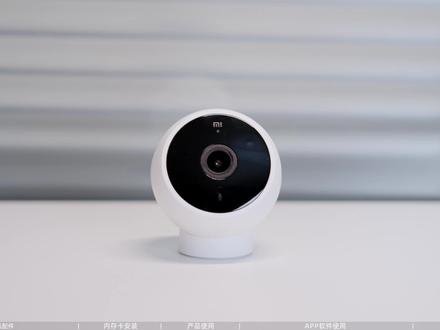
哈喽,大家好,今天给大家分享的是这款小米二 k 版摄像机是如何安装使用的。首先打开包装,我们可以看到盒子里有一台摄像机,一个磁吸底座, 一个电源插头,一根 type c 电源线,一个带背胶的金属贴,当然还有一份说明书。这款摄像头是磁吸底座金属贴,带有背胶,可以粘贴在其他材质上作为固定使用。我们可以把它倒置安装在墙角或者是摆放在某一处。因为这款摄像机体积很轻,所以不必担心掉落。 摄像头底部有个内存卡安装插口,在安装或取出 manicore sd 卡前,需要先切断摄像机电源,再将 sd 卡插入卡槽。不安装 manicore sd 卡也可以使用,但无法保存视频, 无法使用回看和延时摄影功能。当然你也可以通过购买云存储的方式进行视频存储。在开始使用摄像机前,我们需要先按照指示图将摄像机准确的连接好。第一步,给摄像机通电,摄像机通电启动中,指示灯黄灯常亮,等待约二十秒左右,摄像机开机。 如果不是新摄像机,则需要长按 manycore sd 卡上方的 reset 键进行重置启动,请稍后。第二步,安装,并打开米家 app, 点击立即登录。第三步,登录完成后,回到主界面,点击右上角的加号,选择扫一扫,扫描摄像机底部的二维码, 扫描后会弹出一个设备重置界面,初次安装使用的摄像头可以跳过这个步骤,直接点击下一步就可以了。然后进入连接界面,这时会弹出提示,输入你的无线名称和密码,完成设置之后会显示设备正在连接 中。第四步,房间设置,等连接完成后会出现一个房间名称设置,创建一个房间名称设置好之后再点击下一步会让你对这个设备进行名称自定义设置, 继续按照提示完成对应设置,最后看到监控画面就完成全部的安装步骤了。这款产品的具体使用体验内容我们也会在后续内容发布中更新,对于中老年人和部分对智能设备了解不深的用户来说,使用起来会有一定的难度。将这个视频转发给有需要的人,也希望这个视频能帮助到大家, 相信大家看完视频后都可以轻松搞定。好啦,这里是小可实验室,如果本期视频对你有用的话,记得点赞收藏关注我们,我们下期再见!拜拜!
586小可实验室 03:49查看AI文稿AI文稿
hello, 大家好,这里是领航实验室,今天给大家分享一款小米两 t 板摄像机是如何安装使用的。 首先我们打开包装,会看到一个摄像主体,一个磁吸底座,电源适配器,一个 type c 的电源线, 还有一个带背胶的金属贴,当然还有一份说明书。 接下来咱们就开始第一步,给摄像机通电,在他的背部有一个 tft 的接口,然后用自带的这根线给他通上电, 充上电之后,他的指示灯是黄灯常亮,等待约二十秒左右,摄像机他会自动开机。 然后如果他不是新的摄像机,如果是老的话,他需要先重置一下,重使用手机扫描设备底座上的二维码重置按钮在后面,这个疙瘩就是重置的按钮,用针搓个四秒钟, 等他重置重置成功,正在启动,请稍后。这就是第一步。接下来咱们开始 第二步,咱们需要在手机上安装一个米家 a p p, 安装好了之后我们给它点开来, 点开来,然后登录像,我这个是之前登录过的,所以就不需要登录了,然后这上右上角有一个扫一扫,扫描这个底部的二维码,进行添加绑定,等待连接。 正在扫描设备,等待连接, 等待连接,他们选择 wifi, 选择家里面的无线网络,然后点击下一步,等待连接, 扫码信息获取成功,无线网络连接成功, 那接下来咱们设备就绑定好了,账号绑定成功,您可以开始使用了,咱们可以给他设置房间,比如说设置是客厅,然后这个是摄像机标准版两 k, 也可以选择自己想要的名称。 下一步开始体验。同意同意, 咱们可以随时在线观看, 咱们如果需要看回放的话,他需要插那个 sd 卡, sd 卡最大支持三十二 g, 要是不插内存卡的话也可以购买云储存。 然后本期的节目就到这里了,咱们下期再见。
10小米易购专卖店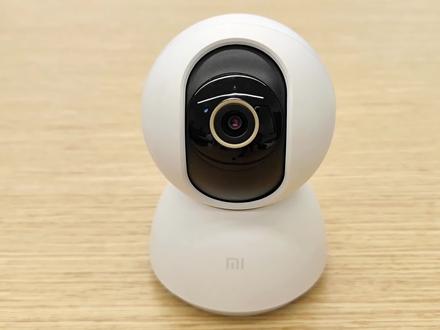 02:32查看AI文稿AI文稿
大家好,我是瑞瑞,今天我为大家带来小米智能摄像机云台版二 k 的联网教程。第一步,将摄像机连接电源。 第二步,长按摄像机背部的 reset 键,将摄像机恢复出厂设置,如果是新购买的摄像机,无需恢复出厂设置。 第三步,将手机连接 wifi。 第四步,手机安装米茄这个软件并打开。 第五步,用手机号登录。 第六步,点击右上角扫一扫,扫码摄像机底部的二维码,根据提示操作,设备联网 联网完成。 我是瑞瑞,新来的朋友们可以点点关注,让过去的视频更容易观看,及时收到新的分享。
1262红太阳米粉之家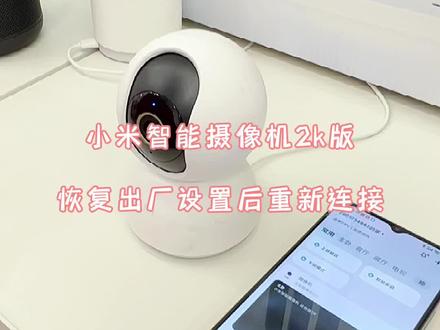 01:07查看AI文稿AI文稿
呃,首先呢摄像头呢,他的背部啊,背部有一个小按键的,这小按键,然后呢按住他, 同时成功正在启动,放手放在这里。然后第二步呢,就是打开我们的米家眼镜,右上角有个加号的,加号里面有个添加设备 啊,就会显示里面呢就添加这个摄像头,会看到这个摄像头,然后再点进去,然后选择家里在用的那个 wifi, 然后按下一步, 然后再允许他就会开始连接好,我们去扫他一下,扫他以后又是这样连接中。哦,就这么说,无线网络连接成功,好加上连接, 然后就选择选择。呃,如果你是客厅的,那你就选择客厅,然后再按下一步,然后再按下一步,这样的话摄像头就已经完成了,完成了以后呢就可以直接打开了,就可以看到了,就可以看到了, ok。
612米粉的日常 05:34
05:34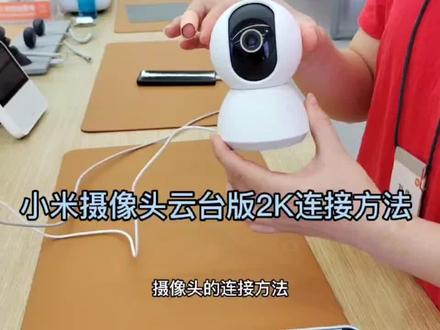 01:52查看AI文稿AI文稿
大家好,今天给大家带来的是我们的云台版二 k 的摄像头的连接方法,首先我们可以看到下方有一个扫描二维码,可以添加此设备,首先我们是需要下载米家 app, 点开之后的话右上角有一个加号,加号键的话是直接可以扫扫码到我们的一个摄像头下面的二维码, 然后在第二步的话是需要重置设备,然后下面右下角的话有一个键是长按之后他是可以重置的,重置成功,然后等这个这个指示灯变成橙色的话就是重重置成功。 然后现在第二第三步的话是我们,呃,因为这一款直接是二点四 g 频段的 wifi 连接,所以我们添加一个二点四 g 频段的 wifi 进行配网, 然后我们在我们的手机的无线局域网的话是连接到我们的摄像头的一个 wifi 链接,然后是这个以开门为结尾的一个名字,连接完了之后我们是需要呃输入验证配对码 二一五七,然后我们上的会提示我们是输入哪几位数字, 然后这样我们就设置完成了,然后这个可以添加自己的想要的名字之类的,可以自己设置。嗯,之后的话我们连接完成之后也可以分享此家庭到 我们的家人的手机上面,也可以就是下载同样的米家 app 之后是可以分享使用的,今天就给大家介绍到这里了,拜拜,下次再见。
1814小米重庆龙湖时代天街店C馆 00:53
00:53 01:21查看AI文稿AI文稿
大家好,今天带来小米智能摄像机联网教程,第一步,与摄像机连接电源。 第二步,长按后方的 reset 键,将摄像头恢复出厂设置,如果是新购买的可以跳过此步骤。第三步,下载登录米加 app, 点击右上角加号,点击扫一扫,扫描摄像头底部的二维码,根据提示来进行设备联网, 连接到家里的 wifi, 根据提示进行进一步的设置, 这样小米摄像机二 k 就连接成功啦,可以通过摇杆来控制摄像机角度,路过的朋友可以点一下关注,及时获取新的教程分享。
61冠县小米之家 01:25查看AI文稿AI文稿
大家好,我是瑞瑞,今天我为大家带来小米智能摄像机二云台版的联网教程。第一步,长按重置按键,保持三秒左右,这指示灯变为橙色,即重置成功。如果是新摄像机,无需重置。 第二步,将手机连接 wifi。 第三步,安装并打开米夹。第四步,点击立即登录。第五步,点击右上角的加号,并点击扫一扫, 扫描摄像机底部的二维码,点击设备已重置 联网中 联网成功, 远程遥控 我是瑞瑞,新来的朋友们可以点点关注,让过去的视频更容易观看,及时收到新的分享。
2868红太阳米粉之家 02:30查看AI文稿AI文稿
好,大家好,今天给大家带来小米智能摄像头云台版二 k 的连接教程。第一步我们把摄像头从小米之家买回去之后的话,我们把它从包装里面取出来,第一步要给它连接一个电源,这个我们里面就有带, 然后插上电源之后的话,我们第一步摄像头的前面会有一个黄色的灯光闪烁,这个就处于表明他处于带配对的模式。我们这个是我在手机上下载一个米家的软件,下载登录之后,第一步点开我们的加号, 然后点击扫一扫,我们直接扫描我们的摄像头二维码,等待连接,扫描之后的话,他会提示让我们重置,因为我们这个是第一次连接,已经重置过了,点击设备重置, 然后他这边会扫描我们的摄像头,我们稍微耐心等待一下,然后这边的话他会自己扫描的我们的这个已保存的二点四 g 网络,因为这款摄像头目前只是只支持二点四 g wifi 连接,他会把我们里面保存的这个账号密码填进去,我们点下一步 连接中,请稍后无线网络连接成功,账号绑定成功, 等待他的这个三步完了之后,我们的摄像头连接成功,点击完成。选择我们的房间,点客厅,点下一步,再点下一步,我们这个时候就可以开始使我们的摄像头了,然后这个就是 我们的一个正常的一个画面啊,我们平时的话可以点击啊我们的这个上下,他可以去控制他的上下左右,然后这个是截图,这个的话是我们的对话按钮,可以实现双向的语音对话, 然后这边是一个录像的功能啊,我们也可以全屏,也可以全屏去观看他的一个实时的一个画面情况 啊,这个就是我们的一个连接教程,然后大家还有其他什么了解的产品都可以在评论区的下方留言,稍后的话会给大家全部做出一个产品的使用教程。
419小米之家渭南恒基广场店 01:37查看AI文稿AI文稿
买了小米智能摄像机不会使用怎么办?首先先在手机上下载米家 app, 下载成功之后点开,然后点击右上角加号添加设备,然后打开摄像机,看摄像机后面有一个这个按钮,然后长按 重置成功,正在启动,请稍后,等到摄像机出现重置成功的声音后,然后手机上就会出现这个设备,然后点击,然后输入你家的 wifi 密码就可以,然后下一步 等待连接好之后出现扫码界面,之后打开摄像机底部 有一个这个二维码进行扫描。 设置 wifi 连接之后, 现在就已经出现了,让我们来试一试效果吧, 三百六十度可以调整,有其他问题了也欢迎在评论区提问或者私信我哦,拜拜!
 03:34
03:34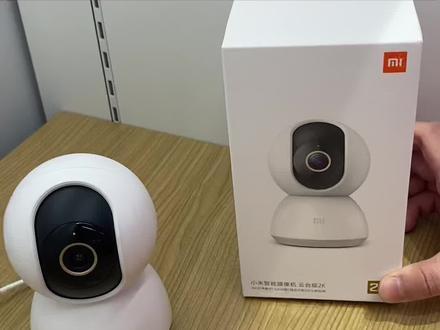 01:28查看AI文稿AI文稿
首先打开应用商店,下载米加, 然后登录米加账号, 点击右上角加,再点击扫一扫,然后扫描摄像机底部二维码, 长按三秒摄像机后面的按钮进行重置, 耐心等待扫描, 点击家里的 wifi 进行配网 连接成功,然后根据提示下一步, 这样就成功了。
275小米之家太和万悦城店 03:12查看AI文稿AI文稿
今天讲解的是小米的摄像头怎么去绑定连接的,然后首先需要下载一个 ap, 叫米家下好,进来之后点进来,如果没有账号的话就点注册,如果说已经有小米账号的,就登录小米账号的 id 跟密码 等待连接。登录好账号之后呢,然后在右上角有个小加号,然后有个添加设备 到这个位置的有一个这个搜索键,点进去,然后输入摄像,然后你就可以看一下您购买的那款产品,它的一个名称是什么,比如说这个是摄像头版,云海版。 ok, 好,下面我现在手里的这款的话,它是小米智能摄像机二 ai 增强版,这款的点这里, 然后跟着他的一个操作流程,按他摄像头后方的这个重置按键长按重置成功,听到他选重置成功之后嘞,然后手机对点产品已设置到这边的话,他就要进行输入一个 wifi 密码,假如你家的一个 wifi 你先提前连好,那到这里的话,你可以选 选择一个 wifi, 打个比方,这个就是我们的 wifi, 那点完之后它有一个五 g 版,跟非五 g 版也有一个名称,不是五 g 的,然后输完密码就下一步, 如果他出现这一步,叫你扫扫二维码,你可以直接扫底部的二维码,这个时候就显示保持连接,扫这个底部二维码,连接中,请稍后无线网络连接成功,账号绑定成功,这样已经绑定成功了啊,对,可以自己设置一个,就是你放在了一个位置,比如说你发产品就选择产品 查查, 现在已经是连接成功的。如果说后续想要,因为这款它有一个语音通话功能,如果想要进行一个双向语音通话,也是在上面有三个点,然后有个摄像头设置有一个按键通话,这个按键通话你要把它打开就可以了。 nice, nice。
63墨鱼妹妹 02:24查看AI文稿AI文稿
大家好,很多朋友买了小米的摄像机,但是却不知道怎么使用跟连接,那么今天我这边的话就给大家出一个使用跟连接的一个视频, 首先的话,嗯,插上电源,然后的话我们拿出自己的手机,然后对应连上当前环境下的一个 wifi。 呃,注意啊,这个时候我们应该去连这种两点四 g 频率的, 千万不要去连这种五 g 的,因为有些摄像机他是不支持五 g 频率的。然后的话,我们打开米家 app, 然后点击左下角的一个设备,然后点击右上角添加设备。 啊,我这边的话,因为之前的话已经扫描过一次,所以的话上面的话就能看到我们的 摄像机是在这里,当然也可以选择其他的一个方式,嗯,比如下面的一个手动连接,手动添加设备,嗯,我们先点开摄像机, 然后的话点中间没有二维码,手动添加,然后找到对应的产品的一个名字点进去。 嗯,新产品的话一般都是不需要重置的,所以设备重置。然后的话,这边如果说这个 wifi 不会自动填充的话,那就需要朋友们大家自己去手动输入下,我这边是自动填充的,然后下一步, 然后把手机放在摄像头面前,二维码扫描成功,连接中,请稍后。嗯,听到摄像机发出这个的时候,然后我们再 这里点击已听到二维码扫描成功,然后再点击下一步, 这时候我们就已经连接好摄像机了,然后的话,这个页面的话,我们可以呃,根据使用的环境自己去选择是餐厅,客厅还是哪里,又或者新建 那摄像机的名称的话,我这里就叫他小白吧, 下一步, 嗯,好,这样的话我们就已经可以正常的使用了,那这期视频的话就到这里了,谢谢大家。
 01:32查看AI文稿AI文稿
大家好,今天由我给大家讲解一款小米智能摄像机云台版二 k 如何绑定。首先我们下载一个美嘉 app, 点进去这块有一个加号,然后点扫一扫,然后他下面有一个二维码, 直接扫他二维码,然后后面有一个按键,长按,长按三秒,长按三秒,灯成为黄色即可,重重置成功,他这个灯现在已经是黄色了。 然后下一步这个是我们家的 wifi, 然后下一步 现在我们摄像头会报,摄像头会报备一个配对码,已完成验证码七八 走吧, 等待连接,连接中,请稍后无线网络连接成功,账号绑定成功,现在我们随便选一个房子就可以了,下一步 这个就可以看我们家里的情况了。好了,以上是我给大家讲解的小米智能摄像机云彩板,有需要要的来万和。
257小米之家万和城店 01:35查看AI文稿AI文稿
大家好,今天我给大家讲解一下我们这个摄像头是如何重新连接的。首先呢我们之前这个是已经绑定的,我们需要把它恢复出厂设置,后面的话它是有一个单独的这个按钮,我们长按七秒钟,一二三四五六七号, 他说了成功之后,我们打开我们手机里的这个米家 app, 点开米家 app, 点开米家 app 的话,它是一个这样的页面,上面有个加号,点开加号里面有一个扫一扫,我们每一个摄像头的话,后面都是有一个单独他们的二维码,绑定二维码 点这个设备重置。然后呢这一款的摄像头话一定要选不是五 g 网络的,我们要选择就是后面不带五 g 的这个点开选好我们家的,选好我们家的密码,下一步 等待连接,连接中,请稍后无线网络连接成功, 账号绑定成功,这样话就已经连接成功了,然后点完成,我们可以选择自己放在客厅的话,我们可以选择客厅啊,我们是门店演示,下一步,下一步,下一步。 这一款的话也可以做智能场景,比如说咱们做全屋智能的话,可以把它加入咱们的这个米家里,这是题,同意同意,绑定成功了教程会发给大家,如果有不会的可以及时联系我们呦。
 00:16
00:16

