两台电脑共享传输慢怎么解决
今天有个朋友问我,公司给他配了一台台式工作电脑,他自己又带了一台笔记本,但笔记本连不上公司内网, 平时只能用手机热点,在公司和外面切换着用,特别不方便。然后他现在是两台电脑之间,文件没办法直接互通,文件要么在台式机里,要么在笔记本里来回拷贝,效率很低。其实可以做一种异地互通的方式,再配合客户端来使用。 在公司台式机这边,把文件统一放到共享文件家里,设置好权限之后,不同设备就可以按需要访问。然后在笔记本上安装客户端,把设备接入同一个内部环境, 连接之后,文件可以直接查看、编辑,不需要中转 excel、 文档、图片都能实时访问和同步。即使人在外面用手机热点,或者在户外办公,也能直接访问公司电脑里的文件。

粉丝1948获赞5980
相关视频
 02:56查看AI文稿AI文稿
两台电脑如何优雅的传输文件?尤其是操作系统不一样,电脑这台是麦克苹果电脑,这台是 windows 电脑,我以前用的是微信传输助手,虽然这个方法也行,但是传输大文件的时候还是不是很优雅,而且速度比较慢, 于是我在想有没有更优雅的方法呢?于是我打开了 cursor, 他 给我的方案是新建一个 python 的 服务器文件,只要在一一台电脑里面运行一个服务器文件,然后两台电脑就可以互相通过本地通信 这里我们只要用 python 去运行它这个服务器文件就可以了。点击运行, 然后打开,打开浏览器,因为我这个我电脑现在本地的 ip 地址是一九二点一六八点三,一点六九,然后运行浏览,运行服务之后,它会显示这样一个界面, 这是我的 ip 地址这端口号,只要输入这个 ip 地址和端口号,它就会进入这个页面,然后同样的, 嗯, windows 也是也是显示打开这个一样的 ip 地址,因为 ip 地址是我这台电脑的,他这台也要输入一样的 ip 地址,就可以打开同样的页面。 这里面最主要的是有两个功能,一个是剪贴版,一个是文件上传,比如我两个电脑,呃,我想要复制粘贴文件怎么办?就比如第一台电脑输入一二三,然后这台电脑是没有的,是空白的, 一旦点击同步之后,马上两台电脑的信息就会互相同步,不管你输入,不管你输入什么,只要点击同步之后,他立马就会同步,然后我们这两两台电脑之间就可以互相同信。然后第二个就是文件上传功能, 从第一台电脑选择一个文件,随便选择一个什么,这是我三 d 打印的文件,点击打开, 然后他就会上传上传,因为服务器软件是运现在我这台电脑上的,只要他一点上传,文件就会上传到这台电脑的本地下,但是这两台电脑都可以下载和删除这个文件,而且是实时同步的。 比如我在 mac 电脑上也传一个文件,随便传一个文件,当点击上传的时候,这第一台电脑也会更新,而且是实时的毫秒级响应, 整个文件非常轻量化,才四十三 kb, 在 不管是 linux 电脑、 mac 电脑还有 windows 电脑都可以通用,想要的同学可以找我要链接,可以免费分享给你。
 01:20查看AI文稿AI文稿
公司多台电脑传文件,还在用 u 盘吗?文史设置共享文件夹,局域网直接读写,直接实操。设置共享第一步,必须先打开网络发现,否则其他电脑看不到你办公多人使用,直接关闭密码保护,不用输入账号密码。 很多人共享失败,就是只开启了共享权限,没改安全权限,两层权限都要给 everyone 读写,同时才能新建文件夹,删除文件夹。 如果只有只读权限,只能查看,不能修改, 我们打开命令行,输入 ip config, 查看我们本机的 ip。 以我的 ip 一 九二点幺六八点幺点二零为例,我们进行演示,在刚才设置共享目录的文件夹里面创建一个文件进行测试验证。 这里我在另一台电脑输入刚才的 ip 一 九二点幺六八点一点二零。回车后我进行验证,先删除文件,然后再新建目录。 可以看到两台电脑文件都是同步的,说明权限已经配置成功。
130运维干货铺 02:52查看AI文稿AI文稿
办公室的 wifi 很 差,甚至都没有 wifi, 怎么不浪费宝贵流量刷手机摸鱼呢?此时此刻,你看像工位上的台式机,产生了一个想法,他能不能反向开热点给?当然呢,我手里这个是腾达的,最低配不到二十免光区,多系统兼容, 他就直接插到台式机的 usb 接口里面,免去安装。打开热点就能用,比预制菜还快,别忘了打开移动热点这个设置啊, 这样手机就可以连接了。刷完手机开始工作,几个人坐在一起,还要用微信传文件,挺费劲的。怎么才能把视频、图片文档放到一个大家都能随时自取的地方呢?这时候聪明的你可能会说,需要一个 nasa。 首先,那个东西要 nas, 其次,你根本不需要那个玩意儿。 windows 系统有个功能叫共享文件夹,早在 win 九五的时候就有了,那一年,四十岁的比尔盖茨第一次成为了世界首富。也许你和比尔盖茨的差距可能是到现在还不会用。共享文件夹首先第一步,打开,设置,在网络和 internet 里面,选择状态一栏,点击以太网的属性, 把网络配置文件从专用改成公用。第一步就做好了。第二步,新建文件夹,右击选择属性,点击共享。 把 everyone 和 guest 都添加进去,并且给他们赋予读写的权利。点击共享,这里选择是 完成。把高级共享打开,点击共享此文件夹,选择确定,这里看到密码保护,点击网络和共享中心 往下滑,找到密码保护的共享,这里一定要选择无密码保护的共享。这里有一个网络路径,复制发给同事们,他们打开我的电脑,往地址栏一贴,打上回车就搞定了。这样其余网友的人都能进行添加、删除、读取、修改。唯一的问题是,设置共享文件夹的这台电脑要打开才好, 也好回家就不用加班了。现在你的台式机有了不到二十的 wifi, 有 了花不花一分钱的共享文件夹,在这两个功能之上,它能实现一个跨越式的功能,从手机跨到电脑,安卓和苹果都可以。首先第一步,获取你电脑的 ip 地址。打开网络和 internet, 点击状态,选择以太网的属性 往下拉,这里有一个 ipv 四地址,这个就是你电脑的 ip 地址。回到手机,首先第一步必须得连接刚刚所讲的 wifi。 然后打开 iphone 自带的 app 文件,点击右上角三个小点,连接服务器,把刚刚的 ip 地址复制进去, 勾选以客人身份连接。 ok! 聪明的你一定会领悟到,用这个办法往电脑里备份手机照片,岂不是很方便?是的,手机和比基尼电脑在同一 wifi 下就能这么操作,是不是涨知识了,未来的比尔盖茨们?
2.3万AKA_张猩猩 00:24查看AI文稿AI文稿
局域网传输慢,如何解决?二、右键计算机依次打开属性键,设备管理器 选择网络式配器,打开属性选择高级,找到大量传送减负 v 二 ip v 二选择关闭即可。
1054郑州市金水区连邦电脑商行 02:37查看AI文稿AI文稿
我们先新建一个文件夹,新建一个文件夹名字嘛,我们就按照自己的喜好,我这边设置成 iphone, 这是我们的文件夹,我们右击选择属性,点击共享,共享这里选择 everyone, 添加, 设置一下它的权限,共享完成啊,这一步我们的文件夹创立就已经完成了。下一步我们来到这里,点击网络和共享中心, 这里面我们有三个网络,我们把它们都打开,正常情况下你没有进行修改之前, 它是这个样子的,我们需要做的就是 把设计成这个样子就行了。下一步我们要做什么呢?我们在这里右键选择终端,输入命令 ip 克 shake, 查找我们的 ip 地址,我们的 ip 四地址在这啊,这一步我们就已经把我们电脑这边的一个设置和信息进行一个收起,完成。 下一步就是我们的手机操作了。好,我们就先演示到这里, 看我们手机端的一个操作,我们输入我们的 ip 地址, 直接点击连接,选择客人。下一步,哎,这样子我们就进入到我们的一个点击, 点击 user, 这进我们账户,这里显示就是我们一个桌面上的一个共享的文件夹,你设置共享权限的文件夹就在这儿,我们可以随意地把一些文件,比方说我现在我在电脑端随便创建一个, 我完蛋,我把它丢进去之后,好,我这边就显示了,我在手机端把它给删除,那我电脑端它也是没有的,就这样,好嘞。
20原来是小二蛙 03:50查看AI文稿AI文稿
有粉丝留言,在同一个局域网中如何设置两台电脑之间的文件共享,本期视频就跟大家分享一下,在同一个局域网中如何设置文件共享。 好多话不多说,我们直接开始操作,首先在进行设置之前呢,我们需要先了解一下什么是局域网,简单来说,我们家里的 wifi, 办公室的 wifi 或者是手机热点都可以理解为是一个局域网, 只要我们的电脑是连在同一个 wifi 或者是同一个热点下,就可以实现不同电脑之间的文件共享,而且传输速度呢也是非常快的。那么了解了什么是局域网之后呢,我们就可以对需要共享的电脑呢来进行设置, 首先按分加 i, 打开设置窗口,然后点击网络和 internet, 然后点击下面的网络和共享中心, 点击更改高级设置,然后这里呢需要打开专用下面的跟文件和单机共享 啊,点击保存更改网络。设置完成之后呢,你就需要对需要共享的文件夹来进行设置,我这边呢有一个共享文件夹,就作为一个演示吧,然后选中这个文件夹,点击右键选择属性, 然后点击共享按钮。这边呢点击高级共享, 然后点击共享指纹添加,然后点击权限,点击添加按钮,然后这里输入我们电脑的登录名,然后点击点查我们点 这里呢需要设置一下这个用户的一个权限,我们一般对外共享呢,都是设置为读取权限,也就是别人在共享我们这个文件的时候呢,只能对文件进行一个读取,不能进行修改或者或者是删除,会让我们选择下面这个读取的这个权限利用, 这样设置之后呢,我们这个文件共享的操作呢就设置完成了,接下来我们去另外一台电脑上看一下这个共享之后的一个效果。 好,我这边呢已经来到了另外一台电脑了,在进行访问之前呢,我们首先需要确认一下我们的 wifi 是不是连在同一个 wifi 下,如果连的不是同一个 wifi, 那么他就不是在同一个局域网,那么这个文件共享呢就没法使用。然后我们打开我的电脑, 点击下面的网络按钮,可以看到这边爆了 一个网络,发现已经关闭的错误,所以除了确认网络是连在同一个 wifi 下之外,我们还需要去开启这个网络发现,那么如何开启呢?按 win 加 i 打开设置窗口,点击网络和应该 nike 点击下面的网络共享中心, 点击更改高级共享设置,其实跟前面设置文件共享的时候是一样的路径。然后这边呢需要开启这个网络发现,就是在专用下面的这个网络发现,点击保存,然后我们再去打开这个网络,再去点一下, 可以看到吗?这边呢就会显示出一个计算机,这个计算机呢就是我们连在同一个局往下的共享出来的计算机,点击进去。好,这边呢我直接进来了,如果说你是第一次点击进来呢,是需要去登录的,登录的时候所用到的用户门缝密码呢,就是我们在设置 共享文件夹的时候,全新那里设置的那个用户名,也就是你电脑的登录名。那我们直接点开这个共享文件,可以看到这里面是有一个测试文件的,这个文件呢是我之前放在这个共享文件夹里面的,我们可以直接把它拖出来,看到这个速度是非常快的, 同一个局域网之间的网络共享设置呢,就是这么简单,你学会了吗?好了,本期分享就到这里了,谢谢大家长按点赞与你相伴关注我,我们下期再见,拜拜了您嘞!
6251猿来如此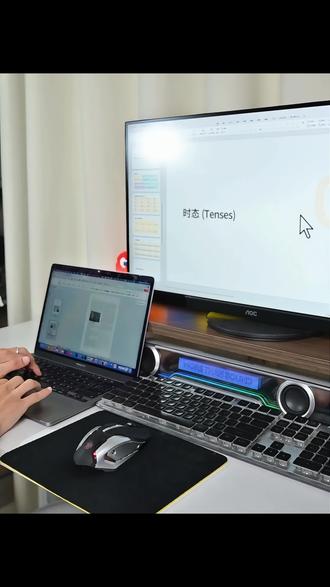 01:44查看AI文稿AI文稿
两台电脑办公键鼠文件来回切换太折腾,试试这款二合一键鼠共享扩展物一台搞定,双电脑一套键鼠共用文件直接拖拽,互传素材高效流转, u 盘设备一键切换,热键随心自定义,办公效率翻倍。自带多 usb 拓展口,鼠标、 u 盘、打印机等设备同时插满都能用。运营设计师多电脑办公 u 盘外设一键切换桌面整洁不杂乱, 双电脑办公效率神器,一套设备告别繁琐切换!两台电脑办公键鼠文件来回切换太折腾,试试这款二合一键鼠共享扩展物一台搞定,双电脑,一套键鼠共用文件直接拖拽,互传素材高效流转, u 盘设备一键切换,热键随心自定义,办公效率翻倍!自带多 usb 拓展口,鼠标、 u 盘、打印机等设备同时插满都能用。运营设计师多电脑办公 u 盘外设一键切换,桌面整洁不杂乱,双电脑办公效率神器, 一套设备告别繁琐切换!两台电脑办公键鼠文件来回切换太折腾,试试这款二合一键鼠共享扩展物一台搞定,双电脑,一套键鼠共用文件直接拖拽,互传素材高效流转, u 盘设备一键切换,热键随心自定义,办公效率翻倍!自带多 usb 拓展口, 鼠标、 u 盘、打印机等设备同时插满都能用。运营设计师多电脑办公 u 盘外设一键切换桌面整洁不杂乱,双电脑办公效率神器,一套设备告别繁琐切换!
15正儿八经严选铺子 00:21查看AI文稿AI文稿
双电脑用户必入,这个优莱特键鼠扩展物可真是太方便了,跨系统传输无压力, windows 和 mac 之间拖文件复制文字一键搞定,更觉得是能共用键鼠 鼠标直接跨屏穿梭,不用来回切换设备,办公效率翻倍。只需要左右两边接,在两台电脑上安装弹出来的驱动,新手也能快速上手。经常切换两台电脑的朋友真的可以充!
 00:38查看AI文稿AI文稿
如果您觉得你的电脑的无线网卡的速度慢或者局域网传输文件慢,来尝试优化一下无线网卡的网络,在我的电脑上点右键管理,找到设备管理器,网络适配器里 找到你的无线网卡的这个选项,点右键属性,找到高级选项,向下找到,找到首选频带,选首选五 g 温土量助推器里选择奇用 这个吞吐量的助推器,打开之后,你的局域网的速度、上传速度会明显提升。
115郑州通达收银设备鲁西锋 00:49查看AI文稿AI文稿
双电脑办公太累?优赖特互联扩展物来救场,一根线搞定,键鼠共享鼠标无缝穿越屏幕,键盘随心切换, 效率直接翻倍。更厉害的是支持 mark 与问系统互传文件,告别 u 盘倒腾的繁琐, 无论是设计师还是程序员,都能体验丝滑的多机协助快感,即插即用,稳定不卡顿,让工作变得轻松又优雅。别再让繁琐的操作拖慢你的灵感速度,赶紧入手这款神器, 开启高效办公新体验,让你的桌面整洁有序,工作效率直线飙升!
0氛初蝶 00:29查看AI文稿AI文稿
一套鼠标键盘就可以控制两台电脑,而且指真在两台屏幕之间切换也非常丝滑。就是这款阿卡西斯新一代对考线,将 usb 的 两头分别插上两台电脑,然后再插入键鼠接收器,就能让它们共享一套鼠标键盘。鼠标滑动到哪一台电脑,键盘就能在这台电脑上打 字,关键还能把一台电脑上的文件直接拉到另外一台复制,这样就大大提高了我们的工作效率,就算你是苹果电脑和 windows 电脑,都能做到即插即用。趁现在新品有活动,有需要的可以安排一个。
 00:30查看AI文稿AI文稿
当你需要传输文件,却没有带 u 盘,又不想下载第三方软件,其实 windows 系统自带了使用的文件传输功能,其实很多人都不知道,开启方法非常简单。首先进入系统设置,找到系统选项中的就近共享功能,勾选附近任何人选项,同时尽量将接收的文件 保存除 c 盘以外的硬盘。当你想发送文件时,只需要右键点击该文件,选择共享该选项。在另一台电脑上接收的文件大小能保证文件的原始品质。怎么样?学会了吗?小伙伴们赶紧去试试吧!
132文正电脑评测 03:06查看AI文稿AI文稿
大家好,我是刘宁,上次我发了一条关于啊一台电脑的画面如何传给另外一台电脑啊的视频,然后很多客户也在问这个问题,呃,问到了关于局域网传输和广域网传输,今天我就来给大家 看一下我今天的搭建。我这是一个笔记本,用了我们的视频编码器, 集了我们这个笔记本的桌面,然后另外一个 hdmi out 还出给我的这个显示器啊,目前是这样的一个布局,然后这个这里关键在于这里有一个网线,网线和我的这台电脑在同一个局域网,然后 就通过这个设备的后台访问到了这个设备,可以看到它的一些信息,然后我们这里有一个播放器, 播放了我们这个编码器的视频。在局域网传输的话,就是说它有很多种很多种流, mp 四的 f l v r t s p 的 这些视频流 都可以通过我们的 v l c 播放器来播放,这样我们在局域网就能够看到这个电脑的一些画面。那么我们在广域网中怎么办?这个两个地方很远,传输几百公里,跨城市怎么办? 那么就需要用到我们的另外的一些流了。这个 r t m p 发布地址,我们把 阿里云或者腾讯云的一些牛地址 r t m p 地址填入到这个地址,点击起用, 点击起用之后就推流到阿里云,阿里云会给我们一个地址,把这个观看地址拿到另外的地方去观看就可以了。这就是广域网和局域网的观看的延时怎么样? 我们在这里打开浏览器, 打开我们的这个计时,然后到,嗯,到我们那个电脑,我们来一起来看一下,对比一下延时,好,最右边的电脑的延时减去最左边这个显示的延时,就是我们 局域网传输的延时,大家可以暂停视频就可以看到延时,测试下来我们的局域网的延时只有八十到两百毫秒左右。 呃,我们的编码器一直都是非常稳定的,支持七乘以二十四小时稳定的运行,在很多的呃大的政府项目中都有应用。 大家对,呃电脑采集这一块,或者是其他视频采集传输这一块,如果有需求的话,嗯,大家可以关注我,联系我这边。
 614陕西邓肯


