sd的tile怎么用
啊,这个视频我们来说一下最新的更新的这个 ceo 模型,它的这个实际运用啊, 好的,那么首先呢是我们怎么下载这个退友的模型?我们来到这个拥抱脸的网站上,我们搜索 country net 一点一进入到这个模型下载的这个界面之后呢,这边有一个退友的模型,我们把它下载下来,放到我们的这个文件夹里面就可以了。 那么我刚刚在这个 saberty q 市场外部语言里面也做了一些测试啊,主要是对于建筑还有室内,还有对于我们的产品这呃三个方向啊,具体这个测有模型他有一个什么样的表现 啊?那么首先呢是我们特有模型在这个建筑里面的一个半鸟刊的一个图的一个测试啊,我们可以看到啊,这个左边的图呢,是我们加了特有模 模型的一个图,那么右边是我们没加的一个图,呃,特有模型他的表现呢?其实是还是不错的,特别是在我们鸟开目前还没有得到一个很好的解决的方向的时候啊,我们在这个乘图之后再用特有模型进行这个 修补,或者说我们这个局部这个一定程度上重绘啊,将我们图形,然后图像呃画绘画的更完整,也是一种呃新的这个方向。 那么我个人的这个猜想呢,以后可能会出来一个 tail 模型,加上 canny 模型,加上我们的 segment 的羽翼,可能会出在一套成熟的工作流, 那么当如果这个工作流他可以使用了之后,我们后面还会出相应的教程。那么这个其实很直观啊,我这边把两个图就可以看到了,他特别在这个底下表表现,玻璃木这一块的表 表现,还有我们这个建筑立面的这个表现还是不错的,那么我们来室内的啊,我特别想说一下,就是室内的话还还特别大,一就是建议啊,大家去运用一下, 那么右边呢是我们加了特有模型的一个测试图,左边的话是没有的。那么首先呢,我们也看到我们这个啊,在这种材质的瓷砖材质,还有我们的沙发的这种质感上面,特有模型呢,他还是啊能带给我们更好的一个呃表现, 特别是呢,我们在这个整个画面上来看呢,加上特有模型呢,他可以帮助我们在一定程上调整我们的画面的一个平衡感 好,那么还有呢,呃就是我们在产品上的运用啊,这个是我们的一个产品的模型,右边呢是我们啊没有用侧有模型,那么生成出来一个图像,大家可以看到啊, 就是首先这个两个的这个平就是色感的一个平衡,这个色差还是有一定的,呃差距。那么还有一个呢,就是我们在这个脸型,包括我们的一些模型的细节, 对于我们这个细节刻画,特别在产品上这种刻画的方向的话啊,这个 k 五现还是能做到一个比较优秀的。呃,一个表现, 那么一定程度上呢,还是能提升我们对于出徒的一个质量好。那么本期视频呢,就到这里了,对我视频有任何错的地方,欢迎大家进行指出, 对我们视频有任何的问题和意见,也欢迎通过邮件的方式啊,这个让我们知道,我们将以最快的速度回应您,那么我们下个视频见。
粉丝302获赞2321
相关视频
 05:29查看AI文稿AI文稿
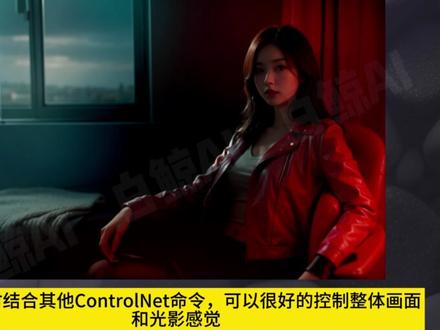
今天来教大家如何在 s b 里面完美控制图片的光线和光影效果。怎么修改提示词,改变光源位置?如何改变图片光影关系? 全网最全 sd 光源修改教程来了,三大方法带你玩转 ai 光影。众所周知, ai 生成过于随机,即便我们关键词写得再好,也会出现光源位置不好,或者光影效果不符合我们设想的情况。今天我们就介绍三个目前最常用也是最好用的光源控制方法, 分别是一 control net tail 命令法,效果如图 ah control next depth me 命令法,效果如图 三 control net 第三方模型法,效果如图 下面我们来讲解第一种方法, control met tile 命令法,这个命令原理是运用了 tile 分块重新细化计算的原理,将光源、光线等信息在某个生成时间段时直接加入到了图片生成中,从而影响最终光影效。 下面我们来操作一遍。在文声图中,我们输入正向提示词,这里我们为了突出光源对比,所以我们输入了这些词,即明暗对比,黑暗的环境, 强光照射在女孩的身上。最佳品质杰作,真实感一点四倍,是提升画质的提示词。 一个女孩单独人物衬衫是形容主体的提示词。提示词建议一定要对光源进行描述,尤其是复杂的光源,不然很可能出现光源没有识别主体,产生多余绘制的情况。 反向词式词输入一些常用反向词,其他设置按正常出图设计即可。我的设置如图,然后开启我们的 controller, 选择胎儿命令与处理器,我们选择 colorfix 模型,我们选择胎儿上面图像上放入我们要的光源,可以是黑白光源图,也可以是彩色光源图。 这里为了出图效果明显,我们就放两个字母, ai。 这里比较重点的是 control 为权重和 starting control step 介入步数。大部分效果不理想都是因为这两个值设置的不够好。因为光源是字母,所以这里我们推荐 control 为权重,零点七到零点八。 starting control step 介入步数,零点二到零点五。如果是其他光源图,我们建议大家根据情况灵活调整数值。 variation 变化我们选择二十五左右即可。点击生成即可, 可获得我们想要的效果。效果非常不错,且我们对光源有很强的控制。下面再试一下怎么将已有图片进行光源修改。我们先获得这张图的提示词,这里用反推命令 回到文生图,输入我们刚刚反推的提示词,并且加入一点质量词, best quality, masterpiece, photo realistic 一点四光源描述 that room like china numbero's body 反向提示词,输入一些常用反向词即可。 其他设置我们依旧按照正常出图设置就行,注意图片尺寸大小要和原图一致。开启我们的 ctrl rat, 选择 tao 命令还是重复我们刚刚团友的做法,然后 后我们开启第二个 control net, 选择 reference 易处理器选 reference only, 将需要修改的图导入 control net style for devilty only for devast mode 风格保真度拉到满即一。 然后我们再开启第三个 control net, 选择 line art 注意这里我们也可以选 canning 或者 soft take, 产生的效果都差不多,与处理器选 realistic 模型选 line art, 将需要修改的图导入 control it 于渲染一下,最后我们点击生成即可,图片效果也是很不错的。此方法优点,光源把控随意,出图可控性强。 文商图时结合其他 control net 命令,可以很好地控制整体画面和光影感觉 此方法缺点是改变复杂光影时候会不和谐,需要多次生成图生图实保留原始图片,只修改光源的情况下,光影细节还有所欠缺。 本期视频到这里就结束了,下期视频将为大家讲解图声图结和 control net depth 控制光源,欢迎继续收看。
612万物熔炉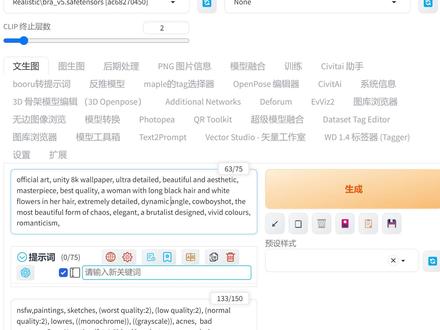 04:06查看AI文稿AI文稿
你是不是费尽心机写了很多的提示词,却仍然控制不了画面的细节和色调? 今天教会你使用 ctrlnet 的太偶模型,只使用两个词就能够产生这样丰富细节的效果。首先我们来到利不利我 ai, 在这里找到一个合适的大模型,然后点击这里将它加入到模型库中。 加入之后,在上面点击在线 stable defusion, 我们就可以来到一个原汁原味的线上 stable defusion 的页面,在这里就可以找到刚才我们放入进去的大模型。 然后来到 png 图片信息,将一张图片儿载入进去,最后点击发送到文生图。因为我们要使用的是 ctrl net 的 tail, 所以说它的提示词根本不需要这么多,我们只要把主体给留下,就 比如说就留下来一个女孩,然后下面的副项提示词里面也是我们要删除绝大多数的,让提示词尽可能的精简。然后下面的放大算法,我们可以选择最后一个 ultra shelf, 下面打开 ctrl nice 与处理器的话选择 tile, color fix。 然后模型的话,同样的我们选择太阳模型, 使用 tar 的话,他的权重一定要给他拉低点,我们可以先给到零点三五,然后下面的变换,这个参数可以拉高一些,我们可以拉到最高三十二。 然后我们将使用这张照片作为 tail 输入的图片,然后我们来到最上面,点击开始生成。我们可以看一下生成的图片和原本 tail 的图片的对比,可以看到 生成的图片当中是借鉴了很多太阳使用的图片的一些元素,比如说他的一些植物,还有一些下面的花的一些关系,因为太阳模型本身,他就会将这张图片进行向下采样,也就是说首先把这张图片变得更小, 然后 ai 在这张图片里面给他添加更多的细节,包括画面的颜色。可以看到两张图片是有一定的课程关系的,我们使用太阳模型的话,可以让我们只使用很少的提示词,就能够达到很丰富的画面效果。 那么接下来我们还可以尝试使用这张图片,把它作为 tile 的一个参考图片,看一下生成的效果。那么从生成的图片当中,我们可以看到,它依然是借鉴了 tile 的参考图 片中的一些元素,比如说中间的这个蓝色的东西成为了人物当中的衣服的主色调,包括画面当中的这种曲线, 他形成了在人物背后的背景的这个地方。从整体的色调来看呢,两张图片的色调是基本上一致的,那么我们可以尝试使用更多的图片作为 tal 的参考图片,看看能不能出现更多神奇的效果。 保留相同的提示词和参数不变。 tile 的参考图选择一盘式子,可以看到生成的图片 和原图的构图和色调依然保留了很大的关联,他好像是把中间的这几个式子变成了一个人。再来看这一组图像,依然保留了太偶参考图的色调和细节。我们使用太 模型的话,确实可以让我们只使用很少的提示词,就能够做出很高细节度的图片。如果你电脑的硬件水平没有那么好,或者暂时没有办法用电脑做图,可以考虑来到利不利沃 ai, 使用他的在线 style titution 的功能。 它不仅可以使用多个 control net, 而且它的功能还算是比较齐全,比如有涂装图或者后期处理等。 他每天可以免费生成一百张图片,基本上一天是用不完的。喜欢什么模型,还可以一键添加到模型库里,方便我们调用。 大家可以多试一下。泰欧的这两个预处理器,真的很好用,使用他的话,记得要把权重给他拉低一点,效果才会更加明显。
839松柏君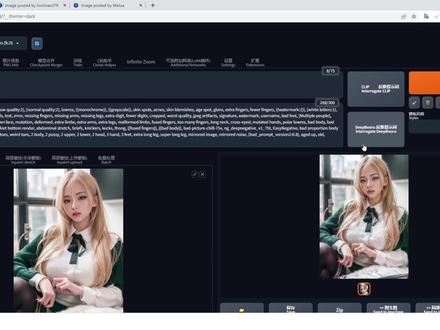 10:26查看AI文稿AI文稿
大家好,今天主要来讲一下我们的 comenite 里面的胎儿模型,现在呢胎儿模型虽然处于实验阶段,但是他现在的功能已经非常强大。首先第一个功能就是自动优化细节,我们可以看到左边的这张图片能够自动优化为右边这张图片增加更多的细节。 第二个功能高清修复,小图将非常小的图片修复成高清。第三个替换图片中的细节,比如说我们可以换头发颜色,眼睛颜色,其他服饰的颜色。 第四个配合我们的放大脚本,继续增强我们的细节。首先我们来看一下优化细节,右边这张图片呢是我们用 condonite 的涂鸦模型, 也就是现在我打对勾的这个涂鸦模型,我用的 high 模式,你也可以选择去用其他的两种模式。右边选择好涂鸦的模型,这个白色底的涂鸦图片呢,是我用创建画布工具,我点击创建的 尺寸设置好,然后点击这个创建新画布,然后在上面画的一个 小人物,点击最右边这个向上的箭头呢,可以把这个画布的尺寸直接拷贝到上面的宽度和高度里面, 我们就不用手动设置了。然后这张就是用画布生成的人物图片,然后我们给他来到图声图,图声图,我们就给他加了一个项目,就给他启用了这个 tar 重采样这个模型,其他参数我们不用调整。现在来看一下我们 tar 模型优化的结果。那么右边这张呢,就是胎儿模型优化之后的图片,我们再看优化之前呢,优化之前呢,我们可以看到他嘴右边的这个白光和右边这个手拿着不知道什么东西,还有我们 身上衣服的这些细节比较粗糙,那么用 tire 模型之后呢,可以看到他给我们生成了这个光呢,给我们生成了有意义的一个文字,然后右面呢也给我们生成一个高科技的一个板块,不知道是什么,还有身上的这些衣服添加了很多细节, 还有我们主要是我们的人物的脸优化,之前的我们的脸是歪曲的,优化之后的我们的人物看着更自然。那么之后 后我又将这个下采阳绿刚才是我们是一,我给他拉到最大,拉到八,那么生成的结果比我们刚才采下采阳绿是一的这个结果呢细节少了很多,他的细节呢只是比我比我们刚才的这个原图呢 多了一点点,所以说想让细节优化的更多的话,就让这个下采样率更少。 第二个我们来说一下他的高清修复功能,像右边的这张图,他的原图呢是五十乘以七十五像素的,这么小的图也能够高清修复,我们来看一下他的修复结果,这四张图呢就是他的修复结果, 非常漂亮吧,当然这是我使用了比较复杂的正向题词,那么我们用简单的题词来看一下他的 效果,我们就用预设里面的正向提示词就是两个,一个是杰作,一个是高质量,然后后面输入一个女孩,我们就用这三个提示词来生成一下,看看结果。他生成的结果只是和我们原图的 头发颜色和衣服颜色不一样,其他的结构基本上还是保持一致的,不过他会把我们这个腿呢,我们理解错误也成为一个头了。当你用低分辨的图片去生成细节图的时候呢,胎儿虫采样的预制器 可以选也可以不选,反正你选了也是保持默认唯一,如果你拉大的话,就这样少了很多细节, 因为本来就没有细节嘛,所以说你应该将池,将下彩一样的池给它默认到最 小,所以说你给他选择无也是可以的。当我们的种子呢是负一的时候呢,可以看到我们的人物图片,他这边 左下角的细节呢,变化的非常的好看,还可以通过高清修复,让我们那张模糊的图片呢 调整到幺零二四,我们的素材储片只有六十像素,能够让他扩扩大到幺零二四的这个高清度呢,这个技术呢也是非常牛的。 这次呢我又拖进来一张卡通的摩托车图片,把胎儿模型的权重给他降到零点三五了,如果你保持原来的参数为一的话,他会给这张卡通的摩托车呢添加一些纹理的细节,如果将他的 权重降低一些,他可以生成非常立体的摩托真实图片。当然上面的提示词呢,一定要有摩托,那么我将刚才我们的绿色摩托呢,我们拖到左下角的 ctrl nice 里面,我们用开二重采样权重设置为一,我们给他改一下摩托的颜色, 只要把提示词加上一个红色,那么我们的摩托呢就变成了一个红色。这种方法呢可以应用到我们的人物身上,应用到人物上面呢,就是把提示词 我们给他改一下眼睛的颜色改成蓝色,那么下面文泰尔模型里面呢,导入我们之前生成好的这张图片,那么他这张图片呢,眼睛的颜色呢?不是蓝色,生成之后呢?现在我们的人物的眼睛图片呢 是蓝色,这就是我们胎儿模型来修改特定细节的这个功能,那么他不单单是修改我们眼睛的颜色,他将我们整个图片的细节呢也会增加一些。那么最后一个功能呢,就是他在拼图放大模式里面, 也会让我们的细节更好。我们来到下面使用这个脚本 sd 放大脚本,之前我有一个视频给大家讲过,拼接放拼接放大给假如说就是对我们险存不足的 电脑呢,可以使用拼接放大的这种方法,就是用的这种方法 s d 缩放这一面,缩放系数呢也就是放大两倍六十四呢,是它进行重新缩放的一个分辨率,这个数值越高呢,图片 就越高清,但是对于你显存不足的情况下呢,你最好保持默认,要不然出图速度非常慢。我们先在不使用 ctrl nice 这个 tear 拼接模型的情况下呢,我们给他出一下图,看一下 其他参数,我们不要动好了,那么现在看一下他出了什么图,出了这张图和我们前面这个图一点关系都没有,而动作有一点点相似,其他一点都不一样。那么这个为什么呢?因为我们这个重绘幅度太高了, 我们重回幅度只有给他拉低才能利用这个缩放啊,我们把重回幅度给他拉到零点四吧。好,那么现在呢,他和我们原来的照片呢,是很相似了,你可以看到生图 过程,他是一块一块进行拼接的,下面你设置的这个缩放系数二呢,他就是二乘二乘二,二的次方就是用八张图来拼接,我们看到这张图片的清晰度非常高,现在的尺寸是幺零二四乘幺零二四。好,大家注意, 这是我们直接用拼接拼接出来的大图的细节。接下来呢,我们用胎儿模型加上这个缩放,再给他生一次图,我们勾选这个 ctrl nice, 启用这个胎儿模型,我们不需要拉入图片,就直接使用上面的图片。好,记着点 像素优化。这个胎儿模型的下面的参数呢,我们保持默认,现在我们开始给他生成,我们生成完了,我们来对比一下。左边这张图呢,是没有使用胎儿模型的图,右边这张图是我们 使用了胎儿模型的图,从整个图片来看手指上的细节,那右边这张图呢,还给我们添加了红色的,能看嘴部,右边这张图呢,还有着牙齿。好,那我们放大来看,右边这张图的这个细节明显要比左边这张图要多, 从眼睛的光和嘴,还有整个面部的这些细节。那么有小伙伴就会问了,那我既然我用了胎儿这个模型呢,那我上面这个重绘幅度能不能调高呢?那当然可以调高了, 这就是我调高之后的结果,当你启用了 codenight, 那你把这个重回幅度调高,他仍然不会跑,太跑得太远,也会接近我们的原图,他只会增加更多的细节。好了,那么这里呢,给大家 说一个说一个小问题,那就是我们下面这个从采样这个预设器呢,有时候有时候见你用,有时候见你不用,这个到底用不用在什么条件下呢?如果假如说你上传一张 很小的一张图片啊,放到 contonite, 这里面像素非常的小,那么你可以不用我们这个预制器,直接给他用无就可以了。如果你本身这个图片有一定的像素 在五幺二乘五幺二像素之上啊,有一定的高清度,那么你肯定要用到这个虫采样的预制器的。嗯,那么这里呢,其实可以扩展一下思路,你想一下,那么像我刚才把这个 ctrl nice 这个权重我们给他调低,那么他跟我们涂鸦预支器呢,好像有那么点相似,大家觉得呢?这个问题呢,大家如果有什么想法,或者有有什么经验可以在下方留言。 好了,那今天的视频呢就到这里,如果大家觉得我今天讲的这个视频呢,对大家有用,那么请点击关注加三连,谢谢大家。
852浪喵小北 03:03查看AI文稿AI文稿
现如今 s b 放大图片的方法有很多,今天我们来给大家介绍两种最好用的放大命令,一种是 tiled the fusion 和 tile 的组合使用,另一种是 tile 和脚本的组合使用。 首先我们来讲一下 tired diffusion 扩展和 controlled tire 模型的联合使用。我们先生成一张图片, 这里我放了一张以前生成的机甲图片,打开 s d, 进入图生图,导入图片参数设置如下, 采样迭代步数设置为二十五,重绘幅度设为零点四,这个数值不固定,要根据图片具体调整,不然会变成这样的花图。开启 taok 的 feel 卷 laugher, 选择 第二项 link's share of diffusers, 点开 enable tailtifugian linuo's strength 设置为零。 inversion steps 设置为三十以上,缩放系数为二。放大算法选择 rs 跟四 x 加,然后开启 controllerate, 选择 tail 模型, 易处理器选择采用卡伦 fix 加。十二正向提示词和反向提示词就简单写一些通用词和质量描述词就可以。点击生成比较一下细节,清晰度明显比之前要高。接下来我们再来介绍第二种方法。 打开 s b, 进入图生图界面,我们依然用之前的图片,正向关键词和负向关键词都填写,提高图片质量的就行。重绘幅度设为 零点四,具体数值大家可以根据实际情况调整图片大小,点一下旁边的小三角,统一一下就行。然后我们打开 controller, 选择 tile 模型,点击启用完美像素,其他参数默认。最后是角本, 这里有两个脚本,都可以放大 s d opscale 和 lotuma 的 sd opscale, 前者是在原图基础上单纯地进行高清化, 不增加细节。后者是在放大基础上会增加更多细节。我们先使用 sd upscale 设置如下,缩放系数为四放大算法,选择 rs 跟四 x 加 点击生成,我们就可以得到放大后的图片。然后我们再来试试第二个脚本, out majesty upscale 设置如下, target cell spike 选择 scale from image size scale 选择四放大算法。与上一种方法一样,其他设置默认 点击生成,我们也可以得到放大后的图片。我们可以将两种方法放大的图片进行比较。来看一下,以上就是我们介绍的两种不同的放大算法, 大家根据自己的需求选择放大算法进行图片的放大。
107万物熔炉 16:20查看AI文稿AI文稿
从 ai 绘画技术诞生的第一天起,大家对高分辨率的追求就没有停止过,而显卡性能,尤其是显存的限制就成为了这条道路上的最大阻碍。谁还没包过几次显存呢?对吧?根据我的实验,在原声的图像生成算法下,直接产出各种分辨率,对应需要的显存水平是这样的,你最多能产出多大尺寸的路面呢? 在以往的课程中,我们介绍了许多不同的提高图像大小,实现高清出图的手段,但他们不是碍于选择限制,就是无法在大尺寸下稳定呈现图像。但今天我想为你介绍一个堪称王炸组合的高级分辨率放大技巧,他不仅可以实现出图分辨率 从五百一十二像素到二 k、 四 k 乃至六 k 级别的跨越性飞升,最重要的是,他还能极大的降低你的幸存负担,让我们以不到一半的幸存消耗实现同一张大图的绘制,并且提高超过百分之五十的出图效率,而且会抗摔 nat 的进阶扩展。你还可以实现惊人的细节,丰富修饰效果。你只需要一个叫做猫弟弟 或者 how diffusion 或者应用,这些都是在实际测试数据下得到的结论,看完以后你会回来一见三连的。本期视频得到了戴尔的大力支持,而这期视频的案例制作是全程在戴尔创新推出的首款 ultrashot 六 kips black 显示器上完成的。我会在这期视频里分享他的一些使用体验,与你一起领略尺寸超级加倍后的 ai 作品 在六 k 超清分辨率显示器上展示出来的魅力。课程内容很干也很充实,我建议你先收藏一下再开始学习。准备好就开始我们今天的高清升级之旅吧。要想实现这个效果惊人的高清放大,你只需要往你的外部 ui 里安装一个扩展。如果你还没有顺利掌握安装扩展的方式,可以在开始前先简单学习。之前 第八课加载扩展列表后,搜索 tile diffusion, 就会看到这个可安装的扩展了,点击安装即可。你也可以直接下载,我为你打包好的扩展文件,将它解压后放进一个目录下的 extension 文件夹中,再重启整个 vip ui 即可。如果安装成 成功,在文声图与图声图的界面下方,你应该可以看到两个像这样的可折叠选单。这个扩展严格意义上是有两部分, tile 的 v, a, e 和 tile diplosion 组成的。 tile 这个词指意式瓷砖、网片等的意思,一般只对图像图案的平铺分 快处理,而这个扩展的核心就是将图像 top, 也就是区块化处理。这样处理的核心作用不外乎两点,就是提高分辨率,降低潜存要求。直接画一张很大的图片对你的显卡来说可能会有压力,而这个扩展就会按照一定的规则将它分割成一个个画起来更加轻松的小块,然后分别的去绘制,再使用巧妙的方式 拼接在一起,并借助一点点算法来优化整体效果,这样就可以极大的降低 ai 绘制过程中的负担。在这个过程里, diffusion 负责扩散, vie 负责编码,在 ai 生成图像的不同环节上各司其职,因此在操作的时候二者都要启用和既往的一些放大手法做对比。还有 diffusion 具有 定力优越性。如果你学过之前的第五课,你就会知道高清修复的本质上是一次额外的图中图,他无法突破显存的上限且绘制速度慢。而 sd 放大以及进阶的 altimate upscale 有一些分区块处理的雏形,但可控性差,且绘制速度也 他要的。 diffusion 直接表现出来的优势就是效果好,效率高,可控性强,并且以极其有效的方式优化了现存 利用。这一点在之后的实操演示中,你会非常直观的体会到。之所以会有这些优势,和他的运作原理有关,比较复杂。作者提及采用了两种 sotifusen toyle 算法,原创的 towed vie 算法与混合放大算法。如果你感兴趣,也可以查阅相关的资料做进一步了解。 那么他的具体使用方式是什么样的呢?让我们用一个实操案例简单的梳理一下。我使用了一个真实系的模型进行纹身图,在 step 的 fashion 中生成了一张真人的照片。之前我们也有提到过,高净化操作对于真实系图像是非常必要的,因为只有你的图片足够大, 才能体现出那些让画面更加真实的细节。常规的手法自然包括高分辨类修复,初次生成的尺寸是五百一十二乘六百四十,我们将它扩大到原来的三倍。从预览区域下方的图像生成信息里可以看到,花了将近四十秒的时间才画完,并且直接吃满了浅存 照这个水平,大部分朋友的显卡是根本无法完成这种级别的图像绘制任务的。这个时候, tot defusion 会为你开辟一条全新的道路,将低分辨率下陈述的图片发送到图生图里作为原图,维持包括随机种子在内的各项参数不变。接着展开 tot vie 和 tot defusion 先统一勾选启用。初次接触,你会觉得他们的参数配置很 复杂,但把握基本逻辑以后调起来其实一点都不麻烦。他内置的几个核心参数其实决定的就是我们刚刚说到的那个分块距绘制的单区块大小。在第一次使用脚本的时候,系统会根据你的情况推荐一套默认设置,一般不需要更改。他为你提供了两种 基础的放大处理方法,在不同图像上的表现可能不一样,但用 multiplus 的人似乎更多一些。基本设置方面,其他参数和最初纹身图时保持一致,但重回幅度需要设置的低一点。建议零点三下方的几种放大算法。我们在第五课里做过一个初步的 了解,在这个例子里,真实系的图像使用 isrgan 是比较理想的。在产出图像方面,很多朋友会犯迷糊,因为图深图本身就有尺寸,但他的 diffusion 里又有一个放大倍数。这里我为你提供两种简单直接的宽高配置方案, 一种在图层图里直接设置最终宽高,按原图的三倍,也就是一千五百三十六乘一千九百二十设置,并取消 tart。 diffusion 中的保持输入图片大小,下方放大倍数设为一 标准出生图宽高随意设置勾选保持输入图片大小,下方再按比例放大到原来的三倍。根据实际测试,这两种方案在效率和资源消耗上没有特别大区别。点击视 征程看,一张非常高清的真实新人香大图就诞生了,只花了十八秒多就完成了生成,而最重要的是,他只用了十个 g 不到的现存,带来的是近乎百分之五十的效率和性能提升,但他们能实现的效果和一开始的高清修复是几乎一样的。 上传的图像放在一起看,你觉得他们有区别吗?欢迎弹幕发表一下看法,这就是他要的 tq 上的威力所在了。如果你也顺利产出了一张这样的图片,那就算是基本掌握了这个扩展的使用方式了, 更精确的达成生成目的。我们来对里面的一些参数做更为进阶的解析。先看他的 vie, 他的核心作用是分快,推动 vie 实施编解码过程设定的快大小是降低显存的关键所在,但其实多数时候我们不需要调整,他默认推荐设置已经可以很好的发挥作用了。 根据作者建议,只有在两种情况下需要适当更改。一、适当生成的过程中看到显存不足的错误时,可以适当降低编码器区块大小,避免爆显存。二、适当使用的胎儿太小 且图片变得灰暗和不清晰时,可以启用编码器颜色修复,让颜色更正常。再看他的 tiffucent, 他管的主要就是那个扩散生成的过程,可以实现大尺寸下体面重绘并还原细节。我们核心需要设置的参数无非就是这个分得快的大小和重叠区域的大小。你可以借出这张图简单理解快大小和重叠的关系。 ai 在划分区块并逐个绘制的时候,其实并不是像这样一刀切开的。假设这是 ai 绘制的第一个区块,那么他画完了以后就会去画下一个区块,但下一个区块并不是直接到隔壁的,而是会跟原有的区块有一定程度的重叠, 并且会部分参考已经画出来的这一块重叠区域的内容,再去把剩下的部分画完,这样才能确保这些内容在画的时候有所关联。如果完全没有重叠,那你看到的相邻两块之间就会出现这样很生硬的接缝感。因此,区块大小主要决定了把图片拆分成多少块,并进阶影响处理绘制速度。而重叠大小则决定这些块拼在一起时 融不融洽。那要怎么设置呢?先说区块,块越大,绘制的次数就会越少,理论上速度会越快,但也不能太大,因为大部分模型无法有效绘制长宽在一千二百八十以上的大图,因此作者会建议把它设置在一百六十像素以下,这个数是将一千二百八十按照八倍的换算比例压缩至浅空间内的区块大小。 再来说说重叠,越大的重叠在消除接缝感时起到的效果就越好。但重叠大肯定意味着绘制的快速会增加,进而增大总工作量。比如默认的情况,重叠是快的一半,那就会在两块的第二里面画三张。在我看来,这个参数不用太大,按默认设置就好,但要是出现明显接缝感,可以考虑增大一些。 在两种处理方法里, make sure of diffuser 因为引入了高斯平化的处理,所以重叠可以设置的更低。如果你不那么在意这些原理层面的东西,只是想知道怎么做,这里我也为你整理了一份懒人版的设置攻略。针对区块,我们维持宽高相等,把它设置成边长在六十四到一百六之间的正方形。而 而对于重点使用 model diversion, 十选择三十二或四十八,使用 mixture of diffuser 时选择十六或三十二,就可以很好的支持出土。做个总结, tired difference 加 v e 在现阶段绝对是 step diversion 中最好的放大工具之一,它的直接效果更好且消耗更低,让低一些存钱卡也拥有了高效率。指出二 k 级别大图的能力 是分块处理,比起常规放大, that diffusion 能更好的固定角色细节与姿势。如果想要获得更多细节,你可以在图深图里适当增大重回幅度,但太高了就容易出现这种在每个分区里都出现一个脑袋的经典翻车现场了。上述所有我们讨论的内容都还只能算是 that diffusion 的常规用法,有没有更震撼一点的呢?所以 显示器尺寸与分辨率的提升,我们对图像质量的要求也越来越高。像一些壁纸网站上的高清大图,图片尺寸都在三四千像素的级别上。我们刚刚做出来的图片在精细图上就有些香型建筑了。你是否会好奇, ai 生成的图片 能做到这种程度吗?我的答案是,能。在你的显卡性能充裕的情况下, that diffusion 甚至可以为你赋予进一步突破分辨率极限的能力,从而生成四 k 甚至六 k 级别的超高分辨率大图。感兴趣的话,就在弹幕敲一个六,然后开启接下来的学习吧。一个在 stable diffusion 中提升图像质量的核心思路时,很多时候的放大并不能同于 直接的尺寸扩张。就好比通过附加功能里的放大处理,你可以很轻松就把图片放大成原来的三四倍大,但他的底子就是画面的内容,细节的丰富度还是原来那个几百像素的水平,那看起来一样很糟糕。所以我们不光要追求高分辨率,还要赋予这种图片与这个分辨率匹配的细节水平。 超级 fashion, 可以帮你把一个不足一千像素的小图片直接提高到四 k、 六 k 级别。但如果他的底子太差了,非常容易在放大的过程中生成隐御器之外的东西。我们虽然无法一步登天,但却可以巧妙的通过接力实现更轻松且效果也更加 肤色的超高清放大输出。我使用 t m n b mix 绘制了一副二次元室内人物风景插画,这个模型一直以来就以它能呈现出的惊人细节质感闻名江湖。但超高细节的背后一定是有超高分辨率在做支撑的。 如果你用它直接绘制九百六十乘五百四十级别分辨率的图片,会发现画面线条非常粗糙,让人很难细看。从这里出发,永远不可以帮助你获得一张真正高清的超级大图。第一步,我们先用同一套生成参数,在文生图里开启高清修复,将它升级到幺零八零 p 级别,奠定画面基础。 放大算法方面,我建议使用 lantern 系列,因为请空间在丰富细节上会提供更多帮助,配合的重汇幅度不能太低,建议在零点五以上。 根据我的经验,幺零八零 p 级别的图像已经可以让画面中的各种元素被稳定描绘出来。绘制完毕以后,图像的内容基本澄清,细节得到了不错的提升。这一步可能是对大部分朋友而言显存压力最大的一关, 如果你的显存不够,可以适当降低最终分辨率,并把更多工作留给后面的一换。接着第二步,将图片发送至图声图,开启 motitifusen 和 toud vie, 再进行超级加倍。这里我们保持输入大小放大三点二倍,使最终宽度达到六千一百四十四像素,实现六 kgb 分辨率的输出。 其他参数设置上,放大算法选 m 六 b 主要是为了提高分辨率的同时保持细节的细腻。重回幅度理论上要求压低一点,但这个分辨率下大部分细节已经成型,不会发生大幅度的形变,所以比前面的操作实力更宽容。区块大小这个时候可以适当放大,不然需要处理的套数量会非常恐怖,拖满整个进度。 有一个设置选项没有提到,就是这个 tilt noise inversion 在图像图里采用,它有着一定的稳定画面的作用,适用于不想改变作画结构,尤其是不想改变人脸的场合。在做这种高分辨率的大图时,我会建议你开启, 但过高的重温幅度容易让噪声干密图像,所以我最后降到了零点五。如果有问题把它关闭也不会过分影响产出效果。点击生成,开始运作,这个过程真的非常非常非常漫长,但最终能得到的结果也非常惊艳。线条更加精细,光照产生的光晕让画面变得更加生动,植物枝叶分明, 窗外紧握也更为立体,有纵深感。我们使用 steadboard photoshop 成功实现了这样一张六 k 图像绘制,耗时一分三十秒,最终吃掉了十五 g 的线存,简直完美。 最终,我在戴尔的 u 三二二四 kb 十七上验收了这张成果。他的显示器分辨率和这张图片一样高达六千一百四十四,乘以 三千四百五十六像素,提供了更为清晰真实的视觉效果。三十一点五英寸的超大尺寸会显示约十点七亿种色彩的 ips black 面板,让 ai 为我们创造的每一个小细节都得以被生动精细的呈现出来。对比普通, ips 面板具有一点四倍的对比度优势。与百分之四十一更深的黑色可以轻松分辨图像里的暗部细节。而作为一款显示器,他的一百四十瓦雷电四供电接口与弹珠式 usb 接口可以为日常的使用带来不少便利。 在使用支持雷电接口的设备时,可以实现即插即用,还能反向充电。哦对了,夸张的地方是,它还有一个四 k 高清的摄像头,用它来拍一些出镜的视频片段,清晰度是完全足够的。但你也可以用它拍摄的清晰人像照片,结合图真图、 ctrl net 等功能,借助肉身更加高效的控制图片内容。 好吧,这何尝不是一种赛博女装呢?如果你对这个小技巧感兴趣,可以照例把想学打在公屏上。我希望这里弹幕可以不要太多,因为我有预感这期教程会十分有趣。 这些生成出来的图像都可以使用我们这节课里介绍的方法在做后期的分辨率提高,哪怕图片是网上保存的或者是自己拍摄的,记住这个思路,都可以实现分辨率的超级加倍。为 非常推荐你去尝试一下。一句话总结,在显存和算力都足够的情况下,使用 thotifiction 可以轻松实现六 k 级别的图像绘制。为图片添加海量细节。从这个出发点去思考,这个工具也有许多应用的潜力。作者也展示了使用它实现的超宽图像,绘制像这样的全景摄影图,甚至用它重绘清明上的图,几乎都是信手拈来。 还有一些更为细节的直线应用,例如他内置的分居提示。此功能也为我们精确控制画面的细节提供了新的可能性。这些我预计会在另外一期专题教程里为你展开讲解。他还有一个更为高效的用法,就是结合 control net 来进行更为精细稳 放大还原。刚刚我们所有的操作其实都是在图声图里去进行的。文声图可以用吗?也可以开启 tile defusion, 一样可以实现大图的分块绘制。不过纹声图对图片的控制力是比图声图弱很多的,非常容易在小块里产出预期之外的 内容。要实现更为严格的控制,最佳的选择非 ctrl net 莫属了。关于 ctrl net 的原理和基础操作,你可以查看之前的第十课进行深入了解,但我尝试了几种比较基础的 ctrl net 类型,例如 canning、 deps 等,在分块位置时的控制还是比较不稳定的。 但在 ctrl net 步入一点一版本以后,一个模型的出现让他得以完美融入 toddifiction 的工作流中,就是神通广大的 top 模型。 没错,又是 top。 听到这个名字,你肯定也知道他的原理和这种切块拼图的东西脱不了关系了。根据作者介绍,他的核心控制在于将图片拆分成小块的过程中,会去主动识别每一块的内容,有点类似于我们之前提过的对图片的反推。如果识别出来的小块内容和我们输入的描述整张图的提示词不匹配,他就会减少这些提示词的影响。 知道你可能有点晕,但你先别晕。一句话总结,作用就是不管你去做什么,他会利用这样的方式帮你维持大的图片内容不变。 因此我们可以使用它避免分辨率升级的过程中,把一张图分成十六个小块,但却画出了十六个 girl 的情况啊。他在一定程度上打通了纹身图与图声图,而最简单的使用方法就是将最早的第一分辨率原图拖进 ctrl net 里,切换与处理器和模型 vto, 其他什么都不用动。 图书框穿戴只有一个核心参数,就是控制群众。如果成图不太像,你可以考虑适当身高群众到一点二到一点三。目前我们维持默认一不变,随后按之前讲解的方法开启 tartetfense 和 tort vie, 将分辨率升级三倍。一切设置造成出图的效果是这样的,来做个对比,你觉得哪个的感觉是你更喜欢的? 我觉得在加入了 ctrl night tire 以后,皮肤的色泽、光照感、事物真实感均有显著提升。常来看细节是非常明显的,但他对人脸的还原度会稍微下降一点点。因为 ctrl night 也是个负担比较重的玩意, 所以它的生存时间会变成原来的三到四倍。但注意,显存的消耗仍然在一个较低的水平上,因此你可以随时放心的使用它辅助进行高清升级。加载 ctrl net 是需要额外的显存空间的,但 multi diffusion 提供了一个额外的选项,可以把 ctrl net 迁移到 cpu 上运算。如果显存不够可以购选,但运行效率会降低一些。 在这个应用实力里,最核心的点其实是探母性,因为它几乎是万能的,可以被应用在任何一种放大手段中来有效维持画面结构。 比如我们之前讲解过的 outemate opsq, 在开启 tire 的情况下,高重恢复度也不容易出现画面崩坏。这里的逻辑其实是一样的,如果你对它的一些更为深入的应用感兴趣,我可以将它汇总在一期更纯奶的进阶教程里再做专门的讲解。 上就是本期教程的所有内容了。关于他到底非诚于他的 v a e 的使用,我讲明白了吗?六幺八马上就要到了,如果你有购置一台专业显示器来提升你的 ai 作图和创意工作体验的 打算,戴尔优系列的显示器会是一个非常不错的选择。作为旗舰产品,线优系列主要面向专业人士,屏幕清晰度和森林水准都非常出色。除了这款最新的六 k 屏以外,其他型号的显示器素质也非常优秀,可以轻松满足你的 ai 绘画、作图、图像处理设计与视频剪辑、后期等高度依赖屏幕素质的创作需求。如果你也通过这样的方式成功在第一线 获得了更大、更清晰且更富有细节的图片,请务必点赞投币三连转发,作为对我的教师创作有非常大的帮助,感谢你看到最后,这里是能力,我们下期再见了。
83YL 01:09查看AI文稿AI文稿
如果你要问 stable diffusion ai 绘画必备插件 ctrl net 一点一版本最亮眼的算法模型是哪个?那必须得是 to 了。 to 模型在近期发布实验版就一跃成为一点一版本最亮眼的存在。它主要的功能都有哪些?让我带你一一了解。首先是用在超低分辨率的小图像高清放大上,例如这样的效果。 这个算法比起直接用高清修复的优势在于更丰富的细节以及更贴近原图。然后是改善画面缺失的细节,比如这张图缺失很多画面内容,我们就可以使用 tail 达成这样的效果。最后就是可以修改并添加图片的细节,比如这张图,我想要改变人物的同色,就可以使用 tail 模型来实现。 他还可以让你选择在生成的图片中,是你的提示词重要还是 control? net 算法更重要?在默认情况下,该选项是在平衡值状态,这样生成的图片则更接近。如果你 想要变化多一些,则可以选择我的提示词更重要。到这里有小伙伴会说了,那我直接用 canning 或者 oppos 不就行了吗?的确是这样,但实测后,在图声图下,胎儿模型的表现要更好些。怎么样,感受到新版 tronat 的强大了吗?最新的算法模型包也给大家打包好了,赶紧去试试吧!
673指尖AI绘画 08:45查看AI文稿AI文稿
ai 绘画如何操作业?哈喽,大家好啊,今天给大家讲一下用 sd 如何复刻别人的 ai 绘画作品啊,怎么抄作业?这期视频呢,我不打算讲太快,还是说该细节的地方啊,必须细节 能精简我才精简。先问一下大家对这个 ai 绘图的作品复刻这件事情怎么看呢?是觉得很正常还是说怎么样? 那我是觉得广义上来讲,任何作品其实都是冯和怪,只是借鉴的多少罢了, 关键是每个作品的作者,其实他心里自然有杆秤,那更何况 a i g c, 他本质就多少沾点抄袭缝合的成分是吧?那 不扯远了,我们开始首先说复刻的基本方法,以 c 站为例,我们在有些图片的这个右下角会看到一个感叹号,点开呢,就会看到这个图片的参数信息。我们可以点这个啊,只复制这里的提示词, 也可以点下面这个大按钮啊,复制所有,我们点这个复制全部,然后来到 sd, 然后粘贴到这个正向提示词里面就行,然后右边点这个按钮,我们看这些参数就被自动分配到各自的位置了。 那如果图片右下角啊没有感叹号,我们就先点开这个图片,然后下载到本地。那注意这个图啊,他不是作者上传的原图哈,是经过压缩的啊,但是信息还在。我们打开这个 png 图片信息,然后 把这个图拖进来,那就可以读取图片的参数了,然后点发送到文胜图,或者后面几个选项都可以,那这边的图片配置参数也就过来了。 那如果这个编制图片信息没读取到参数,我们还可以右键点开图片的属性,然后在详细信息里面的备注这里找到图片的参数啊,是一样的,或者我们用记事本打开图片啊,这种也可以查看参数。 然后给大家说一下这些参数的意思。我尽量精简语言,但是也尽量把参数的种类都说全,好吧。 呃,首先最前面是提示词,那这段是正向提示词,红色部分是常规提示词,黄色框里面是 lower 的触发词啊。还不懂 劳尔的同学啊,可以去看一下咱们的劳尔教学视频下来,这个 negative prom 是反向词,那这些带版本号的啊,都是 in bending, 这里不懂的同学可以空降这个视频。 然后从这里开始就是各个模型和 web u i 前端的配置参数。 steps 啊在这里, sampler 采阳器 在这, cfg scale 是提示词,强度在这, size 尺寸,然后底膜短哈吸底膜名字啊,这个很重要,底膜你得手动配置, 然后这个降噪强度也叫重绘幅度,是这个 clip skip 跳过层啊。在这儿,这个 insd 和外表版本先不用管啊,看后面 这个哈锡纸打口号,这里写的是这个图片都用了哪些扩展模型啊?包括 ve 模型,嵌入式模型,还有罗尔模型。然后咱们再找几个图片看一下,我们尽量把这些参数都建一遍, 哎,这张这里有一个 sd upscale, 是个放大脚本啊,在图层图的脚本里面默认自带的,然后这个 ctrl net 那这个零就是零号单元开启 pro processor, 预处理器是 tail resemble, 这些我们都跟它调成一致的哈,模型也是 tail 权重一起始和终止引导时机零还有一对吧,裁剪模式,然后这个是完美像素模式,处就是开启 控制模式,更倾向 ctrl nice 下来这个 paremes 参数,这个五幺二就是预处理的分辨率,然后后面这两个不一定,中间这个举个例子,比如,呃,太奥里面他就代表向下采用率, 然后这个 a d tele 的各个参数我就不展开说了啊,没用过 a d 的同学可以看咱们这个视频,然后这个是高清修复参数啊,这些参数它会自动帮我们填充的 下来,这个是动态预值,就动态 cfg 那个插件在这个视频里有讲过,还有你像这种就是后期处理里面放大过的下来,这个是奥特曼 sdf scale 放大插件的这个参数,这个插件我也讲过, 大家有没有发现,其实这个过程就像呃,期末考试之前,老师给我们串讲一遍课本似的,然后有的同学觉得都是小 case 啊, 有个同学就是,哎,这什么呀,这个又是什么呀?啊?书上有这课吗?咱学过这个吗?是吧? ok, 咱们参数讲完了啊。看到这里,咱们同学如果觉得还不错,还真心请各位点赞关注支持一下啊,咱们中长视频的话,赶不上那种短视频那种快餐啊,全靠同学们大力支持,谢谢大家!我先喝口水。 好,咱们继续下来说复刻的几个重点,关键是哪几个点能让你复刻的更好或更像?第一点是 模型,包括底膜还有扩展模型,我们尽量要用呃,跟参考图一样的模型,你想这些? reading lord, 我看很多同学啊,就触发词都复制过来了,但是没装那个模型他没用啊,是吧? inviting 和 lower 都非常影响画面内容的,有的元素你没有,那个 lower 就是出不来,巧妇难违,无米直垂啊。 然后第二点是构图的素材,主要是有些图片他是 ctrl nice 控制的,我们想要效果相似,首先得有这个参考图,或者是我们想办法画一个也好啊,拍个照片也好,是吧? 再有的话,有些图片他就是拿了一个网图图声图出来的,你像我这样图,我就是拿了个网图,然后 涂上涂重绘的,那这些个参数我都有,但是没有这个参考图就没有用啊,出不来完全一样的效果,甚至说我们想出部分的效果,那都很费劲下来。我们说复刻过程中的注意事项,主要是容易踩的坑。 第一点是图片的信息丢失,这个图片呢, c 站也好,什么站也好,他图片带的信息都是图片最终一步生成所带的信息啊。你比如说我纹身图画了个图, 然后发到图升图改了参数再出图,这图最后带的是我们图升图内部的信息,那我纹身图用的高清修复,那配置参数呢?就没了呀,就举这么个例子。第二点是图 片信息的错误,像一小部分插件,甚至外比外本身的一些 bug 都会让图片信息带错,那这是小概率事件啊,主要是这个尺寸信息很容易跟图片实际的尺寸不符,大家要注意一下。 再就是有些人啊,他要不就不发他的那个出图参数,要不就给你瞎写一个,或者说故意写错的也都有,你像这个图片他就只写了一个迭代步数,也不知道啥意思。 那我们就把他这个图片下载到本地,然后用上面说的方法,那属性那种研究就可以。那最后我再说点我的小建议啊,这是我们复刻图片,还说要取其精华其其糟魄的,那怎么能做到呢? 还是得要很懂这个画图的原理和细节是吧?那大家在学习别人作品的这个过程中多下功夫啊,勤问勤试,肯定比你同行进步快的多。好吧, ok, 那我们今天就讲到这,喜欢的同学点赞关注支持一下,我们下期再见!拜拜。
1074金自省AI 00:48查看AI文稿AI文稿
为什么说 ai 绘画的未来是 sd? 它可以将模糊的图片变清晰,可以切换各种画风,还可以二次元转真人。这归功于 ctrl 最强模型。 泰尔中文意思是瓷砖。顾名思义,它的原理是将图片切割成一个个小方块, ai 会识别每个区域的内容,在进行单独重绘,最终得到一张细节丰富的大图。那么该如何操作呢?第一步,先用 tiger 识别描述词,提交到文生图。 第二步,根据你想要的风格选择大模型。第三步,打开 ctrl net 导入图片预处理器和模型,选择胎儿,点击生成。只需要不到一分钟,就可以得到以原图为参考的高清图片。这里推荐三个我最常用的模型,快去试试吧!
2194设计师雨晨 02:38查看AI文稿AI文稿
两分钟教你掌握 ai 绘画! hello, 大家好,今天我们来学习图片的后期处理,用 s d 生成图片后,如何将它放大,使图片更为精致呢?今天会跟大家介绍三种方法。 首先第一种,当我们生成一张满意的图片后,我们可以点击图片框下方发送到后期处理。 这是 sd 自带的放大功能,操作很便捷,放大比例就是放大倍数,四就是四倍 apps color 是选择放大器,里面有好几种放大方式,比较常用的是四 x ultra sharp, 二开头的两个,如果你想要写实些的细节,也可以选 s 干四 x。 选择好以后点击生成。我们用放大好的图对比一下原图,发现这个放大方式除了把图片尺寸放大,还让图片内容的变 边缘更为锋利了。下边还可以再选择另一个放大器来融合放大,选择不同算法强度会出现不同效果,有时候会有小惊喜。用这种方式放大很便捷,但是细节的处理会较为粗糙。 下面我们来介绍第二种方式, sd upscale 放大。我们将图片发送到图声,图下滑,在脚本这边选择 sd upscale 放大算法习惯选择四 exotra sharp, 其他参数跟原图参数一样,然后点击生成,完成后对比原图,用这个方法放大的图片在细节的处理上柔和很多,也会自动补充一些精致的细节,边缘也没第一种那样生硬。 最后我们来看一下第三种方法, tile 模型放大,我们点开 controllerment 将图片拖进去,点击右下 角件号对一下图片大小,并点开高分辨率修复,然后预处理器选择 tiri sample 模型选择 tail 模型,点开启用和完美像素模式,重绘幅度调整到零点三以内,然后点击生成。这个方式有点类似于重新绘制,所以速度会慢一些。 完成后对比一下原图,发现效果比原图好很多。它会自动帮原图增加很多细节,并在造型和颜色上都会进行改进,跟原图的出入相对要大一些。 下面我们给四种后期处理的方式做一个总结。如果想要快速将图片尺寸放大,对细节处理没有太多要求, 可以直接选择后期处理。如果想细节处理好一些,并跟原图较为相近,可以用 sd upscale 放大法。最后,如果想让整体效果更为丰富,不用与原图一样的,可以用 tire 模型来放大。感谢观看,下节课,再见!
37Focus设计 02:55查看AI文稿AI文稿
有这样一个模型,他可以把低分辨率的图片转化为一张很清晰的图片,这个模型就是新版 ctr net 的太阳模型。要获取它的话,我们首先来到哈根 face, 在上面搜索 ctrl net, 然后来到 ctrl net 的主页, 找到 tile, 把这两个文件一起下载下来,然后放入到 ctrlnet 的 models 文件里面。这时候我们要注意,如果你的 ctrlnet 不是新版本的话, 那么还是用不了这个模型。回到 sleepyq 神外部 ui, 我们将使用这张猫的图片进行一个放大处理, 我们把这张猫的图片把它拽入到卡罗奈特,然后模型和预处理器都选择 tao, 如果你的预处理器也选择 tao 的话,下面会多出这样一个选项,它是用来调整你图片的 缩小的一个倍率,因为他有这个模型,他的工作原理就是把一张图片分割成若干的小份,然后由算法补充 其中的空白。所以给到太阳的图片越是模糊,太阳的发挥空间就会越大,效果就会越好。我们导入一张老虎的图片, 然后调节一下缩小的倍率,比如给到八,这就是说将原图缩小八倍。我们点击预览,可以看到左右两边的图片对比,他确实是让原图缩小了很多。 我们继续把猫的图片拖拽到卡状奈特,因为他本身是很模糊的图片,所以我们不需要把缩小的倍率改的特别高,所以说我们这里给到一就可以。然后在上方的提示词位置,我们简单的写一下在卧室里打哈欠的猫,然, 然后稍微调整一下接待步数,点击生成。我们可以看到两张图片的对比,他给原来的使用钛合型生成的图片,他在保持原图的物体 和构图的基础上增添了很多的细节,连猫咪的胡须都能非常清楚的进行了一个带线,包括周身毛发的质感表现的都非常非常棒。那么太模型的第二个作用呢?就是将一个图片的风格转向另一个风格,比如我们可以用这张真人的 在保留原图的构图和细节的基础上,将它转成二次元的图片,我们将它转入到 ctrl nice, 模型和预处理器依然选择泰欧,在极致词部分我们还是简单的写一下就可以,比如一个美丽的女孩白色的头发,模型的话 需要我们选择一个二次元的模型,然后点击生成,我们可以看到生成的图片基本上都是很好的保留了原图的各种细节, 比如衣服上的两块红色和他肩部的这种护甲,还有图片的光影关系都进行了一个非常好的还原。以上就是关于太阳模型的介绍,如果你不方便进入到哈根 face 下载的话,可以私信我领取。
976松柏君 02:50查看AI文稿AI文稿
大家好,我是老克 stable diffusion 的必备插件 ctrl net 升级到一点一以后,多了几个很强大的模型,其中最值得一说的就是这个 tar 模型,前面的几幅高清图都是由这幅涂鸦生成的,真的是太离谱了, 今天的小案例,我们一起来看一下怎样把一幅手绘图做出细节满满的效果。首先科普一下 ctrl net 的安装,点开扩展页面,选择从网址安装,复制粘贴安装地址,选择安装就可以了, 我已经安装好了,就不再重复了。安装完插件模型到这个地址下载,注意这个就是 tire 模型,下载完以后拷贝到这个 models 目录下面就可以了。 有了插件以后,我们开始今天的分享。这是一张丑出天际的吉步车涂鸦,毫无结构可言,在车顶还画了一个 类似于武器的东西。对于这样的涂鸦, ai 不知道会怎么处理。在纹身图里面,我们把尺寸改成和画稿一样的七二零乘以五幺二,总批次数改成四次。打开 ctrl net 插件,把画稿拖拽进去, 打算启用前面的勾预处理器,选择涂鸦手绘。这一步我们对涂鸦进行初步的处理,后面的模型也选择涂鸦。 scribo 导入提示词,大于就是赛博风格的概念车,高细节之类的, 这些都是通用的关键词,然后导入两个互相的提示词,点击生成。 我们这一步使用涂鸦模型是对这张图进行初步的处理,可以看到涂鸦深层的画稿有一点感觉,但是细节是不够的,打开高分辨率修复,再深层看 一下,稍微比前面好一点,但也会有一些崩掉的地方,我们多试几次,找到自己喜欢的生成图, 点击把选中的图发送到图身图,打开 ctrl net 插件,把选中的这张图拖拽进去,打上,启用前面的勾预处理器,选择 tile resempo 分块重采样, 后面的模型也选择泰欧分块。接下来我们把尺寸调大一点,这里就根据自己电脑硬件的情况调整了。我的电脑比较差,分辨率加的不是很大,点击生成,可以看到现在的细节就已经非常的哇塞了,这个不只是图像的放大, 画面的细节也明显的增多了。我们再看一下现在车里面的驾驶员细节还不太识别的出来,增加一句提示词,拷贝进去 再生成一下,效果好多了。简单的用了一下这个 top 模型,真是惊到我了,他能够在增加细节的同时保持画面原本的结构 出土非常的稳定,真的是强到离谱。好了,今天的分享就到这里,我是你们的老朋友,设计师老客,我们下期见。
3882设计师老克 02:07查看AI文稿AI文稿
大家好,我是木心,今天我们把 cpc 标准中的 ctrnet 的其他表现效果再演示一下,让大家先混个眼熟,等需要用的时候就能够有个印象,然后再来跟着操作。上一期视频,我们通过 ctrlnet 中的太阳模型完成了慢行风格到现实风格的迁移,但 ctrlnet 的效果远不止这一种。 首先我们需要了解 controlled 的模型和他们能够实现什么样的效果。每次打开 controlled, 在控制类型中,我们都能看到当前版本所包含的控制效果。 效果最为直接的就是 canny, 它的效果就是提取图片的线稿,然后将线稿传输给 saveddiving, 让他根据线稿进行创作。 我们来演示一下,当我们拿到一张图片,把它放到像素框中,点击小三角进行预览,我们就能看到凯妮为我们提供的线稿。然后我们点击生成看一看,新生成的图片完全是按照线稿进行绘制的,除了颜色之外,其他的地方几乎一样,这就是凯妮提取线稿的效果。然后我们看一下地步功能,预览之后的结果,我们能 看到模型分析了画面的景深层次,但背景的颜色是黑色的,这样我们生成的效果。画面中的人物景深是固定的,但背景会发生一些变化。我们点击生成看一下效果。我们来对比一下同样的景深背景是有一些变化的,因为这里我运用了一个高峰海报的 lower 和相同的关键词,所以看起来区别不大,只有细微的变化。 我们换一张图片,效果会更清晰,因为这个景神更多的是运用在建筑层面,所以我们选择一个楼阁的图片,然后给他一个景深的 ctrl night, 当我们点击生成,然后我们看到这里的楼阁山脉之间的层次是被控制的, 云朵和天空是发生了变化的,那我们要怎么样去运用这个地步功能,我们给大家做一个演示,还是这个楼阁的图片,我们给他换一个季节,换成冬天,我们在提示词中加入冬天,然后我们加入雪,然后我们点击生成看一看,生成的结果就是把季节转换成了冬天,然后给画面增加一些雪的景色, 但是画面的层次并没有发生变化,这只是地方一个比较小的应用,大家主要还是了解他是怎么样实现这些效果的,然后搭配自己的需求进行使用。今天的视频到这里就结束了,我来总结一下,我们今天讲了两个内容,看你和地方 堪比是用来提取画面线稿的,地方是用来提取画面景深的,景深的提取在建筑方面有更显著的效果。大家有任何问题都可以在评论区进行提问,或者在后台私信我,我会以主题视频的形式为大家进行解答。我是木心,我们下期再见。
54牧新 02:37查看AI文稿AI文稿
大家好,今天呢要给大家说的,我们不是报显存的问题,我们是报内存,我们在内存不足的情况下,我们可以用虚拟内存,可以省去我们在内存不足的情况下省去一些费用,那什么情况下才会报内存呢?就是在我们 高清修复,还有最下面的,当我们使用一些呃放大高清放大的脚本, s d 放大这一类的,还比如说 infinite room 这种插件啊,我们去用放大算法,去用 tire 拼接的方法去给它放大这些图片的时候,都要使用到内存,那么当内存不足时, 那就会停止运作,那么如何添加虚拟内存呢?我们点击你的电脑,点击属性,然后来到这个页面,然后点击高级系统设置,弹出系统属性之后呢,点击设置来到高级,这里面点击下面这个更改虚拟内存的,这 更改电脑里呢,一般 c 盘系统上会给我们默认一点点虚拟内存,但是你要想删除 c 盘的这个虚拟内存的话,你点击这个无分页文件,点击一下设置就可以了, 那么我是将地盘呢给它设置为一百个 g 的虚拟内存,需要在自定义大小这里面你去给它设置,你要设置多少就填多少,那么它单位上呢,是以 m b 来算的,是以兆来算的。设置好之后呢,点击设置,点击确定,那么你的虚拟内存就已经设置好了, 那么最好是重启一下你的电脑,让我们的虚拟内存生效,我们可以在终端输入这段命令,点击回车,可以看到现在我们虚拟内存的使用量是多少,而你现在物理内存的使用量是多, 当你再次输入命令时,他会再次刷新,那这个命令呢,我会放到下面的评论区,这里面我们主要看他当前的使用量是多少, 还有一个最大使用量是多少,那么之后呢,你就可以不用再考虑内存不足的情况了,除非 你要拼接放大的高清图片呢,过于大上万或者五六千这种超大的图片才会出现内存的不足,那么他也会对我们显卡不足的这种情况呢有一些帮助。在显卡不足的情况下呢,我们的显卡数值 显卡使用量会达到顶峰,达会顶满,但是我们没有报内存的话,那么我们的显存在百分之百使用率的情况下,那么他会以非常慢的速度去给你啊生成的图片完成。好了,那么今天的这个分享呢就到这里,如果大家觉得有用请点击关注加三连,那么谢谢大家。
578浪喵小北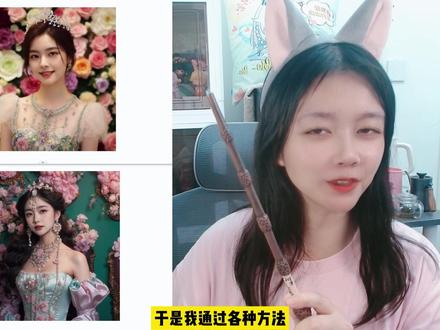 01:16查看AI文稿AI文稿
非常喜欢上面这张图,但是出于某种原因,这张图我不能直接使用,于是我通过各种方法得到了下面这张图。这个过程呢,就叫做洗稿,这个工作流是怎么实现的呢?现在就告诉你。哈喽,我亲爱的小伙伴们,这里是娜娜家,其实很早在直播的时候我就说过洗稿是一个什么样的流程, 相信很多人会遇到这样的情况,有些图片啊,出于一些原因,他是没有办法直接使用的,所以这时候就需要洗稿大法啦。顺便说一下,上面这个是答应生成的,下面这个是 m j 生成的,我们来看一看流程吧。我们呢,先使用 mid join the describe meaning, 点击一下,上传我们要洗的图片, 回车进行发送。很快呢,就会给我们四条描述了,直接点击 in magino, 配置好之后呢,放大并且下载自己喜欢的图片。然后呢,我们来到 yby 的标签器,反推一下这张图的 ted, 我们把这张图上传,然后点击一下反推就有了。接着点击发送到图,升图,可以看到这样描述词就填好了。然后呢,我们填上反向提示词,拖入刚才的图片。 方法,选择二 m, 这里改成重绘尺寸倍数我选择的是一点五倍,重绘幅度开到零点四就可以了。然后因为我要画脸嘛,所以我还开了一个 after gt 了,加载了一下我的面部 lora, 并且这里使用独立重绘宽高七六八像素,同时开启了一个 ctrl net, 选择的是太控制权重在零点七五左右。然后我们点击生成当当,这样就生成好了。怎么样,你学会了吗?这样全世界所有的图片都会成为你的素材库了哟。好了,那么今天的内容就到这里了,记得关注我,拜拜。
792娜乌斯嘉AI 03:32查看AI文稿AI文稿
ok, 接下来给大家介绍一下 stability fusion 的整体界面布局。首先我们看一下界面的左上角就是模型的选择,这个模型我们可以自己去训练,当然大部分我们会去网上下载别人已经训练好的模型。 后面我们会单独用一节课给大家详细介绍去哪里下载模型以及如何安装使用模型。这里打开可以看到里面有很多的内容,这些都是我们预先装好的模型,它右边有一栏叫做模型的 vae, 这个 vae 呢,大家可以暂且把它理解为一个滤镜,因为有些图片加了 vae 模型,图片画质就会变得清晰一些。下面有一排功能选项。第一个叫做纹身图,顾名思义就是我们通过关键词、描述语等文字内容去生成图片,这个关键词描述语呢,我们 我们也可以把它叫做 prompt。 第二个图声图,图声图呢,就是我们可以添加参考图,再根据描述语基于这张图片去生成新的图片。第三个呢是附加功能, 在这里我们可以对图片进行单张处理,也可以进行多张处理,把图片放大,让你的图片变得更大,更清晰等等一些功能。 图片信息,这里是我们可以把一张 sd 做的图拖到这个区域里,或者点击上传,你就可以识别这张图的详细信息。前提是这张图没有被处理过。比如说我们从 c 站里找到一张图片,随便找一张图片,然后点开把这张图片拖拽到这里, 右边就会显示这张图片的所有信息了,比如说用到了什么关键词,使用了哪些模型等等。下面这里边是填写 提示词的地方,这里面有正向提示词和反向提示词,正向提示词就是我们希望这个画面里想要出现的内容,我们希望画面里出现什么内容,我们就可以在这里边填写什么内容。这里面的提示词我们可以把它叫做 tag 或者叫做标签都可以。 反向提示词或者反向描述语一般是指这个画面里我们不想出现的内容,比如说画面模糊,或者有时候画人物的时候手部会出现一些错误。 写描术语就是一个英文单词或者句子加一个英文的逗号,后面用一个空格隔开,再接下一个提示词。 那现在同学们看到我这里提示词里面包含了很多括号,这部分我们先不用管,我们会放在后面的课程里给大家讲解。然后看一下我们右边的几个操作按钮。第一个是主按钮生成,点击 这个就可以生成图片了,它下面还有一排小按钮,分别是什么呢?第一个按钮的作用是读取上一张图片的信息,比如说我们之前生成了一张图片,然后把 sd 关掉, 再打开之后,我们想调取上一张图片的关键词和参数,就可以直接点击一下这个按钮,就会自动把描述语还有参数给填充进来。 第二个垃圾桶,这个就是把当前的描述语给清空。那么第三个呢?是一个红色的小书一样的按钮,这个按钮点击一下,同样也可以打开一个选择模型的一个模块, 这里也可以选取模型,那这个和左上角的选择模型有什么区别呢?这下面的模型选取展示的内容会更加详细一些,而且每个模型可以配预览图,这样就会更加直观, 也就是说我们可以通过图片去判断这个模型是什么视觉风格的,这样选择会更加方便一些。具体的模型怎么使用以及怎么安装,我们后面会有单独的课程讲解。
342曲sir 16:18【Stable Diffusion】系统课第三课:预设和脚本超详细使用教程和实用技巧 #stablediffusion #stablediffusion教程 #aigc一步之遥 #ai绘画 #ai脚本查看AI文稿AI文稿
哈喽,大家好,我是哎小王子,今天给大家讲解一下预设和脚本的使用方式。上次我们在讲纹身图页面参数的时候,我遗漏掉了这个部分啊, 我们先看一下模板预设啊,到这边我们拉下来,你可能这里边什么都没有,因为我之前保存好了几个预设,所以我这里会有这个地方,就是我们关键词的一个预设啊。 假如说我们点击这个基础骑手式,点击之后怎么给他传到这边呢?就是点击这个按钮,你看啊,将所选模板风格应用于当前提示词, 点击 ok, 这边就把提示词给加载过来了。这个一个方便之处就是我们不用在手打,这是模板预测的一个作用,你看我这里还有其他的,然后精美模特关键词我们再导入, 如果不把刚刚导入的删掉的话,再添加,就会两个都保留。所以如果说是不同场景下来预设,建议先把之前先删掉,再导入新的。那么如果说我们想 想保存预设词怎么办呢?我假如说在这里弄个 one girl, pretty cute, 然后 beach background, sunny day, 很简单啊。然后这边就是 nsfw extra arms, 我们输入完这个关键词之后,我们点击这个键,储存为模板风格,点击,然后在这里起名字,我们就叫他测试 好了之后就会在这里出现了。那么说如果我们保存太多模板,有好多我们不想要的怎么办?在哪里删除呢?因为这边没有插件啊,在哪里删除呢?很简单,还是回到我们的 stupid fusionybui 这个界面,打开它,然后往下拉,有一个 styles, 这个我们可以双击直接用 excel 表里边删除啊,直接这样子 插,把它点 delete, 或者我们右键点击打开方式,然后有个记事本打开,这个比较清晰明了啊,因为饲料表比较乱,我们打开看一下,刚刚这个测试的关键词已经出现在这里了,然后把它删掉,整体这一行都删掉, 文件点击保存, ok, 然后回到这个页面我们看,啊,怎么还有啊?啊,怎么办呢?点一下这个刷新按钮, ok 就没有了,所有这边 checkpoint ve 这边都有个刷新按钮,好多刷新按钮是干什么的?当你刚下载了一个大模型, 或者 vae 等等等等,任何东西都可以,你不想关闭这个页面重启的话,你就点击这个刷新键,他就会立即同步到这个页面,你如果你刷新了也没有的话,那就重启重启页面啊,不是重启机子,这个是干嘛?这个我一会再讲。 先讲这个垃圾桶,垃圾桶很简单,就是清理掉你的关键词,点一下,确定吗?啊,确定关键词全部去掉了,然后这个是干嘛?这个左下角箭头就是加载你上一次在这个页面的一些关键词,还有一些预设都会给你同步到这个页面。给大家举个例子啊, 他说我这里是 one girl, 然后这里打 n s f w 采样部署,我打三二六,我选这个 d p m s d e, 然后大小是这 这个样子。 cfc 八九点五,生成次数两个,然后种子选一二三四五六, ok, 我们先生成一下, ok, 这个加载好了,我们记住这个页面啊。假如说我们不小心点了一个刷新键,或者把整个页面给关掉了,因为一刷新之后你这里边全部清零了,全部预设之前写好的都没有了,我们 就点击这个键点一下,哇,全部就出来了。这个箭头就是你把你上一次加载渲染的图片,那些关键词和预设全部加载到这里, 看种子也没有变吧? sept skill 九点五对的宽度高度,这个 dpn fast, 呃,这个生存次数刚刚是二,怎么变成一了?这个无所谓啊,生存次数其实影响不大, 到时候再调就好了,但是这些最基础的预设都已经把你做好了,就有它作用。最后讲中间这个东西啊,就是加载一些模型,比如说我们最熟悉的 checkpoints 大模型,还有 laura, 还有一个就是超网格 hyper networks, 还有 embanding 嵌入式 in bending, 就是把所有关键词打包成一个小模型,然后当你再输入关键词的时候,你就不用再输入几百上千个关键词进去,他把所有几百个上千个关键词汇总到一个小关键词里边。我给大家举个例子,比如说我们想要这种 style, princess 这种有公主风的人 人物怎么办呢?把它点上去,我们这个原本关键词删掉,弯勾我们都不要了。负面关键词我这里有时间下载好了,就是 deep neg 的,我们现在渲染一下。 ok, 我们现在看一下这个是不是一个公主风 风格的一张图。那我回到这个关键词,我就加了一个 embanding 的预设,然后还有一个 n p negative 负面关键词的一个预设就出现了这种图, 但是按理来说这里边会有几十个单词,但是他现在全部汇总成一个单词啊,这种方式呢,大大的提高了我们出速效率,或者有时候我们不知道应该写什么负面关键词,我们直接点他一下就好了,这有他的作用。第二个抄网格,现在用了不多了,还 her networks, 是给模型做一个细小的微调,最初它是 novo ai 发明的,现在已经不怎么用了,它跟嵌入式有点类似,也是把一些关键词给打包变成一种风格, 然后下面这个 checkpoint 大模型,上节课给大家讲的很细啊,然后下一个是 laura, laura 就是我们改变人物风格脸部的一个模型, 我们在调 lora 啊,不管 lora, 抄网格,嵌入式等等等等,就会遇见一个问题啊,你们下载好之后肯定是没有图片的啊,这两个是我做测试加的,肯定是只有 no preview, 那怎么办呢?怎么样才能把这个图片加上去呢? 这个问题问的非常好,我给大家解释一下,我就以 lora 为例子了,因为大部分都是一样的,我们到 models lora, 假如说我们看这个啊, coronal likeness 是没有图片的,那现在我要要给他加图片,怎么加呢?我们首先要找到这张图片,然后我们点击这 coronal likeness, 然后把它复制一下,复制到我们刚刚 这个 lora 页面啊,点击 lora 复制一下,复制过来之后呢,要确保这两个的文件名是一样的,并且是 p n g 格式, g p g 格式也 ok, 也能出现,我们怎么弄呢?点击 f 二,然后 ctrl c, 然后点击 f 二, ctrl v, ok, 后面这个就不用复制了,只用复制这前面这个 safe tensors 就不要加了,点击确定,确定之后我们回到这个页面,点击 refresh, 我们看一下这个图片就加载出来了, 每一个单一的都是要这样加的,他无法直接让你下载好模型之后,就直接会给你一个 preview, 这是我觉得 stupid do you 是应该增加了一些更改细节,这点我相信他未来是一定会改的。这是 lower 模型, 模型不止可以变脸啊,变风格也可以变衣服,假如这个 sweetlot 了,就是把它穿上萝莉塔的衣服,我们看一下,我们看到用这个模型就不是变脸了,就直接把他衣服也穿上去了。下面我给 给大家介绍一个模型下载的网站,我平时除了用 c 站,另外一个用的比较多的模型下载网站就叫做 libliboai, 这个网站的所有模型都是免费下载的,并且他不需要魔法,下载的速度也很快,并且有很多原创的模型作者在这个网站上发布他们的模型。 我们先看下这个页面啊,看一下筛选啊,比如说我们想要 checkpoint, 或者说我们想要一般领就是 textual inversion 一个意思,进去之后假如说我们想要这种风格的建筑物,我们就点击下载 inbending, 文件都很小,大概十到二十 k 左右。然后我们再看一下其他,比如说 checkpoint 大模型也是在这里可以下的,比如说我们想要这个大模型, ok, 进入到这个页面之后,我们可以看一下全部展开,这里有模型的一个介绍。然后如果我们想看这张图片是怎么做出来的话,我们把鼠标碰到这个生成信息里边,就会看到他的正向关键词,负向关键词,还有些采样期用的哪些 步数等等等等。然后如果想要复制过去,直接点击复制生成数据就可以直接用了。我们看一下这个图片的浏览,都是做了很不错的,然后鼠标往下滑,就是其他人用这个模型做的一些图片, 然后都会是在这里展览。如果我们想要这个作为大模型的话,我们直接点这个下载键就 ok 了, ok, 这就是利布利布模型网站的一个介绍, 我会把这个连接放到本视频的简介里面,大家可以去看一下。我们使用罗二的时候可以不止用一个罗二,我们可以用好几个罗二,但有一个问题啊,假如说我用了 japanese corny, 还台湾 door likeness, 如果想三个都用的话,权重一定要改,三个权重全是一,会出现什么问题呢?直接给你出现一个花图, 我们把所有权重变成一的时候,出现图就非常的精美啊,很漂亮,所以我们不要把它调成一,我们要确定所有罗二的权重总和加起来不到一,比如说我们每个配置三分之一 的权重,我们看一下他出来的图片还会不会花了, ok, 出来的图片就不会花了,并且三分之一的基因是日本痘,三分之一的基因是口眼痘, 还有三分之一的基因是台湾斗,这三个基因加起来就是这样的点。如果你想做商图网图的时候,你不想让你的图片看起来和别人做罗尔完全一样,你就去混合就好了, 好比做一个混血儿一样,你把这三个混血,三个国家混血,然后再往下走,就是脚本。脚本其实是一个非常好玩的东西,可以让你看到不同风格、不同采样部署,或者不同采样器的一个对比图。 就像我之前大家可能会好奇我这个图片是怎么做的,我用的就是脚本。我们先看下这边啊,有五个选项,第一个是没有,那就是有四个选项,所以控制网这个就是视频转视频。今天先不讲啊,因为这个,呃,有一个更好的应用去用。我们先讲第一个啊, prompt matrix 提示词 矩阵。这个是怎么用的呢?很简单啊,当我们不知道用什么灯光,用什么风格,用什么关键词去把一个物体或者人物主体做出来。比如说我现在有很多选择,举个很简单例子,渲染一个 an apple on the table, 这个是我的主体,我想做不同灯光,他会在图里边呈现一个什么样的表现,我先弄个 studio lighting, ok, 摄影师,灯光 是什么样子的?再弄一个 cinematic lighting, a soft light, a warm light。 我们可以看一个对比图啊,如果你想使用关键词矩阵看不同风格类型的话,怎么分割呢?就用这个竖线分割啊,这个竖线是在回车下边的那键。先讲一下他出图会什么样子? 会出图像,一个 apple 在桌子上先弄个 studio lighting, 一个 apple 在桌子上 cinematic light, 一个 apple 在桌子上 soft light, 一个 apple 在桌子上 warm light。 他会出现这四种风格,并且像排列组合一样, you use studio lighting, you use cinematic。 迪克拉丁又有这个和这个等等等等,我们看一下这里有几个选项,把变量部分放在提示词文本的开头处,这个勾选的话,就是说这个变成变量了,这个后边的变成那个定量了, 所以我们不用勾选。我们一般先把主体描述好,后边是变亮。下面这个为每张图片使用不同随机风格种子,如果你勾选的话, 这些种子都是随机的,如果你不勾选的话,这些种子都是一个固定的一些种子。我们在做测试的时候尽量不要勾选它,因为勾选它你种子不一样,你看的物品是完全不一样的一个风格, 你无法判定他用哪个灯光是好是坏。然后选择提示词类型,我们是在哪里做矩阵呢?我们在这个 positive prompt 里边做矩阵,所以我们用正面提示词,如果你想看一些反向提示词的一种不同,你就点他就行了。然后选择连接符号,逗号或者空格,这个就默认逗号,就完全没问题。宫格编剧像 速就是一个相框,假如说我之前这个这个图片宫格像素编辑是零啊,你看中间都是贴着的。如果你加一的话,我给大家举个例子,假如说我加到二十六,最后我们看一下效果, 我们看一下是不是我们想要的啊。一个 app on the table, 什么灯光都没有的情况下,有 studio lighting 的灯光下什么样子? 这个是电影灯光,这个是 you 工作室灯光, you 电影灯光的样子,然后下摆,以此类推,并且他们种子是同样的。刚刚这个网格啊网格,就我们看一下中间这个缝隙就是网格, 你要多少像素,就大家想要这个小边框,风格开的话就选它就好了,这就是 prop matrix, 主要看不同风格,不同灯光下,不同任何东西下的一个区别,用它就很好。下一个我们看一下,从文本框或文件载入题, 是词就是 prompt from file or textbox, 这个是干嘛的?假如说现在我是一个 ai 公司,我今天要给客户出图片,我手下的 ai 设计师有五 五十个,每个人给了我两个 prompt, 去把这些图片给生成出来,再就是有一百个的 prompt, 你就用这个方式把所有的关键词放到这里边去。出图, 我们在写的时候每行就是一张图,然后以杠杠 prompt 开头,然后写出不同的参数,不同参数以以杠杠开头,然后空格作为风格。举个例子,杠杠 prompt, 我们要写正向关键词的话,就直接先写一个双引号,然后输入。假如我们想要个 handsome man smoking a cigare, 负面关键词杠杠 negative 下划线, prompt, 然后还是双引号 n s f w, 然后最后我们要什么步数呢?多少步数呢?就刚刚 steps 二十八, ok, 这是第一张图,第二张图我们做一个女士吧,好吧, prompt, 然后还是双引号,加 搭一个山顶雷顶,我们想调节它的宽高比宽就是 waf, 杠杠七六八,高的话杠杠 height, 然后也是七六八,就是一个方形。然后第三呢?男的女的都有了,再弄个狗吧,这个的话,我想要他的种子, 踩洋气,我要,要什么呢?我们就用这原始的 ula 吧。具体这个格式有没有什么表呢?有的,我都整理到我的思维导图里边了,里边有很详细的参数表,具体在这个脚本里边格式怎么写我都放在里面了, 大家可以到我的 discore 里边看啊。第一个就是你每行的随机种子都不一样。第二个就是你每行的随机种子都一样,我们勾选一个就 ok 了啊。这下面还可以上传提示词文件,我们就不用手打或者复制上去了。 我们先看一下他这个图片出来什么样子啊啊,记着啊,如果说你在这里写提示词,他会完全忽略上面所有提示词,加上上面所有参数,就会以你这个为主。我们看一下第一个男生 抽着雪茄, ok 出现了,还挺帅的啊。然后第二个是女生,山林的后,第三个是个 big dog, ok, 都出现了啊,然后我们看一下他们的种子是不是也都不一样,第一个种子说 这个七三三,第二种子多少?这个是固定种子啊,这个是我们提前预设的,一二三四五六七八。第三个种子七七二, ok, 我们看一下他的规律啊,如果我们不填写种子的话,他这个种子会随着第一个出现种子后,每次都加一,每次加一看这个是七七二对不对?下一个是七七三。如果你还有十关键词,并且都没有定好你的种子 的话,下个就是四五六七八九十十一十二,就是这样的出现的, ok, 这个是 prompt prom file or textbox。 我们下一个看 x y z 图表,这个打开之后别看数值很多啊,但是真的是非常简单, 暂时不要管 z, 如果你添加了 x, 又添加了 y, 又添加了 z, 它渲染的时候是非常非常慢,并且图片表示并不是非常清楚。 我们先点 x 轴, x 轴我们就用什么呢?我们假如想看不同采阳器的一个区别,然后 y 轴选什么呢?我们想看不同采阳器在不同引导下的一个效果。这左边选好之后,我们选 x 值啊, x 值就是让我们选采样器,我们具体选哪个采样器? ok, 选这个啊,一个一个点,如果你想全部都看的话,直接点,他就所有采样器都放过来了,我就先选一个 dpm 加加二,然后 active, 然后再弄个 fast, ok, 我们看这三个的区别,然后 cfg scale 这个就要填写值了,这个值怎么写?我们知道 cfg scale 它的预值是多少啊?一到三十对不对?我们上节课讲过,我们想看一二三四五六七八九 十这十步。每个的区别有个很简单快捷方式,如果你想渲染一二三四五六七八九十,每个步数的中间差值为一的话,你就直接写成一杠十,就告诉他一到十 我全都要。那我假如说我想要一三五七九这几个怎么弄呢?那你就写一到九,然后加一个括号,括号里面写什么呢?加二为什么是加二呢?就是每个数字之后我要加个二,这是这个数字,那如果说我想递减着看的呢?那就是九到一, 任何数都可以啊,我只举个例子,不要跟我一样。然后这种减二就是九,减二到七七,减二到五五,减二到三三,减二到一就是九七五三一这五个不同的 cfg skill 的展示方法。 ok, 我们这个选完之后,在图表中包含 轴类星河池是干嘛的?就是是否要加上这些东西,那肯定要加了你,你不加的话,你就不知道他渲染的是什么东西了。然后保持随机种子为负一吗?在做这种对比的时候,一定要是不保持,要所有的种子都是同样的种子。我们先渲染一下看一下啊,我把提前准备好提示词放到这里了, ok, 显卡燃烧完毕,我们打开看一下效果。三个不同采样器,然后不同的 cft scale 指数,我们这个时候就可以做一下对比了。我们大家从这个十五张图里边选一个最好看的吧,我们看一下大家的审美怎么样啊,我觉得这两个不错啊。下边这两个 cfc skill 指数不要用太高啊,太高很容易崩坏的,像这个 dpm, fast 就崩不住了,这俩就崩坏掉了。 ok, 这就是 x yz plot 的用法。我们不止可以用 sumper 和 cfc 指数比啊,我们还可以用什么 checkpoint name 不同大模型去比, 当然这个加载的就比较慢了,因为 s d 每次加载大模型的时候都要花好久好久。你还可以用什么 clip 跳个层做对比啊,然后和一些重绘强度等等。 z 值就是再加一项,具体是怎么用呢?我给大家留个作业啊,大家下去的时候用一个自己想用的三 pro, 比如说 checkpoints, cft scale 啊,或者其他的种子之类的,然后再加一个 z 值,这个 z 值你随便去加啊,最好加我们之前讲过的,没有讲过的,可能你加的不会很好看。记着,如果加 z 值的时候,这些变量啊,不要加太多, 因为非常非常非常的慢,显存不好的话,报显存是轻轻松松的。如果大家觉得我的课程对你的 stabled fusion ai 绘画有帮助的话,希望你们给我一键三连,支持我一下,关注我,让你轻松掌控 ai。
 03:15查看AI文稿AI文稿
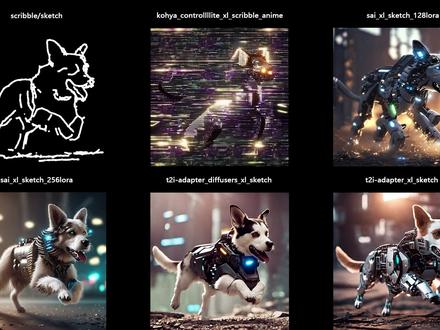
大家好,我是薯片 ai。 control net 的幺点幺点四版本的更新终于支持 s、 d、 x、 l 一点零的模型了。那我们如何在 control net 中使用 s、 d、 x、 l 的控制类型呢?首先我们要把 v、 i、 b、 y 版本升级到一点六版本, 然后把 control net 更新至幺点幺点四版本。接着我们还要去下载 s、 d、 x、 l 的 control net 模型。无法进入 hugging face 的小伙伴们可以通过我视频下方的简介中下载这两个平台的小伙伴可以私信我获取下载地址。 这次更新作者给出了一堆的模型,那我们怎么去区分选择呢?首先,文件名中带 x、 l 的显然是 s、 d、 x、 l 的模型,所以我们可以看到 recolor 和 ip adapter 有支持 s、 d 一点五的 的。这个我在上期视频有介绍。带 diffusers 的文件是由 hocking face 团队发布的扩散模型。 diffusers 的文件分为三种 for、 meet 和 small。 for 就是完整的模型文件,所以文件大小也是最大的。有五个 g meet 会比 four 小五倍的检查点,大小一点零九。 g smart 会比 four 小七倍的检查点文件大小六百四十 m。 建议优先使用。副带 side 的文件是由 stability ai, 也就是 stable diffusion 母公司发布的模型,同样优先选二五六。 laura 的 tri 是腾讯二实验室发布的模型, 其他的就是各路大神发布的模型。那么问题来了,好像大家都有做相同的模型,那我应该用谁家的呢?别急, 接下来我会用相同的风格、提示词、迭代步数、采样器等。但 control net 用相同控制类型的不同 model 来测试对比不同模型的出图效果。一 canny 我们上传这张室内场景的现稿图,你们觉得哪些模型效果比较好? 我认为这几个模型效果还可以。二 depth 我们上传这张人物的深度图,看看效果。 三 open pose 使用这张骨骼图看看效果。 四 scribo 和 sketch 奔跑的小狗。 五 recolor 剩下其他模型没得选,我就没去测试了,大家可以自己使用看看。最后总结下个人推荐的模型。我是薯片 ai, 关注我,分享更多 ai 内容。
77薯片_AI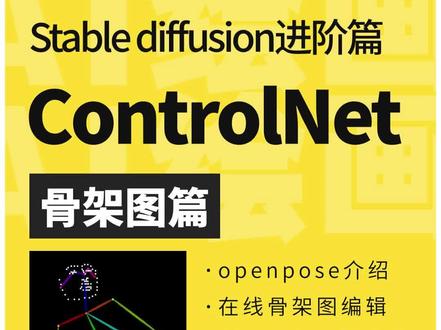 01:53查看AI文稿AI文稿
ai 绘画里可以参考图片姿势生成一样的动作,但是如果我们想改变部分动作该怎么办呢?大家好,我是 ai 姜子。这期视频我们就来聊聊 controlled obenpose 骨架图,不知道如何安装和使用 controlone 的家人可以查看姜子前面的视频。我们打开 sd 的 controlled, 导入一张姿势参考图, 这四个选项全部给它打勾,控制类型,选择 openpose, 然后点击爆炸图标预览,就能得到一张骨架图。如果预览失败,那就是缺少预览模型,关注我领取。然后我们简单写下提示词,调整宽高比和参数,接着生成图片即可, 这样就得到了一张同姿式的图片。我们回到一开始的问题,如果我们这时候想要让他手抬起来怎么办呢?这里可以直接使用 controllnet 自带的 open pose 在线编辑器了。首先下载插件包,然后放到 extension 重启。我们回到先 前那张照片,打开局部重会,导入照片,和先前一样步骤,打开 open pose, 全打勾,选择对应处理器并预览生成骨架图。 接着点击骨架图的编辑,进入编辑页面,左下角打开 person, 删掉你需要修改的手,然后在图片中拖拽手臂,调整到对应位置,接着给他添加个手掌,点击左侧添加右手,调整手掌大小,回到顶部, 点击发送到 ctrl net 即可。我们就能看到这边的骨架图已经完成替换。然后我们涂抹重绘区域,记得两边都要涂抹。 接下来就是写上手臂手手指的提示词,负面就通用其他参数看我设置,这里重点要记住选择填充,然后调整宽高笔生成即可, 这样手臂就抬起来了,当然手指没画好,这里我们就不过多展开,大家能理解这个过程就好。今天关于骨架图的分享就到这边,我是爱爱江子,谢谢观看。
1911AI江子(杭州11.27报名中) 01:07查看AI文稿AI文稿
在你用 sd 出图过程中,会遇到一个令所有人都头疼的麻烦时,那就是写负面提示词。想做出优质的 ai 作品,通常都需要在这里堆叠大量的负面词汇,而现在大家都在用一种文本模型解决了这个问题,这就是 inbiting, 中文意思是嵌入,简单来说,他是把一些提示词打包写进一个备忘录里,而负面提示词制作而成的备忘录就叫做 negative invading。 有了它,你就可以让 ai 遵守备忘录,而不是散乱的单词,从而帮你从输入负面提示词的麻烦中解放出来。现在 c 站已经有了很多 invading 模型, 本期介绍一个最具有代表性的叫做 easy negative, 你可以在 c 站搜索下载,然后放进 ebading 文件夹中即可。安装后你所要做的就是点击这个红色的按钮,然后点击 easy negative, 负面提示词中就会自动填上。我们来比较一下使用前后的效果,现在 负面提示词是空的,点击生成画面非常模糊,接下来加上 easy negative, 效果完全不一样了,随着权重逐渐提高,画面会更加清晰,细节也会更丰富。使用 in bed 已经是每个 sd 用户必备的技巧,快去加入自己的出图流程中,提高缩图效率吧!
987设计师雨晨
