gx works 2版本安装教程
啊,我们有很多那个客户安装软件的时候啊啊总是出现问题,他那个文件打不开呀,打开他没办法下载呀,闪退呀之类的话,都是那个,很多情况下就是他软件没有安装完成, 那软件的安装的话,刚好今天那个有一个电脑是新装的那个系统嘛,然后就来那个录一个安装的这样一个视频。 那首先是这个电脑的话,我只已经装的是一个向日葵,我要投到这个电脑上面来那个录屏吧。 啊,这中间这几个的话,就是啊,目前这个电脑需要安装的几个软件,主要就是这个 gxox 二三零编程软件啊,这个软件的话 就是啊,可以去那个三菱官网下载啊,一般情况下会推荐去官网下载,因为比较大,我们发送比较困难。 然后的话电脑有了软件有软件安装包有了,然后的话把你电脑已经有那个安全管家之类的三六零管家呀,电脑管家之类的,那要记得把那个啊 软件关掉,安全管家关掉,然后的话像这些啊,电脑自带的 windows 的安全中心,把这个病毒和威胁防护也关掉, 关掉了之后的话我们来安装那个 gxox 二啊,因为解压的时间比较长啊,这个电脑比较老,我就先解压出来了, 那解压出来了之后的话,我们先直接安装一下安装包, desk 一 stap 管理员运行 啊,他提示缺少一个插件,那这个插件是在哪里打开呢?我们直接那个电脑是吧?控制面板, 控制面板里面有个系统和安全系统,安全里面有一个程序,程序里面有一个启用或关闭 windows 功能 啊,是不是这第一个点亮确定,那他就会那个搜索安装啊,让 windows 啊自行来更新吧 啊,这个时间比较短的话我掐一下。那现在的话都还是在下载,下载完了之后的话,他会跳转到安装 啊。这个的话就是因为 windows 它是属于 windows 系统内部的一个插件,所以说的话,它的那个其实那个包很小, 安装本身也很小,但是的话他的胶也比较多,这儿的时间就会比较长啊,现在显示完成了吗?那就 已经打开了,打开了之后我们再一次的安装 啊,一定记住 安装包就放桌面,解压的也放桌面,然后解压之后以管理员身份运行, 进行 desk 一的 step, 所有的权限问题都点试。 那这个名字名字和公司名的话是随便填的,产品 id 的话啊,我这边儿可以给一个样本啊,你跟着我说就可以了 啊,这个地方更改一下你安装的目录。因为很多人不喜欢往 c 盘装嘛,那就直接往地盘怼嘛, 是吧。然后他现在的话就进入安装过程了。那如果说是中间弹窗,说是权限问题,允许问题是吧?都点是 我们的软件,我们直接给的也好,还是说是你去官网下载的也好,都是绝对纯净的, 你哪个地方点了否?点了不允许,那你的软件就可能安装不齐了, 因为它本身就是一些插件问题,设计需要和系统对接,然后的话系统爆出来啊,需要你人为确定的嘛。 那中间的细节的话也就这么多,他中间会一直弹这下方的这些小框,然后等他完全运行完 啊,如果说是有弹出权限问题之类的,就点试点允许,那现在的话他自行终于走完了,走完了之后的话, 他是显示这样一个页面,在安装过程中的话,你就不要点别的东西了,然后的话这个地方就点确定就可以了 啊。那其实在这边的话,刚才我们就看得出来 disc 一、 disc 二、 disc 三和 disc 四分别是什么东西。 desk 一的话就是我们的那个主体的那个软件,正常情况下你们只需要按 desk 一就可以了, 然后的话这个是那个分析记录,分析记录的话就是那个 desk 二, 然后包括剩下的几个插件,包括帮助之类的,就剩下的那几个,但那些的话其实正常使用是使用不到的,就只安装 desk 一就可以了。 安装完了之后的话,这个压缩包和那个解压的那个安装包是不是就可以删掉了呀?那放桌面的话就是层次不会深,并且的话你眼睛就看得到吗? 啊?后期好处理。那现在的话这个软件就安装完成了,我们正常打开, 正常点击新建 好,新建项目成功。 那随便随便输一个指令,或者说是程序 转换编译成功, 然后测试一下保存 网络有点延迟, 保存的话就看你自己愿意往哪里存了 好,保存成功。那注意的话我们现在是安装的是最新的那个软件的话,在某一些老版本的那个软件啊,是打不开的 啊,保存也成功啊,正常的话剩下的就是那个啊,上传下载了嘛,那这个的话就是其他的那个视频了。

粉丝4022获赞2214
相关视频
 03:06查看AI文稿AI文稿
三零 plc 编程软件杰克斯沃克十二、安装方法首先我们将下载好的压缩文件解压,解压后的位置可以随便安放, 然后我们打开解压后的文件夹,打开之后呢里面有四个文件夹,四个 disco, 我们直接打开第一个文件夹,打开第一个之后,我们可以看到这个图标, ctapp, 这个就是安装程序, 我们平常安装软件都会用到这个图标,我们直接双击打开,双击打开以后提示准备安装,是一个自检的过程,正在检查安装包是否 完整,这时候弹出对话框,提示退出,其他没有必要的应用程序,我们点击确定。另外要说明的是,我们安装的时候要把电脑上的杀毒软件全部关掉,退出, 然后进入向导,直接点击下一步,选择姓名和公司名,这里可以任意填写,可以填写随意的数字和字母。产品序列号我们这里列出来了,可以选择中间的任何一个, 我们直接输入第一个,五七零九八幺八六八四幺零, 然后点击下一步,选择安装目标,这里默认的是 c 盘,我们可以自己调整位置,也可以直接点击下一步, 这里我们选择默认的位置,点击下一步。然后这个安装的过程比较长,我们需要耐心的等待, 当安装了以后会弹出这样一个画面, 我们点击安装,然后再继续等待,整个安装过程需要十多分钟, 根据每个电脑的情况,安装的快慢也是不同, 在我们软件安装的过程中间会弹出这样一个对话框,点击确定, 最后弹出一个安装手册,可以点四,也可以点否, 最后弹出安装完成的对话框,然后我们点击完成就可以了。
1269蓝羽 03:42查看AI文稿AI文稿
三菱编程软件怎么下载安装?我们先打开浏览器,在这里输入三菱电机, 回车, 我们找到这个首页三菱电机自动化中国有限公司这里点进去,然后再点这个资料中心, 在左边这里可编程控制器这里点一下,再点这个软件 往下拉,我们现在看到这个 g s workers。 二,我们点这边这个查看, 我们点这个云盘下载,这里没有账号的话,我们要先注册一个账号,点击云盘下载后,我们会进到这个页面,我们在右边这个图标这里点击一下, 然后就会弹出这个下载页面,我们这里可以选择,要下载到哪个位置,我们就选择桌面这里确定,然后点击下载, 等下载完之后呢,我们就到桌面这里,等他下载完成后,我们找到这个文件, 开选择这个,第一个找到这个 setup 的文件,然后我们打开安装,等它解压, 打开之后,他会弹出一个提示,像杀毒软件这些必须要全部退出来, 关掉之后呢?退出之后呢,我们就点击确定,点下一步这里呢?姓名和公司那是随便填的,填什么都可以,这有个序列号,我们填这个 九幺七 五零五七六四八四四。 输完之后呢,我们点下一步这里安装位置,我们可以更改, 你要安装到哪个文件夹,我们就选哪个文件夹,我们现在用默认的就可以了,有需要的可以自己更改以后点下一步, 再点下一步,安装过程呢可能需要十几分钟,要耐心等待一下, 如果弹出这个提示,我们直接点确定确定这个呢,我们点四,也可以点 为合影,查看该工具的安装手册,我们可以点四,也可以点否,这个也是直接点, 现在已经安装完成,我们点这里,安装完之后呢,我们桌面就会有一个图标。
1684中山雷工 19:58查看AI文稿AI文稿
大家好,我是任务自动化的培训讲师啊,我们这节课呢,接着之前的内容啊,这节课呢,我们要讲解一下这个我们 fx 三 u 啊,这款 prc 他编程软件的安装,还有他的一些这个基本的使用方式啊, 基本的使用方式,然后我们这个我们 fx 三 u 这款 prc 呢,他使用的是 gx boxs 二这个软件,这个 gx 二在使用的时候呢,或者我们安装的时候呢,我们可以直接到三零的官网啊,就下载去安装就好了啊,我 来看一看,比如找这个三菱官网的时候呢,我们可以直接输入三菱官网就可以三菱官网三菱官网确定,然后呢我们使用的这个网 网站是这一个首页啊,三菱自动化有中国有限公司啊,是这一个点进去之后呢,我们三菱这个官网里面,他包含着软件啊,包含着很多的资料,还有些视频啊这些,我们如果有需要的呢,可以到这个网站里面自己去找一找啊,去看一看,对吧?培训中心啊啊,我们晾个程序库啊, 血型啊这些没有时间可以研究一下,对吧?可以上面去找一找,然后我们呢呃,这个软件啊,软件是在资料下载这个位置啊,在资料下载这个位置,在资料下载里边进去之后呢,有一个选项叫做软件下载啊,在这软件下载 啊,然后软啊,没,刚才没点上软件下载,那么进入到这个软件下载这个界面之后呢,我们可以到这个里边去找我们需要使用的一些软件啊,你比如说 我们这个触摸屏的呀,对吧?三零触摸屏的呀,包括我们这个 g i x plus 三这款软件,对吧?还有下边这个 g i x 二啊,这些,对吧?啊?这些软件啊,但是有一个啊,我们这个软件下载的时候呢,我们需要登录, 需要登录啊,那如果我们没有这个三菱公网这个会员账号的话呢,我们可以点击这个会员注册啊,比如现在我点击下面这个会员注册啊,啊,这个会员注册里边呢,他这个账号是免费的,也 不需要我们什么花钱呢,买什么东西啊,对吧?我们只需要按照他这个里边给这个用户名啊,说是密码啊,确实密码啊,这些,我们把这些该填的信息填好之后呢,他就会是啊,会注册好这个账号的, 然后呢我们注册好这个账号之后,我们可以点击这个登录啊,比如说我把我这个登录一下啊, 然后点击完之后他就会弹出这样的一个界面啊,然后他现在在登录中, 这边网络肯定有点不太好啊。然后进去登录完之后呢,我们可以他会登录完之后啊,他会自动返回这个主页面,返回这个首页的,我们可以重新点进来,对吧?资料下载,然后这个里边有个软件下载, 软件下载之后呢,我们可以找到我们 jx 沃克斯二啊,这个软件的安装包我找一下在哪啊? jx 沃克斯二啊,这个呢是应该也是我们最新版本的,对吧?二零二零年三月九号更新的 二十七啊,我们找到这个软件的安装包之后呢,我们就可以到这个里边点击查看,点击查看查看这个里边呢就有一个云盘下载, 我们点进去下载就可以了,比如我们点击云盘啊,点击云盘啊,这个要稍微等两等,等,等几秒钟吧,大概是稍微等个十几秒,那样点进去之后呢,我们他会这样的一个键盘,这个里面不是什么都没有啊,我们下载这个软件呢,是在这个位置啊, 点击这个下载就可以了啊,点击这个下载呢,他会给你提示一个窗口啊,你保存到哪个位置,然后呢你可以选择一个你想保存的位置保存一下就可以了 啊,这个是我们找这个软件安装包的一个流程啊,然后这个这个安装包呢,我已经之前下载过了啊,先把它放到下边,我之前呢下载好的这个安装包啊,是在这个位置 啊,这个一点五九啊,这个一五啊,沃克斯二啊,一五九一二。这个版本的这个压缩包呢,就是这一个啊,这个压缩包解压完之后呢就是里边这样的四个文件夹,这四个文件夹呢,我们不是每一个都需要装的,我们只需要装第一个就可以了啊, 第一个软件的这个第一个是个软件,第二个呢是帮助啊,第三个呢啊,这些里边还有什么什么记录工具啊,啊,什么什么帮助啊这些啊,我们这个用的时候呢,这个第一个是软件, 我们主要装这一个啊,我们点击进来第一个文件夹之后呢,点击下边这个三叉啊,这个安装程序的安装啊,双击 双击之后啊,我们点击试啊,但这个还有一个啊,我们安装之前呢,最好把你电脑里边那些该关掉的程序全都关掉,然后呢啊,把这个安全软件啊,杀毒软件 都关一关,就尽量的都关一关啊,然后这个弹出这个窗口之后呢,我们点击确定啊,然后呢这个这个界面里边点击下一步啊,然后呢 我们这个这个这个窗口里边这个姓名跟公司名呢?是谁写的啊?是你随便写的,比如写个一二三啊,然后这个用公司名呢啊,一二三四五六七八九,对吧?随便写的。 下面这个 id 啊,这个产品 id 他是固定的啊,这个我们到百度上面也是能找到的啊,他是算是一个公开的啊,前面是五七零,后边呢是九八六八一八四幺零 啊,五七零九八六八一八四幺零,这个百度上是可以找到的啊,然后这个输入完之后,我们点击下一步啊,然后呢这个位置,我们这款 gxox 二这个软件呢,安装的时候啊,是可以装到任意一个盘里的,因为这个软件本身的内 内存不是很大啊,但是内存不是很大,那这个啊,我找一下我之前啊建好的一个文件夹啊,稍等我 一下啊, 就是这个里啊,这个是我之前装过一次啊,然后刚才把它卸载掉了啊,我们先把它装一下,那比如就放到这个盘里啊,下一步,下一波之后呢,这个木然就可以这下一步啊, 然后整个这个软件安装的时间呢,大概在十到十五分钟那样吧,当然呢,这个也看你电脑个人电脑这个配置,对吧?那你配置好一点呢,可能就时间要更短, 如果你电脑可能说比较老啊,说可能用了几年了,用了五年八年了,这种啊,对吧?用了十年了啊,那这个电脑可能装这个软件可能会比较慢啊,可能会比较慢啊,然后这个我们可以稍等几分钟啊,稍等几分钟啊 啊,然后在这个期间呢,我们可以大概也把这个软件大概也介绍介绍,对吧?大家也看一看啊,那这个软件里边呢?呃,我我们可以先看这个文档啊,这个里边我们这个软件的安装好之后呢,你打开之后,他一般的这个 界面就是这样的啊,就是新建完一个工程之后,我们新建了一个工程之后呢,他左边这个位置叫工程管理区啊,包括左边什么参数的设置啊?一些软这个软件标签,对吧?做一个注视的软件注视的,然后后边这个程序程序的, 包括我们这个软件存储器的一些设置啊,都是在左边这个位置来设置的,包括我们 plc 啊, plc 跟电脑进行连接继续通讯的时候呢,也是在左边连接目标这个位置 来做的啊。这个然后上边这个位置就是我们的菜单选项,比如说我们新建工程啊啊,然后转换编辑程序啊,查找替换呢,还有一些诊断啊、调试啊这些,对吧?一些菜单选项很多东西都在里边的啊。然后上面这个区域呢,就是我们的一些快捷工序按钮区啊, 这个里面包括我们程序的上传、程序的下载,还有一些仿真的功能,都在我们的这个区域里啊,到时候呢我们可以把这个熟悉一下,到时候,呃,需要到哪个功能直接到这个上面去找就可以了啊,到这个上面去找就可以了,然后在这个区域啊,在中间这个白色 这个区域里边呢,他就是我们的编程区域啊,我们编写的程序啊,大程序小程序啊,这个系列的程序,那个系列的程序都是在我们这个区域里边来写的啊,整个程序里边在这个里边来写的啊, 那这个呢啊,我们一会软件安装好之后呢,我们会拿着软件啊,大家再看一看,大家再说一说啊,这一个啊,先简单的看一下啊,简单的看一下, 然后呢我们下边呢给了一些我们这个软件操作的时候呢一些的快捷键啊,但是这些快捷键呢也是我自己整理的一些比较常用的,你包括啊一些功能快捷啊,什么新建三这个保存呢,对吧?啊?删除一行,删除一行, 包括我们画线呢,删除线呢这种的这个方式啊,包括转换程序的这个呢,呃,你们可以先记一记啊,其实这些我上面写的这些呢,我们随着后边使用 这个软件写程序的时候呢,那时间长了之后,那自然而然的也会记住这些的,这些是我们最基本最常用的一些东西啊。啊,我们后期呢啊,在使用在写程序的时候,在使用这个软件的时候呢,尽量多去点一点啊,多去看一下,多多用一用这些快捷键, 多用用这些也算是方便我们啊,为了我们就记一下这个快捷键吗?对吧?记一下快捷键啊,包括下面这个这些指令的啊,就是这些指令啊,也是我们整个这个编程里边的最基本的一些指令啊,基本的不能再基本了,常开常闭新圈这种啊,就这样的,而且 指认的快捷键,这个呢?呃呃,你们我们后期也会经常写的,也会经常用的啊,也可以记一记啊这些,然后除了这些快捷键之外,上面这还有一些啊,我们这个基本指令的啊,关于基本指令就是上升研啊啊,前期研啊这些编研指令的 在边,当然呢这个边缘指令,我们后边呢也会作为一个重点的内容啊,重点的指令来给你们讲解的啊,然后下边这个还有一个程序操作的快捷键啊,还有一个程序操作的快捷键,那么这个 程序操作快捷键呢?里边包括一个这个软文件状态修改的啊,修改原件状态的,就是我们说这个程序写好之后呢,我们好奇要调试程序吗?对吧?调试这个设备, 当调试设备的时候呢,可能有的时候我们需要这个啊,说这个可能啊,这个是这个设备上面呢,没有没做一个实际的一个物理的按钮,我们都在 是一个触摸屏也好,或者说那什么别的设备也好,对吧?那如果整个监视程序的时候呢,我们想改,想修改某一个软件的状态,我们就可以通过这一个啊,这个程序操作快捷键来快速的修改我们这个软件的状态,对吧? 啊?这个修改状态其实就是一个通和段的,你比如你比如说我们这个,比如说我们这个,比如说从这里边呢,我用一个用了一个 x 零的传开,或者用了一个 m 零的传开,这个 m 零的状态是通还是不通,我们是可以进行修改的 还是可以进行修改的,修改的方式啊,就是这个社会的两回车。但是这个呢,我们软件安装好之后,我也会重点给你们去说这个东西啊,我们 后边呢会把这些快捷键的操作方式大概的演示一遍啊,大概再演示一遍啊,然后我看一下这个软件装到什么程度了啊?啊?整个时间大概就在十分钟左右,大概就在十分钟左右, 那我们稍微等待几分钟,稍微等待几分钟,然后 在我们安装软件的过程当中呢?呃,如果啊,如果我们出现了这个界面之后呢,这个软件就差不多了。嗯, 弹出这个界面之后,我们点击确定,然后这个界面里边也点击确定,然后这个呢,我们点是点否都可以啊,这个位置呢?如果点是他要给你弹出一个提示官啊,一个记事本这样的一个内容, 到时候可以看一看。这个呢就是告诉你一些什么安装步骤啊,然后一些其他的东西啊,到时候你们可以看一看啊,这个 cpu 模块记录工具的啊,这一个啊,这个看到之后关掉就可以了,关掉啊,下面这个, 那你仍然可以点是也可以点否啊,那我就直接关掉了点否了。那么当整个这个软件弹出这个界面之后,我们点击完成,那么这个软件呢?我们就已经安装完成了啊,安装完成了,然后我们软件呢是这样的一个图标啊,这个 gxbox 二 ex 拨个十二,我们双击啊,双击啊,双击打,双击打开这个软件啊,打开这个软件呢啊,就是 g i 各自拨个十二,他的软件界面是这样的啊,软件的界面是这样的啊,那这个界面里边当前呢是一个空的项目,空的程序里边是什么都没有的啊,我们如果想变 应急程序啊,想修改程序或者想读取程序,想看程序的时候呢,我们需要新建一个工程啊,或者打开一个新的工程,对吧?那当然呢,我们这个里边啊,现在也没有没有什么东西吧,没有程序,对吧?我现在新建一个啊, 新建的时候呢,我们可以点击工程这个位置新建,也可以点击左上角这个图标来进行新建,然后你按住 ctrl 加安啊,对吧?这个也是可以的啊, 我们点击新建,那这个系列呢,因为我们是以三 u f f 三 u 这款 plc 呢来作为教学内容的,所以呢我们系列选择 fxcpu 进行呢,我们选择 f f f 三 u 啊,三 uc, 然后下面这个工程类型就是简单工程啊,下面这个程序语言呢就是听口语言啊,这个使用标签呢,我们暂时先不用管,我后面会有单独的一节课来讲解这个标签的使用方式啊。那么按照这个方式设置完之后啊,我们决定 确定,确定之后这一个就是我们刚才在这个文档里边看到的这个界面,对吧?工程区菜单选项,快捷工具按钮啊,编程区, 对吧?我给回到这个里边啊,看我们的工程区上面这个按钮的快捷菜单的,对吧?这个快捷按钮的这些包括 这个编程的区域,那整个软件的界面呢,就是这样的一个界面啊,就是这样的一个界面啊,在这个界面里边呢,我们可以先看左边工程区这个位置啊,工程区这个位置里边包括参数的设置啊,包括 cpu 参数啊, prc 参数啊,对吧?而且网络参数啊,这是 cc 令格的啊,这种的 啊,下边呢还有这个全局软件的注视啊,就在这个全局软件注视里边呢,我们是可以对这些点来做注视的啊,是来做注视的,包括输入点的啊,输入点的啊,然后包括输入点的,我们可以把这个写一个歪零啊, 这个外领这里,那么整个这个就是输出的啊,输出的注视的,然后除了这个之外呢,这个是我们城区区这个就不输了。下边还有个村主 啊,存储这个软件存储器的,这个软件存储器呢,我们后边也会有一节课来讲解这个存储器的应用啊,是怎么设置参数,怎么用的啊?这一个,然后整个左边工程区这个位置还有个连接目标,连接目 的作用呢,就是说我们这个 prc 要下载程序或者上传程序吗?对吧?我们连接的时候呢,电脑跟 plc 的连接,他们的通讯是要设置某一些参数的啊,是设置参数的,那么设置参数的时候呢,我们就要点击连接目标这个位置啊,然后这个当前连接目标吗?这个英文啊, 那个是连接,对吧?我们双击这个,那个是这个连接呢,我们里边有个信息,就是这个看不口的信息啊,这看不口的信息,因为我们 fx 三,因为这款 plc 跟我们电脑连接通讯的时候呢,我们电脑这一端他使用的是 这个 usb 的接口,你就插到我们这那个 usb 口的啊,那么这个 usb 口的,那我们这个电脑我们大家都知道吗?对吧?你每一台电脑上面都是有很多那个 usb 口的,那你这个线插的时候呢,插的是哪一个口?用的是哪一个口来通讯的,这个呢我们要给他设置一下, 那比如说你插的你电脑本身插的是一个五号口,然后呢你这个设置的设一个三号口,那你五号跟三号他不一样,他肯定通讯不上了啊,肯定通讯不上了,所以呢我们设置的时候这个通讯口的信息啊, usb 端口的信息是一定要进行设定的,而且呢你插的是哪一个, 你看的就是哪一个啊,插的是哪一个,这个位置设置的就是哪一个啊,那你说我上面这个电脑啊,我可能我里边有好几个 usb 口,我怎么知道?我怎么能一下子就知道我这个 usb 口是哪一个 usb 口呢?对吧?我们这个 usb 口看的方式是有一个方式的啊,我们把这个先关掉,我们把这个软件缩小一下,这个 修脚一下,我们看这个端口的时候呢,我们可以找到我们的电脑啊,然后呢找到我们电脑的设备管理器啊,电脑的设备管理器,看一下我的 设备管理器,那么设备管理器的这个位置啊,我们 这个设备管理器里边呢,有一个选项,有一个叫端口的选项,当我们 prc 正常接电上完电之后呢,就是啊,把这个电接通之后呢,我们这个线啊,这个通讯连接线,把 prc 和电脑连接好之后呢,你就会看到这个位置会显示一个通讯端口的信息啊,通讯端口的信息, 那么这个端口的信息,因为当前啊,我这个电脑没有连接这个 prc, 我们暂时看不到啊,我们后期讲解程序上传呢,程序下载的时候呢,我们可以把这个到时候再看一看, 到时再看一看啊,这个端口是在这看的,你包括这个,但是这个是一个别的那个软件的 usb 驱动啊,不是我们这款软件啊,不是这个,这个是沃克斯二的啊,那我们后期讲解程序上传下载的时候呢,到时再说啊,到时再说啊,我只是这节课呢,先告诉大家一下这个大概的一个看的方式, 一个判断方式,到设备管理器找到端口的选项就可以了,那么如果说你打开端口选项,我 prc 电源也没有问题,这个线连接也没有问题,那如果找不到这个信息怎么办啊? 如果你电脑找不到这个端口的信息呢?我们需要单独的安装一下我们这根通讯线的 usb 驱动。 usb 驱动 怎么装啊? usb 驱动怎么装这个 usb 驱动的啊,我这个也是之前啊在我电脑里边啊找的一些资料啊,我找一下那个那个那个 usb 驱动的安装包啊。啊,这个 usb 电缆驱动呢,是这样的一个文件啊,解压完之后呢就是这样的一个文件夹,这个里边我们安装的时候呢,我们使 使用的是二代的 usb 电缆驱动啊,使用二代 usb 电缆驱动,到时候直接安装就可以了啊,双击第一个图标啊,直接安装,那么安装成功之后,我们就可以到设备管理器里边找到我们那个端口的啊,那个 usb 口的一个信息的设置 啊,一个信息,对吧?然后呢我们找到那个信息之后,就可以回到我们的软件,按照那个信息来修改这一个啊,端口的信息修改的时候呢,不是在这个位置选中直接 修改的,而是要双击第一个图标来进行修改的啊,在这个里边去改的啊,但是这样的啊,这个修改完之后,我们点击确定啊,点击确定,然后呢我们修改完之后,可以先点击这个通讯测试,看看能不能连接上我们这个 prc, 看看能不能连接上啊,如果可以连接上呢,我们点击确定就可以了。那如果连接不上呢?我们可以看一下他实际报的是一个什么错误信息啊,对吧?根据实际的错误信息来找到我们这个问题点,来解决我们的问题啊,来解决我们的问题 啊。那么整个今天这部分这这节课的内容呢,大概就这么多啊,我们下节课呢会讲解一下这个软件的长序的上传,长序的下载,还有这些快捷键的一些操作方式啊,那么这节课呢,到此结束啊。
3847星途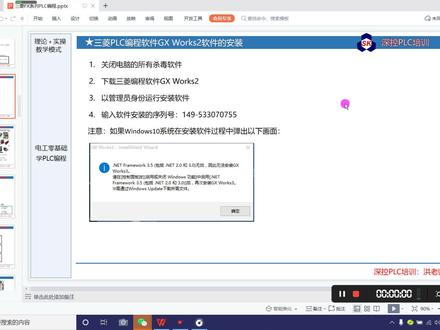 19:06查看AI文稿AI文稿
大家好,我是声控 prc 培训的恒老师,学习 prc 编程,我们要学会在自己的电脑上面 安装这个三零的 plc 编制软件,好吧,今天给大家来讲一下三零 plc 编制软件 gxo 二的详细安装步骤。第一步,我们必须要关闭电脑所有的插头连接,包括我们的三六零安全卫视啊,经商独霸,如果你不关闭就直接安装,有可能会导致这个安装不成功,好吧, 好,我们先把我们电脑所有的刹车软件全部退出,我这里是装了三六零安全卫士,好吧,我右键先把它退出, 点击退出微视,好吧,确定退出之后,我们看一下这个我们电电脑自身带的这个 win 十系统自带的这个杀毒软件,有没有把它关掉,好吧,这个地方打了一个 反弹号或者一个叉,就表示我这个杀毒软件已经退出了,好吧,如果这里打了一个勾,表示他杀毒软件已经开启,我们要点一下左键, 然后把这个地方选择把它关掉,好吧,关关掉,关掉之后,这个地方就会打一个叉或者一个感叹号,就表示已经退出成功了,好吧。然后第二步我们要把我们的杰克斯沃克二编出软件,把它下载到我们电脑上面,好吧,那 这个链接从哪里来呢?我会发一个链接给大家,我是存在百度网盘,好吧,所以说大家第一步就要把百度网盘在电脑上面先装一个百度网盘,好吧,我们先现在双击他把百度网盘打开,好吧,登录进去 啊,我这里已经登录了,好吧,用我们的微信啊或者 qq 都可以登录,好吧?啊,这个是我们的百度网盘,好吧?登录自己的百度网盘,这是第二步, 然后第三步呢?然后分享链接,我把链接分享给你之后,接着我们这里是不是有个链接啊?这是我今天上午分分享给学员的,大家不能说直接在这里点击链接,因为这个链接是在微信或者 qq 上面,你在电脑上面是打不开的。有很多学员是直接点击这个链接,看到没有, 点击链接之后,然后输入这个提取码,然后下载,下载不了,我现在试一下给大家看啊,现在提取码是多少啊? t 六五零,好吧,我们输入提取码。 t 六多少?我们在电脑上面输入提取码。 好,我们再把它打开一下,好吧? t 六五零, t 六五零,提取文件啊,提取文件之后我们点击怎么样?这里是不是有一个下载,我们直接点下载好不好?直接点下载, 你看点下载之后,他基本上就卡死了,卡在这里不动了,你就下载不了了,明白啊?所以说我们不能直接点下载好不好?教大家一种方法,教大家一种方法, 因为这个手机跟我们的 qq, 他都属于,不是属于电脑版,你在电脑上面是安装不了的。好吧,那应该怎么说呢?正确的打开方法。记住了,很多学员我发这个链接给他,他说,老师你这个链接不对,我下载不了,那你下载不了编辑软件,那肯定就安装不了了 啊。所以说我们第一步,第一步要在我们电脑上面装一个鼓锅浏览器或者百度浏览器好不好?我现在就 装一个谷歌浏览器,好吧,建议大家,好吧,我现在这里是装了三六零呃,这个软件管家,好吧,我打开三六零软件管家,最好到这里面去装一个三六零软软件管家,或者呃, qq 软件管家都可以。好吧,因为这里面呢,这里面的软件是不带病毒的。好吧,你到其他地方下载 他。有可能啊,捆绑一些其他的软件。好吧,我就直接搜搜索怎么样啊? 搜索火锅是吧?火锅 啊,搜索谷歌,然后在下面有个浏览器,看到没有,我们或者打浏览器也行,谷歌浏览器是吧,然后点击这个箭头号是吧?好,这个时候你看这个三六零软件管家里面就会给我们默认配置一个 六十四位的,是吧?我们电脑一般是六十四位,系统温室的。好吧,那我就直接点安装啊,大家稍等一下就过来。好吧,一定不能直接点下载啊,因为到时候我发这个链接都是以微信或者 qq 的形式形式发送给大家啊,一般大家找我要这个软件的时候,我都是这样发生,我是存在百度网盘,好吧。 啊,然后我们开始使用,好吧,然后下一步,下一步啊,这个设为莫乱,浏览器就随便你了。好吧,设不设定无所谓,跳过就可以了。好吧,继续 啊,继续,好吧。啊,不用了,好吧。然后呢,我们直接直接这个软件,现在这个谷歌浏览器是不打开了,我们桌面上面就会有一个。什么呀?桌面上面现在是不是有个浏览器?谷歌浏览器好不好?然后我们再点, 点击这个怎么样?链接,点一下他点击这个怎么样?复制链接地址,把这里点一下,复制没有?已复制,好吧?已复制,好吧,然后把这个怎么样? 关掉,好吧?把这个关掉,复制之后,然后我们记住这个提取码 t 六五零,然后双击谷歌浏览器,好吧?我们前提条件是要把这个百度网盘先打开,好吧?百度网盘一定要先提前打开,好吧?因为我这个软件是存在百度网盘,好吧? 然后呢?我们双击谷歌浏览器,把这个链接连接,然后呢?敲一下回车,敲一下回车,好吧? 啊?进来没有?这时候进来了,我们输入提取码,提多少?小写 七六五零,好吧,然后提取啊,这个时候我们提取之后,我们就到了这个桌面,我们直接点击,怎么样下载?不要保不,不要保存到网盘了,我们直接点下载,因为这个百度网盘我们现在是不是已经提前打开了?直接下载 大概是二点二九 g 啊?啊?大概要半个小时或者四五十分钟才能下载完,好吧,我们点击下载,这个时候出来一个要打开这个,呃,要打开这个百度网盘吗?我们点击打勾, 是不是始终始终打开他,然后点击打开,因为我们这个是到百度网盘里面去下载的,知道吧?所以说我们提前要打开百度网盘,一定要记住了,然后打开它,这个时候你看就出来一个设置,下载,现在是不是到我们的百度网盘了? 就是我们在谷歌浏览器里面反问我这个百度网盆一定要提前先把百度网盆打开,好吧,按照我刚刚的流程来,一步一步操作,好吧?好,这个这个地方我就把它下载到哪里啊?我点击预览,我直接把它下载到我的桌面。桌面是不是选桌面,然后点击怎么样?确定, 确定,一定要记住啊,放在桌面,不要到时候下载到哪里去都找不到了。点击预览,点桌面,这里显示桌面点击什么确定,然后点什么下载,这个时候你桌面上面就会有一个这样的 压缩包,幺五九幺,下载完了大概是二点二九击毙。如果下载完了,你不是二点二九击毙,那等下就证明你没有下载完,就不要安装,如果安装了肯定是不成功的,好吧,好,这个地方我就全部怎么样暂停的,好吧,全部暂停,因为我这个桌面上面已经有一个这个 软件,我已经。啊,我已经下载好了,好吧。啊,我们全部暂停啊,接着我们看一下我们桌面上面是不是有一个这个幺五九幺啊?哎,我刚刚是没有下文的,好吧,没有下文的,好吧,没有下文的,好吧。 啊,那我们就不下载了,好吧,因为我桌面上面已经有了,好吧。啊,我这里已经有了,好吧, 我这里已经有一个了,看见没有?已经有个压缩包。大概下载完了。是多少级啊?二点二九 gb, 大家看到了,不要搞错了,这里就让他下载,大概下载个半个小时四十分钟左右吧,好不好啊?这个时候我们下载完了之后,我们就可以把百度往盆里面 是退出去了,我们就可以把这个百度网盆怎么样退出去了。好吧,就证明我这个软件已经怎么样下载到桌面是不是下载好了?下载好了之后, 然后我们就把这个软件解压,因为他这个是一个压缩包,好吧?一个压缩包,然后我们不要,我们直接怎么样? 直接选择他,然后右键这里有个什么呀?解压照怎么样?我们解压到当前文件夹,好不好?直接选择解压到当前文文件夹, 不要双击他,不要双击他,安装,好吧,我们先把他解压出来,先选择他左键,然后再怎么样?右键,右键这里有个解压到当前文件夹,好吧,好,现在我解压一下,好吧,解压一下 啊,稍等一下,你按照我这个步骤来装就不会错了,好吧,很多很多学员啊,就因为这个软件下载不了,所以说导致无法安装,没有办法学习,好吧。啊,解压之后我们桌面上面会多 多一个文件,看到没有? gxo 和二,是不是这个是最新版的?最新版的,好吧,我们双击他,双击他, 这个时候会出来四个文件, dsk 一, dsk 二三根四。好,我们先把这个序列号打开,把这个序列号,这个五三三零七零七五五,把它怎么样? 把他选择他,然后鼠标复制前面幺四九,把他记住啊,幺四九,记住没有啊?记住他,幺四九,好吧。然后我们点击第一个 disk, 好吧。 dsk, 然后这里有个什么运行,是不是应用程序?第一个不要搞错了,我们是点击第一个 dsk, 双击他,然后这里有个 setop, 然后我们不要双击他,先左键选择他,然后再右键以管理员身份运行,这 不是很关键的啊,然后我们点击他,点击什么?是现在就在安装了,看到没有?请退出安装程序以外的全部程序。对,那我们点确定,好吧,就是我们在安装的过程中一定要保持我们这个电脑要有电啊,等下不要装了一半就没电了。好吧,确定, 然后点下一步,然后姓名呢?你就随便写,比如说我这里就写我们这边的名字好不好?比如说我们在写这边的怎么样 啊?声控,好吧,然后我们这里就是 ps 培训,好吧,随便写,好吧。声控, ps 培训。然后这里呢我们就输入刚刚连接前面是幺四几, 是不是幺四九啊?刚刚是不是教大家记住的幺四九啊?幺幺四九,好吧,然后点什么?下一步安装到哪里啊?我们默认就 会了,默认安装在 c 盘,好吧,你如果想装在其他盘你就更改,好吧,我这里就默认就会了吧。啊?点确定我默认装在 c 盘,好吧,点下一步就可以了吧?点下一步点击怎么样?下一步这个时候我们这个三零的编程软件就在进行安装了,好吧, 安装的过程中不要去操作其他的,让他自己安装,好吧,我现在教大家一步一步把这个编程软件怎么安装上,好不好? 大家一定要把我这个视频啊啊?一步一步,是不是按照我这个步骤去操作就不会错了?我们电脑现在一般买回来都是温室的系统啊,都可以的,好吧, 气温是都可以好不好?三十二位跟六十四位系统都可以安装。装装之前我们再来讲一下我们装这个软件之前好不好,一定要怎么样啊? 我把它最小发一下,好吧,最小发,好吧。哎,我们装之前一定要记住了,第一步一定要关闭电脑所有的刹动连接,好吧,要看这个地方一定要打够, 我们电脑自身带的杀毒一定要打个叉,或者打了打了一个斜杠,把三六零杀毒,金山毒霸那些东西全部把它退出去才安装好吧。 然后呢?第三步呢?以管理员身份安装,刚刚讲了没有啊?然后第四步输入刚刚这个序列号幺四九,好吧,幺四九,按照我这个一二三四就会了,好吧,然后下载这个编程软件的 时候,我们一定要啊,不能直接,因为我很多时候人家问我,我都是以微信或者扣扣的形式把这个百度网们的链接发给大家的,所以说大家打开这个时候不要直接去安装,一定要通过谷歌浏览器把这个链接复制到谷歌浏览器或者百度浏览器里面再去安装,好吧, 这是最重要的好吧,啊,这是我们稍等片这个编程软件就会安装成功的。 现在已经晚上凌晨了,因为今天有很多学员那个呃,包括我们的 粉丝啊,然后直播群里面有很多学员这个软件都没有安装上,好吧,所以说晚上我就特意啊发一点时间给大家录制一个软件的安装详细步骤,这个软件是 最新版的,大家放心。好吧,最新版的我也是在官网直接下载的好吧,在官网直接下载的 啊,装的时候不要去操作其他的,让他自己安装就可以了。 装好之后等一下你我们的桌面上面会出来一个怎么样 tx 二和二的快捷图标,好吧,等一下我可以编一些程序给大家看一下。好吧,就证明我们这个软件安装成功了 啊,现在我们轮胎一步一步安装啊,一步一步一步安装,不急, 大家电脑上面一定要先先装一个百度网盘啊,第一步, 把杀毒软件关掉,再讲一遍啊,第一步把杀毒软件关掉,第二步呢?打开百度网门是不是?然后第三步,下载一个谷歌或者百度浏览器,然后复制我发给你的什么。呃,链接到谷歌或者百度浏览器里面去打开, 好啊,然后再点击那个提示吗?点击下载就会了,下载完了之后,我们桌面上面就有一个这样的,这样的。呃, 压缩包,我们下载完了,我们一定要点击右键点击属性,看一下这个压缩包的大小是多少?二点二九 gb 就对了,好吧,因为我们那个原文件也是二点几个机,好吧,如果你下载完了之后,如果只有一点几个机,那就不对,明白吗?就证明你没有下载完成,好吧, 这不很正啊,然后一定要解压,解压到我们的桌面,好吧,解压到我们桌面,好吧,现在已经装完了,我们直接点击什么出现这个方面,我们点确定 确定,然后点击四,给我们配置手册四,然后就会出来一些这样的呃,版本,好吧,我们不用管他好不好,我们直接把它关掉, 点击什么四,然后呢?我们再把它怎么样是不关掉啊?点击怎么样完成,哎,这样就可以了,好吧,装好之后大家有没有发现啊?我们桌面上面就有一个接 x 五口二这个三零的编组链接,好吧 啊,我现在把编程两件打开给大家操作一下,就跟我们直播间讲课是一样的,双击他双击编程两件好不好?我们点第一步,点击工程,点击新建,我们选择我们的 prcfx 系列三优简单工程提醒读确定 啊?比如说我要编一个起跑停电路,最简单的控制我们今天的那个气杆也行,好吧,起跑停也行,控制一台电机。那我就打个 ld 空格,然后 x 零回车,长臂呢? ldi x 一回车,一般我们就是空格回车,好吧。然后线圈 outygy 零,然后 led y 零呢?之所,然后把它用 ctrl 加三上并上去,然后点击转换, 然后我们点击怎么样?我们家里面如果没有 pc, 很多很多学员是没有买 poc 的。教大家怎么点击这个地方有个怎么样模拟器,点击模拟开始,点击模拟开始,好吧。 啊?点击怎么样?说关闭,哎,这样就可以了,好吧。啊,那比如说我要按下其他按钮,我就用鼠标点击这个地方左键,然后再右键右键,这里有个调试当前字更改,也就是说我把外面那个按钮按按下去,这里就会接通 这个马达,就会转马达转了,没有断开,马达还是转,因为这锁了,是不是?然后我们按一下停止按钮, 单键字更改,把它接通,听到没有报复。如果你不会快捷键的,如果我们要修改程序,就要把这个怎么样?模拟器把它关掉,好吧,我们再把这个程序怎么样?删除掉,好吧,把它全选,把它全选,把它怎么样? 删掉。现在删不掉了,大家有没有发现啊?程序删不掉了怎么办呢?我们一定要点击这个,这个旁边怎么样?我们把这个怎么样往这边拉, 这里有个什么模式啊?在读取模式下面是不能修改程序的,我们必须要点击什么模式?写入模式,好吧,点击写入模式,我们把这个程序全选。好吧,那不会快捷键的,我们可以在这里怎么样输入怎么样?常开 a x 几? a x 零,不要打 x 二 回车,好吧,然后长臂呢? a x 几? a x 一,然后点确定也行,好吧, 然后线圈呢?我们这里也有,好吧,这个是用鼠标去点的,就比较慢。 y g y 零啊,回车,好吧,自锁呢?我们就这个是有个并联,常开出点 o r, 然后 y g y 零,回车。好了没有? 程序写完了一定要点击什么转换,转换完了之后再点击什么呀?模拟跟刚刚是不是一样的啊?跟刚刚是一样的哈, 那这样的视频我们就录到这里了,相信大家应该都会了吧,如果有什么问题的大家可以直接给我留言。好吧,我会第一时间给大家解决这个问题。好吧,现在主要是教大家怎么去安装软件 跟在线模拟,家里面没有 prc 的好不好,方便大家学习。好,谢谢大家。
 01:58查看AI文稿AI文稿
哈喽,各位小伙伴大家好,今天我们带来一个三菱 ccrvos 兔的这个安装,首先下载的话大家直接就去网上,直接去网上搜就行,他自己官网就有哈,在打开这个官网之后,他有一个 对着啊这一叉,然后有一个作品二,然后你直接点下载就可以了,然后我这边已经下载完毕了哈,那我们直接点这个对着啊这个文件,然后右击以管理员身份运行 下一步。嗯,这是公司姓名的话,这位可以根据自己的要求来打, 这边的话我们直接输入九幺七,后面是 五零五七, 直接我们输入这就可以了,然后点下一步,我们可以设置安装路径啊,这边可以设置一下安装路径, 我们直接给他找一个安装录就好了,我直接已经新店也完毕了,直接安装,我这只有一个 c 盘啊, 下次我们直接安装就可以了, 我可以这样我们就搞定了,我们可以看一下双击可以打开啊, 这样我们的 jxvoss two 然后就已经安装完毕了。
126九虎爱豆 02:02查看AI文稿AI文稿
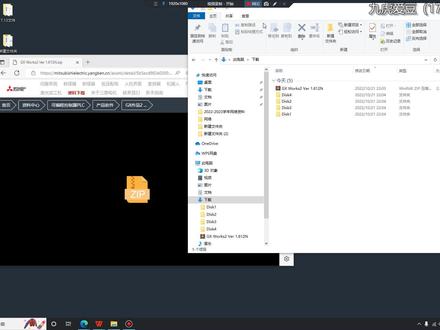
这个位置就可以根据你们自己的需求进行填写,这个位置随便填写就可以了,就根据你们自己的需求进行填写。这个产品 id 和之前咱们安装这个一破烂的性质是一样的,咱们找到咱们的神奇文件,找到咱们的这个序列号, 然后把这个序列号进行填写进去, 这个安装入境呢,根据大家的需求进行自己选择安装,也可以可以随意的变更,但是我这里呢就是直接默认在 c 版就可以了,点下一步,然后点下一步,这里呢 就和之前的流程都是一样的,到这一步就没有什么复杂的了,就只是需要等待就可以了。这个安装包比较大,所以说呢,安装的过程会稍微长一点,会根据大家的电脑的配置而决定他的时间的长短。 好了,这个时候我们的软件就已经安装完成了,点确定这个咱们也不需要查看点否就可以了,这个也无所谓,点否就可以了, 完成这个时候软件咱们就已经安装完成了,咱们这个时候也可以看一下,桌面上就已经有这个 g 叉沃斯兔的一个快捷图片 标了,咱们可以点开看一下,验证一下是否安装成功,这个时候就可以了,我们的软件就可以正常打开了,然后新建啊,这些功能啊,包括软件使用啊, 咱们在后期还会继续的讲解,咱们关注以后的课程吧,今天的这个这串沃斯兔的安装教程,咱们就做到这,好吧,再见。
271川辉自动化 02:49查看AI文稿AI文稿
在之前的视频中,我们讲到了三菱 developer 的安装方式, 现在我们来看看 g x works 二的安装方式,相比之下, works 二比 developer 的安装其实更加的简单,它不需要像 developer 一样,也要先安装运行环境才能进行软件的安装。 box 二的话你不需要去进行其他操作,可以进行直接安装。首先还是一样从网站下载下来的安装包为压缩文件, 首先将压缩文件进行解压缩,解压缩完成后打开文件夹,我们所看到的有四个文件,我们这里其他三个不用看,我们只需要打开第一 一个文件,找到里面的应用程序,右键以管理员身份运行, 可以直接进行安装,不需要像 developer 一样安装运行环境。 这个地方和之前 developer 就是一样的,需要提前准备他的产品 id, 也就是序列号,姓名和公司名也是一样,可以随意填写。 产品 id 的获得方式和之前也是一样,可以直接在百度上搜索, 这里我们已经准备好了他的序列号, 然后直接进行安装,这里也是要注意选择安装地址, 好直接进行安装好,现在的话就软件安装完成, 点击确定即可 安装完成, 这就是三菱 g x works 二的安装流程,后续会将序列号放在评论区。
 02:47查看AI文稿AI文稿
三零编程软件 gx works 二、安装软件在石家庄路杰电子科技有限公司官网下载, 技术支持,下载中心搜索框输入 gx 点搜索, 三款软件均可使用。根据系统进行选择下载安装 egx works 而为例, 解压到当前文件夹, 打开文件,双击 set up exc 进行安装。 根据提示点击下一步, 填写姓名公司名序列好下一步, 选择安装路径,根据提示选择下一步。 漫长的等待过程, 选择安装, 选择安装, 等待安装完成。 恭喜您安装完成, 双击打开编程软件新建工程 tlc 类型选择 软件修改 come。
203陆杰科技张工 01:55查看AI文稿AI文稿
咱们今天安装一下这个三菱的编程软件 lox to 啊,老样子,先打开这个安装文件,找到这个 sax 啊这个位置,他会提示你没有安装这个点奈他的一个安装环境,这个可以手动安装一下,也可以说进这个控制面板里边进他安装也可以自己去百度下载一个都可以 确定。这个因为咱们没有提前安装过,所以咱们自己下载一个也可以。 呃,咱们先讲解一下这个怎么从系统的这个内部版本里边去调用这个呃 自带的这个点耐的下载的程序, 找到这个程序和功能,启用这个程序和功能,这个打开就会看到一个点, nice, 三点五,就是包含点二、二点零啊和三点零,这个前面选上之后点确定, 然后让 windows 更新下载就可以了。这个稍后咱们就做一个这个加速处理,就不在这长时间等待它了。 好了,这个时候我们的系统就已经自动下载并开启了这个点奈斯三点五的功能,然后咱们点关闭都关闭掉,然后再重复一遍最开始的这个流程,找到这个安装路定的安装包的文件,找到三, 他也是这个时候就可以正常的安装了,这个时候他会提醒你将呃其他的 usb 所连接的设备全部都拔掉,这样我们点确定点下一步。
462川辉自动化 14:51
14:51 13:27查看AI文稿AI文稿
大家好,今天给大家讲一下三菱 plc 的软件 gx works to 的安装方法, 大家可以通过这个网址,这是百度网盘分享的网址,然后来获取这个软件,或者是扫一扫上面的这个 这个小程序的二维码,也能够获取这个软件。获取到这个软件之后呢,然后就是现在在桌面放着的这个文件夹, 打开这个文件夹,里面有 d 四个一和 d 四个二,打开 d 四个一,里面有赛踏吧,然后双击关键,然后选择是, 然后确定,然后点击下一步,这块姓名就随便编一个,哎哎哎,公司名称,哎哎哎,然后下面是输入妙妙妙,怎么办?就百度吧, 百度搜索三零 pmc 没有了啊,这里就找到了,然后五七零, 前面是五七零 七零,然后点击下一步,然后在这里更改 当前安装目录,然后安装目录可以自己新建一个,比如说在 c 盘里面, c 盘里面我之前建了一个三菱 pmc, 然后把这里面东西全删了, 然后现在这里面就是空的了,没有了,然后在这里面更改 看看,选择 c 盘, c 盘下载, 但是你也可以选择 d 盘、 e 盘或 f 盘刚才新建的文件夹。三零 plc, 然后点击确定, 点击下一步,然后再点下一步,然后就开始安装。 这三菱的软件要比西门子的软件好装多了, 特别是西门子的博图六幺六,太难装了。 跟大家说一下啊,想要软件的扫描这面的二 二维码或是这个你们复制不了,只能是一个字一个字敲上去,敲到网页里面去,用百度网盘来下载, 百度网吧下载会很慢,但是免费的嘛,免费的就凑合着用吧, 然后你获取到软件就可以按照我现在录的这个方法来一步步进行安装,安装好了后面就可以跟着我进行了,下一步得学习, 然后点击确定, 然后点击确定是,然后关闭,然后点击完成,这样就安装好了。现在咱们这个软件就安装到了这里,然后双击打开, 然后试验一下这个软件,看能怎么样,能不能用,然后新建一个工程,点击这里 新建,然后选择 fxcpu, 然后是这是 fx 三 u, 然后提醒图,点击确定, 然后在这里听见一个常开的 x, 然后输出来个 v 零 一车,然后编一下,然后模拟, 然后勾选处理责任, 然后点击这个, 然后选中 x 零欧文 哦一下,然后 x 零接通外零得得电, 正常软件没有问题。好了,谢谢大家。
136少儿编程Scratch 05:10查看AI文稿AI文稿
大家好啊,今天呢安装一个这个三零的一个编程软件,首先说这个三零的软件我已经下载好了,直接打开这个 step 这一块他就可以安装了。然后呢这个软件下载好之后呢,有一个序列号 这块吗?是个序列号,复制一下就可以了,咱们装一下试试, 这是 g x 五 x 二这个软件, 这是他那个安装过程,希望这一块可以随便起一个吧。 五七零 这一块呢,他默认的是装在 c 盘,这也可以改动一下, 三零的这个软件是很少出现一些其他的情况发生,这个装在地盘就可以了, 这是他一个安装过程, 耐心的等待一下就可以了。 这个到头之后呢意味就是安装完成了, 人不显示是西西老师吕威吗?知道吗? 这个时候呢中间的操作步骤呢,大家都不要动,他是等着他一步步一步的慢慢走,这个过程呢可能有几分钟,但是呢不要操作你的电脑, 等着他一步一步的把这个软件装完,这个三连的也是咱们比较常用的一个变成软件。 这时候呢咱们点这个 同意他安装这个,这应该安装是他一个驱动,这是吧? ususb 拽管,他是一个硬件的一个驱动, usb 的驱动。 这时候呢应该在接近尾声了,这个软件基本上是说已经快装完了, 哈哈,大大的爱心,哎呦好看,姐姐送一个大大的爱心,用我们来面带的姿势。 这时候呢已经安装完成了,再来摆一个,这个是咱们这个软件装好之后了。
95刘电工 00:57查看AI文稿AI文稿
我们现在首先要找到控制面板,这地方可点击搜索控制面板,打开程序功能,点击启动或关闭, 然后啊点开它,这个打勾完了确定自动更新下载文件,点击 现在就开始自动下载更新安装 g x 或是个二所需要的系统文件。
 05:21查看AI文稿AI文稿
今天教大家如何下载三零 plc 软件歌曲第一步,随便打开一个浏览器, 在顶部搜索三菱中国, 选择资料中心控制器,可编程控制器。猫仔 下拉找到 gx x, but no she can be bright。 需要登录注册一个就好了。很快 找到这个 aic 格式的文件, 点击确定 这里。不要慌,我们只需要下载他所说的软件即可。再次搜索 nine from work 三点五, 点击下载,下载并安装此功能, 耐心等待。 brightest in the moon brightest in the moon brightest in the moon 耐心等待。 关掉杀毒软件,外接设备啥的 随便命名即可。 九百一十七到五亿零五百七十六万四千八百四十四 is finally aging you 耐心等待 an even delight can be brighter than the moon and the night is right then but now seeing the bright all right。 都是否 ok, 大功告成, 这些选择就看自己的需求了。 brightest in the moon 在这里感谢大家的观看,如果本期视频反响不错的话,会考虑做一期西门子 plc 的视频, 再见!
2829止意缠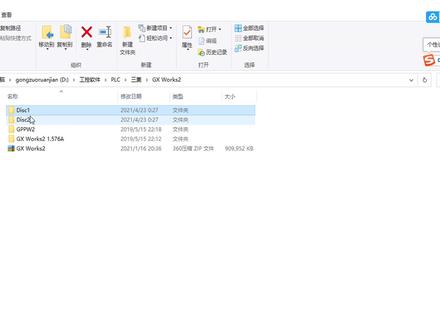 01:28查看AI文稿AI文稿
主要有 woc 二和 wow 三两种,那么我们一般情况下初学者用 oc 二会比较多,我们来看一下 woc 二具体是怎么安装的, 或许这个软件可以私信我,或者加入我们粉丝群免费分享软件之后我们解压到这个,把这个压缩包给解压开来,就是我们解压的单线往前夹, 完成了,打开我们的第一个文件夹,然后呢在我们应用程序这边 双击一下,然后按照这个顺序逐步的安装,按顺序逐步的安装 啊,一直到出现序列号的时候啊,我们输入相应相对应的序列号就可以了,需要序列号的一样的到我们群里面去,我们粉丝群里面给大家免费分享序列号 一安装完了之后呢,就是我们可以按照袋子扣二,其实带四个,一就是我们编辑软件带个四,二呢就是我们的一些手册和辅助的一些帮助,等待继续按照步骤安装就可以了。 每天晚上七点三十我们在直播间分享干货,关注我一起过来学习。
 02:34查看AI文稿AI文稿
哈喽,各位小伙伴大家好,下面进入我们的第四张,联合这个软件进行一个仿真教学。首先是需要安装的哈,那么我这边呢,就提前已经准备好了安装包,然后进来之后需要点这个三 f 七十七七十二可以 b 的这个程序右键 管理下身份运行。这个安装特别简单啊,咱们就是看一下就可以了,然后下一步,然后安装地址,我用 c 盘专为随意 确定下一步啊,这不用转了,下一步我 c 盘是因为我 c 盘创了一些固态哈, 新装了,所以说各位根据自己的实际情况来,不一定是必须得安装在 c 盘,不一定哈,我怕这位,我怕这位叫死者,不用说我哪一步做点什么,各位就一定要去 去按照这个来哈,可能有的时候我做的他并不是最简单的,也不一定是最好的,我这个课程你如果说是过时的话,或者需要修改的话,我觉得从我录完他的时候,我觉得他就应该要修改了, 对吧?好,那么这时候就安装完毕了,很简单啊,完成我们弹出来的这时候我们我们直接把它右键发送到我们桌面,如果说你没有弹出来的话,我们在这个地方右键,然后更多,然后打开的这个位置啊,把它右键发送到我们的 桌面,快捷方式关掉,关掉,这时候他就打开了啊,我们双击打开他看一下,这软件是比较老了,他只不过是一个啊,方便这位学习的一些东西啊,咱们也就是主要是用着的东西啊。嗯,从这打波转账吧,用户名我们就以自己的名字用我的 qq 号吧, qq, 微信同号,幺七七 幺四二五八幺零,这是我的微信同号啊,这必胜和项目啊,四幺四二五八幺啊,对,这是我注册,刚才已经注册了, 你们开始就是发现我现在这个水印我一直在给他加哈,因为老是被别人搬运。他搬运就搬运吗?他还把我的挡住,整的 比较难受啊,老是有老是有粉丝过来和我说啊,又被搬运了,对吧?好了,那么我们在做这个东西的时候,其实我们主要是做这三个挑战哈,高级挑战的话我们今年就不做了,因为说实话,他虽然说 我们是在学的东西,我们主要还是先研究他,对吧?各位可以有余力的话可以去学和做这个东西啊。好, ok 啊,这个地方我们就已安装完毕了,如果说我们需要用的话,那么下一课我们会讲到。
44九虎爱豆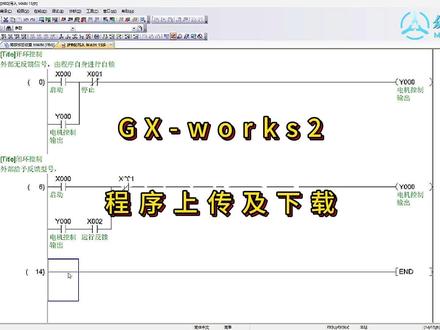 04:59查看AI文稿AI文稿
本次我们来学习一下 g x works 二的程序上传以及下载。首先打开 works 二的编程软件, 点击工具栏中的在线 p o c 读取,在这里要选择你需要读取的 p o c, 我们假设是 f x, 选择 f x c p u, 点击确定, 弹出连接目标设置,点击左上角,双击 打开创口的 com 端口,端口设置,在这里我们需要选择你的下载线是 r s, 是二三二,也就是圆口的以及方口的 usb, usb 口可以不用选择,不用去设置 com 端口,可以进行直接下载。当使用二三二的下载线时,就要设置 com 端口端口号, 那我们实际当中我们的端口号在哪里查看呢?回到桌面右键,点击此电脑 显示更多选项。 win 十或者 win 七的话,会直接弹出这个点击管理, 找到左侧的设备管理器,单击找到 列表中的端口 com 和 l t p, 在这里会显示你当前下载线的一个 com 端口号。当然如果有些学员的电脑他会出现多个端口号的话,此时你只需要 对你的下载线的 usb 口进行插拔,在此过程中,你观察 com 端口号会产生对应的变化,从而判断是哪一个端口号。在这里我们得到的是 com 三, 所以我们在这里的连接设置中 com 端口选择 com 三,点击确定,点击右侧通信测试,弹出已成功与 f x c p u 进行连接,此时就通信成功。当你的端口号选择错误, 当我们换一个,点击确定进行通信测试,此时会弹出指定了无法使用的 com 端口,请在确认 com 端口的设置后再次执行,这就是 com 端口设置错误, 我们将设置设置回 com 三、通讯测试已成功连接,点击确定, 等待弹出页面。 好,这里会弹出在线的数据操作,这里可以选择,你这里就只能选择读取,读取的时候你 你需要选择,你需要选择读取的是程序还是参数还是软元件存储器。这个地方的话,我们直接选择参数加程序,点击右下角执行, 当显示 p o c 读取结束,表示读取完成,点击关闭, 关闭此页面好,读取上来的程序它会自动打开,这就是我们 p o c 当中的程序,刚刚说到的是读取,现在我们进行下载下载,点击在线 p o c 写入, p o c 写入会再次弹出这个下载页面,这里的话选择一样选择参数加程序, 点击右下角执行,即可完成程序写入。当你打开一个新的程序的时候,再要进行下载,当重复刚开始的步骤,点击左下角连接目标, 当前目标连接,或者所有连接目标双击打开,再次在这里设置连接目标的 com 端口号。你的通讯方式是通过 r s 二三二的下载线还是 usb? 选择好后再次进行通信测试,通信连接成功后,点击确定, 此时就可再次进行 plc 的写入。
1402自动化电工.PLC编程技术应用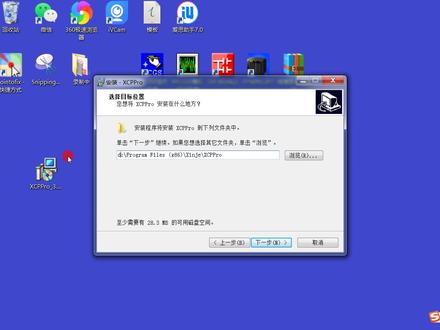 01:51查看AI文稿AI文稿
大家好啊,这节课呢讲讲这个细节的这个叉 c 系列的 prc 的一个软件,一个安装。首先说呢,咱从官网上把这个安装包下载完之后,咱们首先说第一步解压缩, 解压缩之后呢这个超 c pro 这个软件是他的安装包的一个安装软件,这时候呢双击打开, 这时候呢出来一个安装向导,点击下一步 c 盘也行, d 盘也行, 这种,呃,国产的 psc 软件,他这个讲究还少一点, 地盘就可以, 等这个条读完之后,这个软件就会安装成功。然后呢他这个安装软件比较小嘛,所以说呢,这个东西 也很容易安装啊。然后呢其他的一些,呃,日系的 plc 了,你或者其他的 plc 了,这个边上件少着,也都是一个 g 或者两个 g, 西梅子呢也是几百兆,但是他们国产这个可能就是说比较少,比较小, 咱看看这个属性一共才十二兆,是不是比较小?他这个如果小的话, 他是不是上面这个机车的功能就会比较少啊?对不对?好的,谢谢大家,这个就是安装完毕。
104刘电工 15:00查看AI文稿AI文稿
大家好,今天我给大家讲解三名的 g x works two 这个软件的使用方法, 就是这个软件它的一个快捷图标是长这样子的啊,这个软件的话它对于三菱的 f x e n, 二 n, 三 u 以及 q 系列和 r 系列都可以编成, 我来打开给大家看一下, 这是打开的第一个界面,就是这样子的,我们写程序的时候的话,首先要新建一个工程,新建一个工程的话在这里了,这里 点新建这个新建工厂,那我先新建一个这边的话系列,就是让你去选择你是用哪个系列的 p l c 三零,小型的 plc 的话就是 fxcpu, 然后大型的话就是勾系列啊, l 系列, 然后我们先讲小型的 f x c p u, 选择 f x c p u, 然后这里机型的话它就包含的 e s e n, 二 n, 三 s 以及三 u 三 g a 等等,那我们在这里就选择三 u 啊,这里工程类型的话里面有两种,第一个是简单工程,然后第二个是结构化工程, 而这个标签我们可以选择使用标签或者不使用标签,那么我们这一次的话就选择使用标签,可能有些人对标签是什么并不理解, 我后续会在下一节课中讲解标签它的使用方法,然后程序语言的话,它这里就包含了记性图, 你看如果我选择结构化工程的话,那它这里就包含了 st 结构化 p 信图,然后以及不指定这些, 我们还是选择简单工程,简单工程选择低音图,然后使用标签勾选,点击确定。 训练完了之后的话,然后我们就看到这是新建的一个编程页面,这里的话就是我们新建的第一个程序,一个 men 的程序, 然后我们在在这里面的话,在这个地方,比如说我们先写一个 l d x 零, 然后 o u t y 零,看这就写了一个简单的一个按钮,按一下万零就输出,然后我们看一下这个软件里 里面的一些使用技巧,比如说我想给 x 零做一个注解,那么我们怎么选择呢? 那我们先双击一下 x 零,你看弹出这个 t 信图输入,然后我们在这里了继续输入软软件的标签注视,我们选择这里,这里有一个笔形的形状,然后我们再确定 他这里就弹出来了,你要给 x 零写什么注视,那么我们就可以给他写一个启动 按钮,然后我们确定了之后的话,大家可以看一下注视,它竟然没显示出来,这是为什么呢? 他应该是没有勾选选那个显示注视,那么我们在这个页面随便找个地方右键,然后在视图这里我们勾选注视,显示 啊,这些注释就显示出来了啊。这个 y 零的话,我们同样也可以给他写一个注释,比如说写红灯,然后大家看一下这个颜色, 这个颜色是一个灰色的,那么表示他是没有编译的程序,没有编译的程序是不能下载到程序里面去的。在这个地方,我们在这个地方这个是图标编译的图标, 我们还可以在这里在编译这里选择转换全部编译,或者是选择转换编译,我们就选择转换编译,这里是出现了一个井 紧直行转换,它的意思就是你只转换当前的这个窗口的对象啊,你勾选这里的话,就是把所有的程序全部变音一遍,那我们勾选下一个全部变音一遍。 好,这样子的话,你看我们就变成了一个白色的页面,这个页面的话就表示已经变异成功了,然后我们可以在这里看到错误和警告,我们这里显示零错误,零警告。至于有些同 同学可能会想到这些是什么啊?这些大家不用管,这并不是报错啊,大家不用去理会他,我们可以把它关掉。 然后比如说我们看到有些人可能会在程序里面的话需要改一下名字,那么我们这边比如说改一个, 改一个公共程序吧。注意我们写这个名字的时候,前面必须必须是英文的,不要是中文,中文会出错的。比如说我们现在写个中文, 嗯,公共程序,我们写个中文的公共程序,然后我再回车,大家看 这里会出现了一个程序数据名中存在非法字符,说明他的意思是告诉你不要去用中文的名字,就是你首字母不要出现中文, 那么我们就把它取消掉吧,我们再来改。比如说前面的这个 men, 我们把它留下来,然后加个一,然后我们后面再写,再写中共程序。 中工程序,你看这里已经不能输入很多,那个就是注视了, 那就写 e 吧,就写公共吧, 哦,也不能出现公共啊,也不能出现公共,那我们就把公共给删掉, 那说明这里面的话也不能输入那个呃中文的字符。 然后比如说我想在这个页面里面建一个手动自动报警,分几段出来,那我们是怎么做的嘞? 啊?首先这样子,我们用在上面新建一个插入,一行 编辑插入,这是插入列,我们来插入行 行插入上面,然后我们在这里按一下回车,然后在英文状态下我们打一个冒号, 这个冒号冒号,好,这一定要在英文状态下啊,一定要在英文状态下,然后我们再输入一个真括号, 在中括号里面我们再输入一个大写的 t i t l e, 然后在中括号,然后我们在这里再写第一个, 比如说是手动程序, 手动神靴。好,回车, 大家看一下这里为什么没有显示啊?同样的我们没有把它调出来,显示的那个视图没有把它调出来,然后我们在鼠标右键视图这里,我们勾选声明显示, 顺便我们再把视图里面把这全部勾上,这样的话大家可以看一下, 这三个都打勾了,然后这些写的一些声明,注视都可以显示出来,然后 这个手动程序还没有变到左边来,这个时候怎么操作?来,我们来按一下变异,我们直接点快捷键啊,这个地方 点一下,大家可以看一下左边是不是已经出现了,手动程序已经左边出现了,对吧? 你看左边就是手动程序,然后我们再在这里面再加一段,再写一段程序。呃,比如说我们敲 x 二, 然后我们打一个停止,然后我们输出 m 零,那么就标一个停止状态, 停止撞开。好,我们再在中间加一个插入,一行插入,一行 编辑插入。好,我们再在这里英文状态下的分号,然后再中括号,写 t i t l e, 反中括号, 然后我们再顺便写个二,二的话,那我们就写自动程序, 自动连续。好,那我们再编译一下,这个二的话就自动排在这里来了,大家看二就自动排在这里来了 啊,这样的话我们的一个好处就是我们把这个本体主程序的一个本体 把它分为了两段,一个是手动,一个是自动,手动程序,大家看自动程序, 手动程序,自动程序,这样的话我们后续想在手动里面加什么,我们直接双击这里就进入手动这一块,然后我们可以在这里面写,然后我们需要写自动程序的时候,就可以打到自动这里选择自动,然后我们在这里就可以写自动程序, 这样的话我们的程序就相对来说增加了他的一个 呃,一个可视化,就是对于其他人来说,可以很清楚的看得到你的手动成语在哪里,你的自动成语在哪里,然后 我们再看一下这边还有一个, 这边还有一个啊模拟,比如说我们写了程序之后的话,我们需要模拟,想看一下程序运行的怎么样,那么我们再调试这里 选择模拟开始,然后我们模拟一下,看一下,这个时候的话,他就会模拟向 p l c 里面写,写入当前的程序, 然后这里显示已经写入结束。好,我们再关闭。 好,现在大家可以看得到这里模拟的状态是 p l c 已经在让 的状态在运行了,手动,然后我们可以把它强制输出一下,这个时候我们想手动把它触发,怎么触发呢?还是右键在调试这里当前值更改, 然后我们选择 on, 看是不是输错了 off, 灭掉了 on off, 这样的话我们就可以在里面模拟一些程序的一个就是他的一个逻辑性, 看一下有没有什么地方有错误。当然这个模拟的话可能也是一个片面的模拟,并不能把你所有的程序全部模拟一遍。然后这个模拟就是这样子,我们把它关掉,然后模拟 快捷键就在这个地方,在这里模拟开始,现在我们把模拟关掉好,我们就把它关掉了。 然后第三个就是如果我们想在这一段程序里面再写一个,再写一个行间的注视,行间的注视,但是我们并不想在右边把它显示出来,那么我们需要怎么做嘞?好,大家看我怎么操作啊? 现在刚刚模拟取消模拟之后,你看现在已经没法输入程序了, 没法输入程序了,那怎么办呢?说明他在是一个读取的状态,并不是在写入模式,我们在这里可以修改现在读取模式,我们把它。
 00:49查看AI文稿AI文稿
大家好,我是优异课堂的刘老师。最近有同学在安装三菱 gx 沃克二编程软件的时候呢,遇到了这样的问题, 那么这个问题呢,主要是我们电脑上面呢缺少一个驱动,那么这个驱动呢,我们可以在百度上面直接去百度,然后去微软的一个官网进行下载。 第二种方式呢,大家可以前往优异课堂的下载中心常用工具里面下载这一个点奈特三点五的驱动文件。 如果大家还不知道怎么下载,欢迎大家在评论区下方留言询问老师。
233龙丰优屹教育PLC培训