拯救者人9000x换内存条教程
联想 r 九千 p 二零二零款显卡是二零六零,故障是只能读一根内存条,客户觉得可能会是 cpu 虚焊,想重做 cpu 试试。按照惯例先给主板进行体检, 仔细观察 cpu 旁边的黑胶已经没有了,汗油,到处都是,内存的插槽也没有问题,顿时我感觉大事不妙。 bga 拆下 cpu, 趁着主板还有余热,先处理二七四八零零 h cpu, 开始处理主板的焊盘,经过观察发现有很多的黑胶没有去除,而且主板还飞了线, 估计上个维修师傅是个新手,担心高温把二零六零的显卡搞虚焊了,在 cpu 的 温度没有到位的时候,强行拆下来给断的焊盘飞线,用的是零点零一的七包线, 给焊盘打圈,再接着飞第二根线, 主板的绿油涂得太高了,这种会影响 cpu 的 归位动作,造成焊接失败或者虚焊。再去除多余的黑胶, 开始给 cpu 植球, 不小心把两个吸球连在了一起,用吸吸带分开重新补球。 仔细观察主板 cpu 的 焊盘,确认没有问题后,上 bga 焊台焊接 cpu, 确认主板没有短路后开始装机, 按开机键,电流跑起来了,但是屏幕却闪烁。 天地良心,我可没有动到屏幕,好不容易见到系统后直接提示自动关机,纳 尼?啥回事?我的天呐,后来呢?经过排查才发现,只要内存条插入第二个插槽就会有这个问题,原来是插入第二根内存条后屏幕直接不亮。 现在的问题搞清楚了,就是 cpu 损坏引起不足,第二根内存的插槽白白给 cpu 保养了一次,哈哈哈哈。
粉丝1137获赞3531
相关视频
 02:26查看AI文稿AI文稿
开始之前呢,跟大家唠一个题外话,英伟达显卡这两天官宣了四零系显卡和五零系显卡全面涨价的内容,所以说啊,在六月份之前,不管你购买了笔记本电脑还是显卡,可以恭喜你了,你买的这个产品啊,它又会迎来一波升值。但对于那些还在观望,想着这个东西什么时候还能降降价的用户来说啊, 可能是一个坏消息了,因为它不仅不会降价,大概率还要迎来新一波的涨价。 ok, 下面回归我们的主题,今天我们来给这位来自辽宁的老板录制一个升级内存的视频。老板选择的这台电脑是 拯救者二六款的 r 九千 p, 二六款的电脑呢,是十六 g 加一 t 的 配置,老板选择升级到三十二 g 的 内存。我们先把电脑给拆箱,检查下,电脑的外观和外九千 p 也是一样的,两者唯一的区别就是 cpu 不 同, 像是视屏器也都是一模一样的。这是一个三百瓦的视屏器,视屏器的外面有黑色的保护纸,包括他们的说明书都是一样,印有 r 九千 p 和 y 九千 p 的 产 品名称。把电脑拿出来,先给老板仔细检查下电脑的外观,看一下外观上有没有瑕疵以及使用痕迹的情况。黑色的电脑啊,非常大的一个缺点就是它粘指纹的情况很严重,底部的螺丝孔也要仔细的看一下 有没有被拧动过的情况。这个螺丝呢,它应该是上过一层漆的,所以只要被拧动过就非常容易留下痕迹。然后再检查屏幕的开合是否顺畅以及有没有异响。最后是运输模式,按开机键看下电脑会不 开机。好了,开机前的检查非常的简单,就是这么多,那老板呢?没有让我们给他开机做验机检查,只是让我们给他录制一个加装的视频,所以我们的检查就到这里,下面就直接给电脑拆机加装内存外九千 p 的 拆机啊,还是比较麻烦的,对普通用户来说,他升级加装的难度会比较 高。如果大家自己在家里操作拆卸螺丝的话,拆好的螺丝一定要把它按照顺序排列整齐,这样我们把螺丝重新装回去的时候,就不会打断顺序了。拆开后盖,拿下这个保护盖板, 然后把内存只需要一扣一压就完成了加装了。正好大家也可以看一下这个螺丝经过我一次的拆装,已经出现了有比较明显的痕迹了, 所以说大家在验机的时候,如果发现底部的螺丝有明显被拧动过的痕迹,那就代表这台电脑他肯定被拆机过。好了,今天这期视频的内容到这里就结束了,感谢大家的观看,如果视频内容对大家有帮助的话,可以给我们点赞,关注我们下期视频见。
45笔记本甄选专营店 10:2267泽物电脑专营店
 01:04查看AI文稿AI文稿
拯救者用户真的可以学一手这个,假如你的电脑不开机了,就像这样按开机键没有反应,不妨试试拔掉其中一根内存条,然后你就会惊奇地发现,电脑竟然开机了,咱就是说闲不闲吧,其实这个不是内存条坏了,而是 cpu 虚焊了,就 就是这个兄弟说的拔掉一根内存条可以开机,这个就是 cpu 虚焊。把 cpu 拆下来,明显的看到左下角有脱焊的情况,原因就是因为不给电脑清灰换硅脂, cpu 长时间高温导致底下的黑胶受热膨胀引起的。但 系不得不说,七七四五 a 七叉这块 cpu 功耗真的高,正常待机状态都会到达八十五度左右,你不稀罕学稀罕了,更别说打游戏了。当然这个电脑也修好了,维修方法很简单,就是把 cpu 拆下来再重新焊接上去就行了。 现在电脑已经正常工作了,可以看到内存那里也是双八 g, 一 共十六 g 的 内存。最后主包再说一下,其实遇到这种情况,只有一部分拯救着,拔掉内存条可以开机,另外八 g 的 内存是完全不够用的,打开几个文档就满了。最好的办法还是老老实实虫害 cpu 吧。
825笔记本维修一打七 00:23
 00:14查看AI文稿AI文稿
你后面内存条便宜了,你买个内存条带到线下联想服务网点,他是不需要你去拆机,不影响到你的一个售后,而且是他官方的一个工作人员,专业人员他可以免手工费给你去加装的啊,小宝们。
 01:51查看AI文稿AI文稿
大家好,感谢关注科技剑圣前不久上架的拯救者二九千 x 二零二六锐龙版,改换十五点三英寸模具, 主打锐龙 ai max 加三百九十二处理器和轻质一点五五千克的轻盈身材。如今联想又推出了二零二六款的拯救者 y 九千 x, 可惜它和上代的唯一变化似乎就是将处理器升级到了酷睿 ultra 九二九零 h x plus 标配三二 g b 加 e t b 存储可选 rtx 五零六零或 rtx 五零七零十二级独显 电商平台显示的价格是一万七千八百九十九元和两万零四百四十九元。拯救者 y 九千 x 二零二六款沿用了二零二五款薄约十五点九毫米, 轻约一点九八千克的新模具,两款配置都是更显亮丽时尚的冰魄白配色,屏幕也还是熟悉的二点五 k 二百四十赫兹的欧莱专业超近屏,百分之一百 d c i p 三广色域 低至零点零八毫秒极速响应时间,峰值亮度高达一千一百尼特,还有杜比视界和 x ray 专业色彩管理,色准平均偏离只小于一。主机内置两个内存插槽、两个 m 二硬盘位、八四 w h 大 电池、双风扇三热管的第二代乾坤散热系统,性能释放约一百七十瓦。 接口方面,提供 sd 读卡器全功能、雷电四全功能、 usb c 三点二键二、两个 usb a 三点二键一、 hdmi 二点一音频接口,电源插孔距离完美就差一个网口了。总的来说, y 九千 x 凭借精致纤薄的机身,原本就是拯救者家族中的一家者, 赶上这轮 pc 市场暴涨的大环境,二零二六款的价格更是直接起飞,但今年笔记本市场的行情就是这样, 喜欢他的刚需用户还是尽量在首发优惠期间入手,不然后面大概率还得涨。感谢大家观看,这里是科技剑圣,如果觉得本期视频还不错,希望可以关注我并点赞和转发哦!
25科技健圣 01:32查看AI文稿AI文稿
通过手机号啊,能查到对方的抖音号吗?啊,我们知道啊,在微信里面呢,可以直接的啊,搜对方的手机号啊,就能查到对方的微信号,那在抖音呢啊,不能这样直接的去操作,那该怎么解决呢啊,其实啊,非常的简单,朋友们, 下面呢,我给大家实操一遍啊,手把手的教你啊,怕记不住的呢,可以先点赞收藏起来。好朋友们,下面呢,请看视频啊,好朋友们,第一步啊,然后点击这个啊拨号键, 然后呢把我们的需要找的那个啊电话,然后呢先存进我们的通讯录里边啊,比如说是幺三八幺五几啊等等啊,输入过后,然后再存入我们的通讯录里边。好,这是第一步啊, 好朋友们,重点来了,第二步啊,点开我们的抖音啊,然后呢点击右下角的,我,再点击右上角的删掉杠啊,好了,点击这里的设置,点一下它, 好,然后呢往上面滑一点啊,这里有个系统权限,看到没,点进去。好,然后这里通讯录权限啊,点开好了,这里有两个选项,我们选择,第一个是立即同步我们的通讯录,点开 好这里看到没,然后呢点继续啊,就可以了。好朋友们,我们第三步啊,返回好了,朋友们,我们返回到这个界面啊,这里有添加。朋友 好,这里有通讯录,点开它。好,这里点继续啊,这样操作过后呢啊,我们需要找到那个电话号码,那个抖音啊,它是自然而然的啊,然后呢我们就能找的到了。好朋友们,是不是非常的简单啊,你们学会了吗?啊,没学会的,多看几遍,或者说有什么问题,把问题打在评论区。
6395杨同学自媒体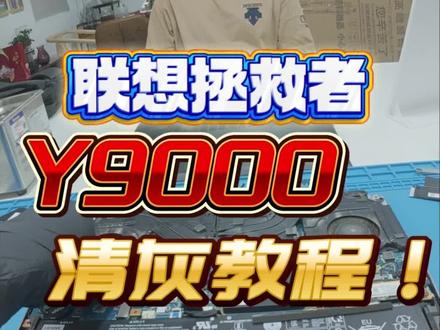 03:42查看AI文稿AI文稿
今天给大家带来一台拯救者外九千匹的清灰教程。第一步,拆卸机身后壳固定螺丝,使用对应规格十字螺丝刀,注意拧下笔记本底壳所有固定螺丝, 记得区分螺丝的安装位置。第二步,拆卸笔记本后壳螺丝全部拆卸完成后,使用塑料专用撬片,从机身底壳预留的撬开缝隙入手,顺着机身边框均匀缓慢划开卡扣。 第三步,断开主板电池排线,这是整机断电的关键操作。第四步,主板静电释放操作,长按笔记本开机键不放释放主板电容残留余电。第五步,拆卸散热模组固定螺丝,找到对应的固定螺丝,按照对角交替的方式拧松拆卸。 第六步,拆卸风扇供电排线。第七步,取下散热模组与散热风扇,轻轻抬起散热模组,缓慢分离机身。第八步,初步清理风扇积灰,此部位粗清 不需要太精细,为后续深度清洁做准备。第九步,泡沫清刷风扇叶片,使用专用设备清洁,泡沫均匀喷涂在风扇叶片缝隙,残留灰尘、油污。 第十步,用高压喷枪吹掉风扇残留的泡沫剂,注意按住风扇叶片,不要让风扇叶片乱转应。第十一步,用专业清洗剂冲洗一遍风扇,把内部泡沫残留彻底清理干净。第十二步,低温吹风机吹干风扇,使用吹风 风机低温冷风模式全方位吹干风扇内部,确保无积水、无潮气。第十三步,清理整机老旧,归之于冷凝胶,使用无尘布搭配专用除胶清洁剂,彻底擦拭。清理 cpu 核心、 gpu 核心。第十四步,重新贴合相片片,在 cpu、 gpu 核心位置均匀涂抹适配型号散热相片片。第十五步,复位安装散热模组将清理干净的散热模组精准对位,主板位置平稳贴合安装复位。 第十六步,固定散热模组螺丝采用对角交替拧紧法逐步锁紧散热模组,所有固定螺丝力度均匀适中, 全部到位后竹壳拧紧至刚好到位,切勿过度用力。第十七步,插回风扇供电排线平稳垂直插入。第十八步,插回电池供电排线,复位电池排线。第十九步, 裸机开机功能测试第二十步,安装机身后壳,对其机身上下可卡扣从四周均匀按压,听到卡扣清脆扣合声,确保整机壳贴合紧密。第二十一步, 未安装后壳固定螺丝,按照拆机时标记的长短螺丝点位。第二十二步,键盘深度泡沫清洁使用专用清洁泡沫均匀喷涂键盘表面,搭配软刷轻柔刷洗键盘键帽缝隙。第二十三步,屏幕 泡沫清洁养护用无尘布配合专用屏幕清洁泡沫,轻柔擦拭屏幕前屏区域。第二十 四步,整机机身外观清洁,使用清洁泡沫擦拭电脑 a 面、西面、地面。擦拭 a 面和西面时,注意避开扬声器开孔和出风口隔障,防止泡沫渗入内部。第二十五步,低温风干整机外观使 用吹风机低温冷风模式全面吹干键盘、屏幕,机身表面残留清洁泡沫水分,确保整机完全干燥无潮气。 至此,拯救这外九千匹完整清灰养护流程全部结束,整机焕然一新,散热性能恢复至出厂水平,同时外观也得到全面清洁养护。


